


Ermöglichen Sie die Integration des Mobile SDK (Pro) in mehrere unterschiedliche mobile Apps.
Sie können technische Einstellungen, Warteschlangenstrukturen und Routing für jede App separat steuern, wenn Sie zwei verschiedene iOS- und Android-Apps haben, eine für Kunden und eine für Mitarbeiter.
Der Modus Multi Mobile App (MMA) zum Verwalten vorhandener oder neuer mobiler Apps
In-App-Warteschlangenverwaltung über die mobile App: Definieren Sie unterschiedliche Warteschlangenstrukturen und Agentenzuweisungen für jede mobile App.
Sprachen und Nachrichten:Definieren Sie unterschiedliche In-App-Nachrichten für jede mobile App und Sprachkombination.
PSTN-Fallback zur IVR-Warteschlange pro mobiler App:Weisen Sie jeder mobilen App eine IVR-Warteschlange der obersten Ebene für Fallback-Anrufe zu, wenn VoIP-Anrufe nicht möglich sind.
Es ist nicht unbedingt erforderlich, unser SDK in Ihrer mobilen App zu aktualisieren. Die auf dem CCAI Platform-Portal basierende Konfiguration für PSTN-Fallback und Schwellenwerte für die Datenverbindung ist jedoch nur mit SDK Version 0.30 oder höher verfügbar.
Leitfaden
In den folgenden Abschnitten finden Sie einen Leitfaden zur Konfiguration und zu den verschiedenen verfügbaren Szenarien.
Schritt 1: SDK-Integration
Integrieren Sie das neueste CCAI Platform SDK in Ihre mobilen Apps.
Szenario 1: Vorhandene SDK-Integration für eine einzelne App
Es ist nicht unbedingt erforderlich, unser SDK in Ihrer mobilen App zu aktualisieren. Die auf dem CCAI Platform-Portal basierende Konfiguration für PSTN-Fallback und Schwellenwerte für die Datenverbindung ist jedoch nur mit SDK Version 0.30 oder höher verfügbar.
Szenario 2: Neue SDK-Integration
Integrieren Sie unser neuestes SDK in Ihre mobilen Apps.
Schritt 2: Menüstruktur der Warteschlange für mobile Apps
Richten Sie das Warteschlangenmenü für mobile Apps ein.
Szenario 1: Vorhandene Warteschlangenstruktur für mobile Apps
Ändern Sie Ihre vorhandene Warteschlangenstruktur, indem Sie die gesamte Struktur für Ihre vorhandene App in ein neues Warteschlangenmenü der obersten Ebene verschieben.
Rufen Sie Einstellungen > Warteschlange > Mobil auf und klicken Sie auf Bearbeiten/Anzeigen.
Klicken Sie auf Bearbeiten , um den Bearbeitungsbildschirm für die Warteschlangenstruktur für mobile Apps aufzurufen.
Erstellen Sie für jede mobile App separate Warteschlangenstrukturen der obersten Ebene.
Szenario 2: Neue mobile App
Erstellen Sie die Menüstruktur der Warteschlange für mobile Apps. Erstellen Sie zuerst eine Warteschlange der obersten Ebene für jede mobile App und fügen Sie dann die app-spezifischen Warteschlangenstrukturen in jedem Warteschlangenmenü der obersten Ebene hinzu.
Schritt 3: MMA-App-Konfiguration
Konfiguration der mobilen Anwendung.
Szenario 1: Vorhandene mobile App
Rufen Sie Einstellungen > Entwicklereinstellungen auf.
Wenn Sie eine vorhandene App konfiguriert haben, wird der Abschnitt „Mobile Apps“ angezeigt:
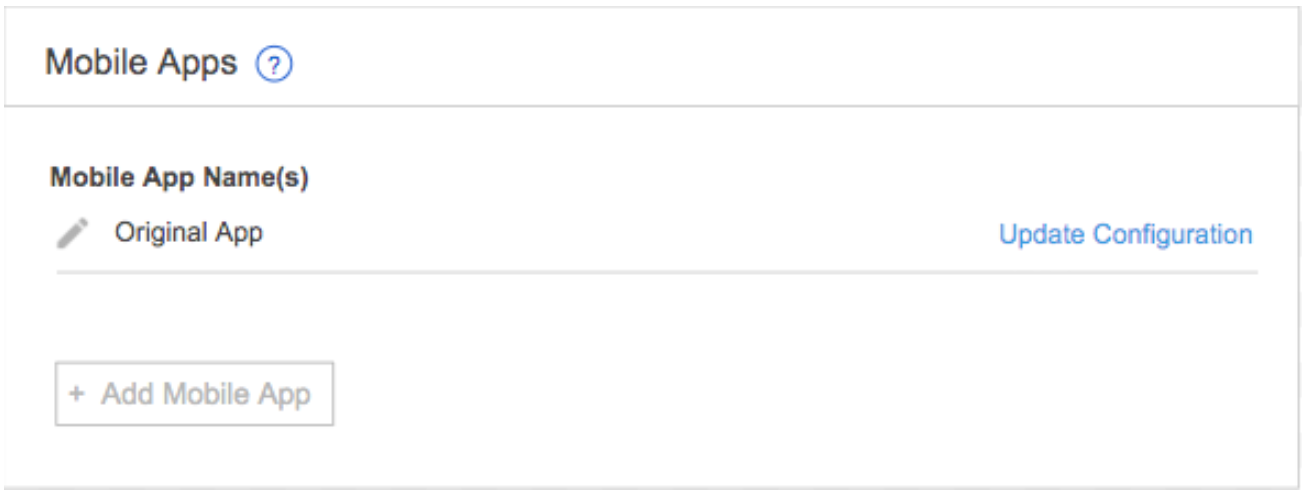
Wenn Sie Ihre vorhandene App für den MMA-Modus vorbereiten möchten, klicken Sie auf das Stiftsymbol und füllen Sie die erforderlichen Felder im Fenster Mobile App bearbeiten aus.
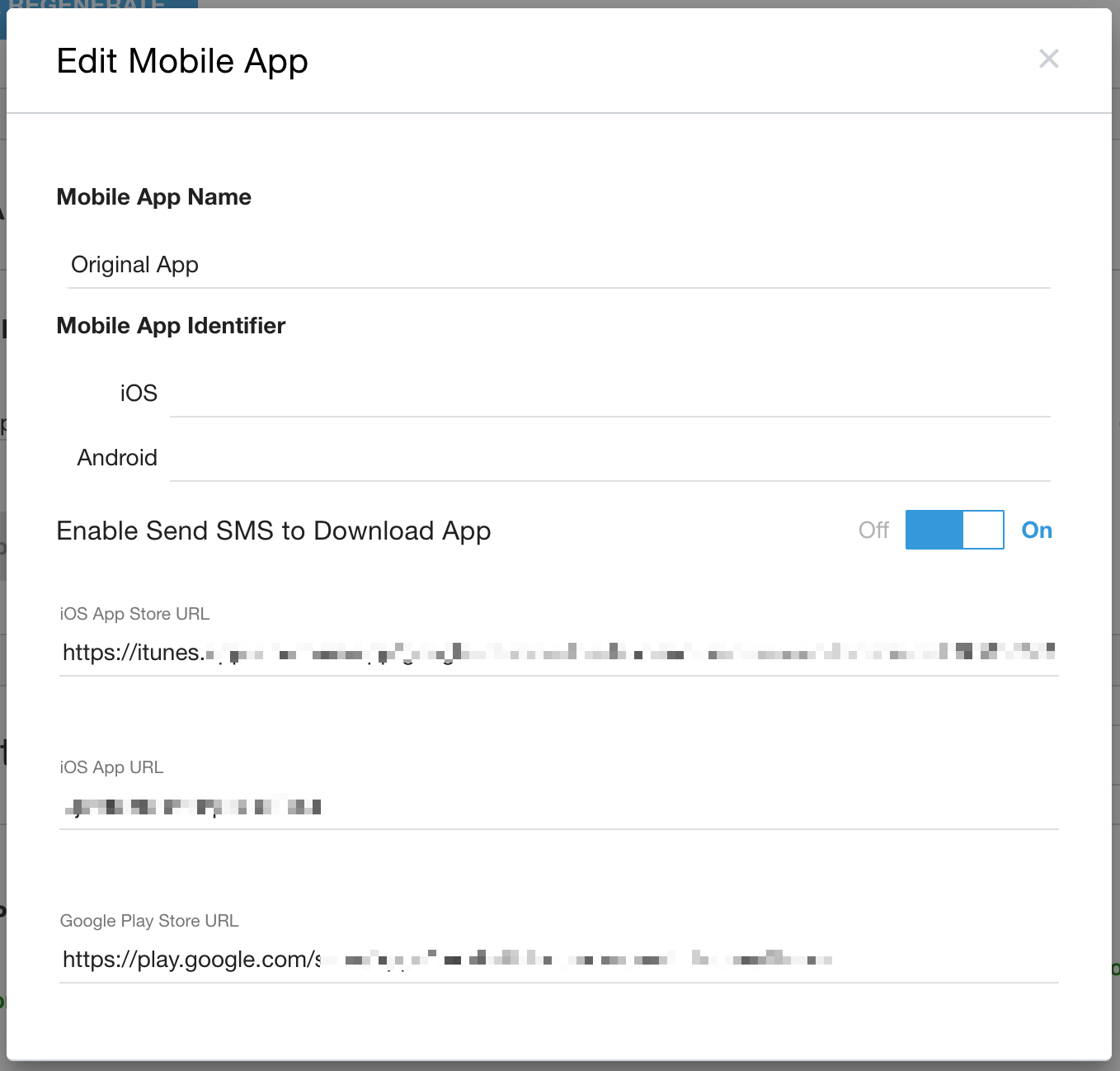
Name der mobilen App (erforderlich): Muss ein eindeutiger Name für zuvor definierte mobile Apps sein.
Mobile ID für iOS / Android – mindestens eine davon ist erforderlich
Geben Sie die IDs der mobilen App ein. Ohne die richtige(n) ID(s) funktionieren Benachrichtigungen und die SmartAction-Funktion (über den Agent Call Adapter) nicht.
Es muss mindestens eine ID (für iOS oder Android) definiert werden.
Dieselbe ID kann für iOS und Android verwendet werden.
Dieselbe ID kann nicht für mehrere mobile Apps verwendet werden.
Wenn Sie Agenten die Möglichkeit geben möchten, eine SMS zum Herunterladen Ihrer App zu senden, aktivieren Sie die Einstellung On.
Geben Sie die entsprechenden URLs für den App Store und den Play Store ein.
Fallback-Telefonnummer: Erfordert die Angabe der Landesvorwahl. Beispiel für die USA: 1 714 450 5656
Wenn das Mobile SDK erkennt, dass die Datenverbindung für einen bestimmten Anruf den konfigurierten Mindestschwellenwert nicht erfüllt, wird der Anruf auf einen PSTN-Anruf mit der hier definierten Nummer umgestellt.
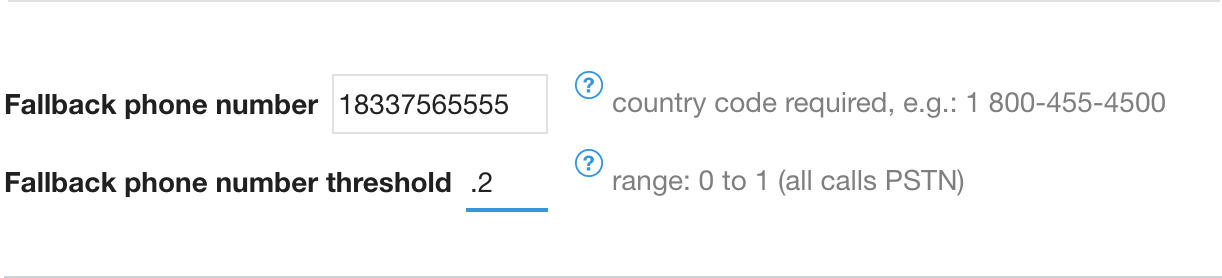
Schwellenwert für die Fallback-Telefonnummer (erforderlich, wenn eine PSTN-Nummer angegeben ist): Ein Schwellenwert, der auf dem Zustand der Datenverbindung des Anrufers basiert und bestimmt, ob ein Anruf über VoIP oder über die Fallback-PSTN-Telefonnummer erfolgen soll.
Gültiger Bereich: 0 bis 1. Ein hoher Schwellenwert wie 0,98 bedeutet, dass ein Anruf über PSTN erfolgt, es sei denn, die Datenverbindung ist ausgezeichnet. Bei einem Schwellenwert von 0 wird VoIP auch bei relativ schlechten Datenverbindungen verwendet, was wahrscheinlich zu einer geringeren Anrufqualität führt. Bei einem Schwellenwert von 1 werden alle Anrufe über PSTN initiiert.
Wenn die Datenverbindung keinen VoIP-Anruf unterstützt, erfolgt trotzdem ein PSTN-Fallback, auch wenn der Wert auf 0 gesetzt ist.
PSTN-Anrufe von außerhalb der App nicht zulassen: Markieren Sie dieses Kästchen, wenn Sie PSTN-Fallback-Anrufe auf Anrufe beschränken möchten, die über das Mobile SDK getätigt werden.
Wenn diese Option aktiviert ist, werden Anrufer, die einen direkten Anruf von außerhalb der App tätigen, zu einer anpassbaren Nachricht weitergeleitet. Der Anruf wird automatisch beendet, nachdem die Nachricht abgespielt wurde.
Alle Anrufe aus der mobilen App (vorausgesetzt, die Datenverbindung ist geeignet) umfassen den benutzerdefinierten Datenfluss von der App zum CRM / Agenten.
Push-Benachrichtigungen (erforderlich): PEM-Zertifikatsdatei (iOS), FCM-Schlüssel (Android)
Achten Sie darauf, dass die PEM-Datei hinzugefügt wird, wenn die iOS-ID angegeben ist.
Achten Sie darauf, dass der FCM-Schlüssel hinzugefügt wird, wenn die Android-ID angegeben ist.
Konfigurieren Sie die Einstellungen für Push-Benachrichtigungen gemäß der Readme-Datei.
Szenario 2: Erste mobile App hinzufügen
Rufen Sie Einstellungen > Entwicklereinstellungen auf und gehen Sie zum Abschnitt Mobile Apps.
Klicken Sie auf Mobile App hinzufügen und füllen Sie das Konfigurationsdialogfeld für mobile Apps wie zuvor beschrieben aus.
Klicken Sie zum Speichern auf Senden.
Liste mobiler Apps – Konfigurierter App-Status – Nicht der In-App-Warteschlange zugewiesen
Wenn der Status der mobilen App einen inaktiven Umschalter „Aus / Aktiv“ und ein Warnsymbol anzeigt, besteht die einzige verfügbare Option darin, mit dem nächsten Schritt fortzufahren und die mobile App einer In-App-Warteschlange zuzuweisen.
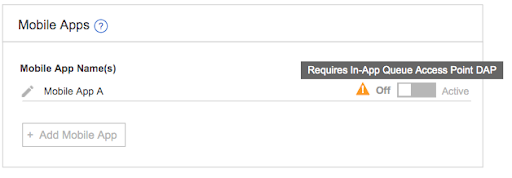
Schritt 4: In-App-Warteschlangenstruktur – Zuweisung des direkten Zugriffspunkts (DAP) für mobile Apps
Definieren Sie für jede mobile App separate Warteschlangen der obersten Ebene.
Damit eine mobile App unter Einstellungen > Entwicklereinstellungen aktiviert werden kann, muss sie in der Menüstruktur der Warteschlange für mobile Apps als direkter Zugriffspunkt (DAP) vom Typ „Mobile App“ zugewiesen werden.
Rufen Sie Einstellungen > Warteschlange > In-App > Bearbeiten / Anzeigen auf.
Klicken Sie auf eine Warteschlange der obersten Ebene.
Gehen Sie in den Einstellungen des Warteschlangenmenüs zum Abschnitt „Direkter Zugriffspunkt“.
Klicken Sie auf den Link Direkten Zugriffspunkt erstellen.
Wählen Sie Mobile App als Zugriffspunkttyp aus. Diese Option ist nur für Warteschlangenmenüs der obersten Ebene verfügbar. Wenn sie nicht angezeigt wird, prüfen Sie, ob sich über der ausgewählten Warteschlange eine andere Warteschlange befindet.
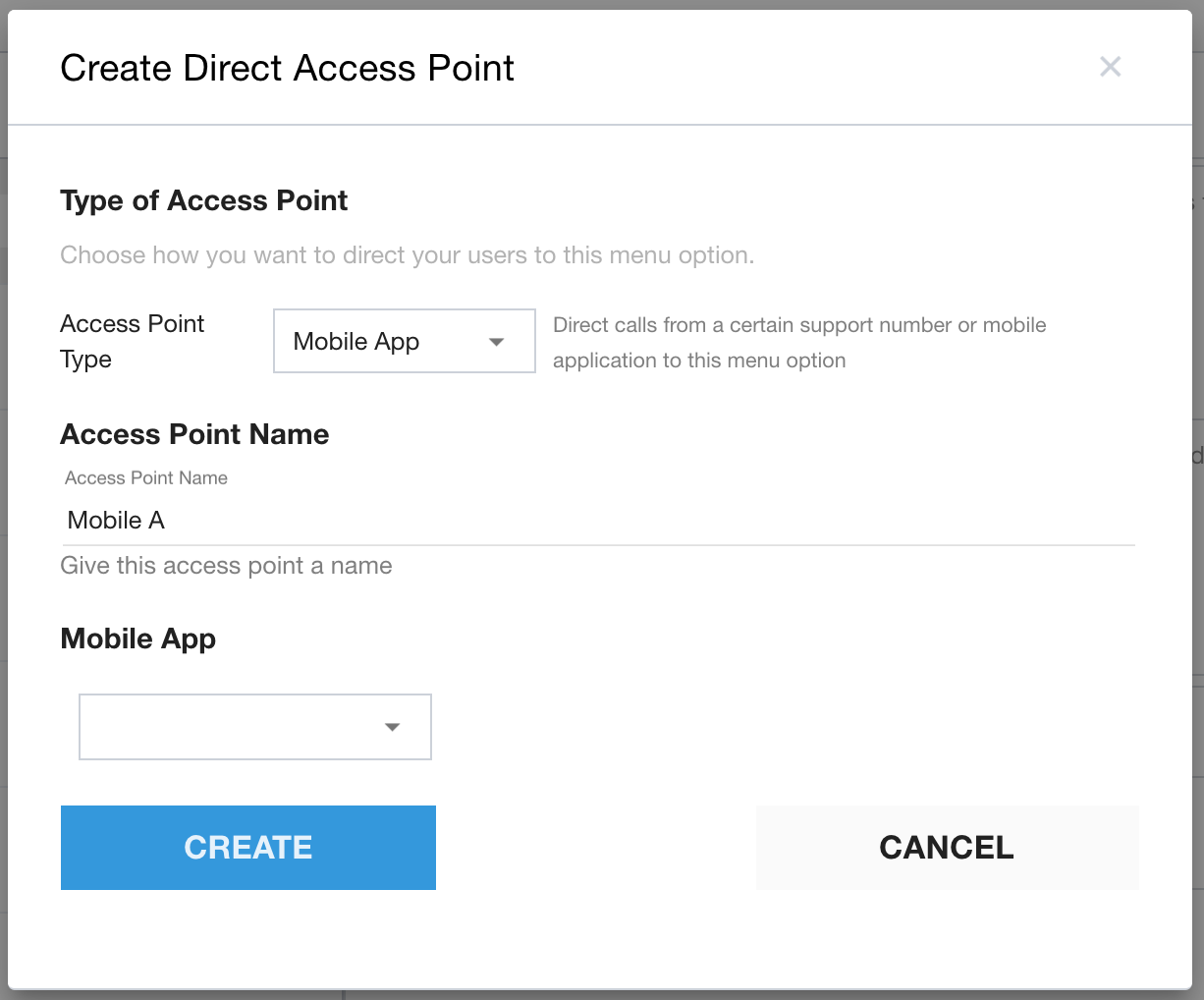
Geben Sie einen Namen für den Zugriffspunkt ein.
Wählen Sie die mobile App aus, der diese Warteschlangenstruktur zugewiesen werden soll.
Jede mobile App kann nur einmal als DAP in der gesamten In-App-Warteschlangenstruktur verwendet werden. Eine mobile App, die bereits einer anderen Warteschlange der obersten Ebene zugewiesen wurde, kann nicht für eine andere Warteschlange der obersten Ebene ausgewählt werden.
Klicken Sie zum Speichern auf Erstellen.
Wiederholen Sie den Vorgang, um jeder Warteschlangenstruktur der obersten Ebene einen DAP für mobile Apps zuzuweisen, wenn Sie mehr als eine App haben.
Details
Die DAP-Auswertung für In-App-Warteschlangen folgt der vorhandenen Priorität. Nutzersegmente und allgemeine DAPs werden vor mobilen Apps ausgewertet.
Warnung: Achten Sie darauf, dass die DAP-Auswertungslogik den übergeordneten Warteschlangen für mehrere mobile Apps entspricht und Endnutzer nicht aufgrund eines anderen DAP von beispielsweise MMA A zur übergeordneten Warteschlange B weitergeleitet werden.
Schritt 5: Zuweisung des DAP für mobile Apps zum IVR-Warteschlangenmenü
PSTN-Fallback-Anrufe, die von einer bestimmten mobilen App generiert werden, können an einen konfigurierten DAP für mobile Apps im IVR-Menü gesendet werden. App-spezifische Nachrichten werden angewendet.
Ähnlich wie eine mobile App mithilfe eines DAP einem Warteschlangenmenü der obersten Ebene für mobile Apps zugewiesen wird, kann eine mobile App mithilfe eines DAP vom Typ „Mobile App“ einer IVR-Warteschlange zugewiesen werden.
Rufen Sie Einstellungen > Warteschlange > IVR > Bearbeiten / Anzeigen auf.
Klicken Sie auf eine Warteschlange der obersten Ebene.
Gehen Sie in den Einstellungen des Warteschlangenmenüs zum Abschnitt „Direkter Zugriffspunkt“.
Klicken Sie auf den Link Direkten Zugriffspunkt erstellen.
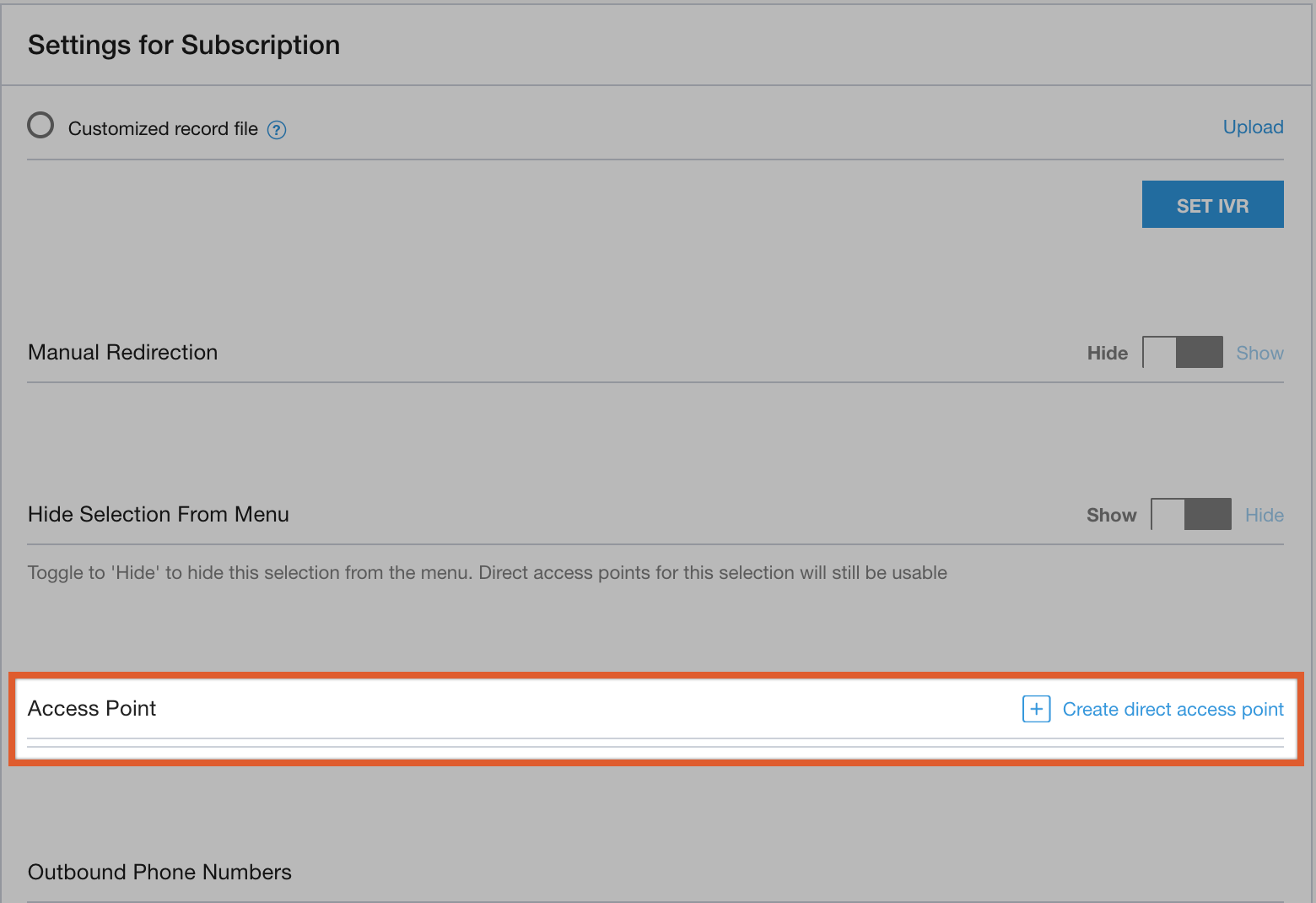
Wählen Sie Mobile App als Zugriffspunkttyp aus. Diese Option ist nur für Warteschlangenmenüs der obersten Ebene verfügbar.
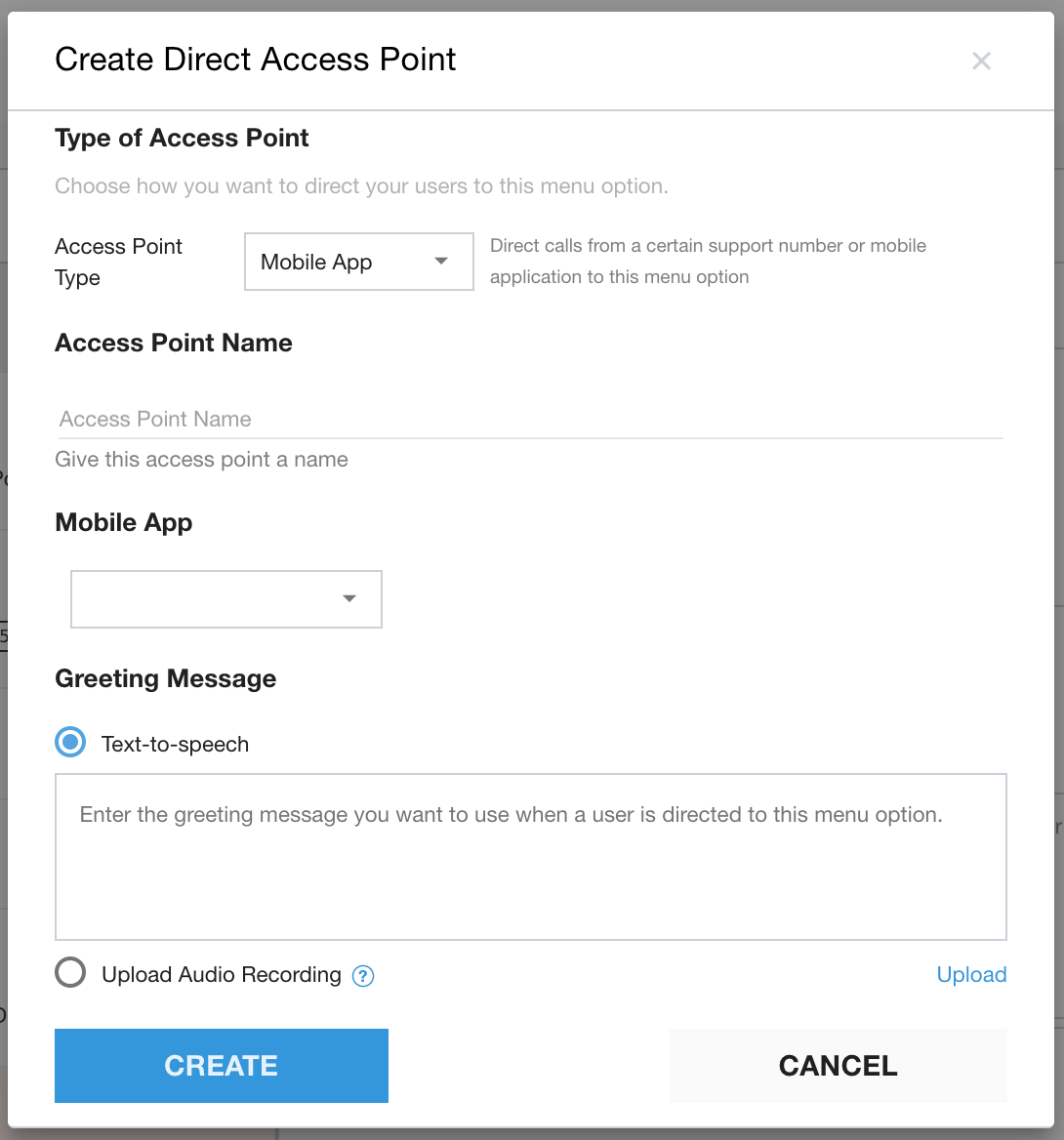
Geben Sie einen Namen für den Zugriffspunkt ein.
Wählen Sie die mobile App aus , der diese Warteschlangenmenüstruktur zugewiesen werden soll.
Jede mobile App kann nur einmal als DAP in der gesamten IVR-Warteschlangenstruktur verwendet werden. Eine mobile App, die bereits einer anderen Warteschlange der obersten Ebene zugewiesen wurde, kann nicht für eine andere Warteschlange der obersten Ebene ausgewählt werden.
Klicken Sie zum Speichern auf Erstellen.
Sonderfall: „0“ wählen
In PSTN-Fallback-zu-IVR-Szenarien kann ein Endnutzer zunächst zur obersten Ebene der IVR-Warteschlangenstruktur navigieren, indem er einmal oder die erforderliche Anzahl von Malen „0“ drückt, je nachdem, wo in der Warteschlange der Vorgang initiiert wird.
Dies kann verhindert werden, indem Sie das Routing für „0 wählen“ pro Warteschlange aktualisieren. So können Sie verhindern, dass ein Nutzer versehentlich die mobile Warteschlange erreicht.
Schritt 6: Nachrichten einrichten
Auf der Seite Einstellungen > Nachrichten und Sprachen können Sie die folgenden Nachrichten für jede mobile App anpassen:
Nachricht nach den Geschäftszeiten
Akustische Nachrichten
- Damit Sie akustische Nachrichten pro App angeben können, muss der DAP für mobile Apps (für jede mobile App) auf die entsprechenden IVR-Menü-Apps angewendet werden. Weitere Informationen finden Sie unter Schritt 5: Zuweisung des DAP für mobile Apps zum IVR-Warteschlangenmenü.
Mailboxnachricht
IVR-Nachrichten (mit Ausnahme der Nachrichten zum Kaufvorgang)
Benutzerdefinierte Rückrufnachrichten
Wichtig:Die Auswahl im Drop-down-Menü „Channel“ regelt automatisch alle Nachrichtenkonfigurationen, die sowohl im Abschnitt „Mobile & Web SDK“ als auch im Abschnitt „Akustische Nachrichten“ für die ausgewählte mobile App aufgeführt sind. Ausnahmen:
IVR-Nachrichten zum Kaufvorgang
Alle IVR-spezifischen Nachrichten können nur für Englisch konfiguriert werden.
Schritt 7: Mobile App aktivieren
Rufen Sie Einstellungen > Entwicklereinstellungen auf.
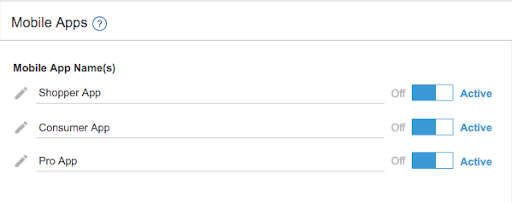
Kehren Sie zum Abschnitt zur Verwaltung mobiler Apps zurück. Der Umschalter „Aus / Aktiv“ für die mobile App ist jetzt aktiviert.
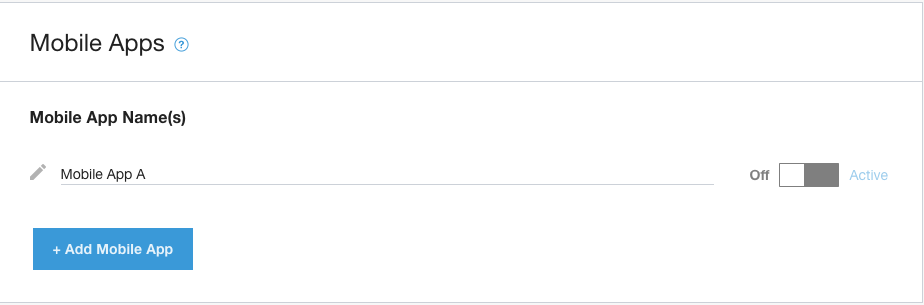
Stellen Sie den Umschalter auf Aktiv , um die mobile App zu aktivieren.
Aktivierte App: Eine vorhandene mobile App wird dadurch auf den MMA-Modus aktualisiert.
Nach der Aktivierung:
Neue Apps: Alle neuen Apps werden automatisch im MMA-Modus generiert.
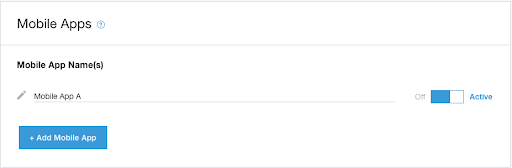
Zusätzliche Apps: Auf dieser Seite können Sie mehrere Apps definieren und verwalten.
Schritt 8: Push-Benachrichtigungen testen
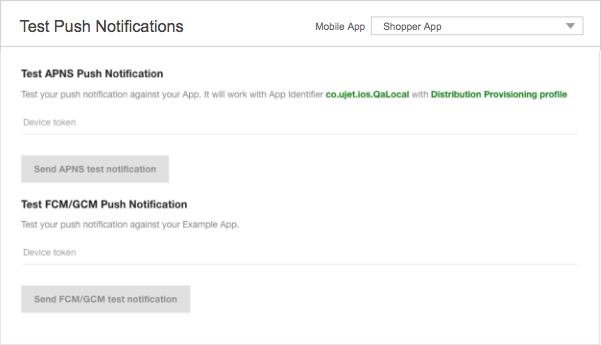
Sie können jetzt die Funktion für Push-Benachrichtigungen für jede mobile App einzeln testen. Über ein Drop-down-Menü kann der Administrator oder Entwickler die mobile App auswählen, mit der der Test durchgeführt werden soll.
Änderungen bei aktiviertem MMA-Modus
In den folgenden Abschnitten werden die Änderungen beschrieben, die erforderlich sind, um MMA zu aktivieren.
Änderungen an den Portaleinstellungen
Nachdem Sie Ihre mobile App auf MMA aktualisiert oder Ihre erste MMA-App erstellt haben, werden die folgenden Änderungen angewendet:
Einstellungen > Betriebsverwaltung > Abschnitt „SMS-Links senden“ wird von der Seite entfernt. Diese Konfiguration ist dann über das Konfigurationsdialogfeld für mobile Apps zugänglich.
In-App-Warteschlangenstruktur : Möglichkeit, Warteschlangen der obersten Ebene einen DAP für mobile Apps zuzuweisen.
Einstellungen > Sprachen und Nachrichten : Möglichkeit, spezifische Nachrichten pro mobiler App auszuwählen.
IVR-Warteschlangenstruktur : Möglichkeit, Warteschlangen der obersten Ebene einen DAP für mobile Apps für die englische Sprache zuzuweisen.
Einstellungen > Entwicklereinstellungen > Push-Benachrichtigungen testen : Ein Drop-down-Menü für mobile Apps wird hinzugefügt. Wählen Sie die entsprechende App aus, für die Sie das Senden von Benachrichtigungen testen möchten.
Agent Call Adapter: Eine Liste zur Auswahl von Apps wurde hinzugefügt, um Links zum Installieren und Öffnen der App per SMS zu senden.
Änderungen am Sitzungsablauf für mobile Apps
Sitzungsablauf für das Menü für mobile Apps bei aktiviertem MMA-Modus
Anrufe / Chats: Wenn der MMA-Modus aktiviert ist, werden alle eingehenden Anrufe und Chats direkt der entsprechenden mobilen App zugewiesen, die über den DAP für mobile Apps im Warteschlangenmenü der obersten Ebene zugewiesen wurde.
Menü des Mobile SDK: Nachdem eine mobile App einer In-App- Warteschlange der obersten Ebene zugewiesen und die mobile App aktiviert wurde, ruft das SDK nur Menü- elemente in der zugewiesenen In-App-Warteschlange der obersten Ebene ab, der sie mithilfe des DAP zugewiesen wurde.
Sprachen:Die Sprachen der mobilen Warteschlange werden automatisch angewendet.
Änderungen an Agentenadaptern und -aktionen
In den folgenden Abschnitten werden die Aktualisierungen der Agentenadapter und -aktionen beschrieben.
Sitzungsübertragungen
Für Sitzungsübertragungen gelten die folgenden Regeln:
Übertragungen an die Warteschlange
Sitzungen, die von „Mobile App A“ stammen, können nur an (Unter-)Warteschlangen in der übergeordneten Warteschlange dieser App übertragen werden. Dazu wird die Übertragungs-UI des Agent Call Adapters verwendet. Ein Agent, der eine Sitzung von „Mobile App A“ an eine andere Warteschlange übertragen möchte, kann also nur Folgendes tun:
Zielwarteschlangen in der übergeordneten Warteschlange anzeigen, z. B. die übergeordnete Warteschlange von „Mobile App A“.
Eine Zielwarteschlange in der übergeordneten Warteschlange auswählen.
An einen Agenten übertragen : Eine Sitzung kann an jeden verfügbaren Agenten übertragen werden, einschließlich Agenten, die keiner Warteschlange zugewiesen sind in der übergeordneten Warteschlange von „Mobile App A“ .
- Überlegungen zur Weiterleitung = dieselben Regeln wie für den ursprünglichen Agenten und die Warteschlangenoptionen
SMS-Nachrichten „App installieren“ / „App öffnen“ senden
In den folgenden Szenarien muss der Agent das entsprechende Mobilgerät auswählen, bevor er die App-Informationen per SMS senden kann. Beispiele: 'SMS zum Installieren senden' und 'SMS zum Öffnen der App senden' für:
Ausgehende Anrufe
IVR-Anrufe
Wenn im Agent Adapter mehrere mobile Apps konfiguriert wurden und der Agent entweder einen ausgehenden Anruf tätigt oder einen eingehenden IVR-Anruf bearbeitet, wird ihm ein zweiter Bildschirm angezeigt, auf dem er die entsprechende mobile App auswählen kann, nachdem er eine der SmartActions „SMS zum Installieren / Öffnen der App senden“ ausgewählt hat. In der Liste werden die Namen der aktiven, konfigurierten mobilen Apps angezeigt.
Linker Bildschirm der mobilen App – verschiedene SMS-/SmartAction-Optionen
Rechter Bildschirm der mobilen App – Option „SMS zum Installieren der App senden“ ausgewählt. Der Agent wählt dann die entsprechende App aus (Hinweis: Die tatsächlich konfigurierten App-Namen. Beispielsweise werden in diesem Beispiel App1 und App2 in dieser Liste angezeigt.