


Este guia mostra a configuração inicial para conectar as plataformas Contact Center AI Platform e MS Dynamics.
Depois de integrados, os agentes podem fazer login na Contact Center AI Platform e aceitar chamadas e chats diretamente no painel do Dynamics. Conforme as interações acontecem, o Dynamics cria e registra automaticamente novos clientes e casos, mantendo todos os dados de interação pesquisáveis e relatáveis em um só lugar.
Pré-requisitos
Antes de iniciar essa integração, verifique se você tem o seguinte:
- Acesso de administrador ao ambiente do MS Dynamics com privilégios para importar conectores no gerenciamento de soluções.
- Acesso ao portal do Microsoft Azure (para registro de apps do Microsoft Entra ID usando os serviços do Azure).
- Acesso à interface do Power Apps.
- Acesso ao portal de administração da Contact Center AI Platform.
- O arquivo ZIP do conector do UJET, o pacote gerenciado mais recente
UJETConnector_1_2_0_0_managed-dynamics.zip - Uma janela de tempo suficiente para o tempo de inatividade do adaptador do agente durante a instalação (aproximadamente 10 minutos).
Nesta página, presumimos que você já identificou seu ambiente ou configurou um novo ambiente para esse espaço do portal.
O conector instalado no Microsoft Dynamics permite que os agentes atendam chamadas e chats diretamente em um painel do Dynamics.
Lista de verificação de integração do Microsoft Dynamics
A lista de verificação a seguir descreve as etapas envolvidas na configuração da integração com o Microsoft Dynamics.
Instale a solução da plataforma CCAI no seu ambiente.
Configure a solução CCAI Platform
IFrameUrl.Verifique os controles baseados em domínio.
Criar um novo registro de app do Azure
Adicione uma configuração de plataforma.
Configurar permissões da API
Crie novos certificados e secrets.
Configurar usuários do aplicativo para este ambiente
Defina valores no portal do administrador para se conectar à instância do Microsoft Dynamics.
Prossiga para as etapas opcionais.
Instalar ou atualizar o conector
O pacote gerenciado da Contact Center AI Platform contém o conector. O conector instalado no Microsoft Dynamics permite que os agentes recebam chamadas e chats diretamente em um painel do Microsoft Dynamics.
Duas maneiras de acessar o Gerenciamento de Soluções: dependendo da interface do Dynamics, é possível acessar as Soluções por um destes caminhos:
Interface legada: no MS Dynamics, acesse Serviço > Soluções.
Interface moderna do Power Apps: use a engrenagem no canto superior direito para acessar Configurações avançadas, clique no cursor de texto ao lado de Configurações para abrir o menu suspenso e selecione Soluções.
Os dois caminhos levam à mesma lista de gerenciamento de soluções. Use o que estiver disponível no seu ambiente.
Acesse Soluções usando um dos caminhos descritos.
Clique em Importar. Um painel lateral (Adicionar uma solução) vai aparecer.
Clique em Procurar e selecione o arquivo ZIP do conector (
UJETConnector_1_2_0_0_managed-dynamics.zip).Clique em Importar. Os detalhes do pacote do conector vão aparecer. Se os detalhes estiverem corretos, prossiga para a próxima etapa. Caso contrário, verifique novamente se o arquivo correto foi selecionado.
Clique em Próxima. Siga as etapas na tela para concluir a importação. Não é necessário usar opções específicas para fazer upgrade do conector.
Quando terminar, atualize a página do agente para confirmar que o conector atualizado é exibido.
Localize a entrada do conector na lista de soluções e confirme se ele está instalado corretamente. Isso pode ser verificado no Gerenciador de configurações do conector do UJET (consulte a próxima seção).
Resultado: o conector está instalado e pronto para uso.
Configurar o URL do conector
O pacote 1.2.0.0 apresenta um aplicativo gerenciador de configuração na solução Contact Center AI Platform. Depois de instalar o pacote v1_2_0_0, o novo aplicativo fica acessível para o criador do sistema integrador.
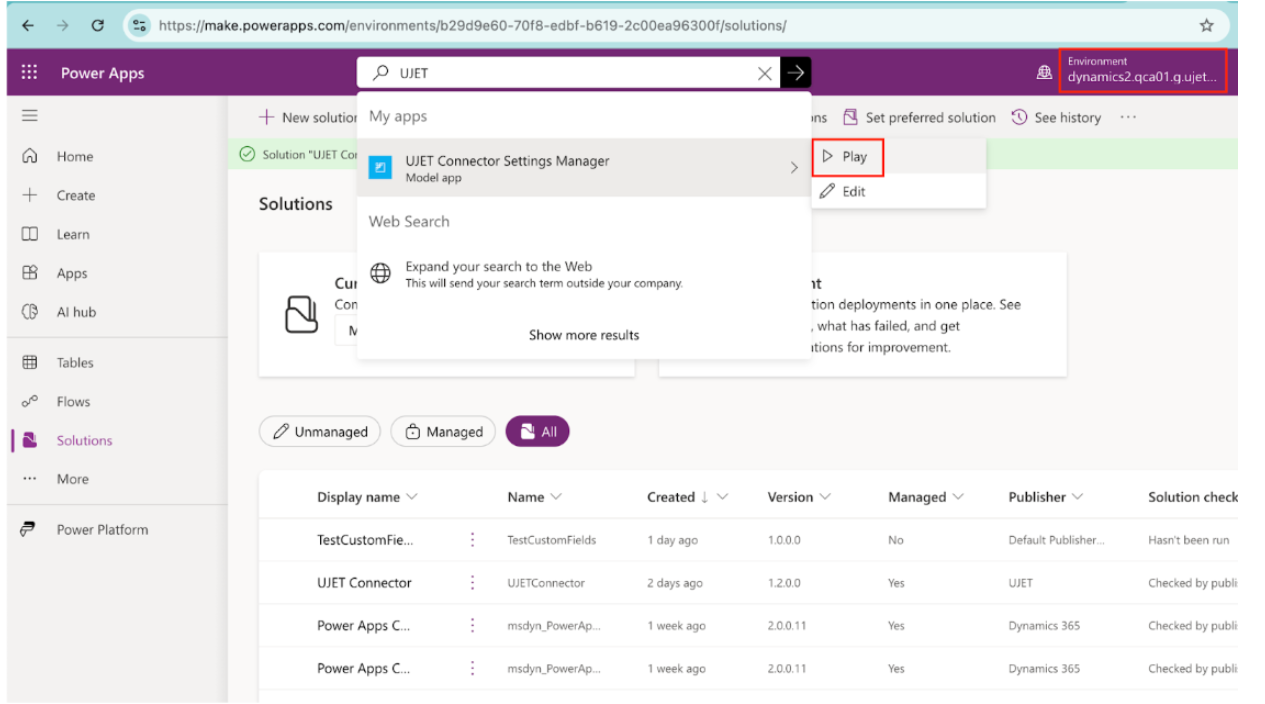
Na barra de pesquisa, encontre o Gerenciador de configurações do conector da UJET e clique em Reproduzir. Isso vai abrir o aplicativo e mostrar a tabela de configurações do conector do UJET, que contém a configuração do adaptador em iframe.
Para novas instalações, é necessário adicionar uma nova entrada à tabela de configurações. Clique em Nova para adicionar uma configuração de
IFrameUrl.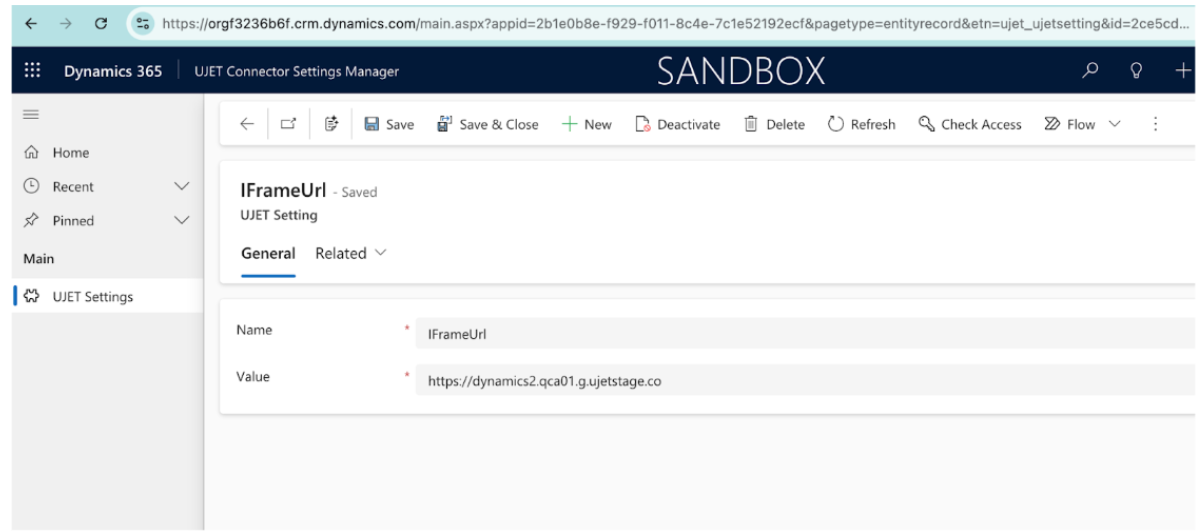
Uma nova página é aberta para adicionar um IFrameUrl. Há dois campos presentes: Nome e Valor. Use os valores de exemplo a seguir para ajudar na configuração.
Nome:
IFrameUrlValor: https://INSTANCE_SUBDOMAIN.ENVIRONMENT_DOMAIN
Por exemplo:
https://mycompany.us.ccaiplatform.com, em quemycompanyé o subdomínio da instância eus.ccaiplatform.comé o domínio do ambiente.Clique em Salvar. Uma nova entrada aparece na tabela Configurações. A configuração do
IFrameUrlestá concluída.
Adicionar controle de acesso baseado em domínio para o adaptador de agente
O controle de acesso baseado em domínio mantém a segurança e permite definir e controlar quais domínios podem exibir o adaptador do agente.
Adicionar seus domínios nas configurações do desenvolvedor
Para adicionar domínios nas configurações do desenvolvedor, siga estas etapas:
Acesse Configurações do desenvolvedor > Adaptador de agente: controle de acesso baseado em domínio.
Insira cada domínio em uma nova linha. O formato é
*.domain, por exemplo,*.mycompany.com.
Especificar um domínio
O formato para especificar um domínio para uma instância pode ser qualquer nome de domínio válido e pode incluir um caractere curinga (*) para corresponder a um número arbitrário de subdomínios. O caractere curinga precisa ser colocado no início do domínio e corresponde a qualquer subdomínio.
Além disso, o usuário tem a opção de especificar um protocolo e uma porta usando a
sintaxe <protocol>://<domain>:<port>.
- A porta pode ser um caractere curinga, mas o protocolo não.
- Se um protocolo for especificado, ele vai corresponder apenas a esse protocolo, e todos os outros
não poderão exibir o adaptador. Por exemplo,
https://some.example.domain.comnão corresponde ahttp://some.example.domain.comoumail://some.example.domain.com.
Domínios específicos de CRM
Use as seguintes convenções de nomenclatura de domínio ao inserir seu domínio de CRM.
UI incorporada de cada CRM é carregada de domínios específicos. Por exemplo, o adaptador do agente do Dynamics é carregado de *.crm.dynamics.com. É necessário incluir na lista de permissões todos os
domínios usados pelo CRM, conforme listado na tabela a seguir:
| CRM | Domínios obrigatórios |
|---|---|
| Salesforce |
|
| Zendesk |
|
| Microsoft Dynamics | *.crm.dynamics.com |
| Kustomer | *.kustomerapp.com |
Registro de app do Azure (cliente OAuth)
Nesta seção, descrevemos como criar um registro de app do Azure para o Microsoft Dynamics.
Criar um novo registro de aplicativo no Azure
No portal do Microsoft Azure, acesse Serviços do Azure > Registros de aplicativos.
Selecione Novo registro de aplicativo. A página Registrar um aplicativo é exibida.
Preencha os campos obrigatórios:
No campo Nome, insira o URL do ambiente da plataforma CCAI sem o
https://. Por exemplo:yourcompany.domain.co.Na seção Tipos de conta compatíveis, clique em Apenas contas no diretório organizacional.
Clique em Registrar. O aplicativo foi registrado.
Configurações de autenticação
Nesta seção, descrevemos como definir as configurações de autenticação no portal do Microsoft Azure.
Adicionar uma configuração de plataforma
Para adicionar uma configuração de plataforma no portal do Microsoft Azure, siga estas etapas:
Depois de criar o app registrado, acesse Autenticação e insira o URL de callback no campo URI de redirecionamento, por exemplo,
https://yourcompany.domain.co/v1/dynamics/oauth_callback.Clique na caixa de seleção de Tokens de ID.
Criar novos certificados e secrets
Para criar novos certificados e secrets no portal do Microsoft Azure, siga estas etapas:
Acesse Certificados e chaves secretas para criar uma nova chave no painel Adicionar uma chave secreta do cliente. Em seguida, no campo Descrição:
Insira uma descrição, como CHAVE DE API.
Na seção Expira, clique no período mais longo disponível permitido pela sua equipe de segurança.
Observação: ele precisa ser gerado novamente depois que o tempo de expiração for atingido.
Clique em Adicionar. Copie o valor do secret imediatamente. Não será possível visualizá-lo novamente depois de sair desta página.
Adicionar permissões de API
Para adicionar permissões de API no portal do Microsoft Azure, siga estas etapas:
Acesse Gerenciar > Permissões da API e clique em Adicionar uma permissão.
Clique em Dynamics CRM.
Selecione Permissões delegadas.
Marque a caixa de user_impersonation e selecione Adicionar permissões.
De volta a Permissões da API, selecione Adicionar uma permissão novamente.
Selecione Microsoft Graph.
Selecione Permissões do aplicativo.
Adicione as seguintes permissões de aplicativo: Application.ReadWrite.All, Directory.Read.All e User.Read.All. Selecione Adicionar permissões.
De volta a Permissões da API, selecione Adicionar uma permissão mais uma vez.
Selecione Microsoft Graph e, em seguida, Permissões delegadas.
Adicione User.Read (se ainda não estiver presente). Selecione Adicionar permissões.
De volta à visão geral de Permissões de API, clique em Conceder consentimento de administrador para [nome da sua organização] e confirme na caixa de diálogo. Verifique se a coluna Status mostra Concedido para [nome da sua organização] em todas as seguintes permissões:
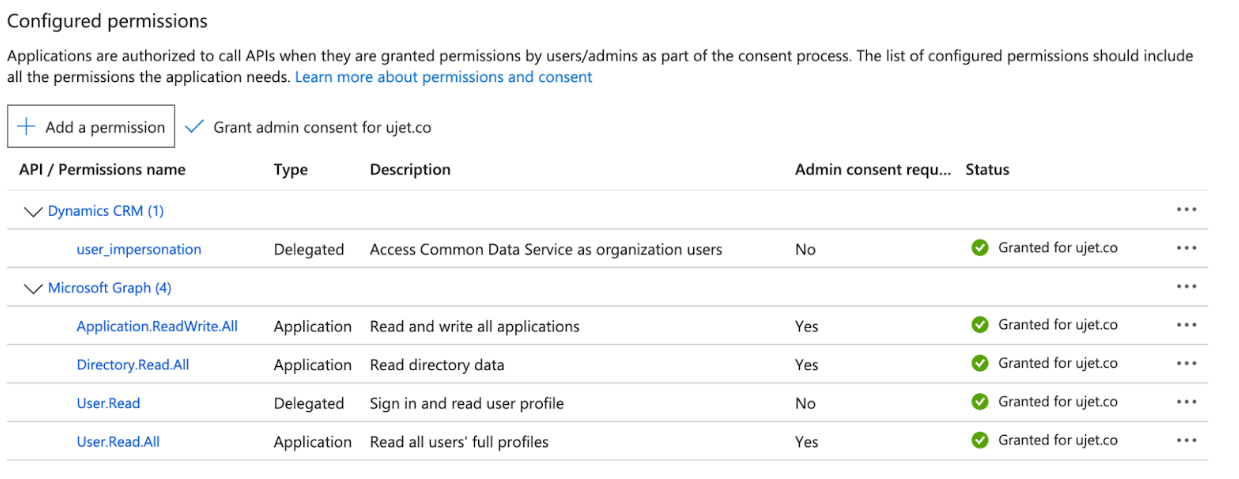
| API | Permissão | Tipo |
| Dynamics CRM | user_impersonation
|
Delegado |
| Microsoft Graph | Application.ReadWrite.All
|
Aplicativo |
| Microsoft Graph | Directory.Read.All
|
Aplicativo |
| Microsoft Graph | User.Read
|
Delegado |
| Microsoft Graph | User.Read.All
|
Aplicativo |
Configurar usuários de aplicativos para seu ambiente
Para configurar usuários de aplicativos para seu ambiente no Microsoft Dynamics, siga estas etapas:
Escolha o ambiente e clique em Configurações.

Clique em Usuários do aplicativo.
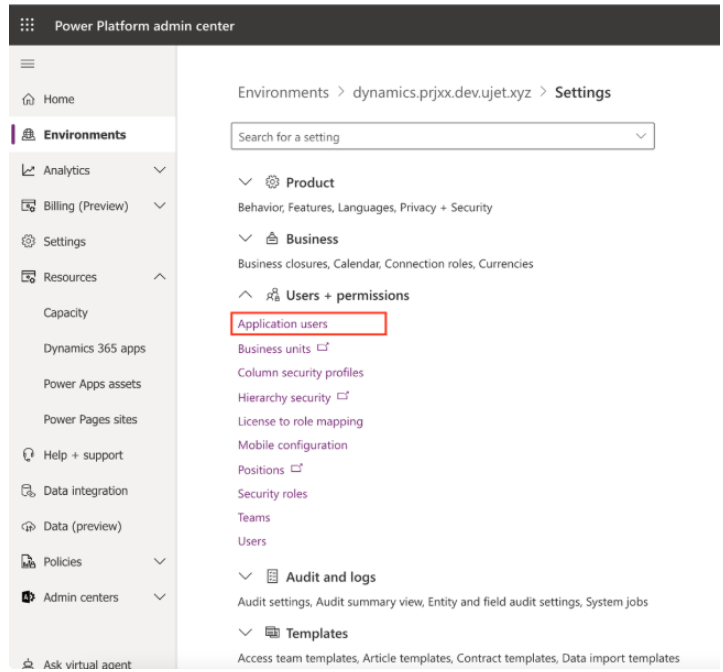
Clique em Configurar usuário do app.
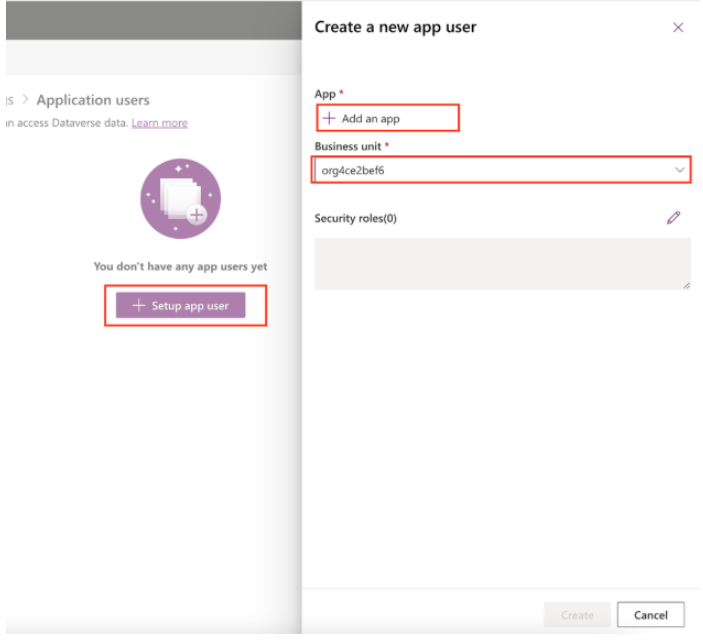
No campo App, escolha um app e clique em Adicionar.
Clique no campo Unidade de negócios e, em seguida, clique em uma unidade de negócios.
Adicione os seguintes papéis de segurança:
Leitor de serviço
Escritor de serviços
Clique em Criar.
Insira seus valores no portal da CCAI Platform
Acesse Configurações > Configurações do desenvolvedor.
Role até CRM > Agent Platform.
Selecione MS Dynamics e insira os valores para o seguinte:
Campo Valor Onde encontrar ID do aplicativo do Active Directory ID do aplicativo (cliente) No portal do Microsoft Azure, acesse Registros de aplicativos > seu app > Visão geral. Atualizar a senha da chave do aplicativo do Active Directory Valor da chave secreta do cliente Criado na etapa anterior de Certificados e chaves secretas. Precisa ser copiada imediatamente após a criação. Locatário do Active Directory ID do diretório (locatário) No portal do Microsoft Azure, acesse Registros de aplicativos > seu app > Visão geral. (Observação: "Active Directory" neste rótulo refere-se ao que a Microsoft agora chama de Microsoft Entra ID.) Domínio do Dynamics URL do seu ambiente do Microsoft Dynamics Encontrado na página de visão geral do ambiente no centro de administração da Power Platform 
Selecione Salvar.
Testar o mapeamento de campos personalizados
Nesta seção, usamos MyCustomField como um exemplo de tutorial para adicionar e mapear
um campo personalizado.
Criar um campo personalizado em um componente de solução
Para configurar o mapeamento de campos personalizados, siga estas etapas no Microsoft Dynamics.
Crie um campo personalizado em um componente de solução:
Acesse Vendas > Configurações > Soluções.
Na parte de cima da página Todas as soluções, clique em Novo.
Insira TestCustomFields como o nome de exibição.
Clique em Salvar e fechar.
Clique no componente da solução atual
Acesse Componentes > Entidades > Adicionar existente.
Clique no componente de solução Contato.
Clique em OK para ver os detalhes do componente da solução de contato. A caixa de diálogo do componente de solução System Form será exibida.
Clique nos recursos de entidade que você quer incluir na solução.
Incluir metadados da entidade.
Adicione Todos os recursos.
Neste exemplo, clique em Incluir metadados da entidade.

Clique em Concluir.
Acesse Componentes > Entidades > Contato > Campos.
Clique em Novo.
Um novo nome de campo é preenchido no campo "Nome". Copie o nome do campo para uso posterior:
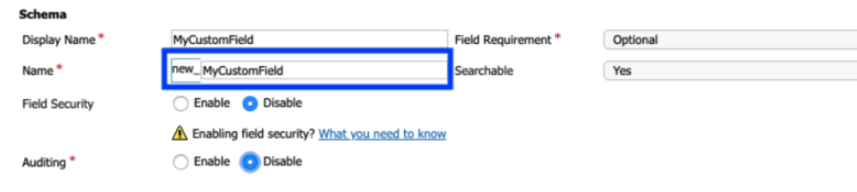
Clique em Salvar e fechar.
Editar formulário para mostrar o campo personalizado
O exemplo a seguir se concentra no componente de solução de contato que foi configurado anteriormente.
Para editar o formulário e exibir o campo personalizado, siga estas etapas no Microsoft Dynamics:
Abra um contato e clique em Formulário.
Abra o Explorador de campos e filtre por Campos personalizados.
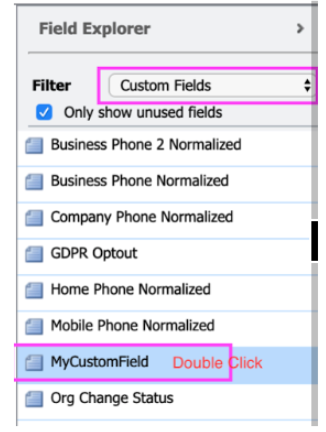
Clique duas vezes em MyCustomField.
Clique em Salvar e em Publicar para adicionar o novo campo ao formulário.
Atualize o navegador para verificar se o formulário aparece na tela de contato.
Confirme se MyCustomField está no formulário.
Insira o valor identificado no campo MyCustomField.
Clique em Salvar.
Configurar o mapeamento de campos personalizados no portal da Contact Center AI Platform
Para configurar o mapeamento de campos personalizados no portal da Contact Center AI Platform, siga estas etapas:
No portal da plataforma CCAI, clique em Configurações > Configurações do desenvolvedor. Se o menu Configurações não aparecer, clique em Menu.
Acesse Mapeamento de campos personalizados e clique na caixa.
Em Campo do CRM para usar na pesquisa, clique no campo personalizado criado anteriormente (new_mycustomfield).
Preencher os campos de conta e cliente em um formulário de caso personalizado
A ação padrão no Microsoft Dynamics é preencher as informações do cliente exclusivamente quando um caso é criado. Ao atualizar essa configuração, o campo de contato pode ser preenchido com as informações do cliente de um caso ao mesmo tempo.
No portal da plataforma CCAI, clique em Configurações > Configurações do desenvolvedor. Se o menu Configurações não aparecer, clique em Menu.
Acesse CRM > Account Lookup.
Clique em Contato em Tipo de objeto.
Marque a caixa de seleção Usar correspondência de parâmetro personalizado.
Depois de marcar, uma tabela com os campos Chave do campo de contato e Chave do campo de caso vai aparecer, junto com as opções para adicionar, editar ou excluir, conforme necessário. Alternar entre tipos de objeto limpa a tabela, a menos que os campos sejam salvos.
Isso permite que o campo Contato no objeto do caso e o campo Cliente com a Conta associada ao Contato (se houver) sejam atualizados simultaneamente.
O tíquete do CRM é atualizado quando a caixa de seleção Usar correspondência de parâmetro personalizado está marcada e a Configuração de parâmetros é válida. Caso contrário, ele vai reverter para a lógica padrão para atualizar o CRM. Se todos os parâmetros estiverem configurados corretamente, todos serão atualizados. Se algum parâmetro estiver configurado incorretamente, somente os parâmetros configurados corretamente serão atualizados.
Testar DAP do segmento de USUÁRIOS
Para testar um DAP, siga estas etapas:
No portal da CCAI Platform, clique em Configurações > Fila. Se o menu Configurações não aparecer, clique em Menu.
Escolha seu canal de mídia social preferido
No painel Configurações, acesse Ponto de acesso e clique no ícone de edição ao lado do ponto de acesso que você quer atualizar.
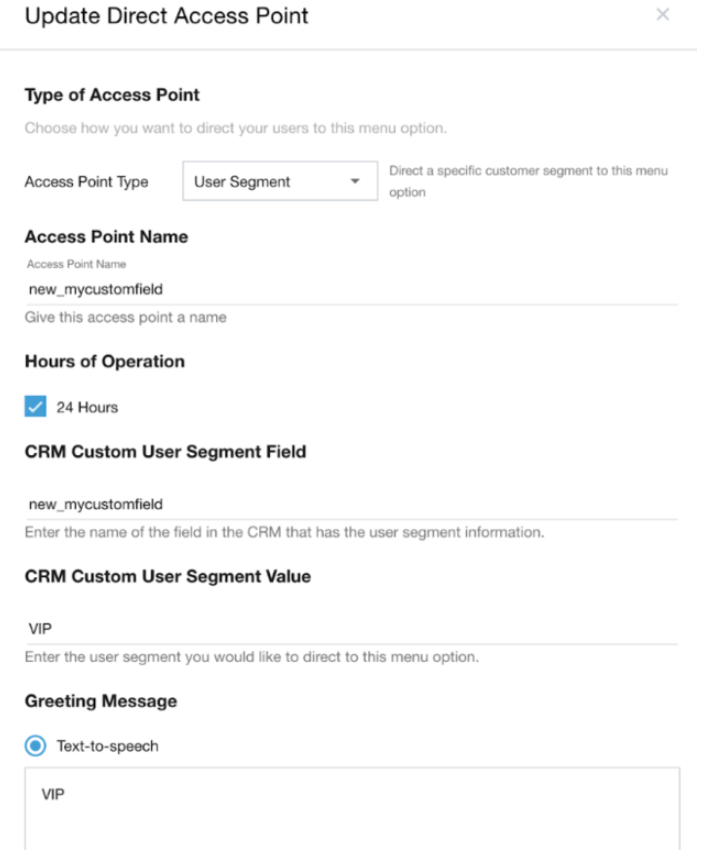
No Campo de segmento de usuário personalizado do CRM, insira o nome do campo no CRM que contém as informações do segmento de usuário, por exemplo,
new_mycustomfield.Selecione Update.
Solução de problemas
Nesta seção, descrevemos problemas comuns e as soluções deles.
Adaptador do agente não visível
Se o adaptador do agente não estiver visível após as mudanças na configuração do administrador, os agentes devem:
Clique com o botão direito do mouse na área do adaptador do agente.
Selecione Atualizar frame.
Isso força o adaptador a ser recarregado com a configuração mais recente.
Problemas comuns
| Sintoma | Possível causa | Resolução |
|---|---|---|
| O adaptador quebra logo após a configuração | Domínios específicos de CRM ausentes no controle de acesso baseado em domínio | Verifique se todos os domínios necessários foram adicionados (consulte Domínios específicos do CRM acima). Para o MS Dynamics, verifique se *.crm.dynamics.com está incluído. |
| O adaptador não carrega após mudanças no domínio | Atraso na propagação do domínio | Aguarde até um minuto para que as mudanças entrem em vigor. Tente a ação Atualizar frame descrita anteriormente. |
| Falha na autenticação OAuth | ID do aplicativo, senha da chave ou ID do locatário incorretos | Verifique os valores em Configurações > Configurações do desenvolvedor > CRM > Plataforma de Agentes. Verifique se a chave secreta do cliente não expirou. |
| Erros de permissões da API | O consentimento do administrador não foi concedido ou as permissões estão ausentes | Acesse Permissões da API no portal do Microsoft Azure e confirme se as cinco permissões estão presentes e se o consentimento do administrador foi concedido (consulte a tabela de resumo de permissões em Configurações de autenticação). |
| Conector instável durante a instalação | Instalação em andamento... | A instalação leva de 5 a 10 minutos. Aguarde a conclusão e atualize a página do agente. |
| A chave secreta do cliente expirou | O secret atingiu a data de validade configurada | Gere uma nova chave secreta do cliente em Certificados e chaves secretas, copie o valor imediatamente e atualize o campo Senha da chave no portal da plataforma CCAI. |
Se precisar de mais ajuda, entre em contato com o suporte da plataforma CCAI.