


En esta guía, se explica la configuración inicial para conectar las plataformas de Contact Center AI Platform y MS Dynamics.
Una vez que se complete la integración, tus agentes podrán acceder a Contact Center AI Platform y aceptar llamadas y chats directamente desde su panel de Dynamics. A medida que se producen las interacciones, Dynamics crea y registra automáticamente clientes nuevos y casos, lo que permite que todos los datos de las interacciones se puedan buscar y registrar en un solo lugar.
Requisitos previos
Antes de comenzar con esta integración, asegúrate de tener lo siguiente:
- Acceso de administrador a tu entorno de MS Dynamics con privilegios para importar conectores en la administración de soluciones.
- Acceso al portal de Microsoft Azure (para el registro de la app de Microsoft Entra ID con los servicios de Azure)
- Acceso a la interfaz de Power Apps
- Acceso al portal de administración de Contact Center AI Platform
- El archivo ZIP de UJET Connector: el paquete administrado más reciente
UJETConnector_1_2_0_0_managed-dynamics.zip - Un período suficiente para el tiempo de inactividad del adaptador del agente durante la instalación (aproximadamente 10 minutos).
En esta página, se supone que ya identificaste tu entorno o configuraste uno nuevo para este espacio del portal.
El conector instalado en Microsoft Dynamics permite que los agentes reciban llamadas y chats directamente en un panel de Dynamics.
Lista de tareas de integración de Microsoft Dynamics
En la siguiente lista de tareas, se describen los pasos para configurar la integración de Microsoft Dynamics.
Instala la solución de CCAI Platform en tu entorno.
Configura la solución de CCAI Platform
IFrameUrl.Verifica los controles basados en dominios.
Crea un registro de app de Azure nuevo
Agrega una configuración de plataforma.
Configura los permisos de API
Crear certificados y secretos nuevos
Configura los usuarios de la aplicación para este entorno
Establece valores en el portal de administrador para conectarte a tu instancia de Microsoft Dynamics.
Continúa con los pasos opcionales.
Instala o actualiza el conector
El paquete administrado de Contact Center AI Platform contiene el conector. El conector instalado en Microsoft Dynamics permite que los agentes reciban llamadas y chats directamente en un panel de Microsoft Dynamics.
Dos formas de acceder a la administración de soluciones: Según la IU de Dynamics, puedes acceder a Soluciones a través de cualquiera de estas rutas:
IU heredada: En MS Dynamics, ve a Servicio > Soluciones.
IU moderna de Power Apps: Usa la rueda dentada de la esquina superior derecha para navegar a Configuración avanzada, haz clic en el signo de intercalación junto a Configuración para abrir el menú desplegable y, luego, selecciona Soluciones.
Ambas rutas conducen a la misma lista de administración de soluciones. Usa la que esté disponible en tu entorno.
Navega a Soluciones con una de las rutas descritas.
Haz clic en Importar. Aparecerá un panel lateral (Agregar una solución).
Haz clic en Explorar y selecciona el archivo ZIP del conector (
UJETConnector_1_2_0_0_managed-dynamics.zip).Haz clic en Importar. Ahora deberían aparecer los detalles del paquete del conector. Si los detalles aparecen correctamente, continúa con el siguiente paso. De lo contrario, vuelve a verificar que se haya seleccionado el archivo correcto.
Haz clic en Siguiente. Sigue los pasos que aparecen en pantalla para finalizar la importación. No se requieren opciones específicas para actualizar el conector.
Una vez que termines, actualiza la página del agente para confirmar que se muestre el conector actualizado.
Busca la entrada del conector en la lista de soluciones y confirma que esté instalado correctamente. Esto se puede verificar desde el administrador de configuración del conector de UJET (consulta la siguiente sección).
Resultado: El conector está instalado y listo para usarse.
Configura la URL del conector
El paquete 1.2.0.0 presenta una aplicación de administrador de configuración en la solución de Contact Center AI Platform. Después de instalar el paquete v1_2_0_0, el compilador del sistema integrador puede acceder a la aplicación nueva.
En la barra de búsqueda, busca UJET Connector Settings Manager y, luego, haz clic en Reproducir. Se abrirá la aplicación y se mostrará la tabla de configuración del conector de UJET, que contiene la configuración del adaptador de iframe.
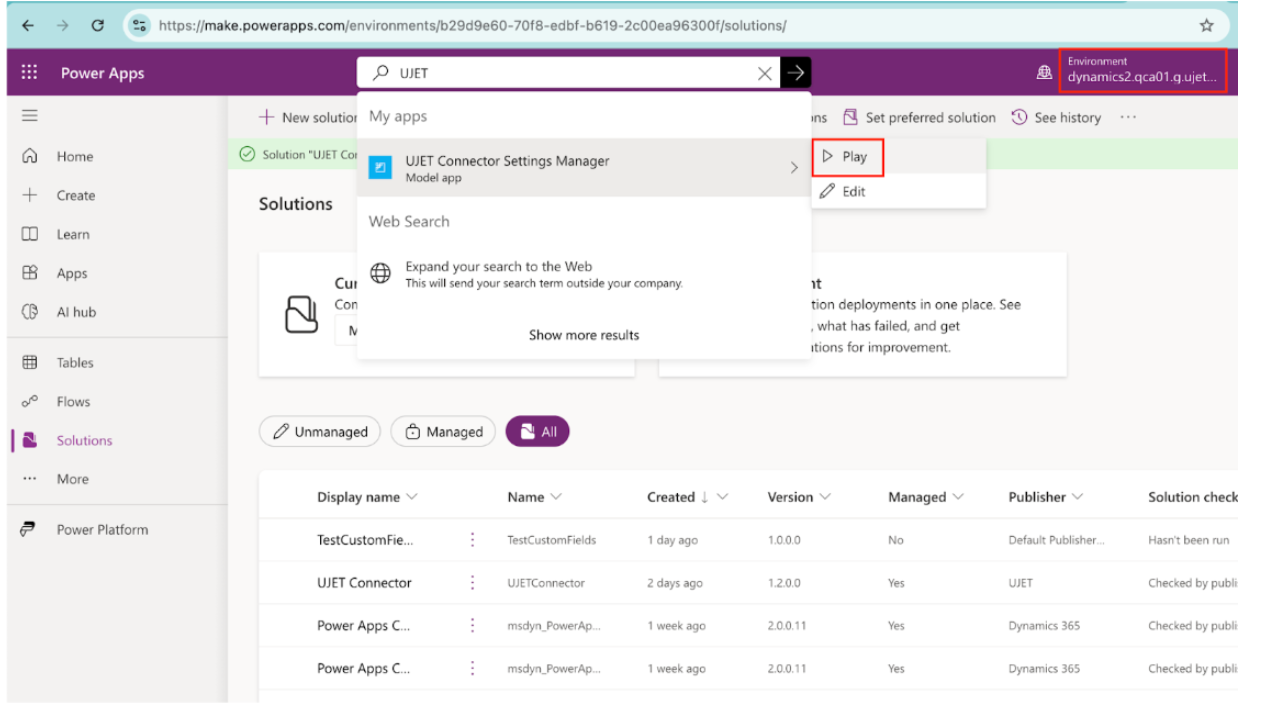
En el caso de las instalaciones nuevas, se debe agregar una entrada nueva a la tabla de configuración. Haz clic en Nuevo para agregar un parámetro de configuración de
IFrameUrlnuevo.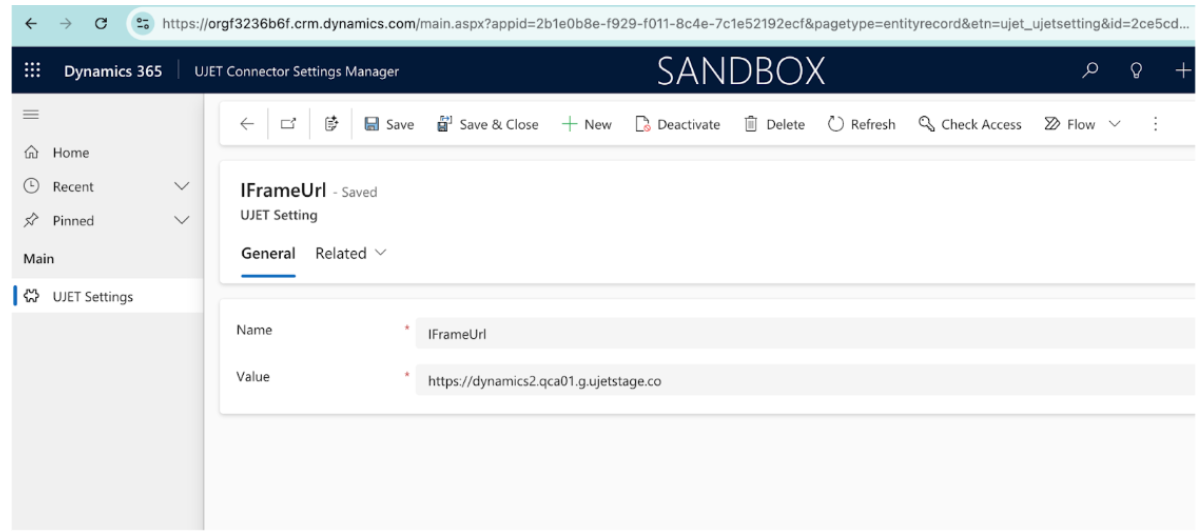
Se abrirá una página nueva para agregar una IFrameUrl. Hay dos campos presentes: Nombre y Valor. Usa los siguientes valores de muestra para ayudarte con la configuración.
Nombre:
IFrameUrlValor: https://INSTANCE_SUBDOMAIN.ENVIRONMENT_DOMAIN
Por ejemplo:
https://mycompany.us.ccaiplatform.com, en el quemycompanyes el subdominio de tu instancia yus.ccaiplatform.comes el dominio de tu entorno.Haz clic en Guardar. Aparecerá una entrada nueva en la tabla Configuración. Se completó la configuración de
IFrameUrl.
Agrega un control de acceso basado en dominios para el adaptador de agentes
El control de acceso basado en dominios mantiene la seguridad y, al mismo tiempo, te permite definir y controlar qué dominios pueden mostrar el adaptador de agente.
Agrega tus dominios en la configuración para desarrolladores
Para agregar dominios en la configuración para desarrolladores, sigue estos pasos:
Ve a Configuración para desarrolladores > Adaptador de agente: Control de acceso basado en dominios.
Ingresa cada dominio en una línea nueva. El formato es
*.domain, por ejemplo,*.mycompany.com.
Especifica un dominio
El formato para especificar un dominio para una instancia puede ser cualquier nombre de dominio válido y puede incluir un comodín (*) para que coincida con una cantidad arbitraria de subdominios. El comodín debe colocarse al principio del dominio y coincide con cualquier subdominio.
Además, el usuario tiene la opción de especificar un protocolo y un puerto con la
sintaxis <protocol>://<domain>:<port>.
- El puerto puede ser un comodín, pero el protocolo no puede serlo.
- Si se especifica un protocolo, solo coincidirá con ese protocolo, y todos los demás
no podrán mostrar el adaptador. Por ejemplo,
https://some.example.domain.comno coincidirá conhttp://some.example.domain.comni conmail://some.example.domain.com.
Dominios específicos de CRM
Usa las siguientes convenciones de nombres de dominio cuando ingreses tu dominio de CRM.
La IU incorporada de cada CRM se carga desde dominios específicos. Por ejemplo, el adaptador del agente de Dynamics se carga desde *.crm.dynamics.com. Debes incluir en la lista de entidades permitidas todos los
dominios que usa tu CRM, como se indica en la siguiente tabla:
| CRM | Dominios obligatorios |
|---|---|
| Salesforce |
|
| Zendesk |
|
| Microsoft Dynamics | *.crm.dynamics.com |
| Kustomer | *.kustomerapp.com |
Registro de la app de Azure (cliente de OAuth)
En esta sección, se describe cómo crear un registro de app de Azure para Microsoft Dynamics.
Crea un nuevo registro de aplicación en Azure
En el portal de Microsoft Azure, ve a Servicios de Azure > Registros de apps.
Selecciona New application registration. Aparecerá la página Registrar una aplicación.
Completa los campos obligatorios:
En el campo Nombre, ingresa la URL de tu entorno de CCAI Platform sin el
https://. Por ejemplo:yourcompany.domain.co.En la sección Tipos de cuentas compatibles, haz clic en Cuentas solo en el directorio de la organización.
Haz clic en Registrar. La aplicación ya está registrada.
Configuración de autenticación
En esta sección, se describe cómo establecer la configuración de autenticación en el portal de Microsoft Azure
Agrega una configuración de plataforma
Para agregar una configuración de plataforma en el portal de Microsoft Azure, sigue estos pasos:
Después de crear la app registrada, ve a Autenticación y, en el campo URI de redireccionamiento, ingresa la URL de devolución de llamada, por ejemplo,
https://yourcompany.domain.co/v1/dynamics/oauth_callback.Haz clic en la casilla de verificación de Tokens de ID.
Crea certificados y secretos nuevos
Para crear certificados y secretos nuevos en el portal de Microsoft Azure, sigue estos pasos:
Ve a Certificados y secretos para crear una clave nueva en el panel Agregar un secreto del cliente. Luego, en el campo Descripción, haz lo siguiente:
Ingresa una descripción, como CLAVE DE API.
En la sección Vence, haz clic en el período más largo disponible que permita tu equipo de seguridad.
Nota: Se debe volver a generar después de que se alcance el tiempo de vencimiento.
Haz clic en Agregar. Copia el valor del secreto de inmediato, ya que no podrás volver a verlo después de salir de esta página.
Agrega permisos de API
Para agregar permisos de API en el portal de Microsoft Azure, sigue estos pasos:
Ve a Administrar > Permisos de API y haz clic en Agregar un permiso.
Haz clic en Dynamics CRM.
Selecciona Permisos delegados.
Marca la casilla de user_impersonation y selecciona Agregar permisos.
De vuelta en API permissions, vuelve a seleccionar Add a permission.
Selecciona Microsoft Graph.
Selecciona Permisos de aplicación.
Agrega los siguientes permisos de aplicación: Application.ReadWrite.All, Directory.Read.All y User.Read.All. Selecciona Agregar permisos.
Regresa a API permissions y selecciona Add a permission una vez más.
Selecciona Microsoft Graph y, luego, Permisos delegados.
Agrega User.Read (si aún no está presente). Selecciona Agregar permisos.
De vuelta en la descripción general de Permisos de API, haz clic en Otorgar consentimiento de administrador para [nombre de tu organización] y confirma en el diálogo. Verifica que la columna Estado muestre Otorgado para [nombre de tu organización] en todos los permisos siguientes:
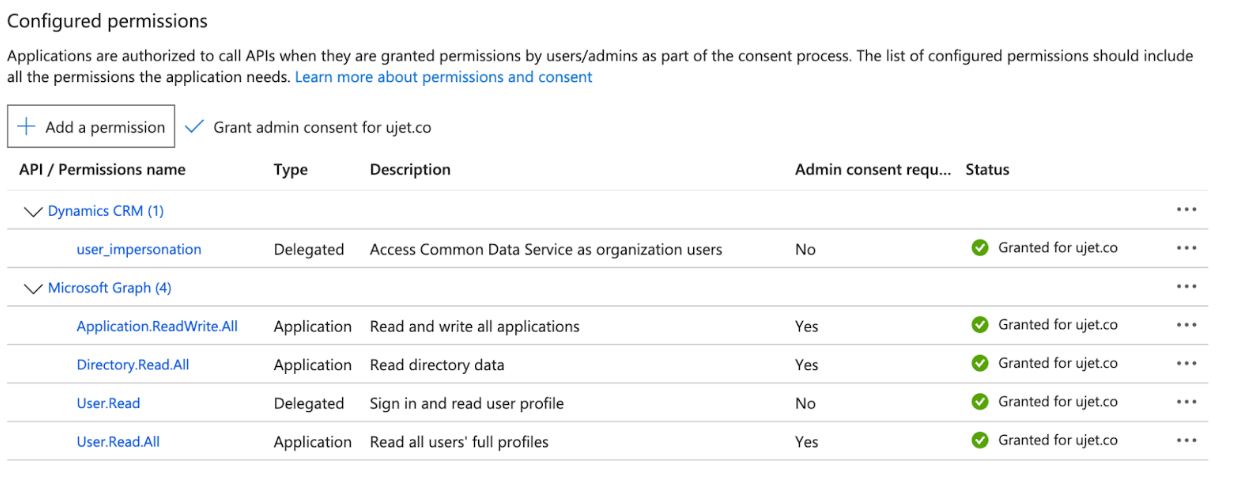
| API | Permiso | Tipo |
| Dynamics CRM | user_impersonation
|
Delegada |
| Microsoft Graph | Application.ReadWrite.All
|
Aplicación |
| Microsoft Graph | Directory.Read.All
|
Aplicación |
| Microsoft Graph | User.Read
|
Delegada |
| Microsoft Graph | User.Read.All
|
Aplicación |
Configura usuarios de aplicaciones para tu entorno
Para configurar usuarios de la aplicación en tu entorno de Microsoft Dynamics, sigue estos pasos:
Elige tu entorno y haz clic en Configuración.

Haz clic en Usuarios de la aplicación.
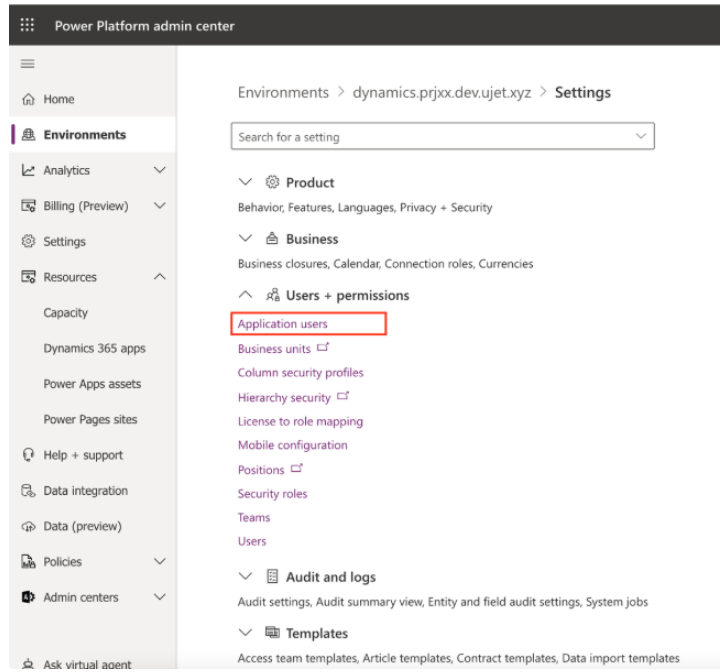
Haz clic en Configurar usuario de la app.
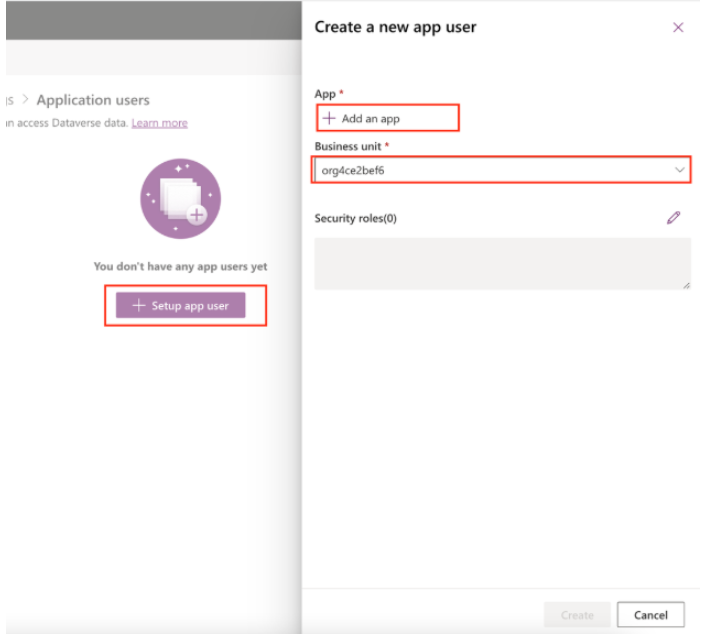
En el campo App, elige una app existente y haz clic en Agregar.
Haz clic en el campo Unidad de negocios y, luego, en una unidad de negocios.
Agrega los siguientes roles de seguridad:
Lector de servicios
Escritor de servicios
Haz clic en Crear.
Ingresa tus valores en el portal de CCAI Platform
Ve a Configuración > Configuración para desarrolladores.
Desplázate hasta CRM > Agent Platform.
Selecciona MS Dynamics y, luego, ingresa los valores para lo siguiente:
Campo Valor Dónde se encuentra ID de aplicación de Active Directory ID de la aplicación (cliente) En el portal de Microsoft Azure, ve a Registros de apps > tu app > Descripción general. Actualiza la contraseña de la clave de la aplicación de Active Directory Valor del secreto del cliente Se creó en el paso anterior Certificados y secretos. Se debe copiar inmediatamente después de la creación. Inquilino de Active Directory ID de directorio (usuario) En el portal de Microsoft Azure, ve a Registros de apps > tu app > Descripción general. (Nota: "Active Directory" en esta etiqueta se refiere a lo que Microsoft ahora llama Microsoft Entra ID). Dominio de dinámica URL de tu entorno de Microsoft Dynamics Se encuentra en la página Resumen del entorno en el centro de administración de Power Platform 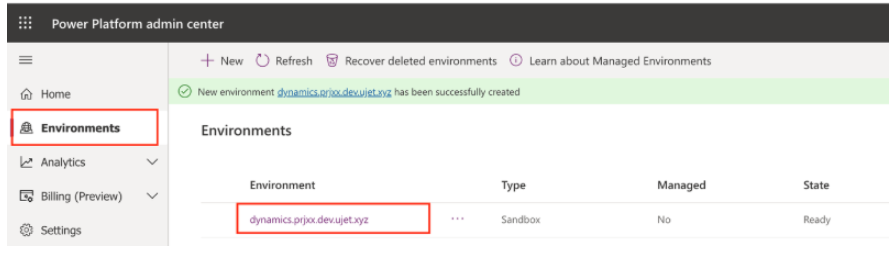
Selecciona Guardar.
Prueba la asignación de campos personalizados
En esta sección, se usa MyCustomField como un ejemplo de explicación para agregar y asignar
un campo personalizado.
Crea un campo personalizado nuevo en un componente de solución
Para configurar la asignación de campos personalizados, sigue estos pasos en Microsoft Dynamics.
Crea un campo personalizado nuevo en un componente de solución:
Ve a Ventas > Configuración > Soluciones.
En la parte superior de la página Todas las soluciones, haz clic en Nueva.
Ingresa TestCustomFields como el nombre visible.
Haz clic en Guardar y cerrar.
Haz clic en el componente de tu solución existente.
Ve a Componentes > Entidades > Agregar existentes.
Haz clic en el componente de la solución Contacto.
Haz clic en Aceptar para ver los detalles del componente de la solución de contacto. Aparecerá el cuadro de diálogo System Form del componente de la solución.
Haz clic en los recursos de entidad que quieras incluir en la solución.
Incluye metadatos de la entidad.
Agrega Todos los recursos.
Para este ejemplo, haz clic en Incluir metadatos de la entidad.

Haz clic en Finalizar.
Ve a Componentes > Entidades > Contacto > Campos.
Haz clic en Nuevo.
Aparecerá un nuevo nombre de campo en el campo Nombre. Copia el nombre del campo para usarlo más adelante:
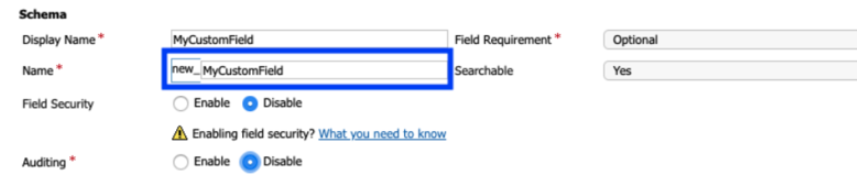
Haz clic en Guardar y cerrar.
Editar el formulario para mostrar el campo personalizado
En el siguiente ejemplo, se enfoca en el componente de solución de contacto que se configuró anteriormente.
Para editar el formulario y mostrar el campo personalizado, sigue estos pasos en Microsoft Dynamics:
Abre un contacto y haz clic en Formulario.
Abre el Explorador de campos y filtra por Campos personalizados.
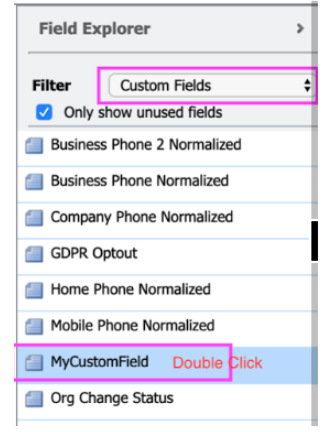
Haz doble clic en MyCustomField.
Haz clic en Guardar y, luego, en Publicar para agregar el campo nuevo al formulario.
Actualiza el navegador para verificar que el formulario se muestre en la pantalla de contacto.
Confirma que MyCustomField esté en el formulario.
Ingresa el valor identificado en el campo MyCustomField.
Haz clic en Guardar.
Configura la asignación de campos personalizados en el portal de Contact Center AI Platform
Para configurar la asignación de campos personalizados en el portal de Contact Center AI Platform, sigue estos pasos:
En el portal de CCAI Platform, haz clic en Configuración > Configuración para desarrolladores. Si no ves el menú Configuración, haz clic en Menú.
Ve a Asignación de campos personalizados y haz clic en la casilla.
En Campo de CRM que se usará en la búsqueda, haz clic en el campo personalizado que creaste antes (new_mycustomfield).
Completar los campos de cuenta y cliente en un formulario de caso personalizado
La acción predeterminada en Microsoft Dynamics es completar la información del cliente exclusivamente cuando se crea un caso. Si actualizas este parámetro de configuración, se podrá completar el campo de contacto con la información del cliente de un caso al mismo tiempo.
En el portal de CCAI Platform, haz clic en Configuración > Configuración para desarrolladores. Si no ves el menú Configuración, haz clic en Menú.
Ve a CRM > Account Lookup.
Haz clic en Contacto en Tipo de objeto.
Selecciona la casilla de verificación Usar la coincidencia de parámetros personalizados.
Una vez marcada, aparecerá una tabla con los campos Clave del campo de contacto y Clave del campo de caso, junto con las opciones para agregar, editar o borrar según sea necesario. Si cambias entre tipos de objetos, se borrará la tabla, a menos que se guarden los campos.
Esto permite que el campo Contacto del objeto del caso y el campo Cliente con la Cuenta asociada al Contacto (si hay uno) se actualicen de forma simultánea.
El ticket de CRM se actualiza cuando se marca la casilla de verificación Use Custom Parameter Matching y el campo Parameters Configuration es válido. De lo contrario, se revertirá a la lógica predeterminada para actualizar el CRM. Si todos los parámetros se configuran correctamente, se actualizarán todos. Si alguno de los parámetros se configura de forma incorrecta, solo se actualizarán los parámetros configurados correctamente.
Prueba el DAP del segmento de usuarios
Para probar un DAP, sigue estos pasos:
En el portal de CCAI Platform, haz clic en Configuración > Cola. Si no ves el menú Configuración, haz clic en Menú.
Elige tu canal de redes sociales preferido
En el panel Configuración, ve a Punto de acceso y haz clic en el ícono de edición junto al punto de acceso que deseas actualizar.
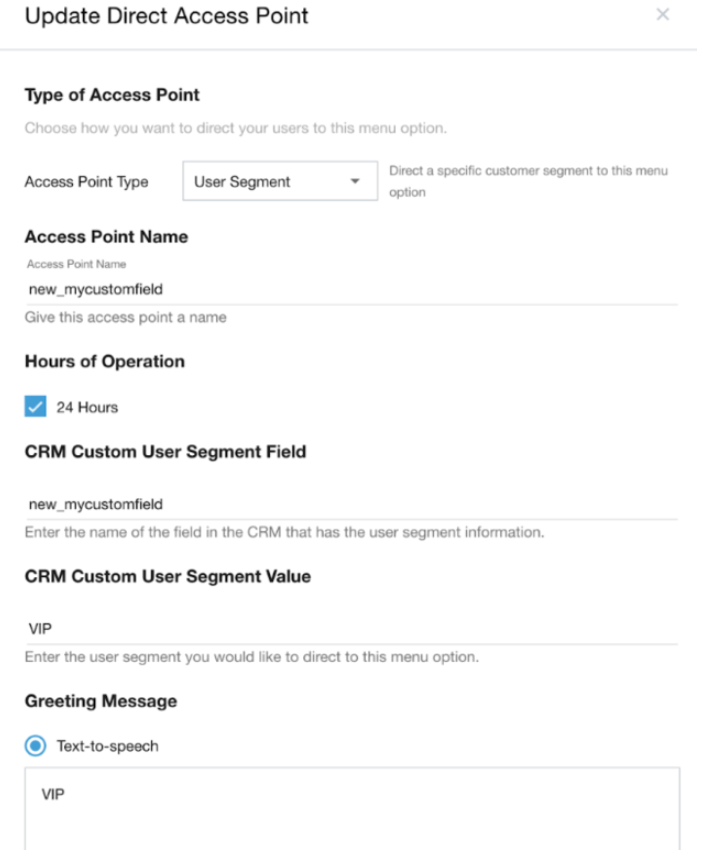
En el campo de segmento de usuarios personalizado de CRM, ingresa el nombre del campo del CRM que contiene la información del segmento de usuarios, por ejemplo,
new_mycustomfield.Seleccione Update.
Soluciona problemas
En esta sección, se describen los problemas comunes y sus soluciones.
El adaptador de agente no es visible
Si el adaptador del agente no es visible después de realizar cambios en la configuración del administrador, los agentes deben hacer lo siguiente:
Haz clic con el botón derecho en el área del adaptador del agente.
Selecciona Volver a cargar marco.
Esto obliga al adaptador a volver a cargarse con la configuración más reciente.
Problemas comunes
| Síntoma | Causa posible | Solución |
|---|---|---|
| El adaptador se rompe inmediatamente después de la configuración | Faltan dominios específicos de CRM en el control de acceso basado en dominios | Verifica que se hayan agregado todos los dominios obligatorios (consulta los dominios específicos de CRM más arriba). En el caso de MS Dynamics, asegúrate de que se incluya *.crm.dynamics.com. |
| El adaptador no se carga después de los cambios de dominio | Retraso en la propagación del dominio | Espera hasta un minuto para que se apliquen los cambios. Prueba la acción Volver a cargar el marco que se describió antes. |
| Error de autenticación de OAuth | ID de aplicación, contraseña de clave o ID de usuario incorrectos | Vuelve a verificar los valores en Configuración > Configuración para desarrolladores > CRM > Agent Platform. Asegúrate de que el secreto del cliente no haya vencido. |
| Errores de permisos de la API | No se otorgó el consentimiento del administrador o faltan permisos | Ve a Permisos de la API en el portal de Microsoft Azure y confirma que los cinco permisos estén presentes y que se haya otorgado el consentimiento del administrador (consulta la tabla de resumen de permisos en Configuración de autenticación). |
| El conector es inestable durante la instalación | La instalación está en curso | La instalación tarda entre 5 y 10 minutos. Espera a que se complete y, luego, actualiza la página del agente. |
| Secreto del cliente vencido | El Secret alcanzó la fecha de vencimiento configurada | Genera un nuevo secreto del cliente en Certificados y secretos, copia el valor de inmediato y actualiza el campo Contraseña de la clave en el portal de CCAI Platform. |
Si necesitas más ayuda, comunícate con el equipo de asistencia de CCAI Platform.