


Vorgesetzte und Kundenservicemitarbeiter in der Schulungsphase können sich Liveanrufe und Livechats anhören bzw. ansehen, ohne an der Sitzung teilzunehmen oder den Kunden und den Kundenservicemitarbeiter im Anruf oder Chat zu unterbrechen.
Mit der Überwachungsfunktion können Nutzer einer Livesitzung zuhören oder sie ansehen. Der Kundenservicemitarbeiter in der Sitzung weiß nicht, dass die Sitzung überwacht wird. Mehrere Nutzer können eine einzelne Sitzung gleichzeitig überwachen.
Damit Nutzer Anrufe und Chats überwachen können, muss ihnen eine Rolle mit aktivierten Monitoring-Berechtigungen zugewiesen werden.
Dialogfeld „Anruf- und Chatdetails“
Anruf- und Chatdetails können im Detaildialogfeld eingesehen werden.
Anrufdetails
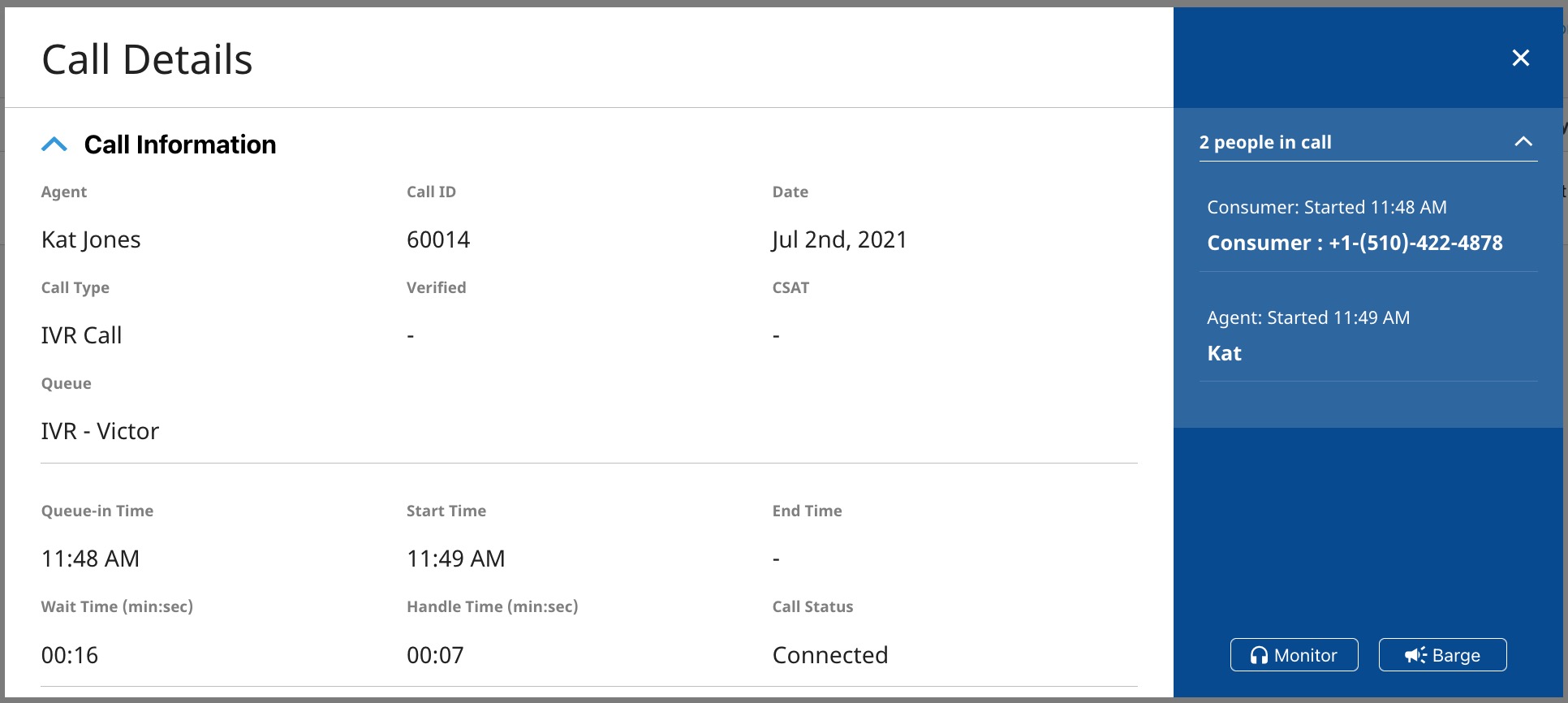
Das Dialogfeld Anrufdetails ist auf der Seite „Agents“ und auf der Seite Anrufe > Verbunden verfügbar. Das Dialogfeld enthält relevante Informationen zur aktuellen Sitzung, einschließlich Anrufmesswerten, Informationen zur Weiterleitung und zu Anrufteilnehmern. Nutzer haben über dieses Dialogfeld Zugriff auf Monitor- und Barge-Anrufe, je nach ihrer zugewiesenen Rolle und den zugehörigen Berechtigungen.
Chatdetails
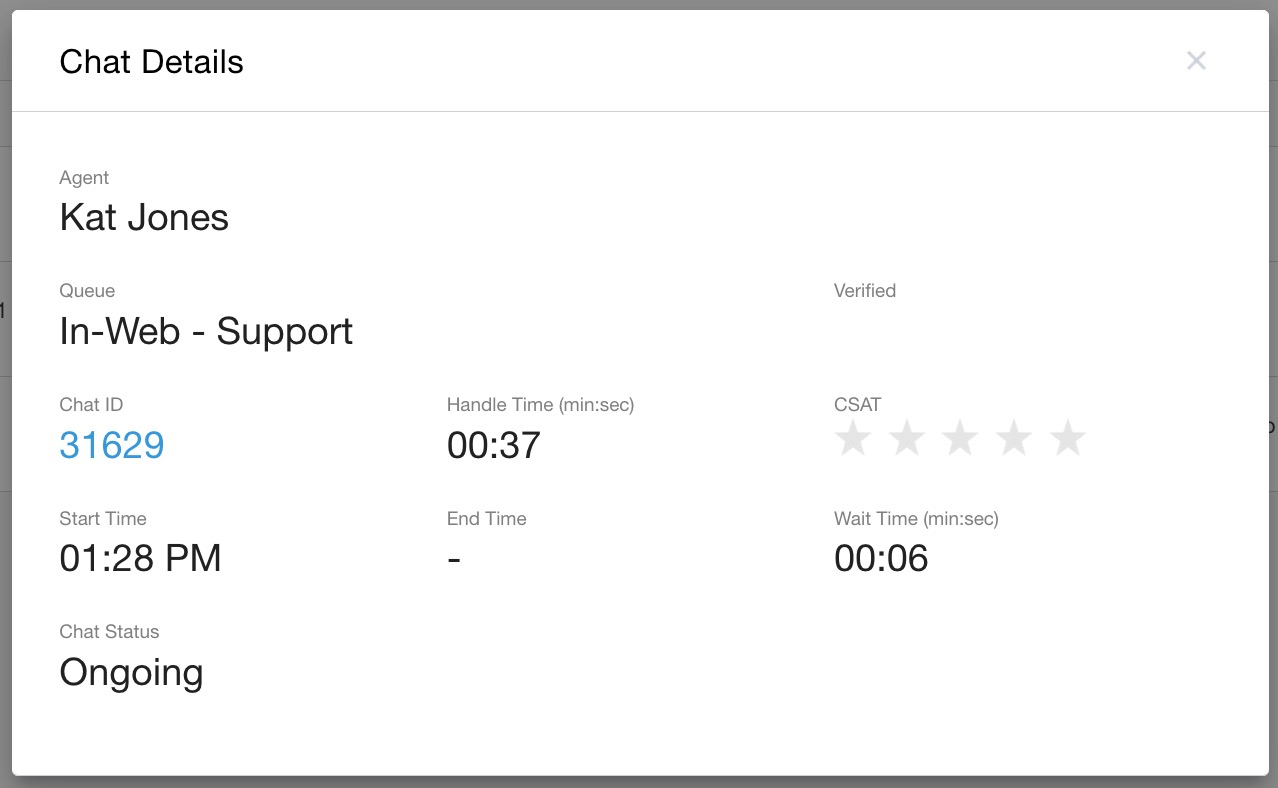
Das Dialogfeld „Chatdetails“ ist auf der Seite Chats > Verbunden verfügbar. Im Dialogfeld werden relevante Daten zur aktuellen Sitzung angezeigt.
Anrufe überwachen
Mit der CCAI-Plattform können Sie Anrufe überwachen. In den folgenden Abschnitten wird beschrieben, wie Sie Anrufe überwachen.
Auf der Seite „Verbundene Anrufe“
Gehen Sie zu Anrufe > Verbunden.
Suchen Sie nach dem Anruf oder scrollen Sie auf der Seite, um ihn zu finden.
Klicken Sie auf die Schaltfläche „Aktionen“ und wählen Sie Überwachen aus.
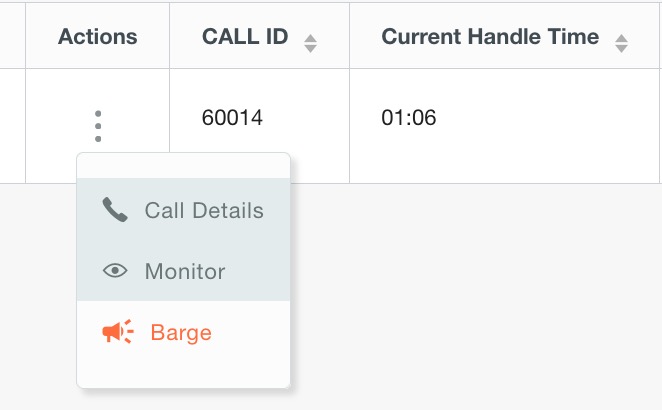
Klicken Sie abschließend auf Monitoring beenden.
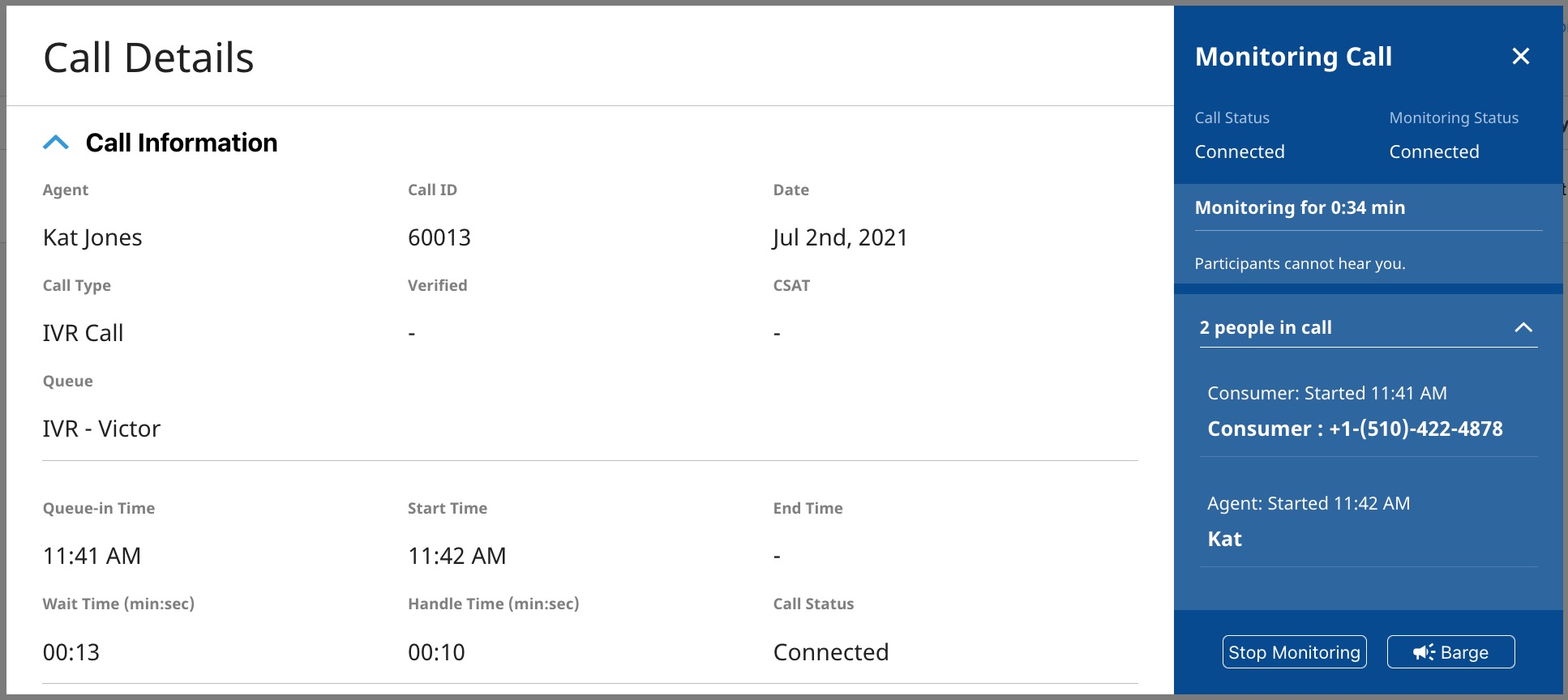
Über die Seite „Agent Monitoring“
Rufen Sie KI-Agenten auf.
Suchen Sie den Agent auf der Seite, indem Sie filtern, suchen oder scrollen.
Klicken Sie auf die Schaltfläche Aktionen und wählen Sie Überwachen aus.
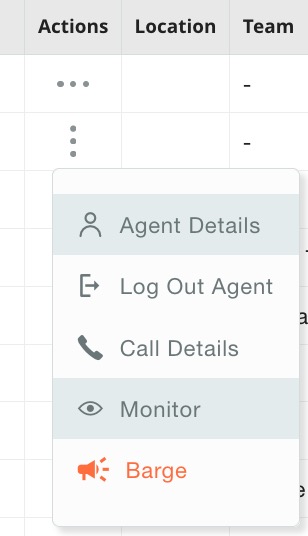
ODER wählen Sie „Anrufdetails“ aus und klicken Sie dann auf die Schaltfläche Monitor.
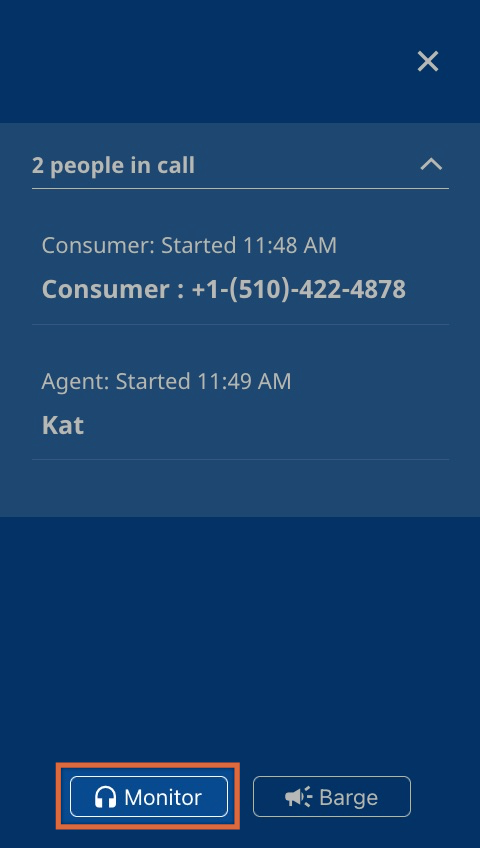
Klicken Sie abschließend auf Monitoring beenden.
Chats überwachen
Chats auf der Seite „Verbundene Chats“ überwachen
Gehen Sie zu Chats > Verbunden.
Suchen Sie auf der Seite nach dem Chat oder scrollen Sie zu ihm.
Klicke auf den Button „Aktionen“ und wähle Live-Chat ansehen aus.
Wenn Sie fertig sind, klicken Sie rechts oben auf das „X“.
Benutzeroberfläche des Live-Chats ansehen
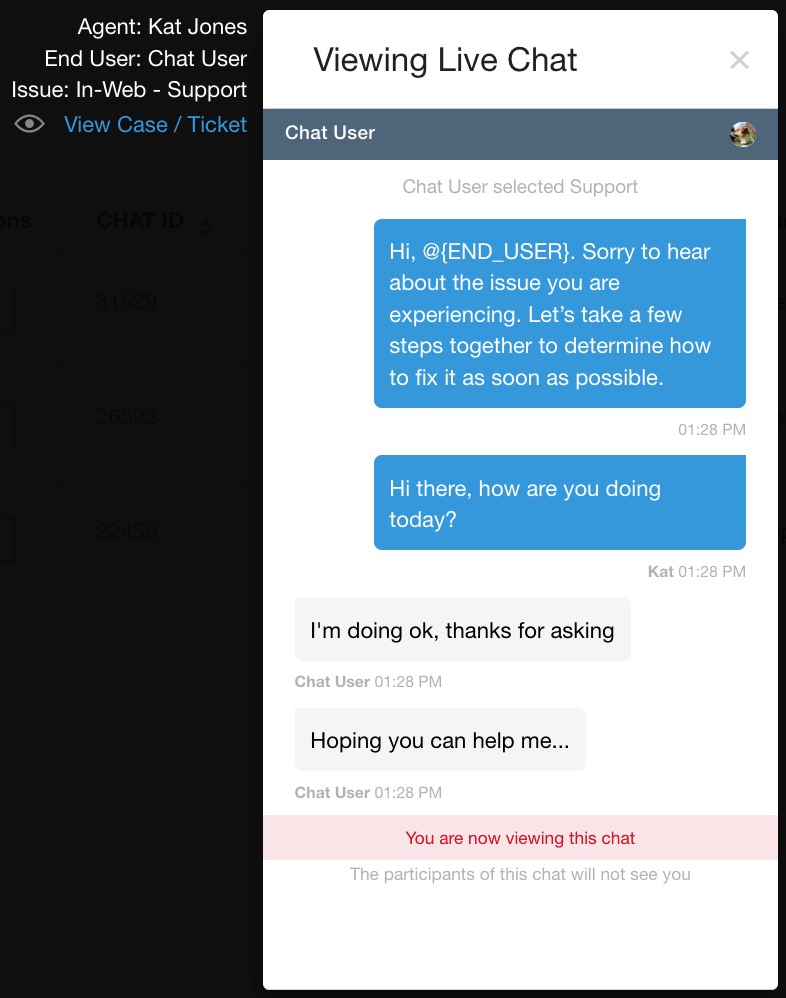
Agent: Name des Agenten, wie er auf der Seite „Nutzer und Teams“ eingegeben wurde
Endnutzer: Name des Verbrauchers oder eindeutige ID, falls verfügbar
Problem: Menüpfad für Warteschlange
Fall / Ticket ansehen: Wenn Ihr CRM in die Contact Center AI Platform (CCAI Platform) eingebunden ist, klicken Sie auf den Link, um den CRM-Datensatz aufzurufen, der der Chatsitzung zugeordnet ist.