


Mit dieser Integration können Agents direkt von Kustomer aus auf die Adapter der Contact Center AI Platform (CCAI Platform) zugreifen.
Agents können sich in der Contact Center AI Platform anmelden und Anrufe und Chats über ihren Kustomer-Arbeitsbereich annehmen. Wenn Agents Anrufe über den Contact Center AI Platform-Adapter erhalten, erstellt und protokolliert Kustomer automatisch neue Kunden und Unterhaltungen. So können Agents Anruf- und Chatdaten ansehen, suchen und Berichte dazu erstellen.
In den folgenden Schritten wird beschrieben, wie Sie die Contact Center AI Platform über das Kustomer-App-Verzeichnis installieren und konfigurieren.
Hinweis
Halten Sie vor Beginn die Subdomains für Ihre Organisation bereit.
App in Kustomer installieren und konfigurieren
So installieren und konfigurieren Sie die Kustomer-App:
Rufen Sie Apps auf und wählen Sie Verzeichnis durchsuchen aus.
Suchen Sie im App-Verzeichnis nach UJET und wählen Sie Installieren aus.
Geben Sie die Subdomain der UJET-URL für Ihre Organisation ein.
Wählen Sie Installieren aus.
Kustomer-API-Schlüssel in der Kustomer-App erstellen
So erstellen Sie einen Kustomer-API-Schlüssel in der Kustomer-App:
Rufen Sie Einstellungen > Sicherheit > API-Schlüssel auf.
Wählen Sie + API-Schlüssel hinzufügen aus.
Geben Sie Folgendes ein:
UJETim Feld „Name“Wählen Sie im Drop-down-Menü „Rollen“ die Optionen org.admin und org.user aus.
Wählen Sie im Drop-down-Menü „Läuft ab (in Tagen)“ die Option Kein Ablaufdatum aus.
Wählen Sie Erstellen aus und kopieren Sie das Token.
Sie können dieses Token nicht noch einmal aufrufen, nachdem Sie dieses Fenster geschlossen haben. Speichern Sie es daher an einem sicheren Ort. Sie benötigen das Token in einem späteren Schritt.
Kustomer-Subdomain und Zugriffstoken in den Entwicklereinstellungen eingeben
So fügen Sie in den Entwicklereinstellungen eine Kustomer-Subdomain und ein Zugriffstoken hinzu:
Klicken Sie im CCAI Platform-Portal auf Einstellungen > Entwicklereinstellungen. Wenn das Menü Einstellungen nicht angezeigt wird, klicken Sie auf Menü.
Wählen Sie unter Agent-Plattform die Option Kustomer aus.
Geben Sie die Kustomer-Subdomain ein.
Fügen Sie den API-Schlüssel ein. Das ist der API-Schlüssel, den Sie unter Kustomer-API-Schlüssel in der Kustomer-App erstellen hinzugefügt haben.
Klicken Sie auf Speichern.
Präfix für externe ID
Ermöglicht die Verwendung mehrerer Contact Center AI Platform-Instanzen mit einer Kustomer-Instanz, um Konflikte mit externen IDs zu vermeiden.
Nur für Administratoren: Vermeiden Sie externe Konflikte in der Administratorumgebung.
Integration testen
Vor dem Testen der Integration müssen Sie die Seite in Ihrem Browser neu laden, damit die Änderungen an den App-Einstellungen in Kustomer angewendet und angezeigt werden.
So laden Sie die Seite neu:
Windows: Drücken Sie Strg + „Diese Seite neu laden“: Aktualisieren oder Strg + F5.
macOS: Drücken Sie Umschalttaste + „Diese Seite neu laden“: Aktualisieren.
Nachdem die Contact Center AI Platform-App konfiguriert wurde, kann Ihr Team in der Navigationsleiste auf Widgets klicken und das entsprechende Sprach- oder Chat-Widget auswählen, um sich anzumelden und auf die Contact Center AI Platform-Adapter in Kustomer zuzugreifen.
Agent einer Warteschlange in Kustomer zuweisen
Damit ein Agent einer Warteschlange in Kustomer zugewiesen werden kann, muss er Mitglied eines Teams sein. Bevor Sie ihn zuweisen können, muss ein aktives Team vorhanden sein.
Wenn Sie bereits ein aktives Team haben, lesen Sie den Abschnitt Agent mit einem aktiven Team zuweisen.
Wenn kein aktives Team vorhanden ist, gehen Sie so vor, um eines zu erstellen:
Klicken Sie auf + Team hinzufügen.
Geben Sie im angezeigten Modal einen Namen und einen Anzeigenamen für das neue Team ein.
Name: Das ist der interne vollständige Name für Ihr Team. In den meisten Fällen ist er mit dem Anzeigenamen identisch. Sie können aber auch einen anderen internen Teamnamen für Berichte oder Administratorzwecke verwenden.
Anzeigename: Das ist der Name des Teams, der Endnutzern angezeigt wird.
Klicken Sie auf Team erstellen.
Klicken Sie beim Bearbeiten eines Teams auf den Tab Mitglieder.
Geben Sie den Namen des Mitglieds ein oder wählen Sie ihn im Feld aus.
Klicken Sie auf Änderungen speichern.
Rufen Sie den Tab Routingprofil auf.
Klicken Sie auf den Ein/Aus-Button Team-Routing aktivieren , um die Option zu aktivieren.
Wählen Sie im Feld Externe Warteschlangen die Option UJET aus.
Klicken Sie auf Änderungen speichern.
Agent mit einem aktiven Team zuweisen
So weisen Sie in der Kustomer-App einen Agent mit einem aktiven Team zu:
Rufen Sie Einstellungen > Nutzer > Teams > Teamverwaltung auf.
Klicken Sie unter Aktiviert bei der Warteschlange, die Sie bearbeiten möchten, auf Bearbeiten. Das Feld Bearbeiten wird angezeigt.
Rufen Sie Routingprofil auf.
Klicken Sie auf den Ein/Aus-Button Team-Routing , um die Option zu aktivieren.
Klicken Sie im Feld Externe Warteschlangen auf UJET.
Klicken Sie auf Änderungen speichern.
Domainbasierte Zugriffssteuerung für den Agent-Adapter hinzufügen
Die domainbasierte Zugriffssteuerung sorgt für Sicherheit und ermöglicht es Ihnen, festzulegen und zu steuern, in welchen Domains der Agent-Adapter angezeigt werden kann.
Domains in den Entwicklereinstellungen hinzufügen
So fügen Sie in den Entwicklereinstellungen Domains hinzu:
Klicken Sie im CCAI Platform-Portal auf Einstellungen > Entwicklereinstellungen. Wenn das Menü Einstellungen nicht angezeigt wird, klicken Sie auf Menü.
Rufen Sie Agent-Adapter – Domainbasierte Zugriffssteuerung auf und geben Sie jede Domain in einer neuen Zeile ein. Das Format ist
*.domain, z. B.*.mycompany.com.
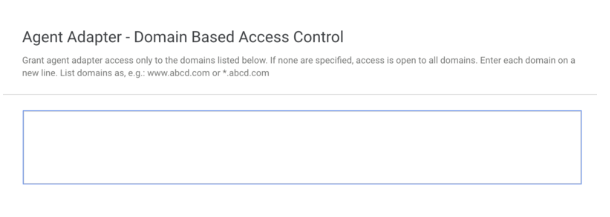
Domain angeben
Das Format für die Angabe einer Domain für eine Contact Center AI Platform-Instanz kann ein beliebiger
gültiger Domainname sein und einen Platzhalter (*) enthalten, um einer beliebigen
Anzahl von Subdomains zu entsprechen. Der Platzhalter muss am Anfang der Domain stehen und entspricht allen Subdomains. Außerdem können Sie mit der folgenden Syntax ein
Protokoll und einen Port angeben:
<protocol>://<domain>:<port>.
Der Port kann ein Platzhalter sein, das Protokoll jedoch nicht. Wenn ein Protokoll angegeben ist, entspricht es nur diesem Protokoll und alle anderen Protokolle können den Adapter nicht anzeigen. Beispielsweise entspricht https://some.example.domain.com nicht http://some.example.domain.com oder mail://some.example.domain.com.
CRMspezifische Domains
Verwenden Sie die folgenden Konventionen für die Domainbenennung, wenn Sie Ihre CRM-Domain eingeben.
Salesforce: *.visualforce.com *.force.com *.salesforce.com
Zendesk: *.zdusercontent.com *.zendesk.com
MS Dynamics: *.crm.dynamics.com
Kustomer: *.kustomerapp.com
HubSpot: *.hubspot