


Mit dieser Funktion kann das CCAI Platform-Portal die User-ID/eindeutige ID Ihrer mobilen SDKs oder Web-SDKs als Sitzungsvariable für das Tracking oder die Personalisierung von Inhalten verwenden. Wenn die Variable in der Option „Automatische Weiterleitung zur Website“ enthalten ist, wird der User-ID-Wert dynamisch in die URL eingefügt.
Anwendungsbeispiele:
Bestelldetails für einen bestimmten Nutzer in Mobil- oder Web-Warteschlangen ansehen
Nutzern Produktangebote basierend auf ihrem Standort präsentieren, indem sie anhand der Nutzer-ID auf eine spezielle Webseite weitergeleitet werden
Die Landingpage für mobile FAQs kann personalisiert werden, um basierend auf der User-ID die richtige Seite für die Mitgliedschaftsstufe des Nutzers anzuzeigen.
Details zur Funktion
Wenn das mobile SDK oder das Web-SDK die Nutzer-ID bzw. ‑kennung an das CCAI Platform-Portal übergibt, kann sie als Sitzungsvariable in Ihre manuelle Weiterleitungswebseite oder Ihren FAQ-Link eingefügt werden.
Im CCAI Platform-Portal „ccaas_portal“ kann ein Administrator „@@USER_ID@@“ in das Feld „Manuelle Weiterleitung zur Webseite“ unter „Mobile“ oder „Web-Warteschlangen“ einfügen, um die Nutzer-ID dynamisch abzurufen und einzufügen.
Im CCAI Platform-Portal kann ein CCAI Platform-Portal „@@USER_ID@@“ in die URL für Mobile FAQ einfügen, um die UID dynamisch abzurufen und einzufügen.
Automatische Weiterleitung
Gehe zu Einstellungen > Warteschlange > Mobil ODER Web.
Klicken Sie auf die Warteschlange, die Sie zu einer URL weiterleiten möchten.
Klicken Sie auf Anzeigen, um die Optionen für die automatische Weiterleitung aufzurufen, und klicken Sie dann auf Website.
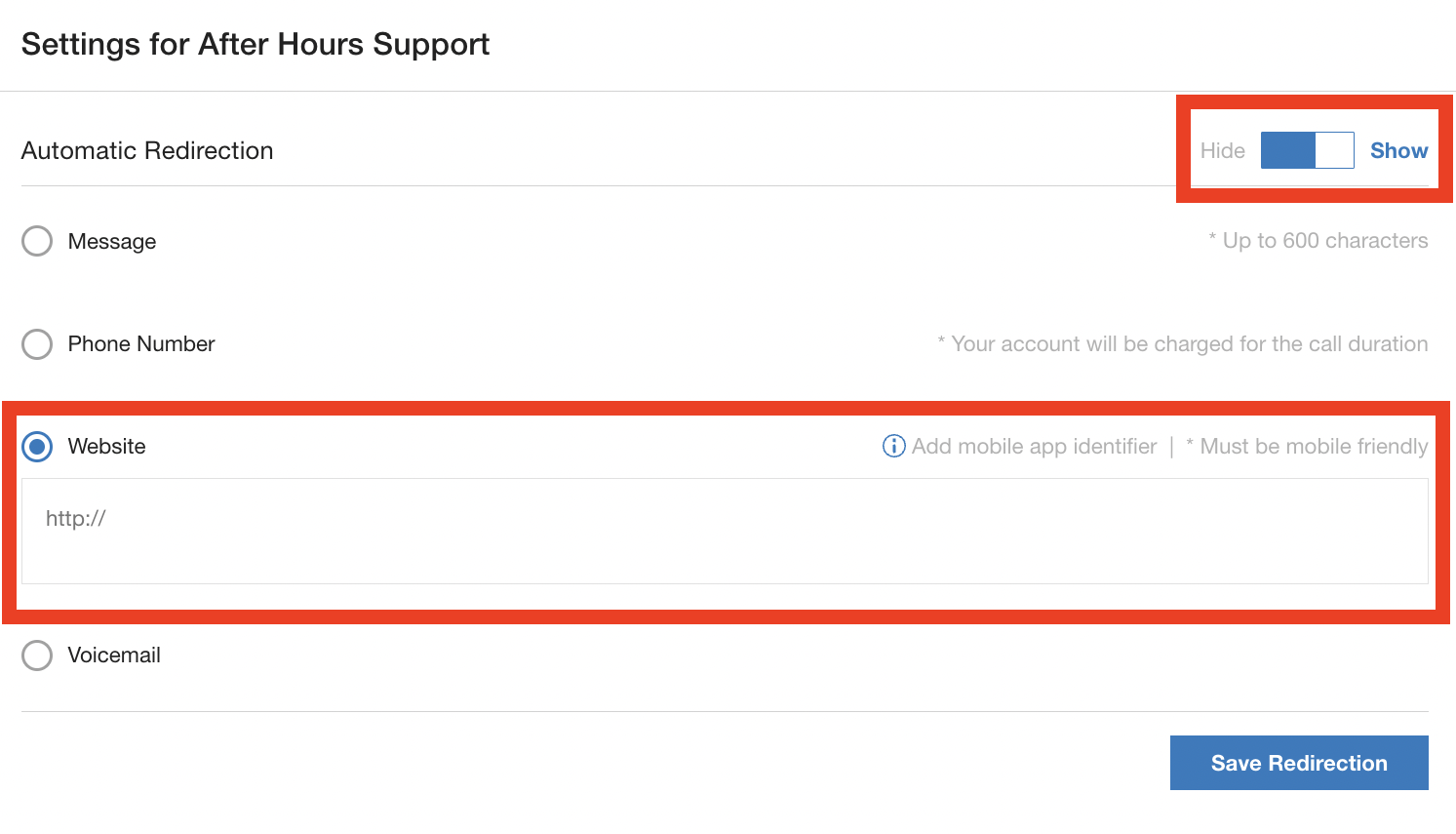
Geben Sie die für Mobilgeräte optimierte Website ein und fügen Sie die User-ID als Sitzungsvariable in die URL ein, indem Sie „@@USER_ID@@“ in die URL einfügen. Das kann für Tracking- oder Personalisierungszwecke erfolgen.
FAQ zu Google Apps auf Mobilgeräten
Wenn diese Funktion aktiviert ist, können Sie eine Webseite anzeigen lassen, ohne die App zu verlassen. Außerdem haben Sie die Möglichkeit, eine Telefonnummer auf dem Bildschirm anzeigen zu lassen. So aktivieren Sie den Supportkontakt:
Gehen Sie zu Einstellungen > Betriebsverwaltung.
Rufen Sie den Abschnitt Mobilgeräte: Häufig gestellte Fragen anzeigen auf und fügen Sie bei Bedarf @@USER_ID@@ in die URL ein.
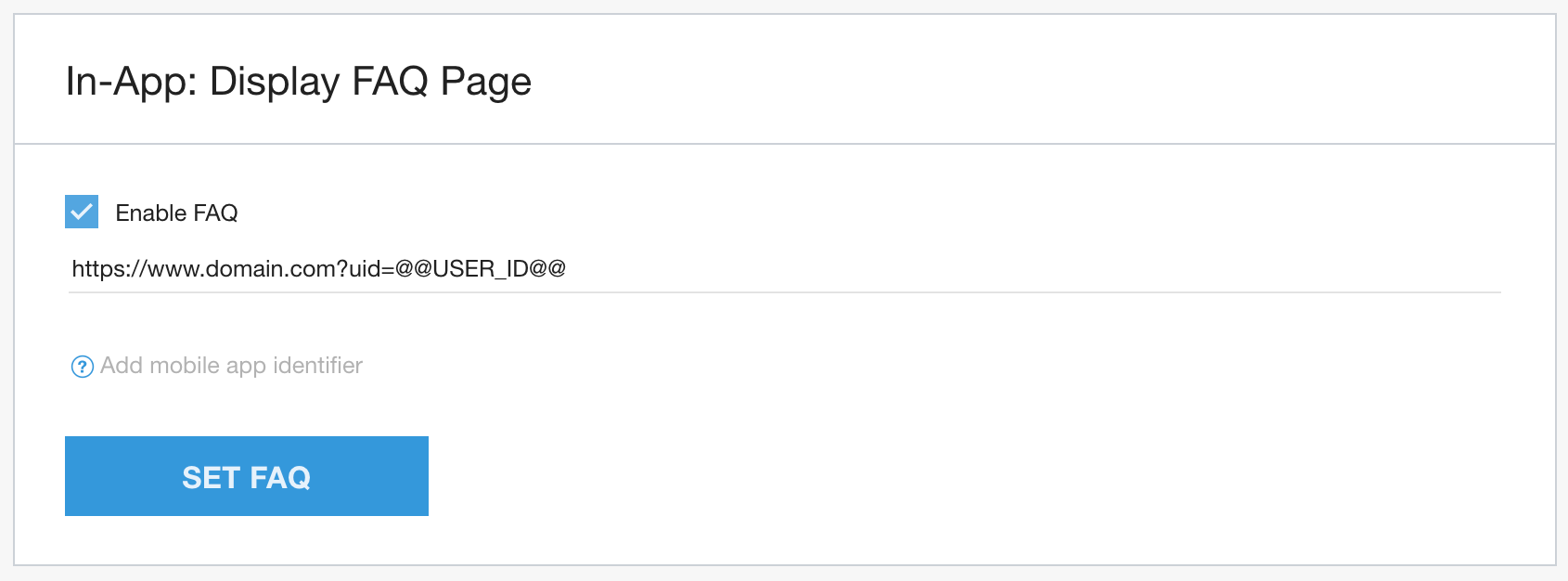
Beispiel: https://www.domain.com?uid=@@USER_ID@@
Klicken Sie auf Häufig gestellte Fragen festlegen.
Ausgabe von Sitzungsvariablen
Beim Format der User-ID-Variablen wird nur der User-ID-Wert eingefügt.
Wenn der user_ID-Wert für eine bestimmte Sitzung beispielsweise „12345“ lautet, ist die gerenderte URL für das Beispiel „https://www.domain.com?uid=@@USER_ID@@“ folgende: https://www.domain.com?uid=12345.