


複数の市場をサポートするために、利用可能なチャネルで複数の言語を有効にして使用できます。
言語を追加すると、チャネルごとに新しいキュー構造が作成され、すべてのキュー設定と割り当て、メッセージ、キュー固有の設定を言語ごとに設定できるようになります。
設定プロセスでは、英語(米国)のメニューがすべてのキューのテンプレートとして使用されます。
新しいキューを追加するには、英語(米国)を使用して追加し、新しい言語キューの構成をそれぞれ設定する必要があります。
特定の言語でキューをアクティブにしたくない場合は、エージェントの割り当てをスキップできます。
言語を追加すると、インタラクティブ音声レスポンス(IVR)、モバイル、ウェブの各チャネルで利用できるようになります。
言語を追加すると、新しいキュー構造が作成され、次のことが可能になります。
キューの名前をカスタマイズします。
再生または表示される言語固有のメッセージをアップロードします。
レポートに新しいディメンションとして言語を追加します。
発信時に言語のリストから選択します。
言語を設定する手順
言語を追加する
メッセージのカスタマイズ
言語のキューをカスタマイズする
言語を追加する
[設定] > [言語とメッセージ] に移動します。
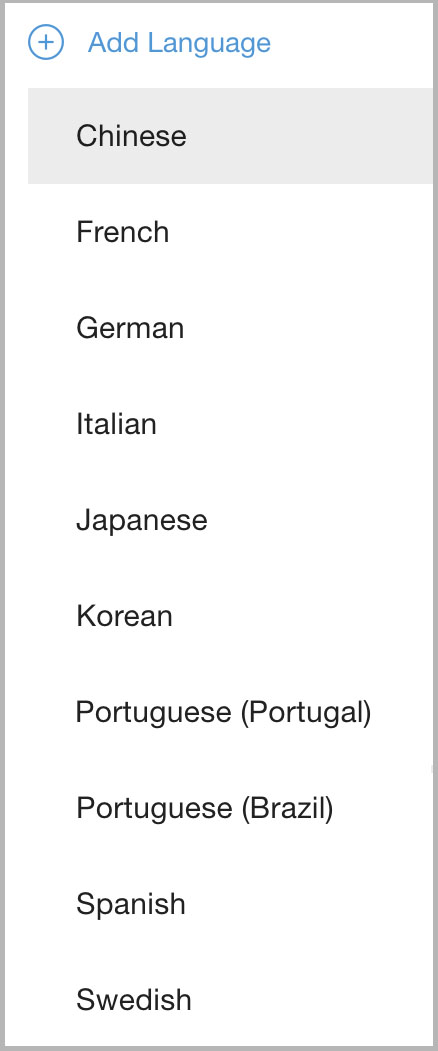
[言語を追加] をクリックし、プルダウンから言語を選択します。
言語メッセージのカスタマイズ
[設定] > [言語とメッセージ] に移動します。
プルダウンから言語を選択します。

複数のモバイルアプリを使用している場合は、右側のチャネル メニューからアプリを選択して、構成済みのモバイルアプリを切り替えることができます。
言語を選択すると、発信者に聞こえるすべてのメッセージがページに表示されます。これらのメッセージは新しい言語用に設定する必要があります。
(新しい言語で入力された TTS の例)
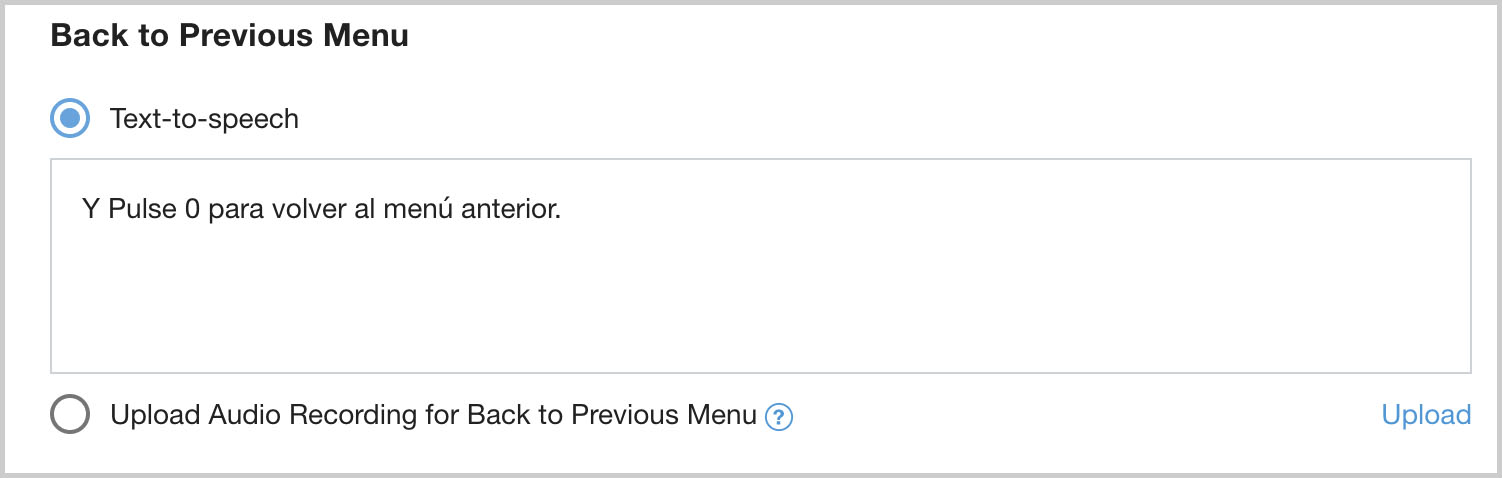
[適用] をクリックして保存します。
言語のキュー設定をカスタマイズする
英語以外のすべての言語は英語のキューの設定に依存するため、新しい言語を作成する際は、英語のキュー構造をテンプレートとして編集することになります。キュー構造を変更するには、英語の設定を使用します。
[キューをカスタマイズ] をクリックして、新しい言語の各ライブキュー チャネルを編集します。この手順は、IVR、モバイル、ウェブのすべてのチャネルで繰り返す必要があります。
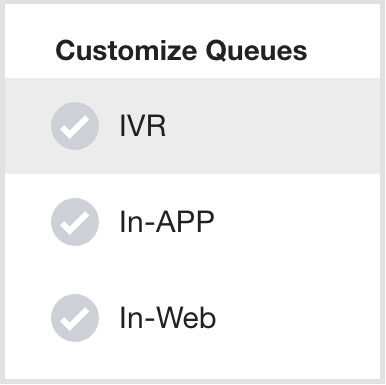
新しい言語でキュー名を編集できます。
キューの名前をクリックし、新しいキュー名または翻訳されたキュー名を入力します。IVR アナウンスにテキスト読み上げを使用している場合はキュー名が読み上げられ、モバイル SDK またはウェブ SDK を使用している場合はキュー名が表示されます。
[Instant Voice Call] の横にあるチェックボックスをオンにして、このキューへの通話を有効にします。
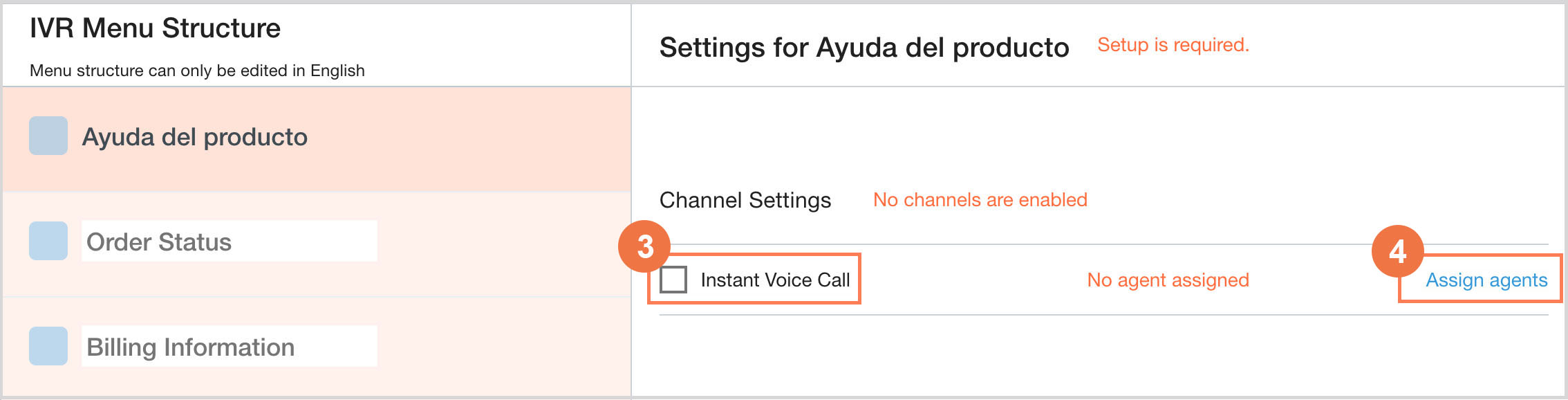
[Assign agents] をクリックして、着信用のエージェントをこのキューに割り当てます。
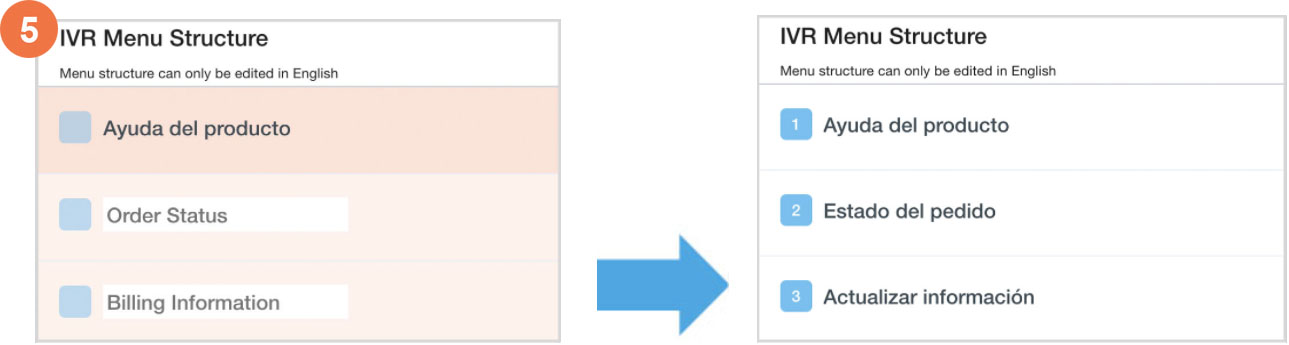
各メニューで手順 2 ~ 4 を繰り返します。キューが完全に設定され、公開の準備が整うと、赤から白に変わります。
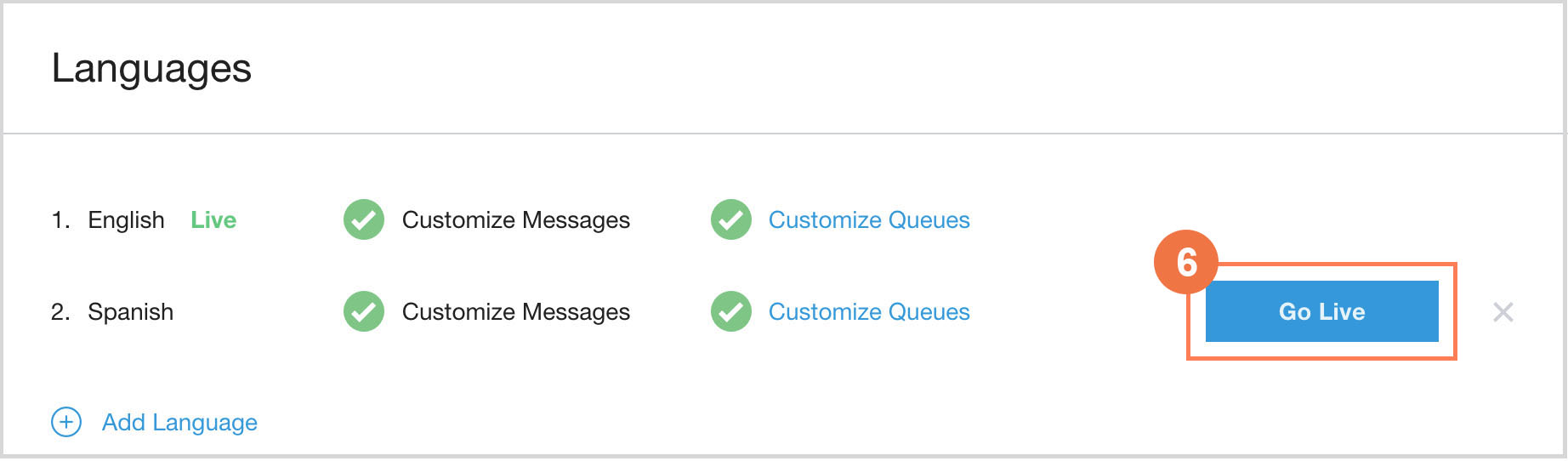
公開: すべてのメッセージとキューが構成される前に言語を公開できますが、言語が公開されると、消費者がアクセスできるようになることに注意してください。必要なメッセージとキューをすべて構成した場合にのみ、言語をライブに設定します。公開したら、割り当てられた番号に電話をかけるか、SDK を使用してキューにアクセスして、必ずテストしてください。
トラブルシューティング
[ライブ配信] ボタンが機能しない場合は、次の手順をお試しください。
すべてのチャネルのすべてのメニュー オプションが編集されていることを確認します。名前が付けられているように見えるものもありますが、これは作成時に英語(米国)のキューから引き継がれたものであり、編集する必要があります。
[言語とメッセージ] のすべてのプロンプトで、テキスト読み上げフィールドにアップロードされたものか、入力されたものがあることを確認します。
チャネルを使用していない場合でも、各チャネルのキューに 1 人のエージェントを割り当てて、キューがアクティブであることを確認する必要がある場合があります。