


Sie können unterschiedliche Musik für die Warteschleife und die Wartezeit zuweisen, um zwischen verschiedenen Phasen im Supportprozess zu unterscheiden.
Wenn für jeden Schritt unterschiedliche Musik verwendet wird, wissen die Kunden, dass sie sich in einer anderen Phase befinden, anstatt immer dieselbe Musik zu hören.
Musik für die Warteschleife und die Wartezeit global und auf Warteschlangenebene festlegen
Globale Einstellungen aufrufen
Gehen Sie zu Einstellungen > Sprachen und Nachrichten > Hörbare Nachrichten.
Gehen Sie zum Bereich Musik für Anrufe.
Folgen Sie der Anleitung unter Audiodateien hinzufügen um die Musik festzulegen.
Einstellung auf Warteschlangenebene aufrufen
Gehen Sie zu Einstellungen > Warteschlange.
Wählen Sie das Menü für die Warteschlange des Kanals aus, indem Sie darauf klicken.
Das Menü der konfigurierten Warteschlangen wird zusammen mit dem seitlichen Einstellungsbereich angezeigt.
Klicken Sie auf die Warteschlange, für die Sie die Musik für die Warteschleife und die Wartezeit festlegen möchten.
Gehen Sie im Einstellungsbereich zu Musik für Anrufe.
Folgen Sie der Anleitung unter Audiodateien hinzufügen um die Musik festzulegen.
Audiodateien hinzufügen, Wiedergabegeschwindigkeit ändern und herunterladen
Sie können eine beliebige MP3- oder WAV-Datei als Musik für die Warteschleife oder die Wartezeit verwenden, indem Sie eine Datei von Ihrem Computer hochladen oder die Datei per Drag-and-drop hinzufügen.
Nachdem die Datei hochgeladen wurde, können Sie sich eine Vorschau der Musik ansehen, die Lautstärke anpassen oder die Wiedergabegeschwindigkeit ändern.
Es gibt separate Einstellungen für Musik für die Wartezeit und Musik für die Warteschleife, sodass Sie für jede eine andere Audiodatei zuweisen können.
Klicken Sie im Bereich Musik für Anrufe auf das Symbol Datei ersetzen, um eine neue Datei hochzuladen.
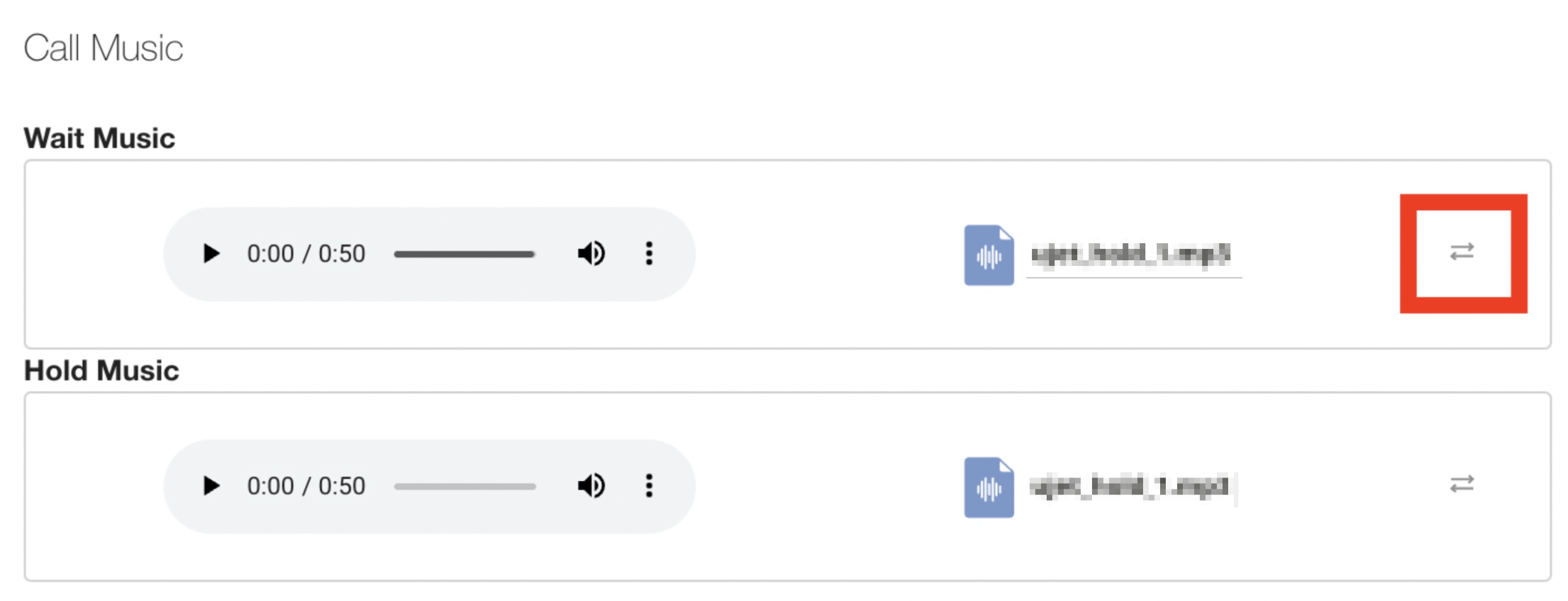
Wählen Sie im Fenster „Datei“ die hochzuladende Audiodatei aus und klicken Sie auf Öffnen. Alternativ können Sie auf Abbrechen klicken, um das Fenster „Datei“ zu schließen, und die Audiodatei per Drag-and-drop hinzufügen.
Nachdem die Datei hochgeladen wurde, wird der aktuelle Dateiname durch den Namen der neuen Datei ersetzt.
Klicken Sie auf die Wiedergabeschaltfläche, um sich eine Vorschau der Audiodatei anzuhören.
Klicken Sie auf das Lautsprechersymbol (
 ), um die Lautstärke der Wiedergabe anzupassen. Verwenden Sie dazu den
Schieberegler, um die Lautstärke zu erhöhen oder zu verringern.
), um die Lautstärke der Wiedergabe anzupassen. Verwenden Sie dazu den
Schieberegler, um die Lautstärke zu erhöhen oder zu verringern.Klicken Sie auf das Symbol „Optionen“ (
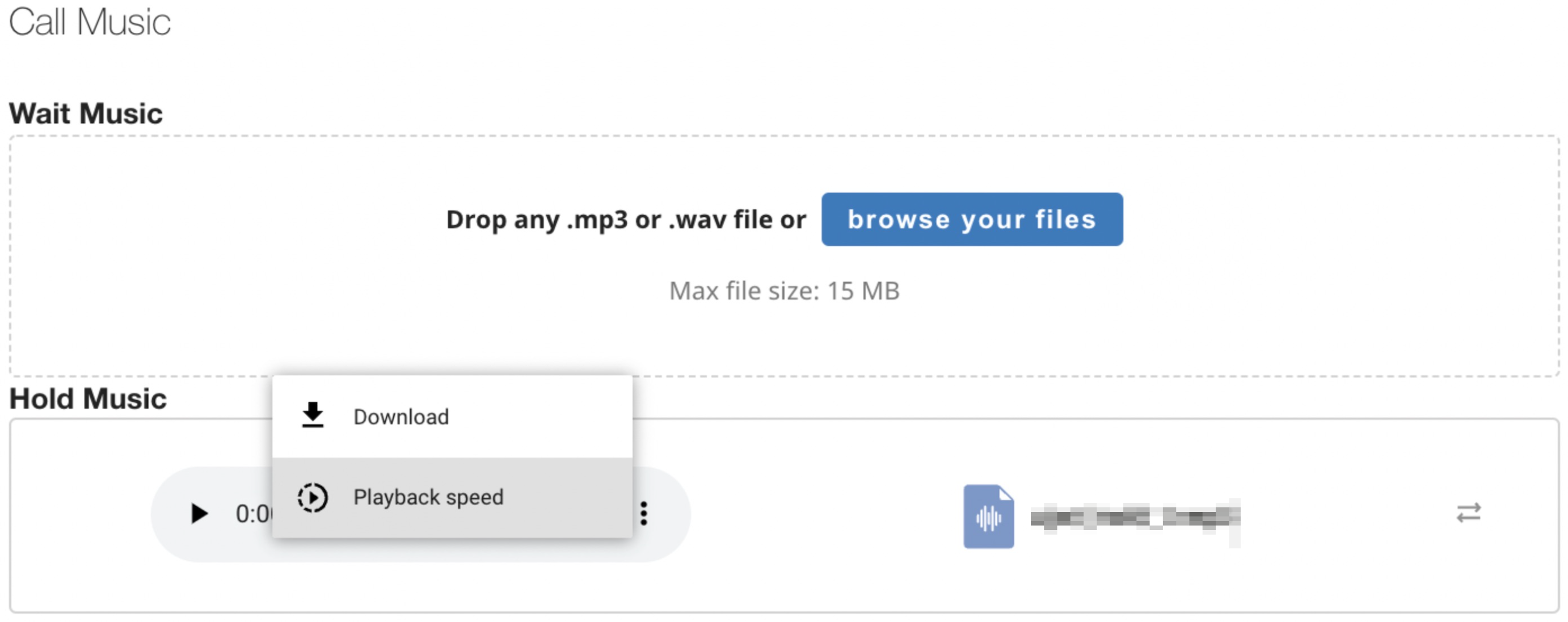
 ), um die Wiedergabegeschwindigkeit herunterzuladen oder zu ändern.
Klicken Sie auf Herunterladen , um eine Kopie der Audiodatei herunterzuladen.
Klicken Sie auf Wiedergabegeschwindigkeit , um eine Geschwindigkeit zwischen 0,25- und 2-facher Normalgeschwindigkeit auszuwählen.
1 entspricht der normalen Geschwindigkeit, 0,25 einem Viertel der ursprünglichen Geschwindigkeit (Verlangsamung der Wiedergabe) und 2 der doppelten Geschwindigkeit.
Wiederholen Sie diese Schritte für die andere Art von Musik (für die Warteschleife oder die Wartezeit).
Klicken Sie auf Speichern.
Die Audiodateien werden jetzt in allen Warteschlangen als Musik für die Wartezeit und die Warteschleife verwendet.