


Damit Metadaten aus CRM-Einträgen schnell analysiert werden können, können die Web- und Mobile-SDKs der Contact Center AI Platform (CCAI Platform) Daten in benutzerdefinierte CRM-Felder übertragen.
Mit der benutzerdefinierten CRM-Feldzuordnung können Sie die CRM-Felder und die Daten, die aus den Web- und Mobile-SDKs der CCAI Platform in diese Felder übertragen werden, vollständig anpassen.
Beispiel für die Mobile SDK API
In den folgenden Abschnitten finden Sie ein Beispiel speziell für das Mobile SDK.
Daten vom SDK an den Server
{
    custom_data: { # same format with previous custom data from SDK
        data_name: {
            value: value,
            type: string,
            label: "Data Name",
        },
        device: { # example
            value: "iOS",
            type: "string",
            label: "Device Type"}
    }
}
Daten vom Server an den CRM-Adapter
{
    key: {
        crm_field: "crm custom field name",
        type: "text", # text / checkbox ...,
        value: "value"
    },
    device: { # example
        crm_field: "device",
        type: "text",
        value: "iOS"
    }
}
API-Endpunkt
Die benutzerdefinierte CRM-Feldzuordnung kann über eine API aufgerufen werden. Die folgenden Endpunkte sind verfügbar:
Alle Felder abrufen: HTTP POST oder GET:
/crm_custom_fieldsBestimmtes Feld aktualisieren oder löschen: HTTP PUT oder DELETE
/crm_custom_fields/:id
Konfigurationsschritte
Erstellen Sie das benutzerdefinierte Feld und die Werte in Ihrem CRM.
Weisen Sie den Kontakten in Ihrem CRM die neuen Werte zu.
Konfigurieren Sie die Einstellung im CCAI Platform-Portal.
Test.
Zendesk-Konfiguration
In den folgenden Abschnitten wird beschrieben, wie Sie Feldzuordnungen für das Zendesk-CRM konfigurieren.
Benutzerdefiniertes Feld für Nutzer (Kontakt) erstellen
Melden Sie sich als Administrator in Zendesk an.
Klicken Sie auf die , um auf die Administratoroptionen zuzugreifen.
Wählen Sie Nutzerfelder aus.
Wählen Sie den Feldtyp aus, den Sie erstellen möchten.

Fügen Sie in der Ansicht eines Agenten einen Feldtitel und einen Namen hinzu.
Feld-Key wird automatisch ausgefüllt.
Klicken Sie auf Feld erstellen.
Dieses neue Feld wird jetzt in der Liste Aktive Felder angezeigt und erscheint in der linken Spalte, wenn Sie einen Nutzer aufrufen.
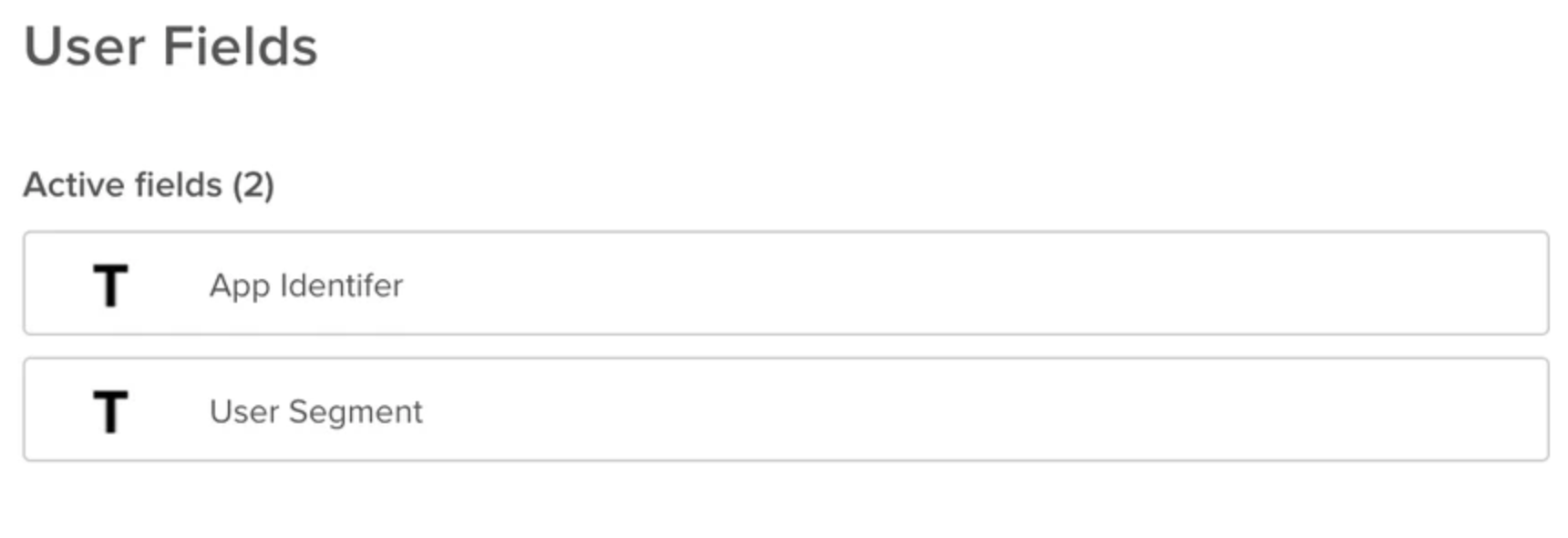
Benutzerdefiniertes Feld für Ticket erstellen
Melden Sie sich als Administrator in Zendesk an.
Klicken Sie auf das Symbol, um auf die Administratoroptionen zuzugreifen.
Wählen Sie Ticketfelder aus.
Klicken Sie auf die Schaltfläche Benutzerdefiniertes Feld hinzufügen.
Wählen Sie einen Feldtyp aus, den Sie erstellen möchten, und klicken Sie auf Auswählen.
Fügen Sie einen Feldtitel hinzu. Der Feldtitel wird in der Ansicht Ihres Agenten angezeigt.
Wir empfehlen, denselben Wert wie für crm_field aus der API zu verwenden.
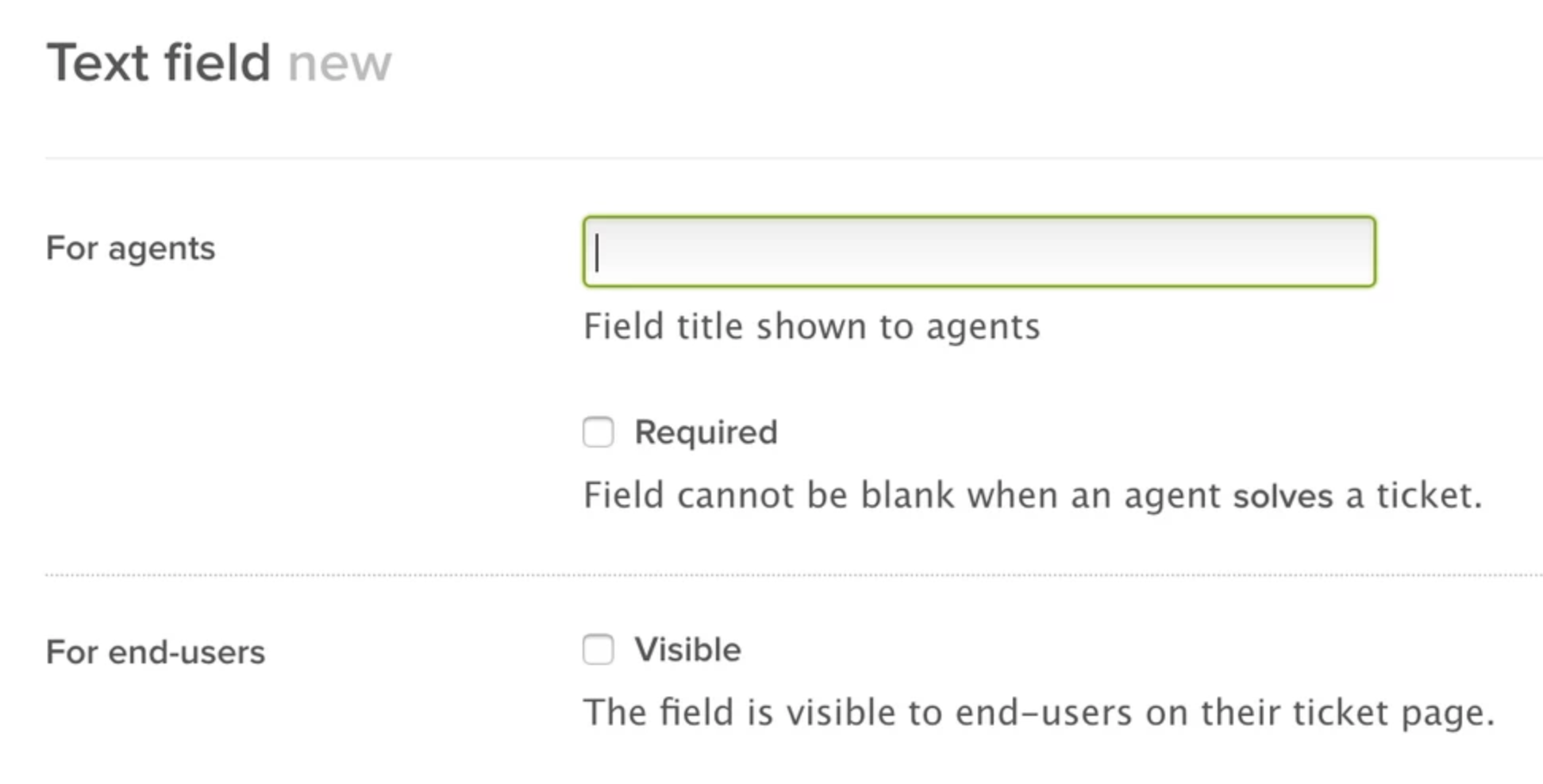
Klicken Sie auf die Schaltfläche Feld hinzufügen.
Dieses neue Feld wird jetzt in der Liste Aktive Felder angezeigt und erscheint in der linken Spalte, wenn Sie ein Ticket aufrufen.
Salesforce-Konfiguration
Rufen Sie Setup auf.
Wählen Sie Objekt-Manager aus.
Wählen Sie das Objekt aus, an das Sie benutzerdefinierte Felder anhängen möchten (Fall oder CCAI Platform-Sitzung).
Klicken Sie auf Felder und Beziehungen.
Klicken Sie auf Neu.
Wählen Sie Text als Datentyp aus.
Geben Sie unter Feldbezeichnung einen Namen für das Feld ein.
Geben Sie unter Länge den Wert 255 ein.
Feldname sollte automatisch ausgefüllt werden, nachdem Sie Feldbezeichnung eingegeben haben.
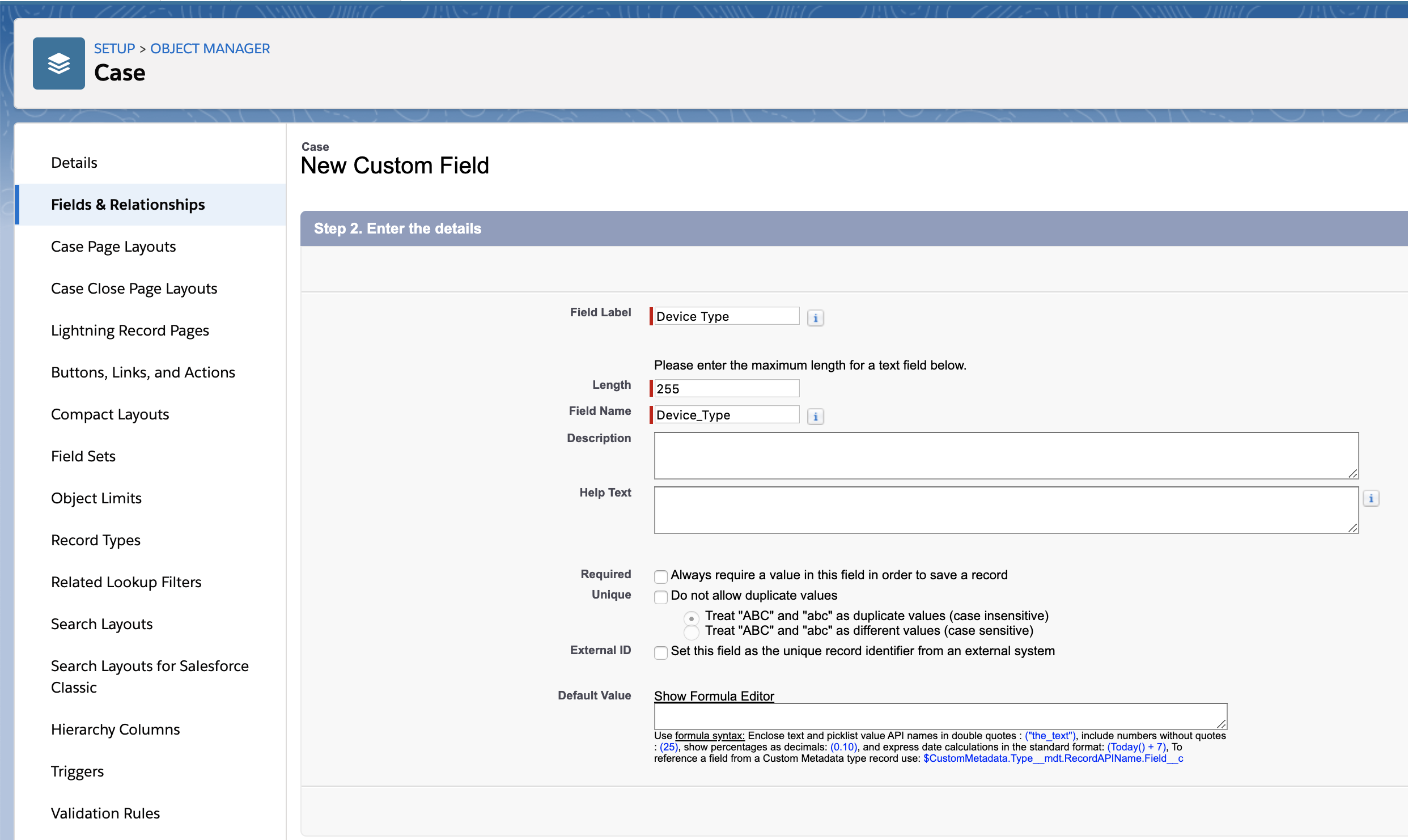
Sie können die Standardwerte für die übrigen Variablen beibehalten.
Klicken Sie auf Weiter.
Klicken Sie für alle Profile, die auf das Objekt (Fall oder CCAI Platform-Sitzung) zugreifen, auf das Kästchen Sichtbar.
Klicken Sie auf Weiter.
Klicken Sie auf Speichern.
Sie kehren dann zur Ansicht Felder und Beziehungen zurück. Suchen Sie das Feld, das Sie gerade erstellt haben, und notieren Sie sich den Feldnamen.
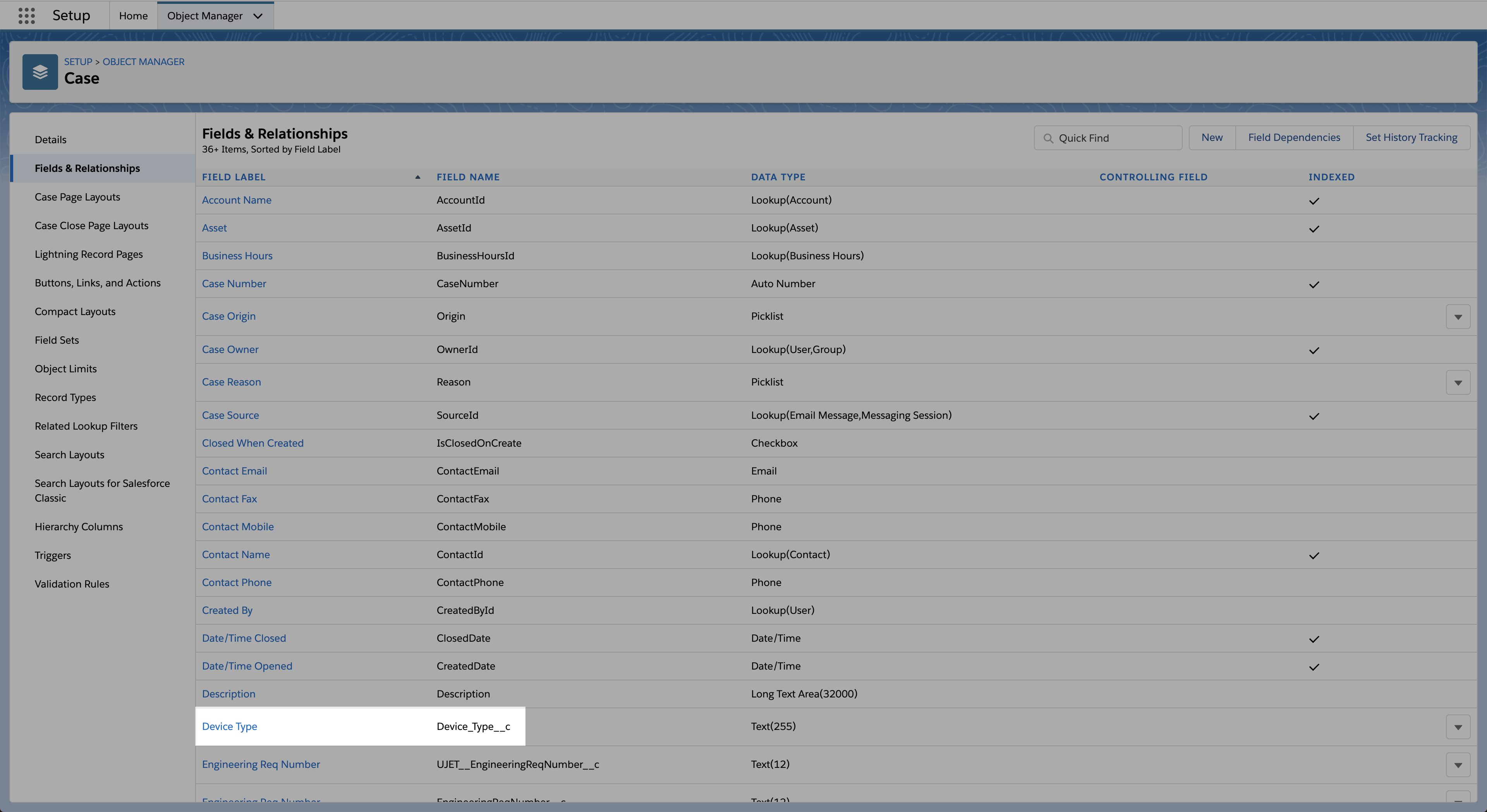
Der Feldname ist das, was Sie auf der Seite „Benutzerdefinierte Feldzuordnung der CCAI Platform“ unter CRM-Feldbezeichnung eingeben.
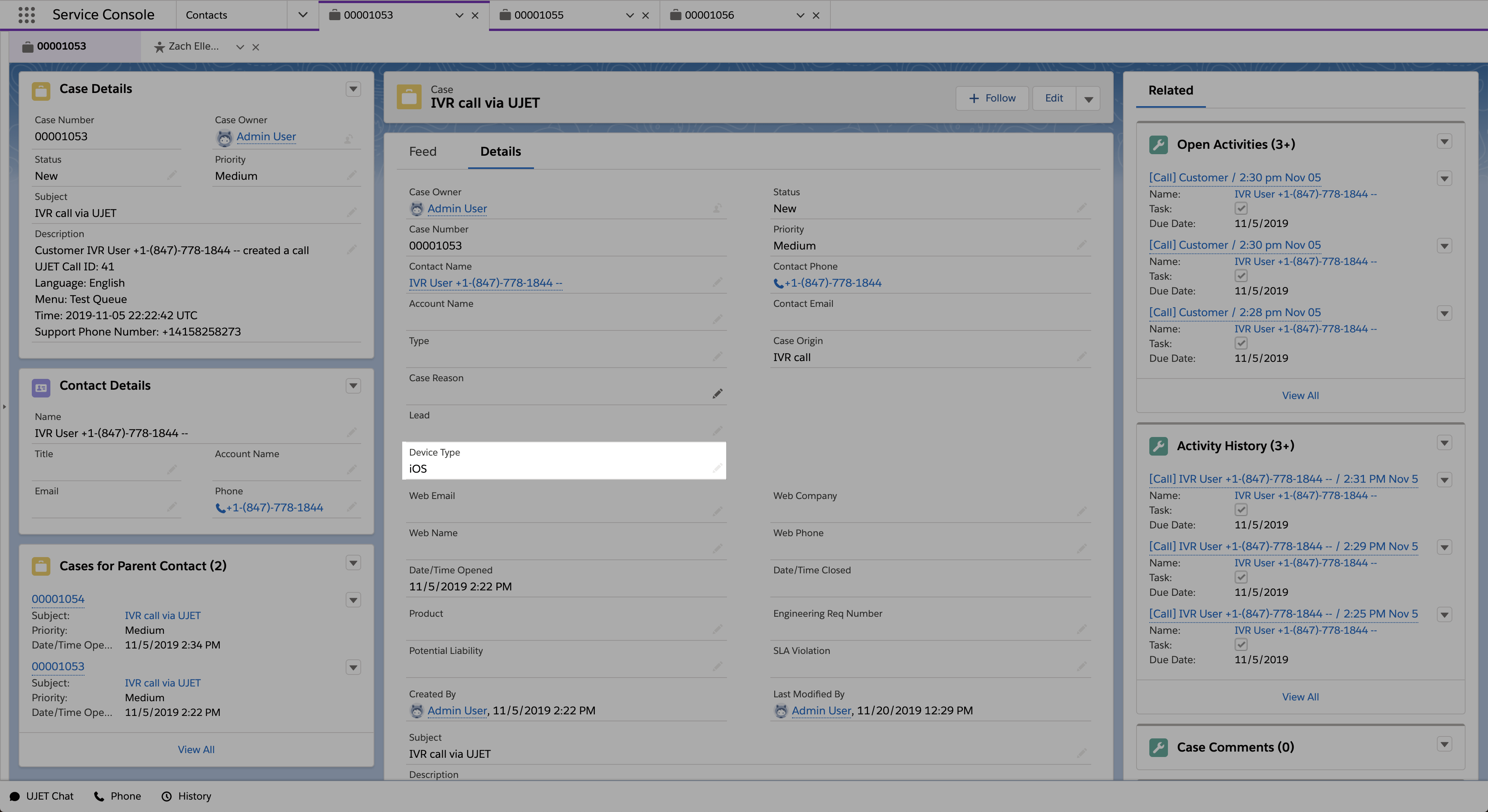
Das folgende Beispiel zeigt, wie ein Neues Feld aussieht, wenn es richtig eingerichtet und für das Fallobjekt verwendet wird:
Kustomer-Konfiguration
Weitere Informationen zum Einrichten benutzerdefinierter Felder finden Sie in der Kustomer-Hilfe.
CCAI Platform-Konfiguration
In den folgenden Abschnitten werden die Änderungen beschrieben, die im CCAI Platform-Portal erforderlich sind, um die Kustomer-CRM-Feldzuordnung zu konfigurieren.
CRM-Feldzuordnung hinzufügen
Rufen Sie im CCAI Platform-Portal Einstellungen > Betriebsmanagement auf.
Rufen Sie den Bereich Benutzerdefinierte CRM-Feldzuordnung auf und klicken Sie auf Alle ansehen.
Klicken Sie auf den Link + CRM-Feldzuordnung hinzufügen.
Titel der Feldzuordnung:Name der CCAI Platform für diese benutzerdefinierte Feldzuordnung, die im CCAI Platform-Portal verwendet wird
CRM-Feldbezeichnung:Bezeichnung des CRM-Felds in Ihrem CRM, dem Sie zuordnen
Bezeichnung des benutzerdefinierten Datenfelds:Bezeichnung des SDK-Datenfelds, aus dem Sie zuordnen