


Das Menü „Chats“ umfasst alle Echtzeitansichten für Ihren Chatbetrieb. Die drei Ansichten sind „In der Warteschlange“, „Verbunden“ und „Abgeschlossen“. Die Chats werden danach sortiert, ob sie sich in der Warteschlange befinden, mit einem Kundenservicemitarbeiter verbunden sind oder abgeschlossen wurden. Die Seiten haben in der Regel dasselbe Layout und dieselbe Funktionalität, wobei es je nach Chatstatus leichte Abweichungen gibt. Die wichtigste Änderung ist, dass du Live-Chats auf der Seite „Chats“ > „Verknüpft“ aufrufen kannst. Weitere Informationen
Auf allen Chat-Seiten werden Chats für den aktuellen Tag basierend auf der Zeitzone Ihres Computers angezeigt.
Für Seiten zur Chat-Überwachung gelten auch die Einstellungen für Rollen und Berechtigungen.
Datenspalten
Auf jeder der drei Seiten werden Datenspalten angezeigt, die für den ausgewählten Chatstatus relevant sind. Einige der unten aufgeführten Datenspalten sind möglicherweise nicht auf jeder Seite verfügbar.
Sie können die Reihenfolge der Datenspalten ändern, indem Sie auf Spalten anpassen ( ) klicken. Ihre Einstellungen werden für diese Seite gespeichert.
Warteschlangenzeit:(Nur Chats in der Warteschlange) Zeitpunkt, zu dem der Chat in die Warteschlange eingereiht wurde
Startzeit:Die Uhrzeit, zu der der Chat mit dem Endnutzer verbunden wurde.
Zugewiesener Kundenservicemitarbeiter:Name des letzten Kundenservicemitarbeiters, der dem Chat zugewiesen wurde. Wenn der Chat weitergeleitet wurde, wird hier nur der zuletzt zugewiesene Kundenservicemitarbeiter angezeigt.
Aktionen:Hier können Sie Details zu abgeschlossenen Chats aufrufen.
CHAT ID:Die CCAI Platform-ID-Nummer für einen Chat. Wenn kein CRM konfiguriert ist, verweisen die CHAT ID-Links auf externen Speicher. Wenn ein CRM konfiguriert ist, verweisen die Links auf das CRM.
KZUF:Zufriedenheitsbewertung, die der Kunde über das Mobile SDK oder das Web-SDK hinterlassen hat.
Bearbeitungszeit:Gesamtzeit von der Verbindung zum Kundenservicemitarbeiter bis zum Ende des Chats.
Wartezeit:Die Zeit, die in der Warteschlange verbracht wurde, bevor eine Verbindung zu einem Kundenservicemitarbeiter hergestellt wurde.
Warteschlange:Das vom Kunden ausgewählte oder über eine DAP platzierte Warteschlangenmenü.
Status:Status des Chats. Viele Status werden durch das Chat-Ablaufdatum oder das Chat-Zeitlimit festgelegt, die in den Einstellungen > Chats festgelegt werden können.
Abgeschlossen:Der Chat wurde beendet, entweder vom Kunden oder vom Kundenservicemitarbeiter.
Timeout Agent No Message: Der Chat wurde beendet, weil der zugewiesene Kundenservicemitarbeiter keine Nachricht gesendet hat.
Timeout End User No Message (Zeitüberschreitung beim Endnutzer ohne Nachricht): Zeitüberschreitung, da der Kunde keine Nachricht gesendet hat.
Timeout Agent Stopped (Agent wegen Zeitüberschreitung beendet): Zeitüberschreitung aufgrund fehlender Nachrichten vom Agent.
End User Stopped (Vom Endnutzer beendet): Zeitüberschreitung aufgrund fehlender Nachrichten vom Kunden.
Abgebrochen: Der Chat wurde abgebrochen, bevor eine Verbindung zu einem Kundenservicemitarbeiter hergestellt wurde.
Abgelenkt: Der Chat wurde basierend auf Ihren Einstellungen für die automatische Weiterleitung abgelenkt.
Fehlgeschlagen: Aus verschiedenen Gründen fehlgeschlagen.
Abgelaufen: Der Schwellenwert für das Ablaufen des Chats wurde erreicht. Das Ablaufdatum wird in den Einstellungen > Chat festgelegt.
Sprache: Die Sprache, die vom Nutzer ausgewählt wurde, wenn mehrere Sprachen verwendet werden.
Bestätigt: Bei Verwendung des Mobile SDK wird der Geräteinhaber über seinen Sicherheitscode mit SmartActions bestätigt.
Weitergeleitet: Gibt an, ob ein Kunde an einen anderen Kundenservicemitarbeiter oder eine andere Warteschlange weitergeleitet wurde.
Warteschlangenzeit: Zeitpunkt, zu dem der Kunde die Warteschlange betreten hat.
Ende (nur abgeschlossene Chats): Zeitpunkt, zu dem der Chat beendet wurde.
Verbundene Chats
Aktive Chats, die mit einem Kundenservicemitarbeiter verbunden sind.
Rufen Sie im CCAI Platform-Portal Chats > Connected auf.
Wenn Sie bestimmte Chats finden möchten, verwenden Sie das Suchfeld für abgeschlossene Chats nach Kundenservicemitarbeiter, Warteschlangennamen oder Chat-ID.
Klicken Sie auf das Symbol „Aktionen“, um den verknüpften Chat oder Details dazu aufzurufen.
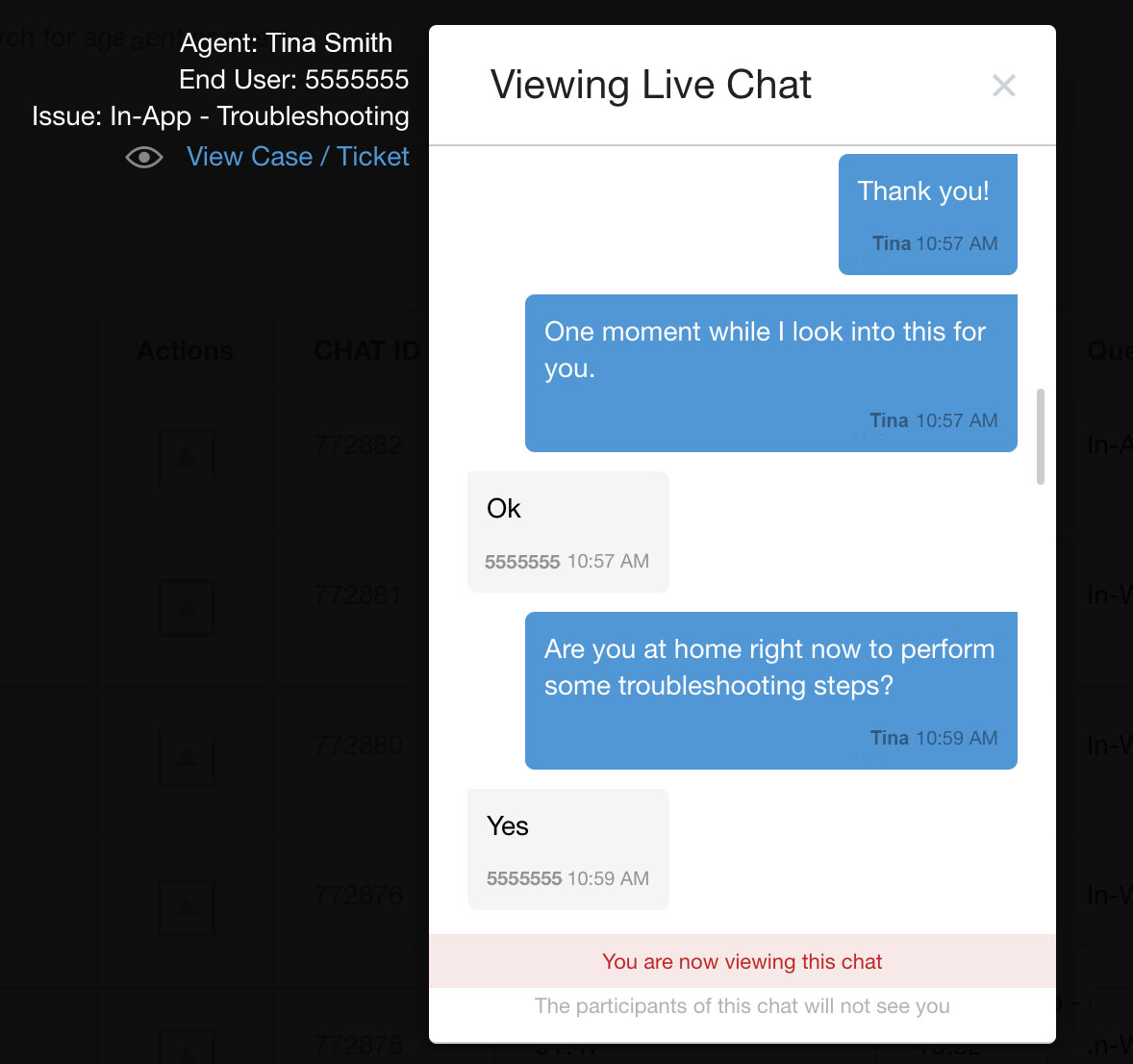
Live-Chat ansehen: Hier wird der verbundene Chat in Echtzeit angezeigt. Weitere Informationen finden Sie unter Verbundene Chats ansehen.
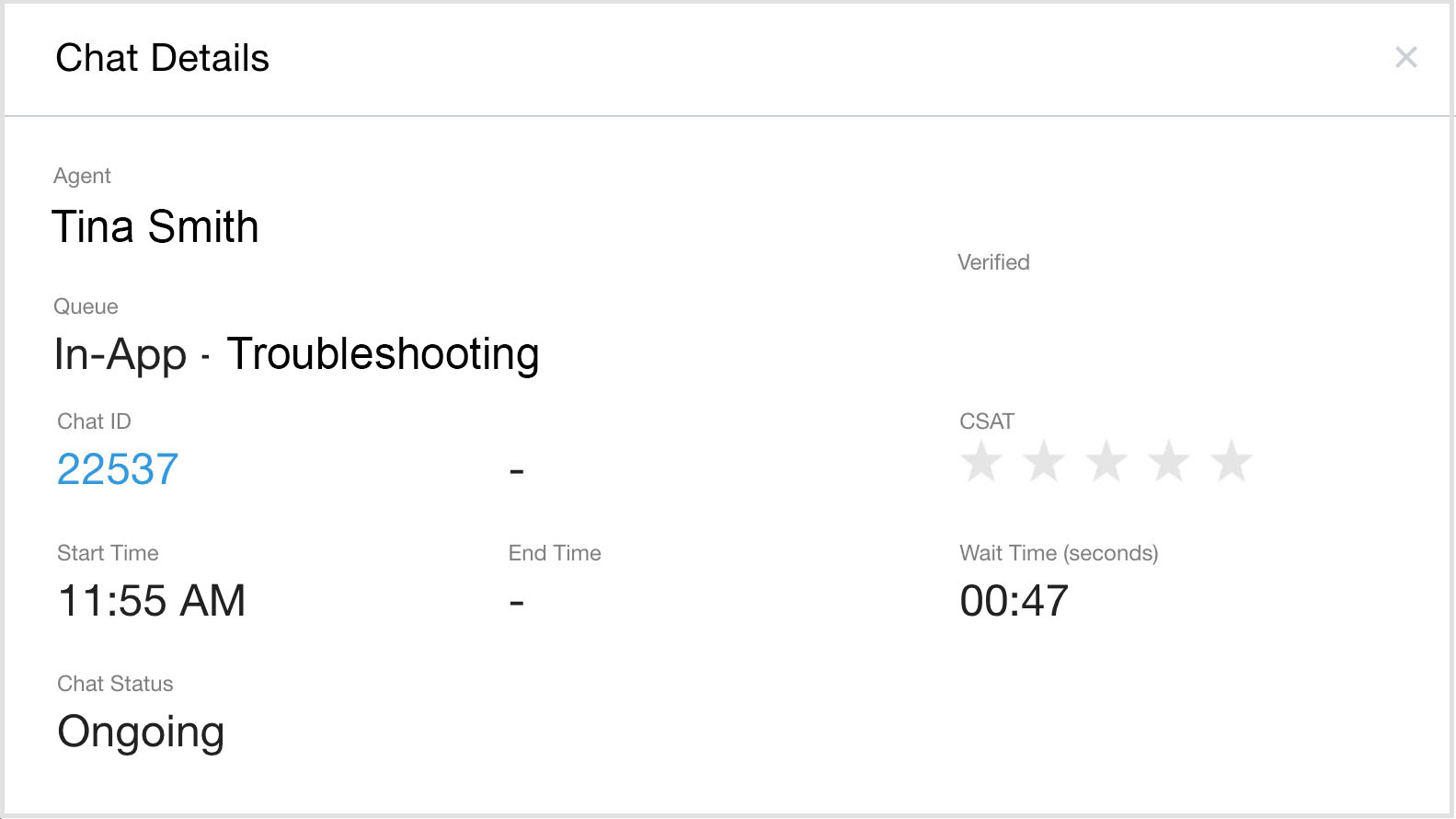
Chatdetails ansehen: Hier werden die folgenden Details zum Anruf angezeigt.
Chats in der Warteschlange
Chats, die in der Warteschlange darauf warten, mit einem Kundenservicemitarbeiter verbunden zu werden. Wenn Sie die Funktion „Inaktive schließen“ verwenden, werden Chats, die durch eine Antwort des Kunden neu gestartet werden, wieder in die Warteschlange gestellt und unter „Chats“ > „In der Warteschlange“ angezeigt.
Chats > In der Warteschlange: Hier werden Chats angezeigt, die in der Warteschlange darauf warten, mit einem Kundenservicemitarbeiter verbunden zu werden.
Wenn Sie bestimmte Chats finden möchten, verwenden Sie das Suchfeld für abgeschlossene Chats nach Kundenservicemitarbeiter, Warteschlangennamen oder Chat-ID.
Die Reihenfolge der Datenspalten lässt sich durch Klicken auf Spalten anpassen ändern.
Klicken Sie auf den Pfeil bei Aktionen, um Details zum Chat aufzurufen.
Abgeschlossene Chats
Chats, die beendet oder geschlossen wurden, wenn „Inaktive Chats schließen“ verwendet wird. Der Status für geschlossene Chats auf der Seite „Abgeschlossene Chats“ lautet Geschlossen – Inaktiver Endnutzer.
Klicken Sie auf Chats > Abgeschlossen.
Wenn Sie bestimmte Chats finden möchten, verwenden Sie das Suchfeld für abgeschlossene Chats nach Kundenservicemitarbeiter, Warteschlangennamen oder Chat-ID.
Klicken Sie auf den Pfeil bei Aktionen, um Details zum Chat aufzurufen.