


Ao conversar com consumidores e clientes em potencial, os agentes precisam chegar à resolução o mais rápido possível. Os atalhos de chat podem ser usados para adicionar frases, etapas e soluções repetíveis às conversas. Depois de adicionados usando o portal, os atalhos criados ficam acessíveis no Adaptador de agente. Os agentes individuais não podem criar novos atalhos, e todos os atalhos ficam visíveis para todos os agentes.
O atalho Categorias permite acessar grupos de atalhos usando uma categoria. As categorias são opcionais, podem ser personalizadas e não há limite para o número de categorias ou atalhos que você pode criar. Por exemplo, é possível separar idiomas, conjuntos de produtos ou tipos de atalhos.
Como ver atalhos existentes
Clique em Ver todos os atalhos para conferir os atalhos atuais e criar novos.
Acesse Configurações > Chat.
Clique em Ver todos os atalhos na seção "Atalhos do chat".
Baixar a lista de atalhos como um arquivo CSV
Clique no botão Fazer download

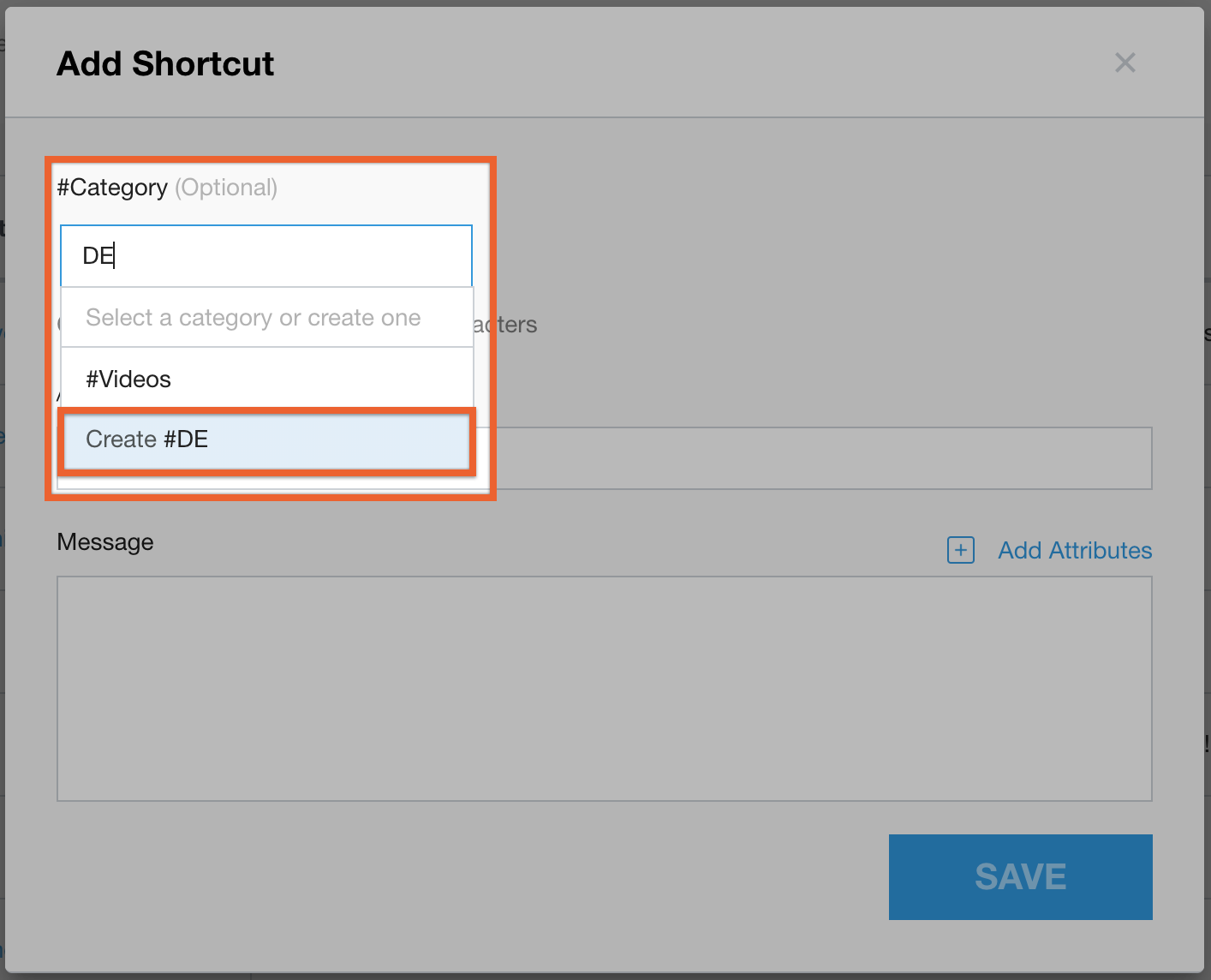
Se quiser, selecione uma categoria na lista ou digite uma nova e clique em Criar [nome da categoria] para salvar.
Insira a palavra-chave do atalho. Os agentes vão inserir essa palavra-chave para acessar a mensagem associada no Adaptador de agente.
Insira a Mensagem como você quer que ela apareça na conversa do chat.
Para adicionar conteúdo com quebras de linha, use SHIFT+Enter no corpo da mensagem do atalho.
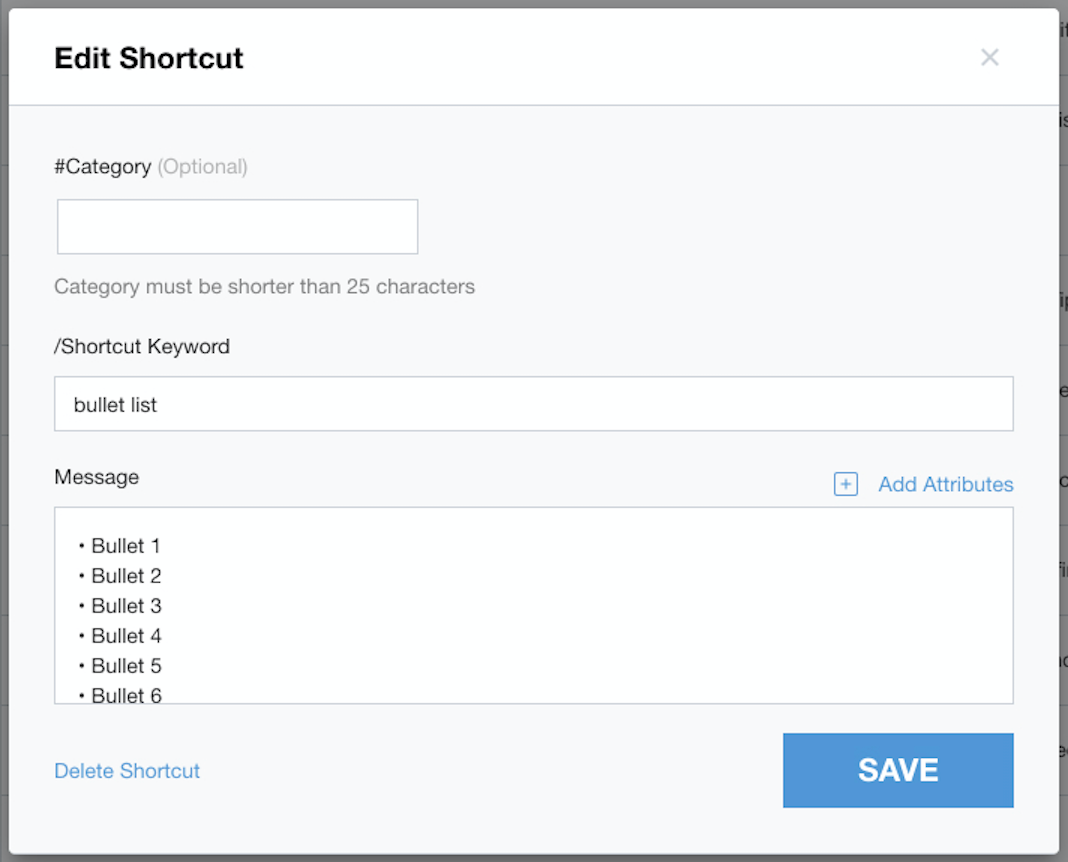
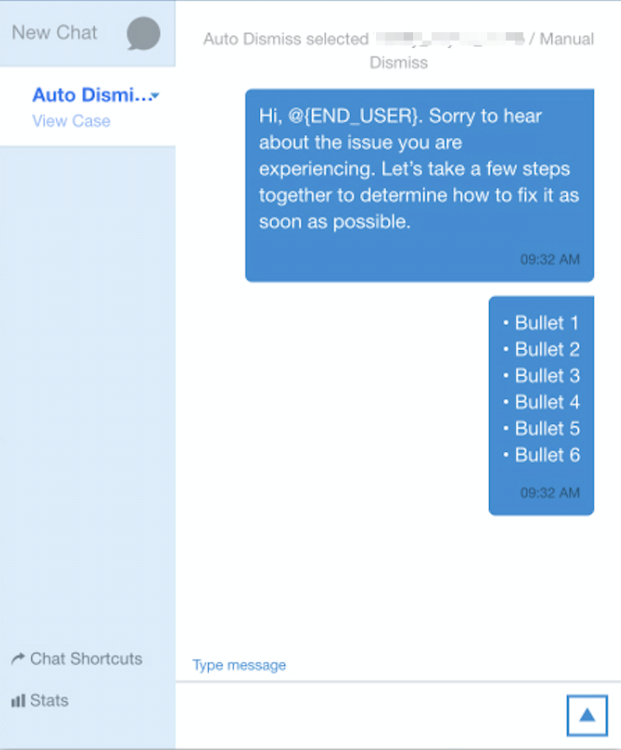
É possível usar emojis e outros símbolos. O exemplo mostra como inserir marcadores como um atalho e também como esse atalho vai aparecer na janela de chat.
Se quiser, clique em Adicionar atributos para incluir dados variáveis na mensagem.
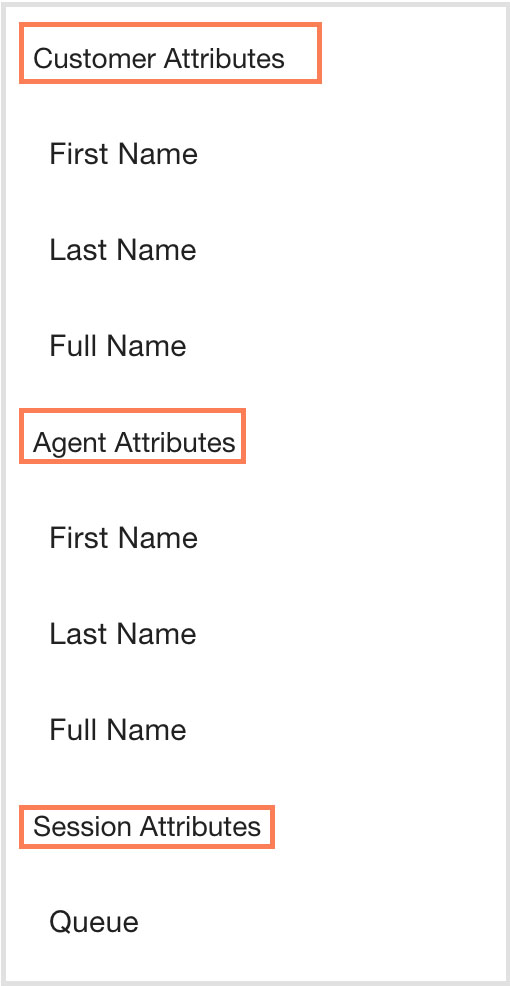
Observação importante: se o consumidor não precisar fazer login para conversar com seus agentes, as variáveis de primeiro, último e nome completo não estarão disponíveis. Se uma variável for incluída em um atalho e usada, "Cliente" vai substituir o valor.
Nome: preenche o nome da parte especificada.
Sobrenome: preenche o sobrenome da parte especificada.
Nome completo: preenche o nome e o sobrenome da parte especificada.
Fila: preenche o nome da fila selecionada pelo consumidor.
Alias: preenche o alias do agente.
Para adicionar hiperlinks ao corpo da mensagem, use a seguinte estrutura de link:
Estrutura de formato de texto para abrir o link na mesma guia:
{www.yourcompany.co | Click on this link | same_tab}Estrutura de formato de texto para abrir o link em uma nova guia:
{www.google.com | Click on this link | new_tab}
Clique em Salvar.
Adicionar um atalho para uma conversa
Para adicionar um atalho de chat, siga estas etapas:
No portal da plataforma de CCAI, clique em Configurações > Chat. Se o menu Configurações não aparecer, clique em Menu.
Acesse o painel Atalhos de chat e clique em Ver todos os atalhos. A página Atalhos de chat é exibida.
Clique em Adicionar atalho.
Opcional: no campo Categoria, selecione ou crie uma categoria para o atalho.
No campo Palavra-chave de atalho, insira a palavra-chave de atalho.
No campo Mensagem, digite a mensagem do atalho de chat. Use a barra de ferramentas de formatação para formatar sua mensagem ou adicionar links e emojis. Para adicionar quebras de linha, use SHIFT+Enter no corpo da mensagem de atalho.
Opcional: para adicionar atributos à mensagem, faça o seguinte:
Clique em Adicionar atributos e selecione um atributo que você quer incluir na mensagem. Se o usuário final não precisar fazer login para conversar com seus agentes, as variáveis de primeiro, último e nome completo não estarão disponíveis. Se uma variável for incluída em um atalho e usada, "Cliente" vai substituir o valor. As seguintes variáveis estão disponíveis:
Atributos do cliente:
Nome: o nome do usuário final.
Sobrenome: o sobrenome do usuário final.
Nome completo: o nome completo do usuário final.
Atributos do agente:
Nome: o nome do agente
Sobrenome: o sobrenome do agente.
Nome completo: o nome completo do agente
Alias: o alias do agente
ID: o ID do agente
Atributos da sessão:
- Fila: a fila atribuída
Repita essa etapa para adicionar mais atributos.
Clique em Salvar atalho.
Experiência do agente
No Adaptador de chat, pressione # para acessar uma categoria específica de atalhos ou / para acessar um atalho específico.
Digite a palavra-chave ou algumas frases do atalho. Para pesquisar o atalho, é necessário inserir a mesma ordem das palavras. Se duas palavras em um atalho forem pesquisadas fora de ordem, a pesquisa não será refinada.
Clique no atalho com o mouse ou pressione Enter no teclado.
Clique em Atalhos do chat para conferir todos os atalhos disponíveis.