


Durante un chat con clientes actuales y potenciales, los agentes deben alcanzar una solución lo más rápido posible. Para ello, pueden usar accesos directos de chat para agregar frases, pasos y soluciones repetibles a las conversaciones de chat. Una vez que se agregan con el portal, se puede acceder a los accesos directos creados en el adaptador del agente. Los agentes individuales no pueden crear accesos directos nuevos, y todos los accesos directos serán visibles para todos los agentes.
Las categorías de accesos directos permiten acceder a grupos de accesos directos mediante una categoría. Las categorías son opcionales, se pueden personalizar y no hay límite para la cantidad de categorías o accesos directos que puedes crear. Entre los ejemplos de categorías, se incluyen la separación de idiomas, conjuntos de productos o tipos de accesos directos.
Cómo ver los accesos directos existentes
Haz clic en Ver todos los accesos directos para ver los accesos directos existentes y crear otros nuevos.
Ve a Configuración > Chat.
Haz clic en Ver todos los accesos directos en la sección Accesos directos de chat.
Cómo descargar la lista de accesos directos como un archivo CSV
Haz clic en el botón Descargar

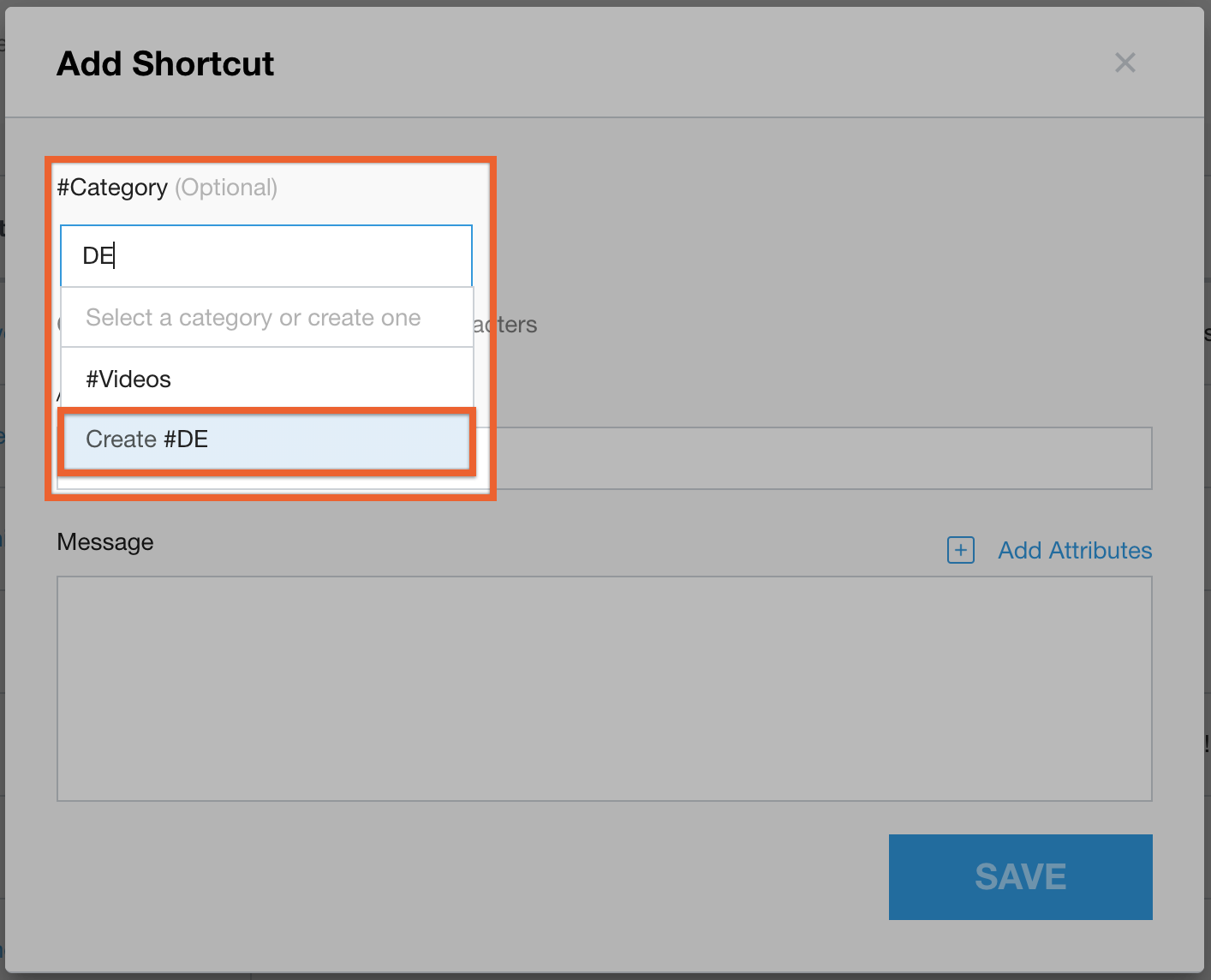
De manera opcional, selecciona una categoría de la lista de categorías existente o escribe una nueva y haz clic en Crear[nombre de la categoría] para guardar.
Ingresa la palabra clave del acceso directo. Los agentes ingresarán esta palabra clave para acceder al mensaje asociado en el adaptador del agente.
Ingresa el mensaje tal como quieres que aparezca en la conversación de chat.
Para agregar contenido con saltos de línea, usa MAYÚS+Intro en el cuerpo del mensaje del acceso directo.
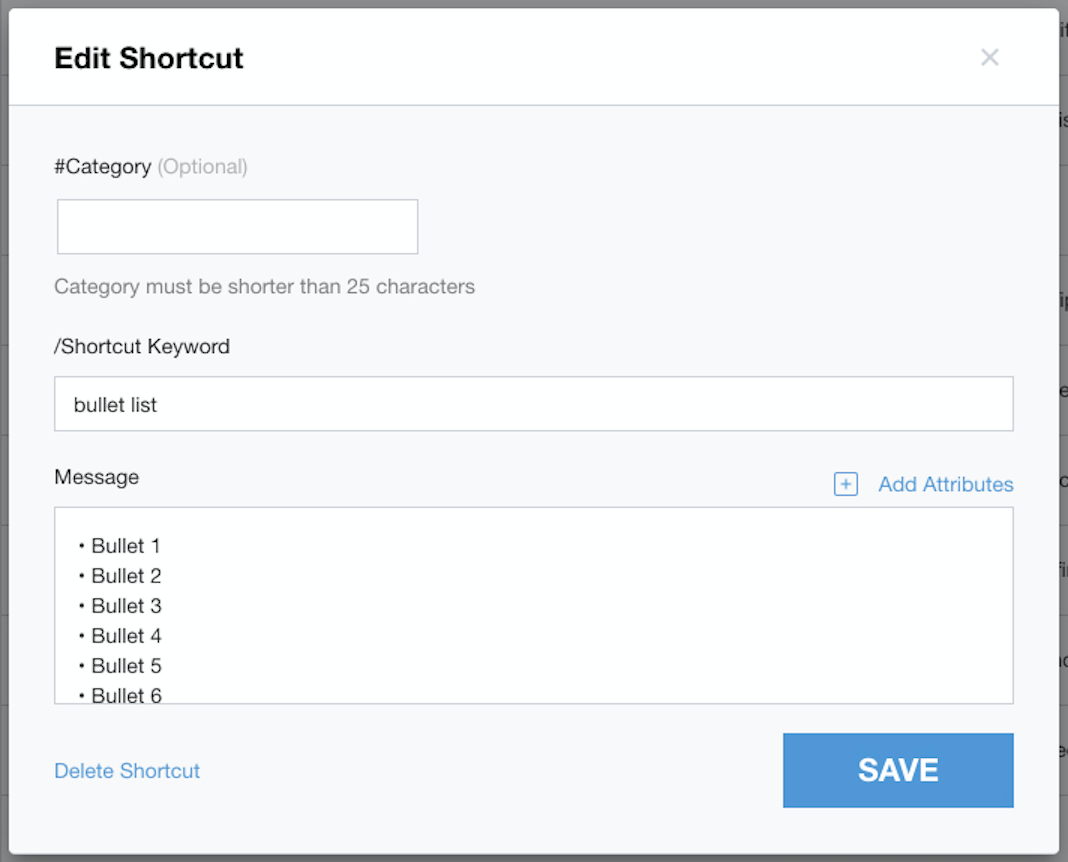
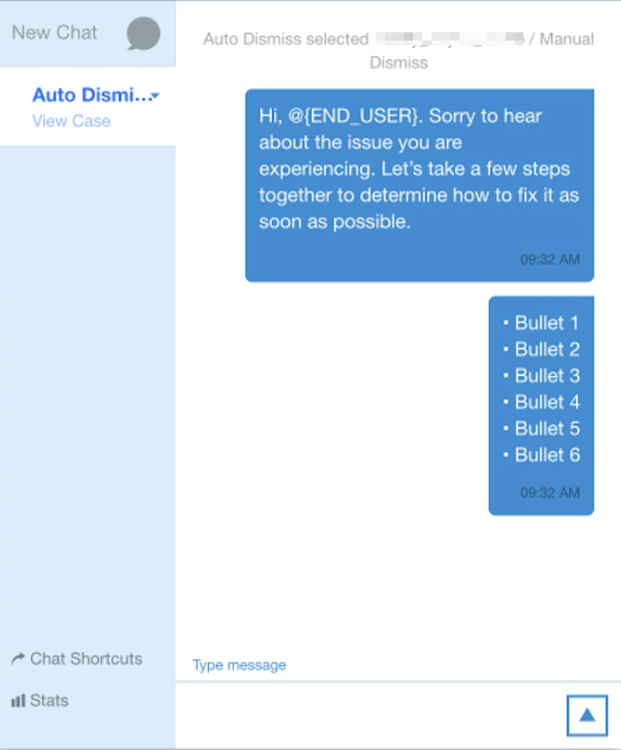
Se pueden usar emojis y otros símbolos. En el ejemplo, se muestra cómo ingresar viñetas como acceso directo y cómo se mostrará ese acceso directo en la ventana de chat.
De manera opcional, haz clic en Agregar atributos para agregar datos variables al mensaje.
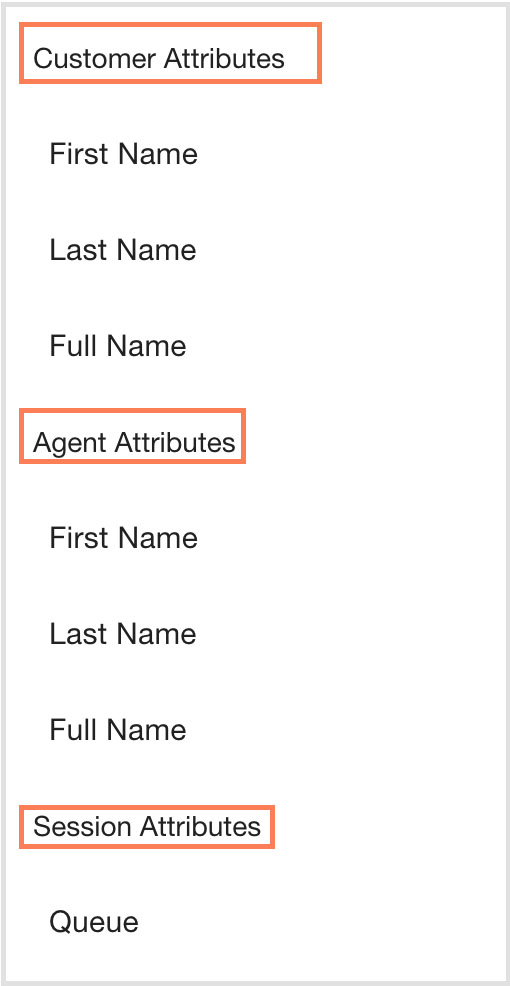
Nota importante: Si el consumidor no necesita acceder para chatear con tus agentes, las variables de nombre, apellido y nombre completo no estarán disponibles. Si se incluye una variable en un acceso directo existente y se usa, "Cliente" reemplazará el valor.
Nombre: Propaga el nombre de la parte especificada.
Apellido: Propaga el apellido de la parte especificada.
Nombre completo: Propaga el nombre y el apellido de la parte especificada.
Cola: Propaga el nombre de la cola seleccionada por el consumidor.
Alias: Propaga el alias del agente.
Para agregar hipervínculos al cuerpo del mensaje, usa la siguiente estructura de vínculos:
Estructura de formato de texto para abrir el vínculo en la misma pestaña:
{www.yourcompany.co | Click on this link | same_tab}Estructura de formato de texto para abrir el vínculo en una pestaña nueva:
{www.google.com | Click on this link | new_tab}
Haz clic en Guardar.
Cómo agregar un acceso directo de chat
Para agregar un acceso directo de chat, sigue estos pasos:
En el portal de la plataforma de CCAI, haz clic en Configuración > Chat. Si no ves el menú Configuración, haz clic en Menú.
Ve al panel Accesos directos de chat y, luego, haz clic en Ver todos los accesos directos. Aparecerá la página Accesos directos de chat.
Haz clic en Agregar acceso directo.
Opcional: En el campo Categoría, selecciona o crea una categoría para el acceso directo.
En el campo Palabra clave del acceso directo, ingresa la palabra clave del acceso directo.
En el campo Mensaje, ingresa el mensaje para tu acceso directo de chat. Usa la barra de herramientas de formato para dar formato al mensaje o agregar vínculos y emojis. Para agregar saltos de línea, usa MAYÚS+Intro en el cuerpo del mensaje del acceso directo.
Opcional: Para agregar atributos a tu mensaje, haz lo siguiente:
Haz clic en Agregar atributos y, luego, en un atributo que quieras incluir en tu mensaje. Si el usuario final no necesita acceder para chatear con tus agentes, las variables de nombre, apellido y nombre completo no estarán disponibles. Si se incluye una variable en un acceso directo existente y se usa, "Cliente" reemplazará el valor. Las siguientes variables están disponibles:
Atributos del cliente:
Nombre: El nombre del usuario final
Apellido: El apellido del usuario final
Nombre completo: El nombre completo del usuario final
Atributos del agente:
Nombre: El nombre del agente
Apellido: El apellido del agente
Nombre completo: El nombre completo del agente
Alias: El alias del agente
ID: El ID del agente
Atributos de sesión:
- Cola: La cola asignada
Repite este paso para agregar más atributos.
Haz clic en Guardar acceso directo.
Experiencia del agente
En el adaptador de chat, presiona # para acceder a una categoría específica de accesos directos o /para acceder a un acceso directo específico.
Ingresa la palabra clave o algunas frases del acceso directo. Para buscar el acceso directo, se debe ingresar el mismo orden de palabras. Si se buscan 2 palabras de un acceso directo en un orden diferente, la búsqueda no se acotará.
Selecciona el acceso directo con un clic del mouse o presiona Intro en el teclado.
Para ver todos los accesos directos disponibles, haz clic en Accesos directos de chat.