


A captura de tela a seguir ilustra os locais dos principais menus do adaptador de chamadas. Consulte as seções a seguir para ver descrições das opções de menu disponíveis em cada um deles.
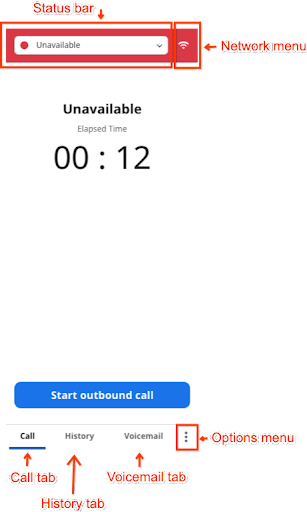
Barra de status
Clique na barra de status para ver um menu suspenso de opções de status disponíveis. Quando você faz login no adaptador de chamadas, seu status é definido como Indisponível por padrão.
Você pode mudar o status do agente a qualquer momento, a menos que esteja em uma chamada ativa.
Menu "Rede"
Selecione o menu "Rede" para ver as três subseções. O menu "Rede" também inclui um botão Enviar relatório na parte de baixo. Clique nesse botão para enviar um relatório se estiver com problemas de rede.
- Informações da rede: mostra seu status de rede atual.
- Permissões: mostra suas permissões atuais.
- Som: permite visualizar os tons de notificação e as notificações sussurradas (notificações faladas).
Menu "Opções"
Clique no menu Opções para ver a opção Fazer logout do adaptador de chamadas. O menu "Opções" também contém dois submenus: Idioma e Estatísticas.
- Idioma: você pode selecionar seu idioma usando esse menu.
- Estatísticas: mostra suas estatísticas médias individuais e da equipe para Chamadas hoje (número de chamadas), Duração (tempo médio de cada chamada), CSAT e Pontuação de sentimento.
Guia "Chamada"
Clique na guia Chamada para fazer uma chamada externa.
Guia "Histórico"
Clique na guia Histórico para ver todas as chamadas anteriores. O botão na parte de cima do adaptador permite escolher entre visualizar todas as chamadas ou apenas as Perdidas.
Clique em uma chamada individual para ver os Detalhes da chamada. Isso mostra informações sobre a chamada e inclui uma opção na parte de cima para copiar o link do CRM no navegador ou abrir o caso diretamente no CRM. Em seguida, você pode fazer as mudanças necessárias no caso, fornecer atualizações ou adicionar mais informações. Você também tem a opção de retornar a chamada do usuário final nessa tela clicando no ícone de telefone à direita do número de telefone.
Ao clicar em uma chamada Perdida , você verá mais informações sobre ela. Isso inclui se o usuário final recebeu ajuda de outro agente, para que você saiba se precisa retornar a chamada. Essas informações são indicadas no campo Status da chamada.
Guia "Correio de voz"
Selecione a guia Correio de voz para ver o correio de voz não atendido em cada fila, bem como o histórico do correio de voz. Você pode usar o botão na parte de cima da tela para alternar entre as opções Fila e Histórico.
- Fila: essa guia mostra todos os correios de voz não atendidos por fila, bem como os correios de voz pessoais, dependendo da sua configuração. O número de correios de voz em cada caixa de correio é indicado ao lado do nome da fila.
- Histórico: essa guia mostra todos os correios de voz por fila, bem como os correios de voz pessoais , dependendo da sua configuração. O número de correios de voz em cada caixa de correio é indicado ao lado do nome da fila.
Quando você seleciona uma fila para ouvir os correios de voz, eles são reproduzidos em ordem, sejam correios de voz não atendidos ou históricos. Não é possível selecionar um correio de voz específico na lista.