


Los estados de agentes, también denominados códigos auxiliares, se usan para hacer un seguimiento del tiempo dedicado a diferentes tareas y para que los agentes estén disponibles para recibir llamadas o chats. La plataforma de CCAI tiene estados predeterminados y la capacidad de crear estados personalizados para adaptarse a una variedad de procesos y necesidades.
Todos los estados están disponibles para todos los agentes de tu entorno, excepto la tarea especial, que solo está disponible para los administradores.
Con excepción de los estados Disponible y En chat, se tendrán en cuenta todos los estados predeterminados y personalizados. "no disponibles", por lo que no se enrutarán llamadas ni chats a los agentes con ese estado.
En la página Supervisión de agentes, se muestran los estados de los agentes.
Estado predeterminado y cambio de estados
El sistema guarda tu último estado cuando suspendes la computadora o cierras sesión. En la mayoría de los casos, el estado en el que te encuentras se guardará para cuando vuelvas a la computadora o inicies sesión.
Los administradores pueden establecer el estado predeterminado al acceder en Configuración > Administración de operaciones.
Consulta Respuesta automática - Llamadas para obtener detalles sobre la configuración predeterminada del estado.
Los agentes pueden cambiar su estado cuando no están en una llamada o un chat.
Cuando está habilitada, los agentes pueden elegir a qué estado pasar después de su llamada o chat actual para tomar un descanso.
Los administradores y los gerentes pueden actualizar los estados de los agentes. Consulta Administrador o gerente: Cómo actualizar el estado de un agente para obtener más detalles.
Con excepción de los estados Disponible y En chat, todos los estados predeterminados y personalizados se consideran estados "no disponibles", y las llamadas o los chats no se enrutan a los agentes que tienen un estado "no disponible". Una excepción es cuando se habilita el avance del estado del agente. Si un agente está en estado En chat y no alcanzó el umbral máximo de chats, se le redireccionarán chats nuevos hasta que se alcance el umbral. Consulta Configuración del chat para obtener más información sobre la cantidad máxima de chats.
| Nombre del estado | Color | Establecida por | Significado | Notas |
|---|---|---|---|---|
| Disponible | Verde | Sistema/Agente | Las llamadas y los chats se enrutarán a los agentes | |
| No disponible | Rojo | Sistema/Agente | No se enrutarán llamadas ni chats a los agentes | |
| Receso | Amarillo | Sistema/Agente | No se enrutarán llamadas ni chats a los agentes | |
| Tarea especial | Rosa | Solo para administradores | No se enrutarán llamadas ni chats a los agentes | Los agentes no pueden establecer su propio estado como tal, sino que un administrador debe asignarlo desde la página Agentes. |
| Comida | Brown | Agente | No se enrutarán llamadas ni chats a los agentes | |
| Llamada perdida | Púrpura | Sistema | Si se usa Deltacast, este estado se mostrará después de que un agente pierda una cantidad determinada de llamadas. | Cuando una llamada pasa al estado de llamada perdida, el agente debe volver a establecer su estado como Disponible. Consulta Llamadas de multidifusión y deltacast para obtener más detalles. |
| Chat perdido | Gris | Sistema | Si se usa Deltacast, este estado se mostrará después de que un agente pierda una cantidad determinada de chats. | Consulta Llamadas de multidifusión y deltacast para obtener más detalles. |
| No responde | Verde lima | Sistema | Es un estado del sistema en el que se coloca a un agente si nuestro sistema registra más de X (un número configurable) llamadas consecutivas de skipped. |
Este estado indica que un agente no puede recibir llamadas debido al hardware, el software, las redes o una combinación de estos factores. |
| Conclusión | Púrpura | Sistema/Agente | Las llamadas y los chats no se enrutarán a los agentes. Este estado lo establece el sistema según la configuración de cierre automático o lo puede seleccionar el agente de forma manual. | El estado de cierre establecido de forma manual se muestra en los informes de la misma manera que cuando los agentes se colocan en Cierre automáticamente. Para diferenciarlo, te sugerimos que crees un estado personalizado para Wrap up llamado "Cierre manual" o "Cierre excesivo" y que capacites a los agentes para que lo usen en su lugar cuando usen el estado de forma manual. |
| Se excedió el tiempo de conclusión | Gris claro | Sistema | Las llamadas y los chats no se enrutarán a los agentes. | Este estado lo establece el sistema y no lo puede seleccionar un administrador o agente. Una vez que se activa, la transición del estado Wrap-up a Wrap-up Exceeded es automática. |
| En una llamada | Celeste | Sistema | Los agentes se colocan automáticamente en este estado cuando están en una llamada. | Los agentes no pueden salir de la sesión durante este estado |
| En el chat | Índigo | Sistema | Los agentes se colocan automáticamente en este estado cuando están en un chat. | Los agentes no pueden salir de la sesión durante este estado |
| Sin conexión | Gris | Sistema/Agente | Cuando un agente cierra sesión o se alcanza el límite de tiempo de espera, se considera que el agente está sin conexión. |
Configuración del estado del agente
En esta sección, se muestra cómo configurar y administrar los estados de los agentes.
Cómo crear un estado de agente personalizado
Puedes crear un estado del agente personalizado si los estados predeterminados y del sistema no satisfacen tus necesidades. Los estados de agente personalizados se designan con el ícono Unavailable. Es decir, los agentes que tengan uno de tus estados personalizados no recibirán llamadas ni chats.
Para crear un estado del agente personalizado, sigue estos pasos:
- En el portal de la Plataforma de CCAI, haz clic en Configuración > Administración de operaciones. Si no ves el menú Configuración, haz clic en Menú.
- Ve al panel Estado del agente y, luego, haz clic en Ver lista de estados del agente. Aparecerá la lista Estado del agente.
- Haz clic en Agregar estado. Aparecerá el cuadro de diálogo Agregar estado del agente.
- En el campo Nombre del estado, ingresa un nombre para tu estado del agente personalizado. Este nombre aparece en la lista Estado del agente.
- Haz clic en el campo Color de estado. Aparecerá una lista de colores.
- Haz clic en un color. El color aparece junto al nombre de tu estado en la lista Estado del agente.
- Para evitar que los usuarios seleccionen este estado del agente, haz lo siguiente:
- En Acceso al estado, haz clic en Restringir el estado del agente.
- Realiza una de las siguientes acciones:
- Para evitar que todos los usuarios (independientemente de sus roles) seleccionen este estado del agente, haz clic en Para todos los roles.
- Para evitar que los usuarios con roles específicos seleccionen este estado del agente, haz lo siguiente:
- Haz clic en Para roles específicos.
- Haz clic en el campo Se requiere la lista de roles restringidos. Aparecerá una lista de los roles disponibles.
- Haz clic en un rol que quieras impedir que seleccione este estado del agente. El rol aparecerá en el campo.
- Para agregar roles adicionales, repite estos pasos.
- Si quieres que las llamadas descubran a un agente con este estado, haz clic en Permitir que las llamadas descubran este estado del agente. Para obtener más información, consulta Avance en el estado del agente.
- Para agregar traducciones, sigue estos pasos:
- Haz clic en Agregar traducción. Aparecerá el cuadro de diálogo Agregar una traducción.
- Haz clic en el campo Idioma. Aparecerá una lista de idiomas. En esta lista, no se incluyen los idiomas para los que ya tienes una traducción.
- Haz clic en el idioma para el que deseas agregar una traducción.
- En el campo Traducción, ingresa tu traducción y, luego, haz clic en Agregar. Tu nueva traducción aparecerá en la tabla en Traducciones.
- Para agregar otra traducción, haz clic en Agregar traducción y repite estos pasos.
- Haz clic en Agregar.
Cómo editar un estado de agente personalizado
Para editar un estado de agente personalizado, sigue estos pasos:
En el portal de la Plataforma de CCAI, haz clic en Configuración > Administración de operaciones. Si no ves el menú Configuración, haz clic en Menú.
Ve al panel Estado del agente y, luego, haz clic en Ver lista de estados del agente. Aparecerá la lista Estado del agente.
En el estado del agente que deseas editar, haz clic en Más y, luego, en Editar estado del agente.
Realiza las modificaciones y, luego, haz clic en Guardar.
Estado del agente al acceder
Ve a Settings > Operation Management.
Navega a la sección Agent Status.
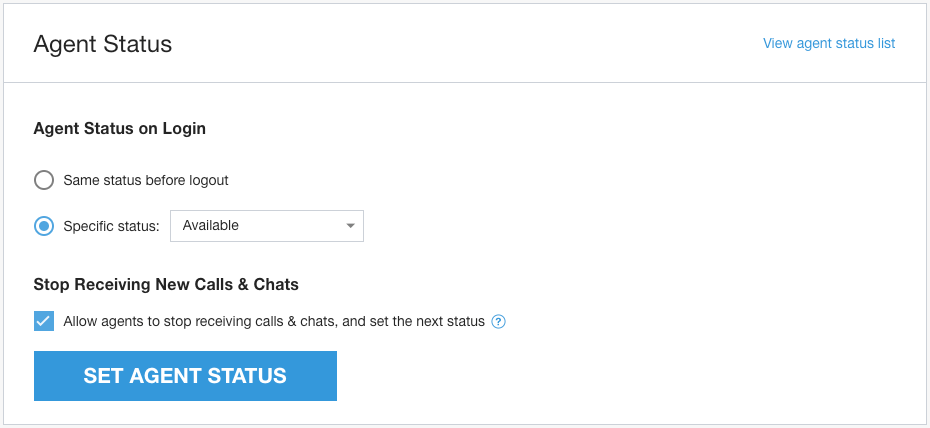
Selecciona una opción:
Mismo estado antes de salir: Asigna el último estado de ese agente específico antes de la última salida.
Estado específico: Selecciona uno de los estados disponibles en la lista para asignar siempre el mismo estado cuando accedas.
Haz clic en Set Agent Status.
Permite que los agentes establezcan su próximo estado mientras están en una llamada o un chat
De forma predeterminada, el selector de estado solo está disponible para los agentes cuando no están en estado En llamada o En chat. Cuando la opción Set agent status está habilitada, se le presenta al agente un menú para cambiar su "próximo estado", de modo que, una vez que finalice su llamada o chat actual, no se lo coloque en el estado Disponible.
Ve a Settings > Operation Management.
Navega a la sección Estado del agente.
Marca la casilla de verificación para habilitar la opción.
Haz clic en Set Agent Status.
Preferencias de disponibilidad
A veces, los agentes capacitados para usar la voz y el chat necesitan la flexibilidad de atender solo chats o solo llamadas de voz. Puedes usar las preferencias de disponibilidad para recibir solo ciertos tipos de contactos y satisfacer las necesidades del cliente, priorizando lo que más se necesita en el momento.
Los administradores habilitan esta función a nivel global, y se puede habilitar para los agentes, de modo que puedan cambiar sus propias preferencias de disponibilidad sin necesidad de que un administrador o gerente esté disponible para hacerlo por ellos. En esta página, se describen los pasos necesarios para habilitar esta función y se incluyen vínculos a otros artículos en los que se explica cómo la usarán los agentes.
Permitir que los agentes cambien sus propias preferencias de disponibilidad
Para permitir que los agentes cambien sus propias preferencias de disponibilidad, sigue estos pasos:
Ve a Settings > Operation Management > Agent Status.
Marca la casilla junto a Permitir que los agentes cambien las preferencias de disponibilidad para permitir que los agentes cambien sus propias preferencias de disponibilidad. Si solo quieres que los administradores o los administradores puedan hacerlo, deja esta casilla de verificación sin marcar.
Marca la casilla junto a Permitir que los agentes seleccionen recibir llamadas en su teléfono celular para permitir la recepción de llamadas en el número de teléfono especificado en su perfil de usuario o en la app de Agent si se les otorga el permiso correcto.
Selecciona Save Agent Status.
Crea un filtro de preferencias de disponibilidad
Puedes crear varios filtros predeterminados para aplicarlos a los agentes según sea necesario. Sigue estos pasos para crear un filtro:
Ve a Configuración > Usuarios y equipos > Preferencias de disponibilidad.
Haz clic en + Agregar preferencias.
Aparecerá una ventana nueva. Realiza las selecciones que desees:
Asigna un nombre al filtro.
Agrega una descripción (opcional).
Marca las casillas junto a los filtros que deseas aplicar. Puedes crear varios filtros.
Una vez que hayas seleccionado todos los filtros que quieras permitir para esta configuración, haz clic en Guardar.
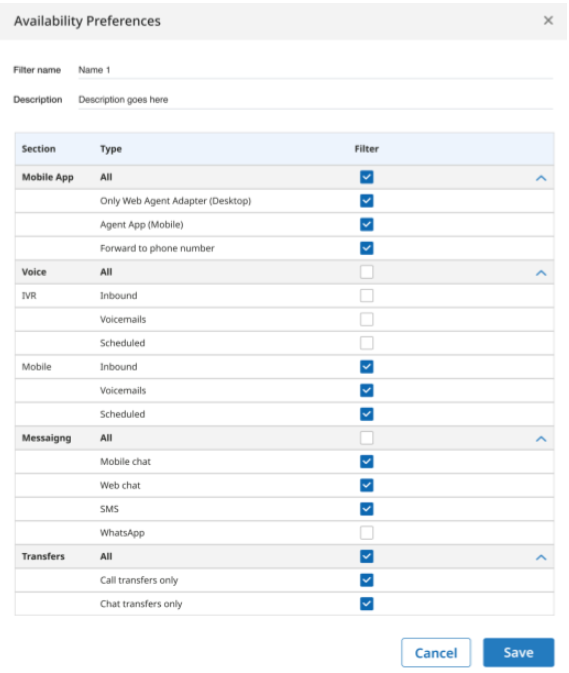
Luego, verás el filtro nuevo en la lista de la página de preferencias de disponibilidad.
Si necesitas editar o borrar un filtro predeterminado, puedes volver a la página de preferencias de disponibilidad, donde se encuentra la columna Acciones en el lado derecho de la pantalla, en la fila que contiene el filtro que quieres cambiar.
Una vez que creaste un conjunto de filtros, puedes actualizar los usuarios o equipos existentes para incluir estas preferencias de disponibilidad.
Cómo agregar preferencias de disponibilidad a un usuario
Las preferencias de disponibilidad se pueden agregar al perfil de un agente en el menú de configuración de Usuarios y equipos. Para obtener información sobre cómo agregar, ver y editar usuarios, consulta Cómo agregar, ver y editar usuarios.
Ve a Settings > Users & Teams > Manage Users & Teams.
Selecciona Agregar un usuario para agregar un usuario nuevo o selecciona el botón Editar (ícono de lápiz) junto a un usuario existente para abrir el menú Agregar usuario / Editar usuario.
- Si necesitas crear un usuario nuevo, completa todos los demás campos obligatorios.
En la parte inferior del menú, hay una lista desplegable Availability Preferences. Selecciona el filtro que prefieras de las opciones de la lista.
Selecciona Guardar.
Cómo agregar preferencias de disponibilidad a un equipo
Las preferencias de disponibilidad se pueden agregar al perfil de un equipo en el menú de configuración de Usuarios y equipos. Para obtener información sobre cómo agregar y editar equipos, consulta Cómo agregar, ver y editar equipos.
Ve a Settings > Users & Teams > Manage Users & Teams.
Selecciona Agregar un equipo para agregar un equipo nuevo o haz clic en el botón Editar (ícono de lápiz) junto a un equipo existente para abrir el menú Agregar equipo o Editar equipo.
- Si necesitas crear un equipo nuevo, completa todos los demás campos obligatorios.
En la parte inferior del menú, habrá un campo de preferencias de disponibilidad con una barra de búsqueda. Comienza a escribir la palabra clave del filtro que prefieras y elige entre las opciones que se presentan en la lista.
Selecciona Guardar.
Habilita las transferencias a todos los agentes que hayan accedido
Cuando este parámetro de configuración está habilitado, los agentes pueden transferir una llamada o un chat a otro agente, independientemente de su estado actual. Esto es útil para las derivaciones y permite que los consumidores trabajen con el mismo agente sin tener que volver a llamar cuando están ocupados.
Ve a Settings > Operation Management.
Navega a la sección Estado del agente.
Marca la casilla de verificación para habilitar las transferencias de llamadas o chats a todos los agentes que hayan accedido.
Haz clic en Set Agent Status.
Experiencia del agente
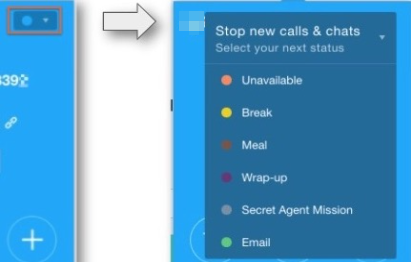
Listas de estados del agente
Puedes usar listas de estados de agentes para establecer estados personalizados de los agentes para las colas y los equipos. Esto les otorga a los clientes la flexibilidad de elegir a qué estados pueden acceder los miembros de colas y equipos específicos asignándoles una lista de estados personalizados. Los agentes de estas colas y equipos no podrán ver ningún otro estado (excepto los estados predeterminados y la lista del sistema) en los selectores de estado de sus adaptadores de llamadas y chats.
Cómo crear, editar y borrar una lista de estados del agente
Crear
Para crear una lista de estados de agentes, sigue estos pasos:
Ve a Settings > Operation Management > Agent Status > Manage Agent Statuses.
Selecciona Agent Status Lists.
Selecciona Create agent status list.
Ingresa un nombre para tu lista en el campo de texto Nombre de la lista de estado del agente.
Selecciona Crear. Volverás a la página Listas de estado del agente, en la que verás la lista que acabas de crear.
Se deben agregar a la lista los estados personalizados o los estados predeterminados opcionales. Selecciona la nueva lista para abrirla.
Desde allí, puedes hacer lo siguiente:
Import agent status (Consulta Bulk Status Management).
Agregar estado del agente
Crear estado del agente (consulta Cómo crear un estado del agente personalizado para este proceso)
Selecciona Agregar estado del agente.
Aparecerá un menú desplegable en el que podrás seleccionar varios estados que desees asignar a esta lista.
Cuando hayas elegido todos los estados, selecciona Agregar.
Los estados se agregarán a la lista de estados del agente.
Editar
Para editar una lista de estados de agentes, sigue estos pasos:
Ve a Configuración > Administración de operaciones > Estado del agente > Administrar estados del agente.
Selecciona Agent Status Lists.
Selecciona la lista que quieres editar.
Selecciona el botón de opciones (puntos suspensivos) y elige Editar lista de estados de agentes.
Realiza todos los cambios en la página Edit Agent Status List.
Selecciona Guardar para implementar los cambios o Cancelar para descartar los cambios realizados.
Borrar
Para borrar una lista de estados de agentes, sigue estos pasos:
Ve a Configuración > Administración de operaciones > Estado del agente > Administrar estados del agente.
Selecciona Agent Status Lists.
Selecciona la lista para borrarla.
Selecciona el botón de opciones (puntos suspensivos) y elige Borrar lista de estado del agente.
Aparecerá una ventana emergente en la que se te pedirá que confirmes tu decisión. Selecciona Borrar para quitar el estado o Cancelar.
Cómo asignar una lista de estados de agentes a una cola
Cuando se asigna una lista de estados de agentes a una cola, todos los agentes que operan en esa cola solo verán los estados de esa lista disponibles para ellos, así como los estados de la lista del sistema (consulta Estados predeterminados). Todos los demás estados personalizados que no formen parte de la lista asignada se ocultarán.
Un agente puede ser miembro de varias colas, que pueden tener diferentes listas de estados de agentes asignadas. En este caso, el agente verá un conjunto de unión de todos los estados personalizados disponibles de sus colas.
Ve a Configuración > Cola > IVR/Móvil/Web.
Selecciona la cola a la que deseas agregar una lista de estado del agente.
Desplázate hasta Agent Status List.
Selecciona Configurar.
Selecciona una lista de estados de agentes en el menú desplegable. No se mostrarán las listas de System List ni de Global Agent Status, ya que siempre están disponibles para todos los agentes, así como la lista de estado asignada a la cola.
Selecciona Guardar.
Cómo asignar una lista de estados de agentes a un equipo
Cuando se asigna una lista de estados de agentes a un equipo, todos los agentes que operan en ese equipo, independientemente de la cola a la que estén asignados, solo verán los estados de esa lista disponibles para ellos, así como la lista del sistema y la lista global de estados de agentes, y la lista de estados asignada a la cola. Se ocultarán todos los demás estados personalizados que no formen parte de las listas asignadas.
Un agente puede ser miembro de varios equipos, que pueden tener asignadas diferentes listas de estado de agente. En este caso, el agente verá un conjunto de unión de todos los estados personalizados disponibles de sus equipos.
Ve a Configuración > Usuarios y equipos.
Elige el equipo al que deseas asignar una lista de estado del agente.
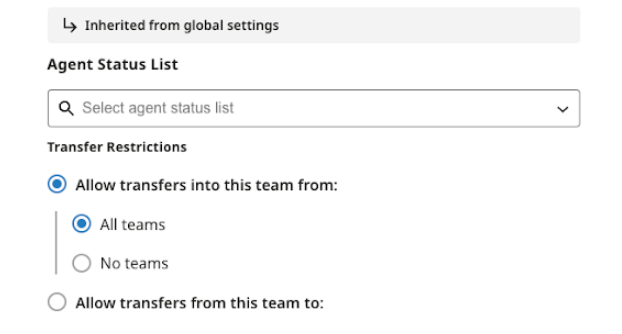
Selecciona el botón Editar (ícono de lápiz) junto al nombre del equipo en la barra de menú. Las listas de estado del agente también se pueden asignar a los equipos cuando se crean.
Ve a la sección Lista de estados del agente.
Selecciona la lista de estados del agente para asignar el estado al equipo en el menú desplegable.
Selecciona Guardar.
Administración masiva del estado
La administración masiva del estado te permite usar el contenido de un archivo .CSV para crear o modificar grandes cantidades de estados de forma simultánea.
Ve a Configuración > Administración de operaciones > Estado del agente > Administrar estados del agente.
Ve a Administración masiva del estado.
Si hubo una importación anterior, la página mostrará el estado más reciente de la última importación. Si ya se realizó una importación, selecciona Subir estados.
En la página Importar estados, usa los botones de la sección Paso 1: Descarga la plantilla para descargar un archivo que te permita agregar o modificar estados. Solo se crearán y editarán estados personalizados. Si el archivo subido incluye estados predeterminados o del sistema, se generará un error.
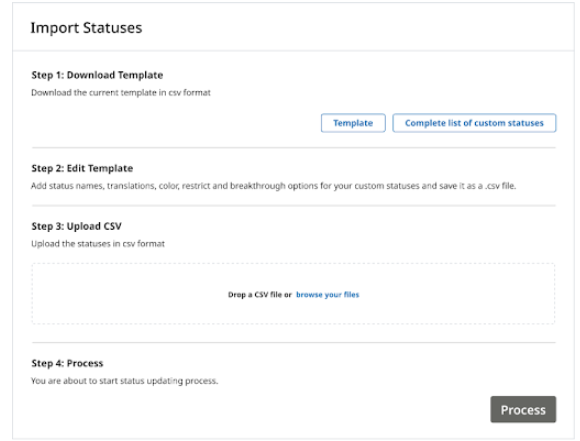
Para agregar estados nuevos, haz clic en el botón Plantilla para descargar un archivo CSV de muestra que puedes completar con la información de los estados que se agregarán.
Para modificar los estados existentes, haz clic en Lista completa de estados para descargar la información de todos los estados actuales como un archivo CSV. Luego, puedes realizar los cambios necesarios para modificar los estados existentes en este archivo.
Una vez que se actualice el archivo CSV, ve a la sección Paso 3: Sube el archivo CSV y arrastra el archivo CSV actualizado al espacio proporcionado o haz clic en el botón Explorar tus archivos para seleccionar manualmente el archivo que deseas subir.
Haz clic en Procesar. El panel Estados de importación indica cuándo se completa la importación. Además, Contact Center AI Platform envía un correo electrónico de confirmación que indica que se completó la importación.
Estados de los agentes de importación
Cuando creas una nueva lista de estado del agente, se presenta la opción para importar estados del agente. Esta opción activará el mismo flujo de importación masiva de estados. Sin embargo, como se produce en la página de creación de la lista, todos los estados importados se asignarán automáticamente a la lista que se está creando. Si se importan estados nuevos que no se crearon anteriormente, se agregarán automáticamente a la lista de estados del agente.
Estado del agente en los informes
Para obtener un resumen del tiempo dedicado a cada estado, genera el informe de resumen de actividad del agente (Informes > Agente y equipo > Informe de resumen de actividad del agente).
Para obtener una vista detallada de la línea de tiempo que muestra cuándo y durante cuánto tiempo un agente estuvo en cada estado, así como otras acciones detalladas, genera el Informe de línea de tiempo de actividad del agente (Informes > Agente y equipo > Informe de línea de tiempo de actividad del agente).
Los nombres de los estados de los agentes aparecen en inglés (EE.UU.) en los informes.
Traducción del estado del agente
CCAI Platform traduce los estados predeterminados y del sistema del agente a un conjunto específico de idiomas. El adaptador del agente muestra estos estados según la ubicación asignada al agente. Si a un agente no se le asigna una ubicación, los estados del agente aparecerán en inglés (EE.UU.).
Traducción personalizada del estado del agente
Cuando crees estados personalizados del agente, podrás proporcionar tus propias traducciones para ellos en cualquiera de los idiomas que admite CCAI Platform. Puedes proporcionar traducciones solo para los idiomas que necesites. Si no hay una traducción disponible del estado del agente para la ubicación asignada a un agente, el estado aparecerá en inglés (EE.UU.) en el adaptador del agente.
Solo puedes agregar traducciones para los estados del agente personalizados. Los estados predeterminados y del sistema se traducen de forma predeterminada, y estas traducciones no se pueden editar.
Cómo ver las traducciones de los estados predeterminados y del sistema del agente
Puedes ver las traducciones disponibles para los estados predeterminados y del sistema del agente. Estas traducciones no se pueden editar.
Para ver las traducciones de los estados predeterminados y del sistema del agente, sigue estos pasos:
En el portal de la Plataforma de CCAI, haz clic en Configuración > Administración de operaciones. Si no ves el menú Configuración, haz clic en Menú.
Ve al panel Estado del agente y, luego, haz clic en Ver lista de estados del agente. Aparecerá la lista Estado del agente.
Para cualquier estado de agente predeterminado o del sistema, haz clic en Más y, luego, en Editar estado del agente. En Traducciones, aparece una tabla que muestra las traducciones del estado del agente para cada idioma disponible.
Crea un estado de agente personalizado con traducciones
Para crear un estado del agente personalizado con traducciones, sigue estos pasos:
- En el portal de la Plataforma de CCAI, haz clic en Configuración > Administración de operaciones. Si no ves el menú Configuración, haz clic en Menú.
- Ve al panel Estado del agente y, luego, haz clic en Ver lista de estados del agente. Aparecerá la lista Estado del agente.
- Haz clic en Agregar estado. Aparecerá el cuadro de diálogo Agregar estado del agente.
- En el campo Nombre del estado, ingresa un nombre para tu estado del agente personalizado. Este nombre aparece en la lista Estado del agente.
- Haz clic en el campo Color de estado. Aparecerá una lista de colores.
- Haz clic en un color. El color aparece junto al nombre de tu estado en la lista Estado del agente.
- Para evitar que los usuarios seleccionen este estado del agente, haz lo siguiente:
- En Acceso al estado, haz clic en Restringir el estado del agente.
- Realiza una de las siguientes acciones:
- Para evitar que todos los usuarios (independientemente de sus roles) seleccionen este estado del agente, haz clic en Para todos los roles.
- Para evitar que los usuarios con roles específicos seleccionen este estado del agente, haz lo siguiente:
- Haz clic en Para roles específicos.
- Haz clic en el campo Se requiere la lista de roles restringidos. Aparecerá una lista de los roles disponibles.
- Haz clic en un rol que quieras impedir que seleccione este estado del agente. El rol aparecerá en el campo.
- Para agregar roles adicionales, repite estos pasos.
- Si quieres que las llamadas descubran a un agente con este estado, haz clic en Permitir que las llamadas descubran este estado del agente. Para obtener más información, consulta Avance en el estado del agente.
- Para agregar traducciones, sigue estos pasos:
- Haz clic en Agregar traducción. Aparecerá el cuadro de diálogo Agregar una traducción.
- Haz clic en el campo Idioma. Aparecerá una lista de idiomas. En esta lista, no se incluyen los idiomas para los que ya tienes una traducción.
- Haz clic en el idioma para el que deseas agregar una traducción.
- En el campo Traducción, ingresa tu traducción y, luego, haz clic en Agregar. Tu nueva traducción aparecerá en la tabla en Traducciones.
- Para agregar otra traducción, haz clic en Agregar traducción y repite estos pasos.
- Haz clic en Agregar.
Cómo agregar traducciones a un estado de agente personalizado existente
Para agregar traducciones a un estado personalizado existente del agente, sigue estos pasos:
En el portal de la Plataforma de CCAI, haz clic en Configuración > Administración de operaciones. Si no ves el menú Configuración, haz clic en Menú.
Ve al panel Estado del agente y, luego, haz clic en Ver lista de estados del agente. Aparecerá la lista Estado del agente.
En el estado del agente personalizado que deseas editar, haz clic en Más y, luego, en Editar estado del agente.
- Para agregar traducciones, sigue estos pasos:
- Haz clic en Agregar traducción. Aparecerá el cuadro de diálogo Agregar una traducción.
- Haz clic en el campo Idioma. Aparecerá una lista de idiomas. En esta lista, no se incluyen los idiomas para los que ya tienes una traducción.
- Haz clic en el idioma para el que deseas agregar una traducción.
- En el campo Traducción, ingresa tu traducción y, luego, haz clic en Agregar. Tu nueva traducción aparecerá en la tabla en Traducciones.
- Para agregar otra traducción, haz clic en Agregar traducción y repite estos pasos.
Haz clic en Guardar.
Interrupción del estado del agente
La función de descubrimiento del estado del agente permite que las llamadas entrantes se enruten a los agentes incluso cuando se encuentran en un estado específico, como Unavailable. Esto brinda flexibilidad para administrar el enrutamiento de llamadas y la disponibilidad de los agentes.
Estados que puedes superar
Estados predeterminados:
- No disponible
- Receso
- Tarea especial
- Comida
- Conclusión
Sistema:
- Llamada perdida
- Chat perdido
- En el chat
- Se superó el tiempo de resumen (si está habilitado)
Personalizado:
- Cualquier estado personalizado
Activa la mejora del estado del agente a nivel global
Para activar la función de avance del estado del agente a nivel global, sigue estos pasos:
En el portal de la Plataforma de CCAI, haz clic en Configuración > Administración de operaciones. Si no ves el menú Configuración, haz clic en Menú.
Ve al panel Agent Status.
Para Interrupción del estado del agente, selecciona la casilla de verificación Permitir que las llamadas entrantes se enruten a los agentes mientras están en estados de interrupción.
Haz clic en Save Agent Status.
Activa la mejora del estado del agente a nivel de la cola
Para activar la función de avance del estado del agente a nivel de la fila, sigue estos pasos:
En el portal de CCAI Platform, haz clic en Configuración > Queue. Si no ves el menú Configuración, haz clic en Menú.
En el panel IVR (Interactive Voice Response), haz clic en Edit / View.
Haz clic en la cola que deseas editar.
En el panel Configuración, ve a la sección Agent Status Breakthrough y, luego, haz clic en Configurar.
Haz clic en el botón de activación Agent Status Breakthrough para llevarlo a la posición activada.
Opcional: Para configurar la función de interrupción en un DAP, haz lo siguiente:
Selecciona la casilla de verificación Permitir llamadas al estado de agente de avance solo cuando se reciban a través de ciertas DAPs.
Selecciona un DAP de la lista que aparece.
Haz clic en Guardar.
Permite la interrupción de un estado del agente
Para permitir la interrupción de un estado de agente, sigue estos pasos:
En el portal de la Plataforma de CCAI, haz clic en Configuración > Administración de operaciones. Si no ves el menú Configuración, haz clic en Menú.
Ve al panel Estado del agente y, luego, haz clic en Administrar estados del agente.
En el estado que deseas editar, haz clic en y, luego, en Editar estado del agente.
En Form Group Headline, selecciona la casilla de verificación Allow calls to breakthrough this agent status.
Haz clic en Guardar.
Innovación para la conclusión
La innovación en la capacidad de cierre permite que los agentes reciban llamadas mientras están en estado Wrap-up y Wrap-up Exceeded. Esto permite que los agentes respondan llamadas de alta prioridad de inmediato, incluso si no completaron el cierre de una llamada anterior. También evita que los agentes no estén disponibles durante períodos de cierre prolongados.
Cuando un agente acepta una llamada de avance mientras está en estado Wrap-up y Wrap-up
Exceeded, puede cambiar entre la llamada y la pantalla de cierre. La persona que llama se pone en espera cuando el agente cambia a la pantalla de cierre. Los temporizadores de la llamada y la pantalla de resumen siguen contando incluso cuando están en segundo plano. Para obtener más información, consulta Experiencia del agente.
La función de interrupción para el cierre funciona independientemente de si los códigos de disposición están configurados como Off, Optional o Mandatory. Si tu centro de contacto permite varias llamadas simultáneas, una sesión de cierre se considera una llamada para el límite.
Para configurar la interrupción de los estados Wrap-up y Wrap-up Exceeded, activa la interrupción del estado del agente y, luego, permite la interrupción para los estados del agente Wrap-up y Wrap-up Exceeded. Para obtener más información, consulta Avance en el estado del agente.
Informes
Las siguientes métricas están disponibles en los informes estándares:
Llamada recibida en Cierre. Se ofreció una llamada a un agente en estado
Wrap-up.Llamada recibida en Wrap-up Exceeded. Se ofreció una llamada a un agente en estado
Wrap-up Exceeded.Llamada respondida en Cierre. Un agente respondió una llamada mientras estaba en estado
Wrap-up.Llamada respondida en Wrap-up Exceeded. Un agente respondió una llamada mientras estaba en estado
Wrap-up Exceeded.Llamada perdida en el cierre. Un agente con el estado
Wrap-upno respondió una llamada.Llamada perdida en Wrap-up Exceeded. Un agente en estado
Wrap-up Exceededno respondió una llamada.Llamada rechazada en el cierre. Un agente en
Wrap-uprechazó una llamada.Llamada rechazada en Wrap-up exceeded. Un agente en
Wrap-up Exceededrechazó una llamada.
Experiencia del agente
Si tu administrador configuró la interrupción para los estados Wrap-up y Wrap-up
Exceeded, deberías recibir llamadas de interrupción cuando te encuentres en estos estados. En esta sección, se explica cómo funciona la interrupción para el cierre.
Cómo atender una llamada
Este es el flujo de trabajo para atender una llamada de avance mientras estás en estado Wrap-up o Wrap-up Exceeded:
En el adaptador de llamadas, aparece un banner con un botón Responder.
Haz clic en Responder. Se conectará la llamada y aparecerá la pantalla de llamada. Se conservan tus notas de resumen y códigos de disposición.
Para volver a la pantalla de resumen, haz clic en
 Cambiar. La llamada se pone en espera y aparece la pantalla de cierre.
Para volver a la llamada, haz clic en
Cambiar de nuevo.
Puedes cambiar entre la llamada y la pantalla de resumen hasta que finalice la llamada o termines el resumen.
Puedes seguir un flujo de trabajo similar con el escritorio del agente.
Cómo rechazar una llamada
Este es el flujo de trabajo para rechazar una llamada de avance mientras estás en estado Wrap-up o Wrap-up Exceeded:
En el adaptador de llamadas, aparece un banner con los botones Responder y Rechazar. (El botón Rechazar solo aparece para las llamadas directas).
Haz clic en Rechazar. La llamada no se conecta y puedes continuar con el cierre.
Si no haces clic en ningún botón y dejas que la llamada termine de sonar, tu centro de contacto la tratará como una llamada perdida.
Puedes seguir un flujo de trabajo similar con el escritorio del agente.
Sugerencias para agentes
Completa los resúmenes pendientes. Si respondes una llamada antes de completar el resumen, debes volver a él más tarde y completar los campos obligatorios.
Usa el cambio con moderación. Si vuelves al cierre mientras sigues en una llamada, sé breve y regresa con la persona que llama de inmediato.
Presta atención a los banners de llamadas en el resumen. Si ves un banner de llamada durante el cierre, debes responder la llamada.
Estado de Wrap-up excedido
El estado Wrap-up Exceeded es un estado establecido por el sistema que te permite cambiar a los agentes al estado Wrap-up Exceeded una vez que superaron un tiempo límite de cierre y cerraron todas las sesiones en curso. Cuando un agente pasa al estado Wrap-up Exceeded, aparece una notificación a nivel del agente.
Para obtener más información, consulta Estados del agente.
Habilitar el evento Wrap-up Exceeded
En el portal de la plataforma de CCAI, ve a Settings Operation Management > Wrap-up.
Activa el estado Wrap-up Exceeded.
Ejemplos de transiciones de estado del agente
A continuación, se presentan situaciones comunes desde la perspectiva del agente que demuestran cómo cambia el estado Wrap-up Exceeded según la actividad del adaptador.
El estado Wrap-up Exceeded se ve afectado por las siguientes consideraciones de configuración:
El estado Wrap-up Exceeded funciona como un solo parámetro de configuración para llamadas y chats. Una vez habilitada, los agentes pueden pasar a Wrap-up Exceeded después de una sesión de chat o llamada.
Una vez que el agente supera el tiempo de cierre en una comunicación y cierra todas las sesiones en curso, pasa al estado Wrap-up Exceeded. Mientras se encuentre en este estado o cuando Wrap-up Exceeded sea su próximo estado, el agente no podrá recibir comunicaciones nuevas ni cambiar manualmente su próximo estado. Sin embargo, el agente no se quita de la pantalla de resumen y aún puede ingresar códigos o notas de disposición. Consulta los casos 2 y 3 para ver ejemplos.
Una vez que el agente se encuentra en el estado Wrap-up Exceeded y no está atendiendo llamadas ni chats, puede cambiar a su siguiente estado y seguir ingresando códigos de disposición o notas, según la configuración.
Situación 1: El adaptador de llamadas está activo y el adaptador de chat está desactivado
Finaliza una llamada activa y se muestra la pantalla de cierre.
El estado del agente cambia de En llamada a Cierre.
El agente supera el tiempo de finalización.
El agente pasa al estado Wrap-up Exceeded, en el que aún puede trabajar en la pantalla de cierre.
El agente completa el trabajo de finalización en la pantalla de notas y disposición, y, luego, hace clic en Guardar.
El agente permanece en el estado Wrap-up Exceeded y se cierra la pantalla de finalización.
El agente selecciona un estado nuevo.
El agente se mueve correctamente al estado recién seleccionado.
Situación 2: El adaptador de llamadas está desactivado y el adaptador de chat está activo
Hay dos chats activos: uno finaliza y pasa a la pantalla de resumen (chat A), y el segundo chat (chat B) aún está en curso.
El estado del agente permanece en En el chat (se está completando el resumen del chat A y el chat B está en curso).
El agente supera el tiempo de cierre en el chat A.
En el banner Wrap-up Exceeded, se muestra el adaptador de llamadas y de agentes, ya que se excedió el tiempo de finalización del chat A y el chat B está en curso. Esto alerta al agente de que el próximo estado es Wrap-up Exceeded.
El agente permanece en el estado En el chat (el agente sigue trabajando en el chat B). El agente aún puede trabajar en la pantalla de resumen del chat A.
El agente finaliza el chat B y pasa a la etapa de cierre del chat B.
El agente permanece en el estado En el chat.
El agente supera el tiempo de cierre en el chat B.
El agente se mueve al estado Wrap-up Exceeded, en el que aún puede trabajar en el cierre de ambos chats (A y B). El agente aún no puede cambiar a un estado nuevo mientras trabaja en el cierre.
El agente completa el trabajo de finalización y hace clic en Guardar y cerrar en ambos chats.
El agente permanece en el estado Wrap-up Exceeded (no hay comunicaciones activas ni en estado de wrap-up).
El agente elige un nuevo estado.
El agente se mueve correctamente al estado recién seleccionado.
Situación 3: El adaptador de llamadas está activo o el adaptador de chat está activo
Hay una llamada y un chat activos. El agente finaliza la llamada, pero el chat sigue en curso (activo).
El estado del agente cambia de En llamada a Cierre.
El agente supera el tiempo de cierre después de la llamada.
El agente permanece en el estado Wrap-up porque aún hay un chat activo en curso.
En el adaptador de llamada y de agente, se muestra un banner de Wrap-up Exceeded, que alerta al agente de que el próximo estado es Wrap-up Exceeded.
El agente finaliza la llamada y hace clic en Guardar en la pantalla de finalización.
El agente pasa del estado Cierre al estado En chat porque aún hay un chat activo en curso.
El agente finaliza el cierre del chat en el tiempo asignado.
El agente pasa del estado En chat al estado Wrap-up Exceeded porque se excedió el tiempo de cierre de la llamada anterior.
El agente elige un nuevo estado.
El agente se mueve correctamente al estado recién seleccionado.
Informes
Puedes encontrar la métrica Wrap-up Exceeded en los siguientes informes estándares:
Agentes y equipos
Informe de resumen de interacciones por agente
- Wrap-up Exceeded: (Recuento) Es la cantidad total de veces que el agente pasó al estado Wrap-up Exceeded.
Informe de resumen de actividad del agente
- Finalización total excedida (llamadas o chats): Es el tiempo total que los agentes estuvieron en el estado Finalización excedida. Se calcula como el tiempo que transcurre desde que vence el temporizador de finalización hasta que el agente envía la finalización.
Informe individual del historial de llamadas o chats
- Wrap-up Exceeded: Indica si se produjo un estado de wrap-up excedido. Esto se formatea como verdadero o falso.
Informe de cronograma de actividad
- Wrap-up Exceeded aparece como estado en Registro de actividad.