


Personaliza la experiencia de tus clientes configurando rutas de desvío específicas para cuando intenten comunicarse contigo fuera de tu horario de atención. Primero, se configura el horario de atención y, luego, se habilita y configura el desvío a nivel global en las páginas Configuración de llamadas y Configuración de chat. El desvío fuera del horario de atención se puede personalizar aún más para cada cola secundaria en Configuración > Cola.
La configuración global de Idiomas y mensajes incluye la configuración de las grabaciones de voz o las indicaciones de texto a voz necesarias una vez que se habilitan ciertos parámetros de configuración.
Agrega los mensajes adecuados una vez que se habiliten los anuncios o las derivaciones.
Detalles
Cuando se habilita el desvío fuera de horario, las llamadas y los chats se desviarán según el horario de atención específico de la cola, el idioma o el canal que haya seleccionado el cliente o al que se haya dirigido. Si bien las opciones de desvío y la configuración se realizan en las páginas de Configuración de llamadas y Configuración de colas, los horarios reales se establecen en la página de configuración Detalles del Centro de asistencia. Hay varias opciones que puedes ofrecer a las personas que llaman una vez que se habilita este parámetro de configuración.
Pasos para habilitar y configurar por completo el desvío fuera de horario
Configura el horario de atención de tu entorno: horario global y personalizado para cada cola, canal y lenguaje según sea necesario.
Habilita y configura el desvío fuera de horario para las llamadas.
Habilita y configura el desvío fuera de horario para chats.
Configura las opciones de desvío por fila (opcional).
Configura y sube los saludos adecuados en Configuración > Idiomas y mensajes.
Configuración de CCAI Platform
Para configurar el horario fuera de atención, sigue estos pasos.
Habilita y configura el desvío fuera de horario para las llamadas
Ve a Configuración > Llamada.
Activa Enable After Hour Deflection en On para desviar las llamadas que se realicen después del horario de atención programado (establecido en Settings > Support Center Details).
Marca la casilla de verificación Permitir transferencias a colas fuera del horario de atención para el siguiente comportamiento:
Los agentes podrán ver las siguientes filas como opciones para transferir en el adaptador de agente:
Todas las filas durante el horario de atención
Todas las colas que están fuera del horario de atención y tienen habilitado el desvío fuera de horario
Todas las filas que están fuera del horario de atención al cliente sin desvío habilitado y activo, y agentes conectados
Todas las colas que están fuera del horario de atención con un agente virtual asignado en el modo de disponibilidad las 24 horas
Los agentes no podrán ver los siguientes tipos de filas:
Todas las colas que están fuera del horario de atención con un agente virtual asignado limitado al horario de atención de la cola
Selecciona las opciones de desvío de llamadas de los SDKs para dispositivos móviles y la Web
Cuando se selecciona, se mostrarán opciones visuales cuando esté fuera del horario de atención. La opción de llamada o chat normal no aparecerá en la IU, y las opciones que selecciones serán las únicas disponibles.
Desviación fuera de horario: Desvía a los consumidores presentando opciones alternativas.
Llamada programada: Muestra un conjunto de horarios disponibles dentro del horario de atención de la cola para solicitar una llamada.
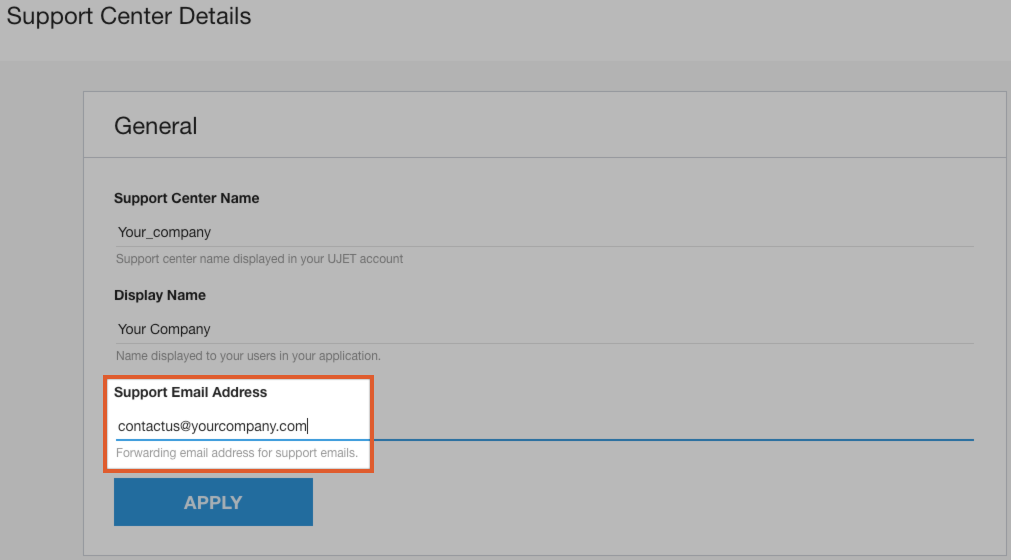
Correo electrónico: Si la desviación fuera de horario está habilitada para el correo electrónico, se muestra un mensaje a los usuarios finales fuera de horario en el que se les pide que se comuniquen con la dirección de correo electrónico que se indica. La dirección de correo electrónico que se muestra siempre es la que se indica en los detalles del centro de asistencia.
Web: Le proporciona al cliente la dirección de correo electrónico para comunicarse.
Dispositivos móviles: Se inicia la app de correo electrónico predeterminada con una dirección de correo electrónico en el campo "Para", y se pueden agregar datos como la versión de la app y el tipo de dispositivo al cuerpo del correo electrónico de forma predeterminada.
La dirección de correo electrónico se establece en Configuración > Detalles del Centro de ayuda:
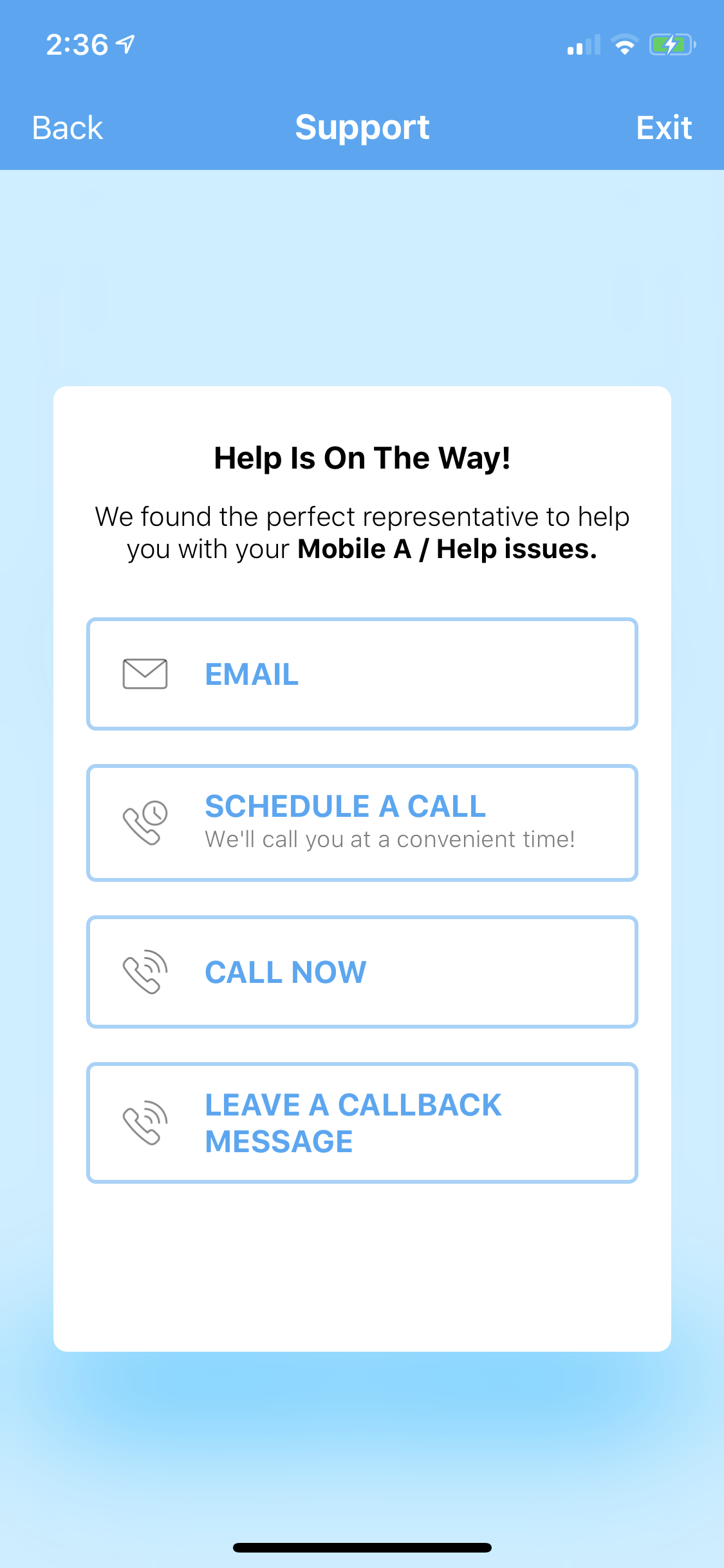
Número de teléfono: Solo para el SDK para dispositivos móviles. Desvía a los consumidores a otro número de teléfono. Se muestra como "Llamar ahora" y muestra el número al que llamará el teléfono.
Mensaje de voz: Solo para el SDK para dispositivos móviles. Permite que los clientes dejen un mensaje de voz. Se muestra como "Deja un mensaje para que te devolvamos la llamada". Los mensajes de voz se entregarán a los agentes asignados a la cola seleccionada para las llamadas.
Ejemplo de IU de desvío
Ejemplo de SDK para dispositivos móviles configurado para desviar a todas las opciones fuera de horario.
Selecciona opciones de derivación de llamadas de IVR
Desviación fuera de horario: Durante el horario establecido en los detalles del Centro de asistencia, las llamadas se desviarán a la opción seleccionada.
Cola: Si tienes una cola de 24 horas o solo una con horarios más largos, todas las llamadas se enviarán a esta cola.
Número de teléfono: Desvía la llamada a otro número de teléfono.
Buzón de voz: Permite que la persona que llama deje un mensaje de voz.
Los agentes asignados a la cola a la que se llamó cuando se alcanzó el horario de atención recibirán alertas sobre los mensajes de voz que se dejaron como resultado de este parámetro de configuración de desvío. Si se aplica a una cola de nivel superior sin asignaciones, los mensajes de voz estarán disponibles en tu CRM.
El mensaje se puede personalizar en Configuración > Idiomas y mensajes > Mensaje de buzón de voz.
Hay opciones adicionales de mensajes de buzón de voz disponibles en Devoluciones de llamada personalizadas.
Buzón de voz: Se bloqueó el número de teléfono
Buzón de voz: Solicitar número de teléfono
Buzón de voz: Entrada correcta del número de teléfono
Solo mensaje: Se reproduce el mensaje "Desvío fuera de horario" y finaliza la llamada. El mensaje se puede personalizar en Configuración > Idiomas y mensajes > Mensaje de Desvío fuera de horario.
Haz clic en Set Deflection para guardar la configuración.
Habilita y configura el desvío fuera de horario para los chats
Ve a Settings > Chat.
Habilitar el desvío fuera de horario: Habilita esta opción para desviar las solicitudes de chat fuera del horario de atención.
Si la opción After Hour Deflection está inhabilitada, marca la casilla de verificación Allow transfers to queues outside of operation when After Hours Deflection is disabled para que se produzca el siguiente comportamiento:
Los agentes podrán ver las siguientes filas como opciones para transferir en el adaptador de agente:
Todas las filas durante el horario de atención
Todas las filas que están fuera del horario de atención al cliente y no tienen agentes activos que hayan accedido a sus cuentas ni desvíos habilitados
Todas las colas que están fuera de horario con el desvío fuera de horario habilitado
Todas las colas que están fuera del horario de atención con un agente virtual asignado en el modo de disponibilidad las 24 horas
Los agentes no podrán ver los siguientes tipos de filas:
Todas las colas que están fuera del horario de atención con un agente virtual asignado limitado al horario de atención de la cola
Opciones de desvío fuera de horario: Selecciona Correo electrónico para desviar a un usuario final al correo electrónico si chatea fuera de horario. Si la derivación fuera del horario está habilitada para el correo electrónico, se mostrará un mensaje a los consumidores fuera del horario en el que se les pedirá que se comuniquen con la dirección de correo electrónico que se indica. La dirección de correo electrónico que se muestra siempre será la que se indica en los detalles del centro de asistencia. De lo contrario, se le mostrará al cliente la dirección de correo electrónico establecida en Configuración > Detalles del Centro de asistencia al cliente en el cuerpo de la interacción de chat.
Haz clic en Set Deflection para guardar los cambios.
Configura los parámetros específicos de la cola
Disponible para los canales de IVR, dispositivos móviles y SMS. No está disponible para la Web.
IVR
Ve a Configuración > Queue > IVR.
Haz clic en la cola que deseas editar.
Desplázate hasta Custom After Hours Deflection y activa el interruptor.
Mensaje: Se reproducirá un mensaje y, luego, finalizará la llamada. Se puede usar un mensaje predeterminado establecido en Configuración > Llamada o un saludo personalizado.
Fila: Desvía la llamada a otra fila.
Número de teléfono: Redirige a los llamantes a un número de teléfono fuera del horario de atención. Se aplican cargos adicionales por el tiempo de llamada.
Buzón de voz: Dirige al emisor al buzón de voz con una opción para personalizar el saludo del buzón de voz.
Haz clic en Set After Hour Deflection para guardar la configuración.
Dispositivos móviles
La configuración para dispositivos móviles permite desviar la llamada a una cola o a una combinación de otras opciones de desvío. Si rediriges a una fila, el cliente no puede tener otra opción, como dejar un mensaje de voz.
Ve a Configuración > Fila > Móvil.
Haz clic en la cola que deseas editar.
Ve a Custom After Hours Deflection y activa el interruptor.
Desvío a la cola: Desvía al consumidor a otra cola
O
Opciones de desvío (selecciona una o más):
Llamada programada: Cuando las llamadas programadas están habilitadas en la configuración del canal para esta cola, puedes seleccionar esta opción para presentar a los clientes espacios de tiempo para una llamada programada durante el horario de atención.
Correo electrónico: Si la desviación fuera de horario está habilitada para el correo electrónico, se mostrará un mensaje a los usuarios finales fuera de horario en el que se les pedirá que se comuniquen con la dirección de correo electrónico que se indica. La dirección de correo electrónico que se muestra siempre será la que aparece en los detalles del Centro de ayuda. La app de correo electrónico predeterminada se inicia con una dirección de correo electrónico en el campo "Para", y los datos como la versión de la app y el tipo de dispositivo se pueden agregar al cuerpo del correo electrónico de forma predeterminada. La dirección de correo electrónico se establece en Configuración > Detalles del Centro de asistencia.
Número de teléfono: Desvía a los consumidores a otro número de teléfono. Muestra "Llamar ahora" y el número al que llamará el teléfono.
Mensaje de voz: Permite que los clientes dejen un mensaje de voz. Se muestra como "Deja un mensaje para que te devolvamos la llamada". Los mensajes de voz se entregarán a los agentes asignados a la cola seleccionada para las llamadas.
Haz clic en Set After Hour Deflection para guardar la configuración.
SMS
Ve a Configuración > Cola > SMS.
Haz clic en la cola que deseas editar.
Desplázate hasta la sección Mensajes del sistema de chat por SMS y marca la casilla de verificación junto a Habilitar mensaje fuera de horario.
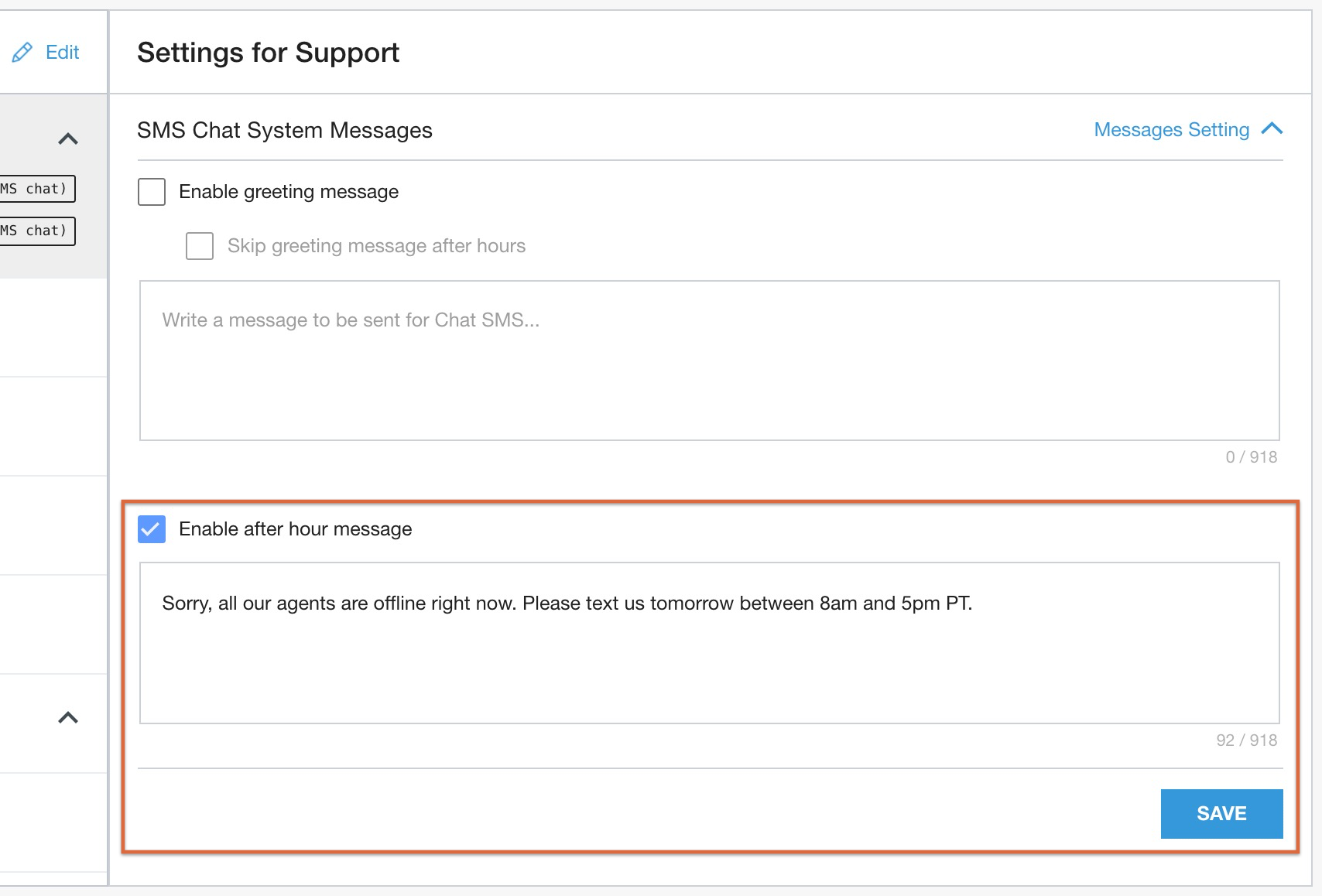
Ingresa el mensaje de texto que se enviará a los consumidores.
Haz clic en Guardar.