


Os usuários podem ser adicionados individualmente seguindo estas etapas ou importados em massa. Quando um usuário é adicionado, ele precisa ativar a conta. Para ativar a conta, clique no link do e-mail e conclua o processo.
Para mais detalhes sobre cada função do usuário padrão e como criar funções personalizadas, consulte Funções e permissões de usuário padrão: agente, gerentes, administrador e Funções e permissões personalizadas.
Consulte Gerenciamento de usuários em massa para detalhes sobre como adicionar mais de um usuário por vez.
Adicionar usuários
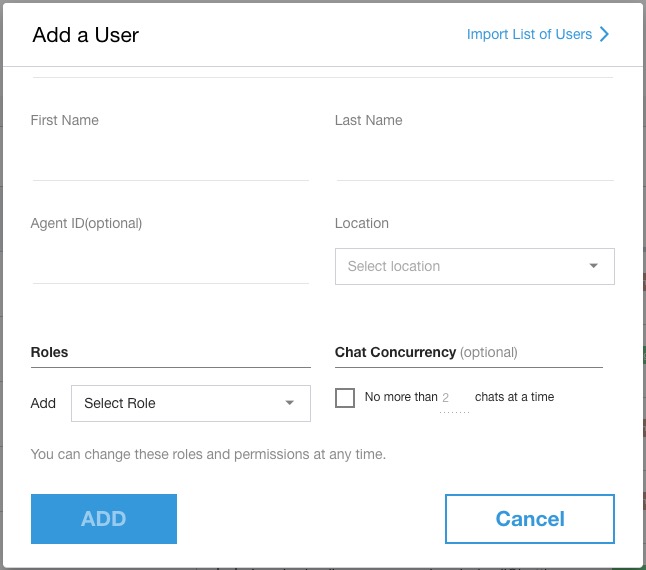
No portal da plataforma CCAI, acesse Configurações > Usuários e equipes.
Na página Configurações de usuários e equipes, clique em Adicionar usuários no lado esquerdo da tela, na seção Usuários.
Insira o endereço de e-mail que corresponde ao endereço de e-mail usado pelo agente para fazer login no CRM.
Insira o nome e o sobrenome do agente.
Opcional: adicione um alias de agente. Para mais informações, consulte Pseudônimos do agente.
Opcional: se você usa um sistema de ID externo, insira o ID para referência quando necessário.
Opcional: Chamadas internacionais: não limite a discagem aos códigos de países restritos. Marque esta caixa para ativar as configurações globais de gerenciamento de telefone e a configuração de chamadas internacionais. Consulte Gerenciamento de números de telefone.
Obrigatório para a localização do adaptador do agente: selecione o local do usuário. Usado para definir o idioma padrão no adaptador do agente e para mais clareza no monitoramento e nos relatórios. As regiões também ajudam a equipe da CCAI Platform a resolver problemas, se necessário.
Marque as caixas de seleção dos papéis aplicáveis. Para mais informações sobre papéis, consulte Permissões e papéis personalizados.
(Opcional) Defina a configuração de simultaneidade de chat do agente. Insira a quantidade máxima de chats que o agente pode processar por vez. Essa configuração substitui a configuração geral em Configurações do Chat.
Clique em Salvar.
E-mail de convite
Depois que você clicar no botão "Salvar" no fluxo de criação de usuário, um e-mail será enviado para o endereço especificado com um link de convite para ativar a conta.
Assunto do e-mail:convite para o suporte da <nome da sua empresa>. O nome da empresa usado aqui é definido em Configurações > Detalhes da Central de Ajuda.
Corpo do e-mail:você recebeu um convite para participar de NOME DA SUA EMPRESA na plataforma CCAI.
Link de convite:leva o usuário à página de login do portal da plataforma CCAI para configurar a senha ou fazer login usando o SSO, se ativado. O link não tem uma duração de validade definida, mas será invalidado assim que for aceito ou um novo link de convite for enviado.
Ver usuários e equipes atuais
A lista de usuários de qualquer equipe selecionada vai mostrar apenas os usuários diretamente atribuídos a essa equipe ou subequipe. Para evitar confusão e não mostrar um agente ou usuário atribuído a uma subequipe várias vezes em equipes de nível superior, os usuários só aparecem na equipe a que estão diretamente atribuídos.
Exemplo:
Equipe principal A (450 usuários): todos os 450 agentes são atribuídos a subequipes, nenhum é atribuído diretamente à equipe A. A lista de usuários vai mostrar: 0 usuários
Equipe A-1 (200 usuários): a lista de usuários vai mostrar 200 usuários.
Equipe A-2 (150 usuários): a lista de usuários vai mostrar 150 usuários.
Equipe A-3 (100 usuários): a lista de usuários vai mostrar 0 usuários.
Equipe A-3.1 (90 usuários): a lista de usuários vai mostrar 90 usuários.
Equipe A-3.2 (10 usuários): a lista de usuários vai mostrar 10 usuários.
O menu suspenso filtro pode ser usado para restringir os usuários mostrados. As opções de filtro incluem:
Usuários não ativados.
Agentes não atribuídos.


Editar usuários
Para editar as informações do usuário, clique no ícone de lápis ao lado do nome dele:
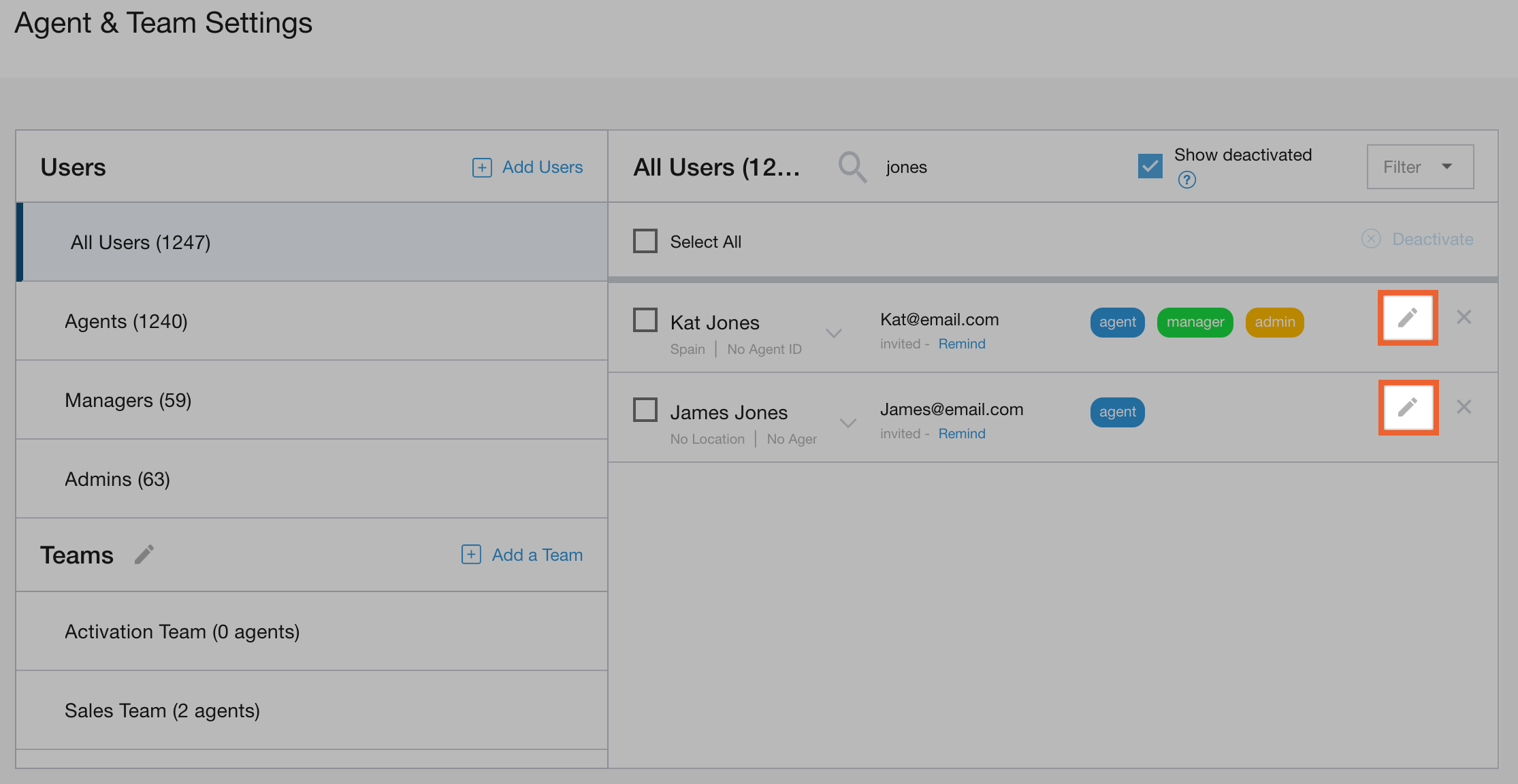
Dica:a prática recomendada é editar as informações do agente somente quando ele não estiver conectado à instância da plataforma CCAI. Isso acontece porque as mudanças no nome do agente não são salvas se ele estiver conectado, o nome for alterado e ele atender uma ligação ou iniciar um chat.