


Este documento fornece instruções sobre a instalação do aplicativo Zendesk com a Contact Center AI Platform (CCAI Platform).
Pré-requisitos
Ter acesso como administrador ao portal da Plataforma CCAI.
Ter uma conta do Zendesk no plano Professional ou Enterprise.
Baixou os arquivos do app Zendesk:
Zendesk Chat (em inglês)
Comece já
Os apps do Zendesk são particulares. Eles não estão listados no Zendesk App Marketplace público. Entre em contato com seu representante do Zendesk para receber e instalar na sua conta do Zendesk.
Instalação
Siga as instruções abaixo para acessar o site de apps do Zendesk Fazer upload e instalar seu app particular no Zendesk.
Fazer upload e instalar um app particular no Zendesk Support
Clique em Configurações para acessar a Central de administração.
Selecione Apps e integrações > App Zendesk Support > App particular.
Clique em Fazer upload de app particular.
Insira um Nome para o app. Exemplo: (Call V1.4) (Chat V1.3)
Clique em Escolher arquivo e selecione o arquivo ZIP do seu app particular (ujet-zendesk-call-v1.4.zip ou ujet-zendesk-chat-v1.3.zip).
Clique em Fazer upload.
Na janela exibida, clique em Concordar e fazer upload deste app.
Insira o subdomínio da sua conta.
Quando solicitado, clique em Instalar.
Quando o processo for concluído, o app particular vai aparecer na lista de apps instalados na página Gerenciar apps.
Repita as etapas se for necessário instalar os apps Chamadas e Chat.
Os seguintes itens de configuração precisam ser definidos:
Nome do app: recomendamos usar Chamada e Chat.
Configurações do app
Subdomínio: digite o subdomínio da sua conta. Por exemplo: Instance, ou seja, instance.uc1.ccaiplatform.com.
Nome de domínio: deixe o valor padrão: ue1.ccaipplatfrom.com.
Gerenciar apps
Os aplicativos podem ser gerenciados pelo portal da Zendesk.
Mudar as configurações do app
Você pode mudar as configurações dos apps instalados ou atualizá-los usando o seguinte link da Zendesk: Gerenciar apps instalados.
Mude as configurações de um app, incluindo o título:
Na página Meus apps > Instalados no momento, encontre o app que você quer mudar.
Clique no menu de opções do app em que você quer mudar as configurações e selecione Mudar configurações.
Faça as mudanças desejadas e clique em Atualizar. Suas alterações foram salvas.
Você também pode atualizar apps:
Na página Meus apps > App particular, encontre o app que você quer atualizar.
Clique no menu Opções e selecione Atualizar.
Faça upload do arquivo ZIP atualizado.
Configurar um cliente OAuth
Os apps do Zendesk usam o OAuth 2.0 para autenticar solicitações de API ao Zendesk. Configure um cliente OAuth para apps do Zendesk.
Siga estas instruções ou consulte o seguinte link do Zendesk: Usar a autenticação OAuth com seu aplicativo.
Como registrar seu aplicativo
Na central de administração do Zendesk Support, clique em Apps e integrações > API do Zendesk.
Clique na guia Clientes OAuth na página Canais/API e depois em Adicionar cliente OAuth ao lado da lista de clientes.
Preencha os seguintes campos para criar um cliente:
Nome do cliente: insira um nome para seu app. Esse é o nome que os usuários vão ver quando precisarem conceder acesso ao aplicativo e quando verificarem a lista de apps de terceiros que têm acesso ao Zendesk.
Descrição: opcional. É uma breve descrição do seu app que os usuários vão ver quando for solicitado que concedam acesso a ele.
Empresa: opcional. Esse é o nome da empresa que os usuários vão ver quando precisarem conceder acesso ao seu aplicativo. Essas informações ajudam a entender a quem estão concedendo acesso.
Logotipo: opcional. Esse é o logotipo que os usuários vão ver quando for solicitado que eles concedam acesso ao seu aplicativo. A imagem pode ser um JPG, GIF ou PNG. Para melhores resultados, faça upload de uma imagem quadrada. Ela será redimensionada para a página de autorização.
Identificador exclusivo: o campo é preenchido automaticamente com uma versão reformulada do nome inserido para o app. Você pode mudar isso.
URLs de redirecionamento: insira o URL ou os URLs que o Zendesk deve usar para enviar a decisão do usuário de conceder acesso ao seu aplicativo. Os URLs precisam ser absolutos e não relativos, https (a menos que sejam localhost ou 127.0.0.1) e separados por quebras de linha.
Tipo de cliente: essa configuração precisa ser definida como Confidencial. Se essa opção estiver definida como Público, você vai receber uma mensagem de erro de solicitação de autorização inválida ao tentar autorizar ou autenticar no portal da plataforma CCAI ou no adaptador de agente.
Clique em Salvar.
Depois que a página for atualizada, um novo campo Secret pré-preenchido vai aparecer. Esse é o valor "client_secret" especificado na especificação OAuth2.
Copie o valor do Secret para a área de transferência e salve-o em um local seguro.
Redirecionar URLs
Defina os URLs de redirecionamento do cliente OAuth da seguinte maneira:
https://INSTANCE.ccaiplatform.com/v1/zendesk/oauth_callback
Substitua INSTANCE pelo subdomínio real da sua plataforma
CCAI.
Identificador e secret exclusivos
Os campos Identificador exclusivo e Chave secreta são preenchidos automaticamente ao adicionar um novo cliente OAuth. Esses são os valores client_id e client_secret na especificação OAuth2.
É possível editar o Identificador único, mas não o Segredo.
O Secret é mostrado por completo apenas uma vez ao adicionar um novo cliente. Mantenha essa informação em segurança.
Definir as configurações do aplicativo
Esta seção descreve as configurações específicas do aplicativo.
Configurar o OAuth
Faça login no portal da plataforma de CCAI como um usuário administrador.
Acesse Configurações > Configurações do desenvolvedor.
Selecione a plataforma do agente Zendesk na seção CRM.
Defina Subdomínio do Zendesk como o subdomínio da sua conta do Zendesk.
https://your_zendesk_subdomain.zendesk.comDefina o ID do cliente OAuth como o Identificador exclusivo do seu cliente OAuth do Zendesk.
Defina a Chave secreta do cliente OAuth como a Chave secreta do seu cliente OAuth do Zendesk.
Clique em Salvar.
Gerar um token de API**
Siga estas etapas para gerar um token de API no Zendesk:
Na central de administração do Zendesk Support, clique em Apps e integrações > API do Zendesk.
Clique na guia Configurações e confira se o Acesso por token está ativado.
Clique no botão Adicionar token de API à direita de Tokens de API ativos.
Se quiser, insira uma descrição em Descrição do token da API. O token é gerado e exibido para você:
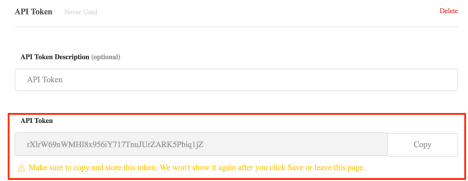
Copie e cole o token em um lugar seguro.
- Clique em Salvar para voltar à página da API. Uma versão truncada do token é mostrada.
Configurar o token da API
As seções a seguir fornecem orientações sobre como configurar o token da API Zendesk.
Atribuir o token de API nas configurações de administrador
Faça login no portal da plataforma CCAI com uma conta de administrador e acesse Configurações > Configurações do desenvolvedor.
Defina o token da API como o token da API copiado do seu cliente Zendesk.
Criar campos de cliente e tíquete
O aplicativo cria campos personalizados e preenche o valor. Precisamos criar uma conta com funções de administrador e agente.
No portal da plataforma CCAI, acesse Configurações > Equipe de agentes e gerentes.
Selecione Adicionar um administrador.
Marque Este administrador também é um agente.
Ative a conta no e-mail de convite.
Saia da conta de administrador atual e faça login com a nova.
Faça login no Zendesk com a função de administrador (não de agente).
No Zendesk, faça login usando o widget com credenciais de um administrador com função de agente.
Clique em Autorizar.
No portal da plataforma CCAI, acesse Configurações > Configurações do desenvolvedor.
Navegue até a seção CRM > Campos de cliente para contato e ticket.
Clique em Criar.
Verifique se os campos personalizados de tíquete foram criados no Zendesk consultando:
Administrador > Gerenciar > Campos de usuário
Administrador > Gerenciar > Campos de tickets
Campos
Campos do usuário
- Identificador
Campos de tíquete
Verificação (caixa de seleção)
Feedback de texto do cliente (texto multilinha)
Classificação de satisfação do cliente (numérica): de 1 a 5
Avaliação compartilhada do cliente (texto): Twitter ou Facebook
Controle de acesso baseado em domínio
Consulte Controle de acesso baseado em domínio para saber como limitar o acesso à plataforma com base no domínio e detalhes relacionados a domínios específicos do CRM.