


En este documento, se proporcionan instrucciones para instalar la aplicación de Zendesk con Contact Center AI Platform (CCAI Platform).
Requisitos previos
Tener acceso como administrador al portal de CCAI Platform
Tener una cuenta de Zendesk con el plan Professional o Enterprise
Haber descargado los archivos de la app de Zendesk:
Comienza
Las apps de Zendesk son privadas. No aparecen en Zendesk App Marketplace público. Puedes comunicarte con tu representante de Zendesk para obtenerlas e instalarlas en tu cuenta de Zendesk.
Instalación
Sigue las instrucciones que se indican a continuación para consultar el sitio de las apps de Zendesk y subir e instalar tu app privada en Zendesk.
Cómo subir e instalar una app privada en la asistencia de Zendesk
Haz clic en Configuración para ir al Centro de administración.
Selecciona Apps e integraciones > App de asistencia de Zendesk > App privada.
Haz clic en Subir app privada.
Ingresa un Nombre para la app. Por ejemplo: (Call V1.4) (Chat V1.3)
Haz clic en Elegir archivo y selecciona el archivo ZIP de tu app privada (ujet-zendesk-call-v1.4.zip o ujet-zendesk-chat-v1.3.zip).
Haz clic en Subir.
En la ventana que aparece, haz clic en Acepto y subo esta app.
Ingresa el subdominio de tu cuenta.
Cuando se te solicite, haz clic en Instalar.
Cuando se complete el proceso, tu app privada aparecerá en la lista de apps instaladas en la página Administrar apps.
Repite los pasos si es necesario instalar las apps de Call y Chat.
Se deben configurar los siguientes elementos de configuración:
Nombre de la app: Te recomendamos que uses Call y Chat.
Configuraciones de la app
Subdominio: Ingresa el subdominio de tu cuenta. Por ejemplo: Instancia, es decir, instance.uc1.ccaiplatform.com.
Nombre de dominio: Déjalo como el valor predeterminado: ue1.ccaipplatfrom.com.
Administrar aplicaciones
Las aplicaciones se pueden administrar a través del portal de Zendesk.
Cómo cambiar la configuración de la app
Puedes cambiar la configuración de la app instalada o actualizar las apps con el siguiente vínculo de Zendesk: Administra tus apps instaladas.
Para cambiar la configuración de una app, incluido el título, haz lo siguiente:
En la página Mis apps > Instaladas actualmente, busca la app que deseas cambiar.
Haz clic en el menú de opciones de la app en la que deseas cambiar la configuración y, luego, selecciona Cambiar configuración.
Realiza los cambios que desees y haz clic en Actualizar. Se guardaron los cambios.
También puedes actualizar las apps de la siguiente manera:
En la página Mis apps > App privada, busca la app que deseas actualizar.
Haz clic en el menú Opciones y, luego, selecciona Actualizar.
Sube el archivo ZIP actualizado.
Cómo configurar un cliente de OAuth
Las apps de Zendesk usan OAuth 2.0 para autenticar las solicitudes de API a Zendesk. Debes configurar un cliente de OAuth para las apps de Zendesk.
Sigue estas instrucciones o consulta el siguiente vínculo de Zendesk: Usa la autenticación de OAuth con tu aplicación.
Cómo registrar tu aplicación
En el Centro de administración de la asistencia de Zendesk, haz clic en Apps e integraciones > API de Zendesk.
Haz clic en la pestaña Clientes de OAuth en la página Canales/API y, luego, haz clic en Agregar cliente de OAuth en la lista de clientes.
Completa los siguientes campos para crear un cliente:
Nombre del cliente: Ingresa un nombre para tu app. Este es el nombre que los usuarios verán cuando se les solicite que otorguen acceso a tu aplicación y cuando consulten la lista de apps de terceros que tienen acceso a su Zendesk.
Descripción: (opcional) Es una breve descripción de tu app que los usuarios verán cuando se les solicite que otorguen acceso a ella.
Empresa: (opcional) Este es el nombre de la empresa que verán los usuarios cuando se les solicite que otorguen acceso a tu aplicación. La información puede ayudarlos a comprender a quién le otorgan acceso.
Logotipo: (opcional) Este es el logotipo que verán los usuarios cuando se les solicite que otorguen acceso a tu aplicación. La imagen puede ser un archivo JPG, GIF o PNG. Para obtener mejores resultados, sube una imagen cuadrada. Se cambiará su tamaño para la página de autorización.
Identificador único: El campo se propaga automáticamente con una versión reformateada del nombre que ingresaste para tu app. Puedes cambiarlo.
URLs de redireccionamiento: Ingresa la URL o las URLs que Zendesk debe usar para enviar la decisión del usuario de otorgar acceso a tu aplicación. Las URLs deben ser absolutas y no relativas, https (a menos que sean localhost o 127.0.0.1) y estar separadas por líneas nuevas.
Tipo de cliente: Este parámetro de configuración debe establecerse en Confidencial. Si se establece en Público, recibirás un mensaje de error de solicitud de autorización no válida cuando intentes autorizar o autenticarte en el portal de CCAI Platform o en el adaptador del agente.
Haz clic en Guardar.
Después de que se actualice la página, aparecerá un nuevo campo Secreto propagado previamente. Este es el valor "client_secret" especificado en la OAuth2.
Copia el valor Secreto en el portapapeles y guárdalo en un lugar seguro.
URLs de redireccionamiento
Configura las URLs de redireccionamiento del cliente de OAuth de la siguiente manera:
https://INSTANCE.ccaiplatform.com/v1/zendesk/oauth_callback
Debes reemplazar INSTANCE por el subdominio real de tu CCAI Platform.
Identificador único y secreto
Los campos Identificador único y Secreto se propagan automáticamente cuando se agrega un cliente de OAuth nuevo. Estos son los client_id y client_secret valores en la OAuth2.
Puedes editar el Identificador único si lo deseas, pero no el Secreto.
El Secreto se muestra por completo solo una vez cuando se agrega un cliente nuevo. Asegúrate de mantenerlo seguro.
Configura los parámetros de configuración de la aplicación
En esta sección, se describen los parámetros de configuración específicos de la aplicación.
Cómo configurar OAuth
Accede al portal de CCAI Platform como usuario administrador.
Ve a Configuración > Configuración para desarrolladores.
Selecciona la plataforma del agente Zendesk en la sección CRM.
Establece el Subdominio de Zendesk en el subdominio de tu cuenta de Zendesk.
https://your_zendesk_subdomain.zendesk.comEstablece el ID de cliente de OAuth en el Identificador único de tu cliente de OAuth de Zendesk.
Establece el Secreto del cliente de OAuth en el Secreto de tu cliente de OAuth de Zendesk.
Haz clic en Guardar.
Genera un token de API**
Los siguientes pasos te permiten generar un token de API en Zendesk:
En el Centro de administración de la asistencia de Zendesk, haz clic en Apps e integraciones > API de Zendesk.
Haz clic en la pestaña Configuración y asegúrate de que el Acceso con token esté habilitado.
Haz clic en el botón Agregar token de API a la derecha de Tokens de API activos.
De manera opcional, ingresa una descripción en Descripción del token de API. Se generará el token y se mostrará de la siguiente manera:
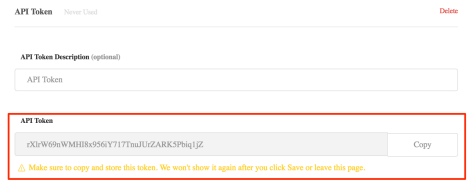
Copia el token y pégalo en un lugar seguro.
- Haz clic en Guardar para volver a la página de la API. Se mostrará una versión truncada del token.
Configura el token de API
En las siguientes secciones, se brinda orientación para configurar el token de API de Zendesk.
Cómo asignar el token de API en la configuración del administrador
Accede al portal de CCAI Platform con una cuenta de administrador y ve a Configuración > Configuración para desarrolladores.
Establece el Token de API en el token de API copiado de tu cliente de Zendesk.
Crea campos de clientes y boletos
La aplicación crea campos personalizados y completa el valor. Debemos crear una cuenta que tenga roles de administrador y agente.
En el portal de CCAI Platform, ve a Configuración > Equipo de agentes y administradores.
Selecciona Agregar un administrador.
Marca Este administrador también es un agente.
Activa la cuenta desde el correo electrónico de invitación.
Sal de la cuenta de administrador actual y accede con la cuenta nueva.
Accede a Zendesk con el rol de administrador (no un rol de agente).
En Zendesk, accede con el widget con credenciales que es un administrador con rol de agente.
Haz clic en Autorizar.
En el portal de CCAI Platform, ve a Configuración > Configuración para desarrolladores.
Navega a la sección CRM > Campos de clientes para contacto y boleto.
Haz clic en Crear.
Para verificar si se crearon campos de boletos personalizados desde Zendesk, consulta lo siguiente:
Administrador > Administrar > Campos de usuario
Administrador > Administrar > Campos de boletos
Campos
Campos de usuario
- Identificador
Campos de boletos
Verificación (casilla de verificación)
Comentarios de texto del cliente (texto de varias líneas)
Calificación de satisfacción del cliente (numérica): de 1 a 5
Calificación del cliente compartida (texto): Twitter o Facebook
Control de acceso basado en el dominio
Consulta Control de acceso basado en el dominio para conocer los pasos para limitar el acceso a la plataforma según el dominio y los detalles relacionados con los dominios específicos de CRM.