


Etapas de instalação do app de status do Salesforce (versão 1.0)
Link de instalação: Status App para Salesforce Enterprise 1.0
O app de herança de status do agente instalado em uma organização do Salesforce permite que os administradores mapeiem os status dos agentes do CRM para o status do agente em tempo real. Ao herdar o status do agente do CRM, os administradores podem controlar o status do agente no CRM em tempo real.
Por exemplo, se um agente estiver processando e-mails no CRM, isso poderá ser configurado para definir o status do agente como indisponível no adaptador de agente.
A instalação consiste em sete etapas de alto nível (etapas 1 a 7) com subetapas descritas abaixo.
Antes de começar
Acesso ao Salesforce e ao portal necessário
Acesso ao portal: peça ao seu contato interno ou administrador uma conta de usuário com as funções de administrador e agente atribuídas.
A função de administrador dá acesso às configurações do desenvolvedor.
A função de agente dá acesso ao adaptador de agente para utilizar e testar a funcionalidade de status do agente.
Permissões e configuração do Salesforce:
Acesso administrativo
Acesso omni-channel atribuído
Seu perfil precisa ser atribuído à central de atendimento configurada para que o adaptador de agente apareça no Salesforce.
O URL do ambiente da sua organização será usado durante todo o processo. Ele pode ser encontrado no link do portal do administrador, que você recebe quando sua conta é configurada. O URL é https://[subdomain].[domain].
Artigos da Central de suporte
Detalhes do recurso
É necessário um mapeamento de conta de agente do Salesforce para conta de agente.
- Esse recurso não é compatível com uma única conta de agente do SFDC mapeada para várias contas de agente. Os mapeamentos de status em tempo real do CRM serão ignorados.
Etapa 1: instalar o app
Nesta seção, vamos orientar você a instalar o app antes de instalar o Agent Status Inheritance App.
Pré-requisitos
- O pacote mais recente do Salesforce.
Resultado
- O pacote está instalado na sua organização do Salesforce.
Etapa 2: configurar o Omni-Channel
Esta seção é apenas uma informação complementar e deve ser usada em conjunto com a documentação do Salesforce.
Nesta seção, vamos orientar você a configurar as configurações mínimas do Omni-Channel na organização do Salesforce para usar o app de herança de status do agente.
Pré-requisitos
Acesso de administrador do Salesforce
Conhecimento geral sobre o Omni-Channel do Salesforce. Exemplos de recursos para consultar:
Observações
- As etapas a seguir abordam as configurações mínimas para usar o app de herança de status do agente e não incluem a configuração de canais de serviço, configurações de roteamento e filas, que podem ser necessárias para fins comerciais específicos.
Subetapas
Ativar configurações omnicanal
Adicionar status de presença
Adicionar o Omni-Channel ao app de console no Salesforce Classic
Adicionar o Omni-Channel ao app do console no Salesforce Lightning
Conceder acesso de usuários ou perfis ao status de presença do serviço
Verificar se o Omni-Channel funciona no console do Salesforce Classic
Verificar se o Omni-Channel funciona no console do Salesforce Lightning
Subetapa 1: ativar as configurações omnicanal
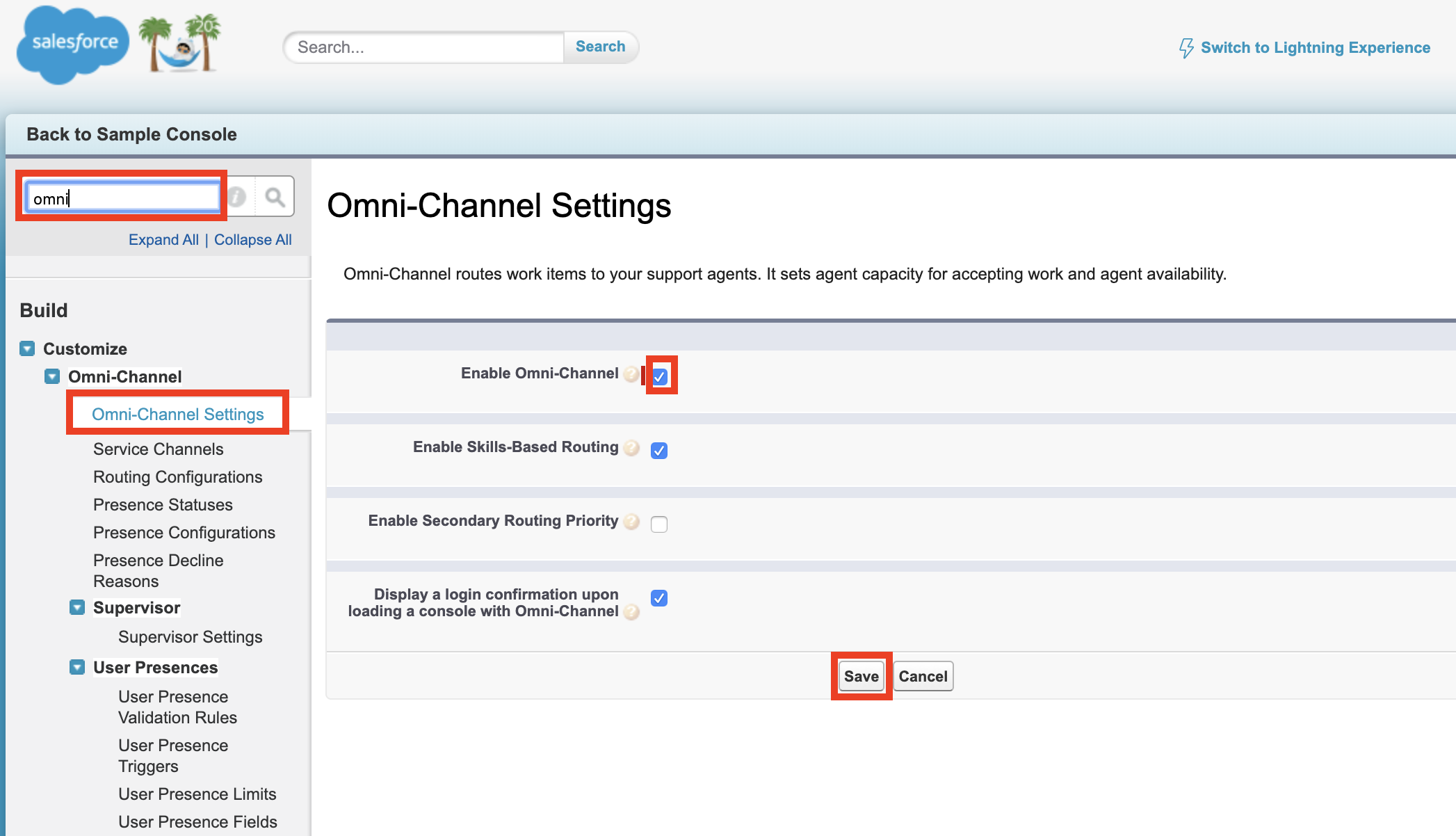
Em Configuração, insira omni na caixa Pesquisa rápida e selecione Configurações do Omni-Channel.
Selecione Ativar omnicanal.
Clique em Salvar.
 |
Subetapa 2: adicionar status de presença
Os status de presença precisam corresponder aos usados no portal do administrador. Se os status já estiverem configurados no portal do administrador, verifique se eles também foram inseridos aqui. Para mais informações, consulte Status do agente.
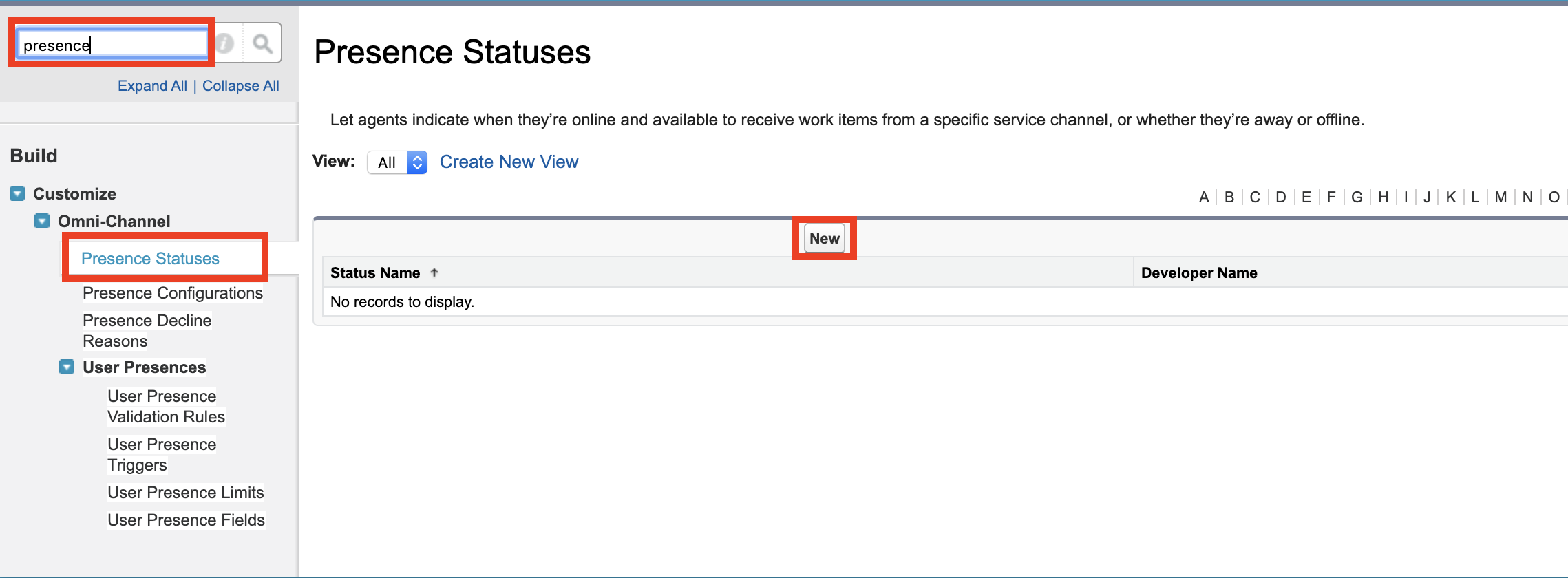
Em Configuração, insira Status de presença na caixa Pesquisa rápida e selecione Status de presença em Omni-Channel.
Clique em Novo.
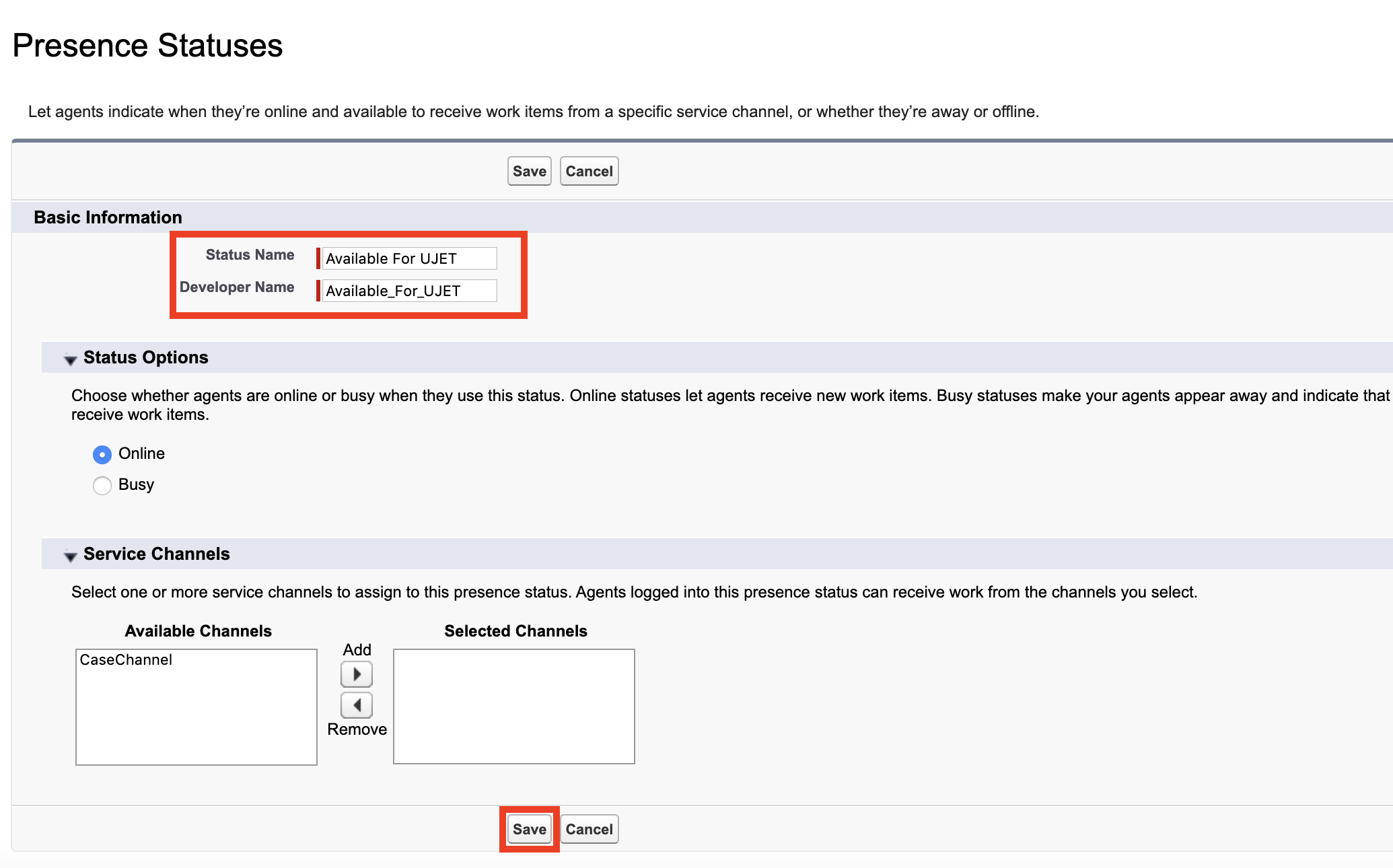
Na próxima tela, você pode adicionar um status. Por exemplo, digite "Disponível" em Nome do status, e o campo Nome do desenvolvedor será preenchido automaticamente com "Disponível".
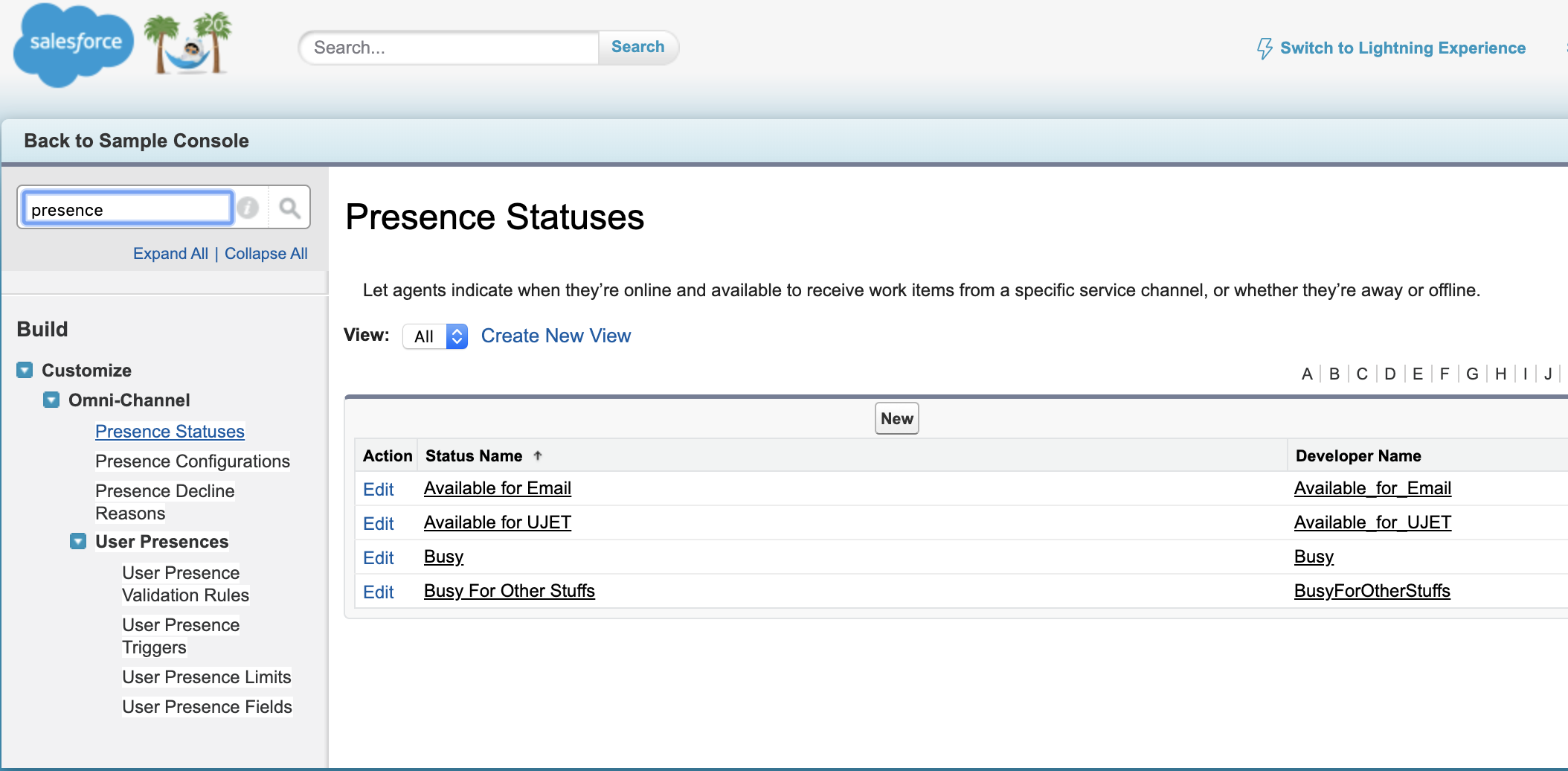
Repita a etapa 3 de acordo com suas necessidades. Por exemplo, você pode criar "Disponível por e-mail", "Ocupado", "Refeição" etc. para os status de presença.
 |
 |
 |
Subetapa 3: adicionar o Omni-Channel (Salesforce Classic)
Se você estiver usando apenas o Lightning, pule esta etapa.
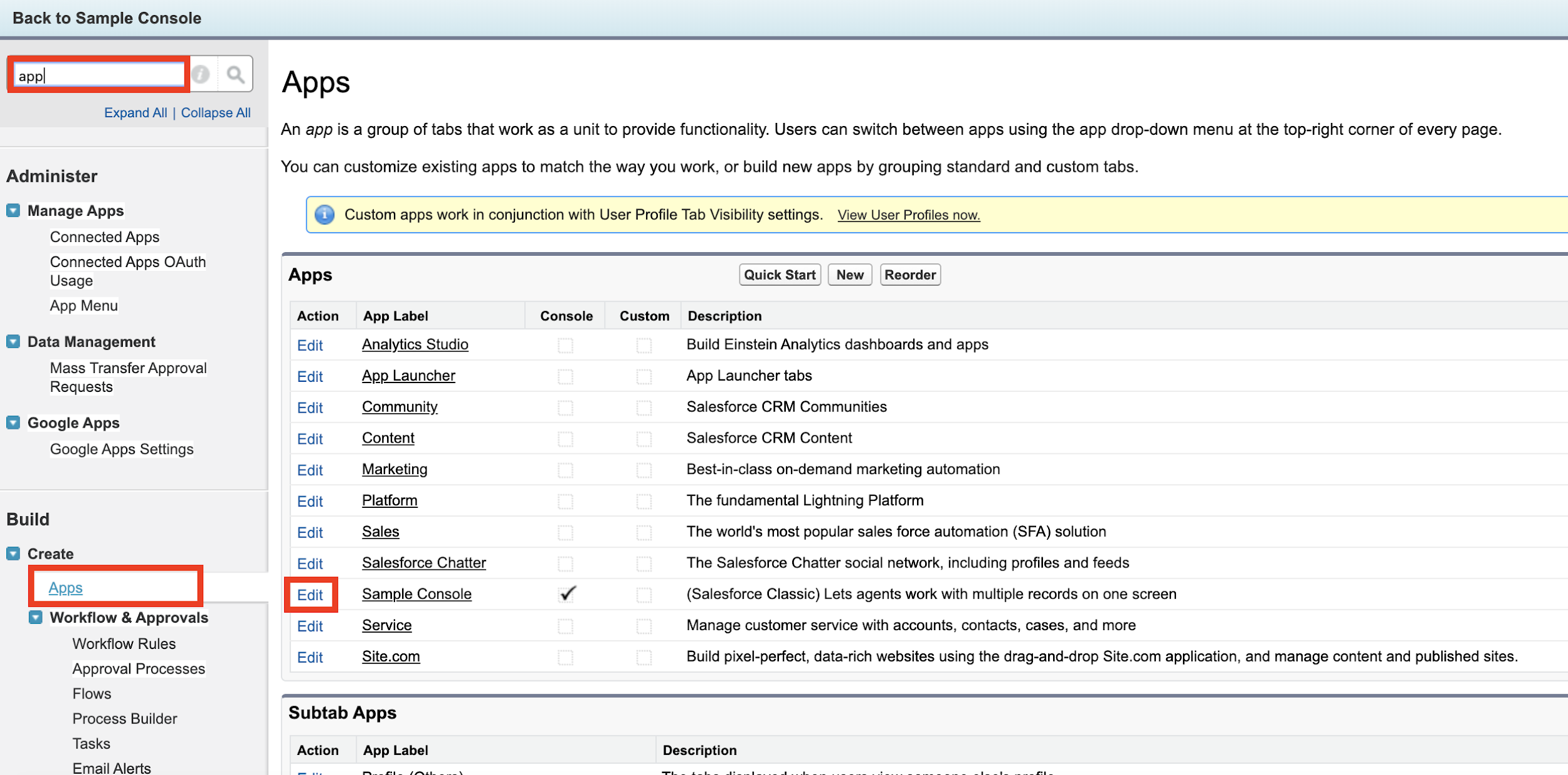
Em Configuração, insira App na caixa Pesquisa rápida e selecione Apps em Criar.
Clique no botão Editar à esquerda do Sample Console (talvez você tenha um nome diferente).
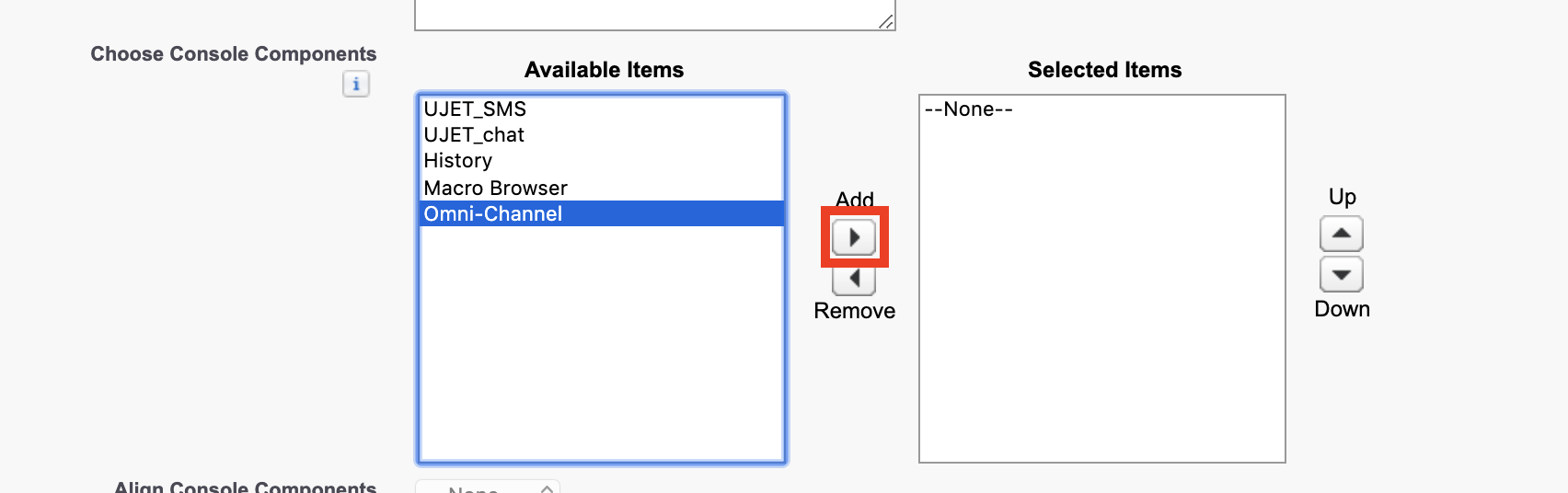
Na tela "Editar", encontre a seção Escolher componentes do console.
Selecione Omnichannel no menu suspenso Itens disponíveis.
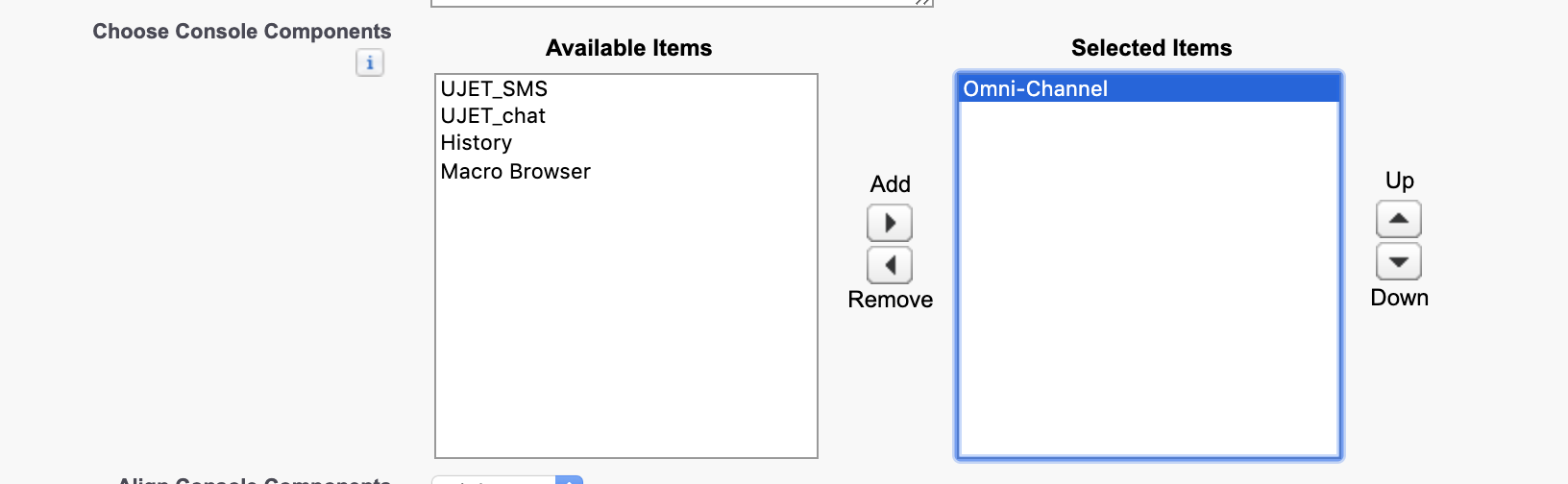
Clique em Adicionar. Em seguida, Omnichannel vai aparecer no menu suspenso Itens selecionados.
Clique em Salvar.
 |
 |
 |
|| ||
Subetapa 4: adicionar o Omni-Channel - Salesforce Lightning
Se você estiver usando apenas o Classic, pule esta etapa.
Se você estiver no Classic, clique em Mudar para a experiência do Lightning.
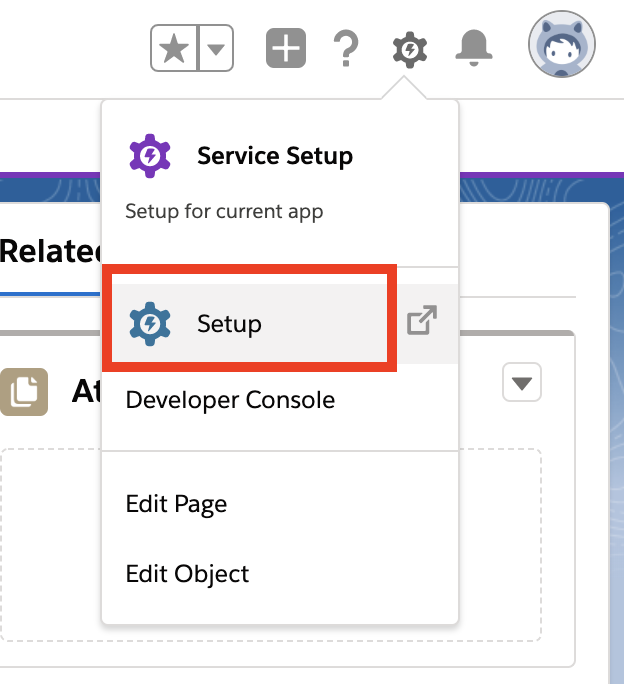
Clique no ícone de engrenagem e em Configuração na área superior direita da tela do Lightning.
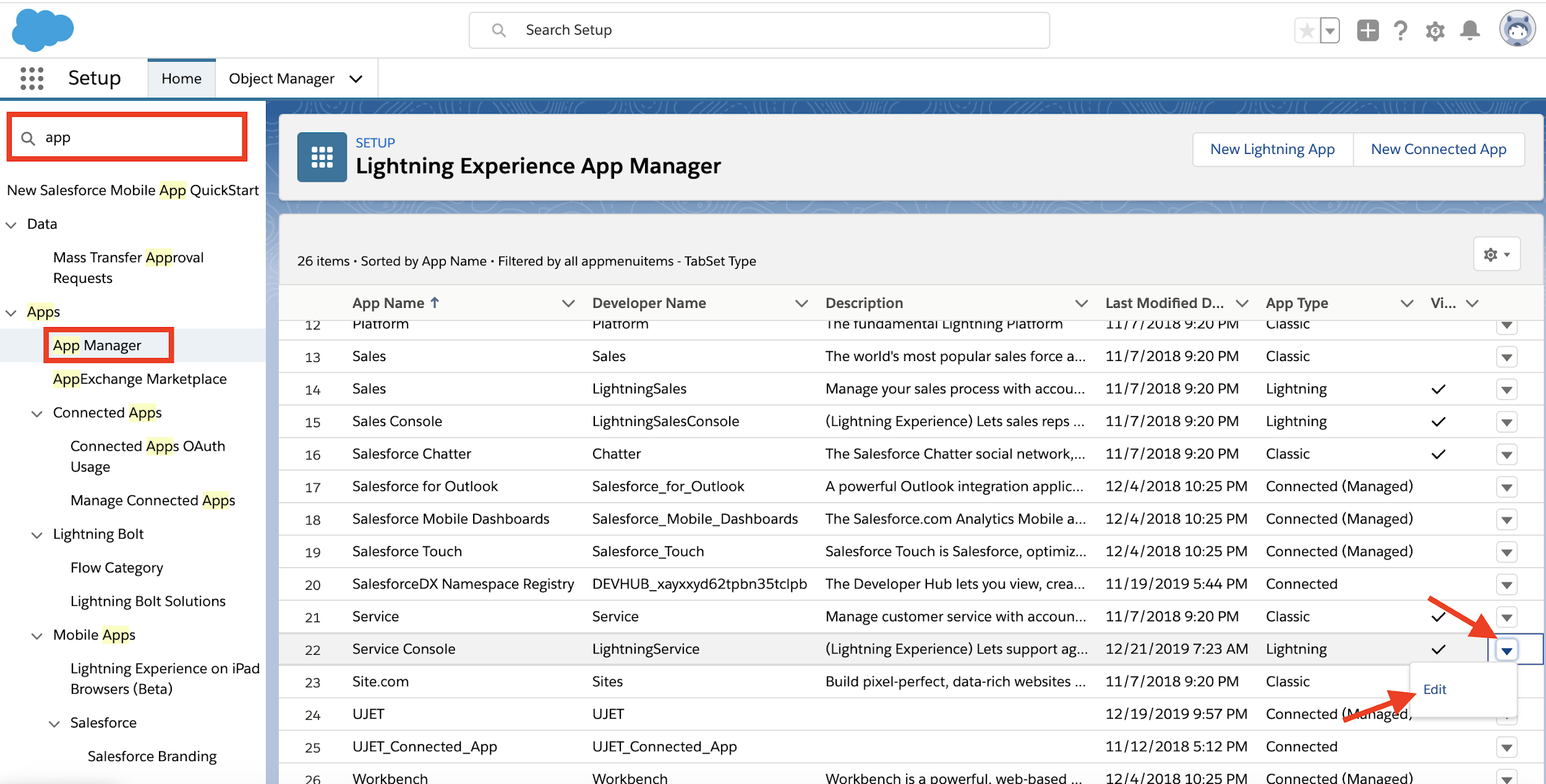
Em Configuração, digite App na caixa de pesquisa rápida e selecione Gerenciador de apps em Apps.
Clique no ícone de seta para baixo no canto superior direito do Service Console.
Clique em Editar.
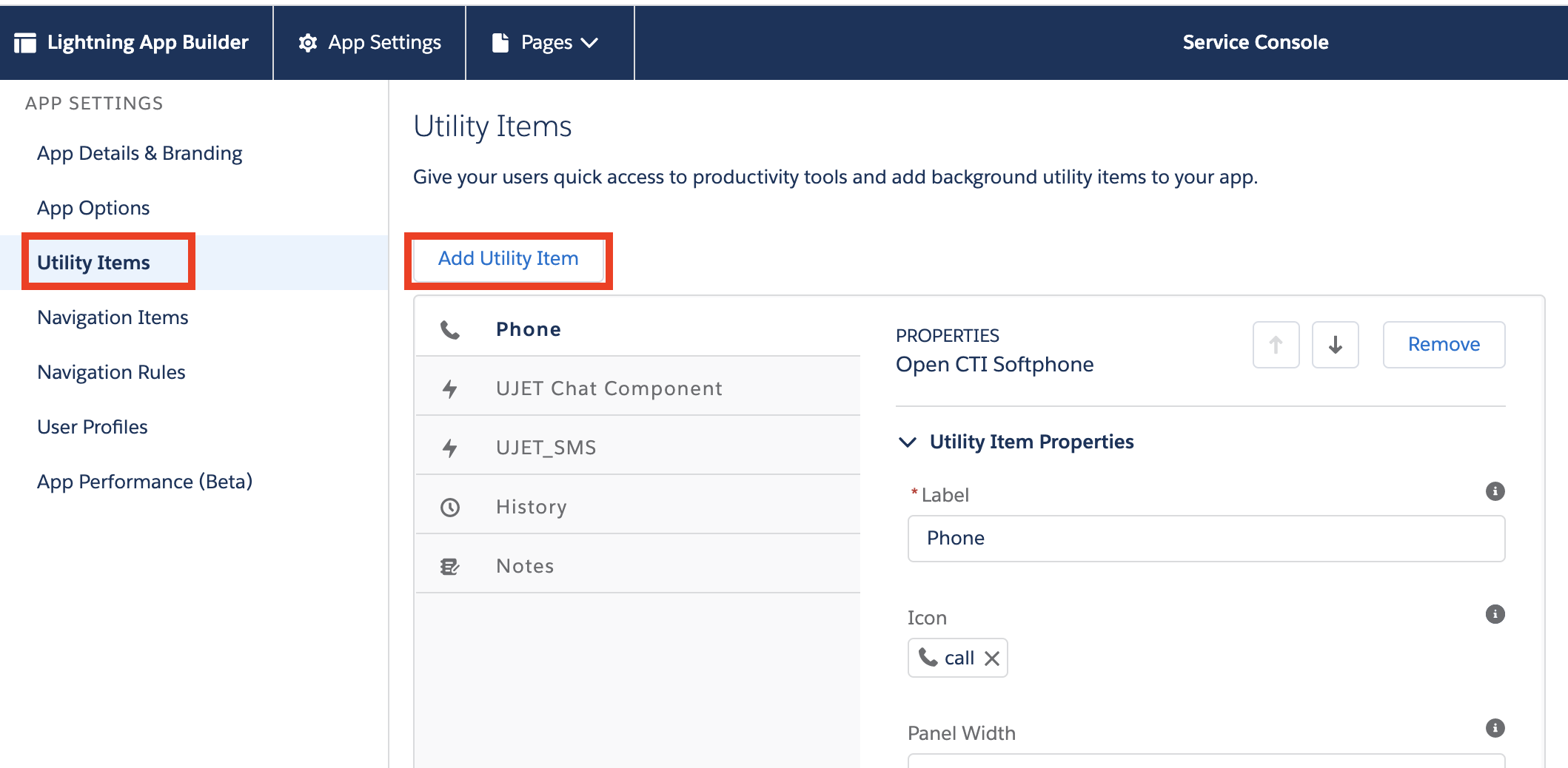
Clique em Itens de utilidade na tela Lightning App Builder.
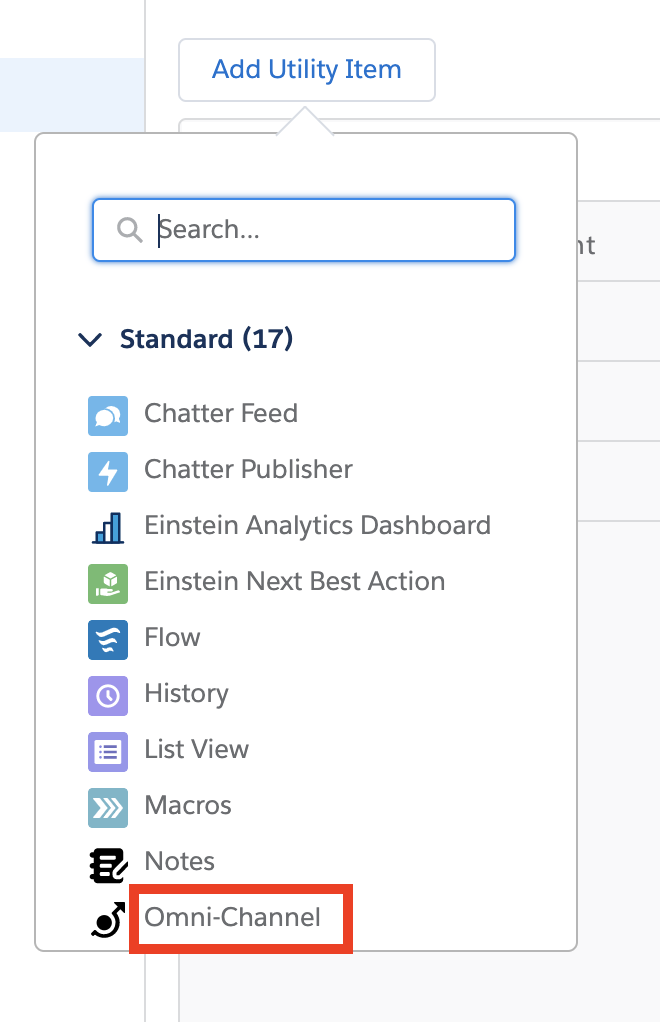
Clique em Adicionar item de utilidade e selecione Omnicanal.
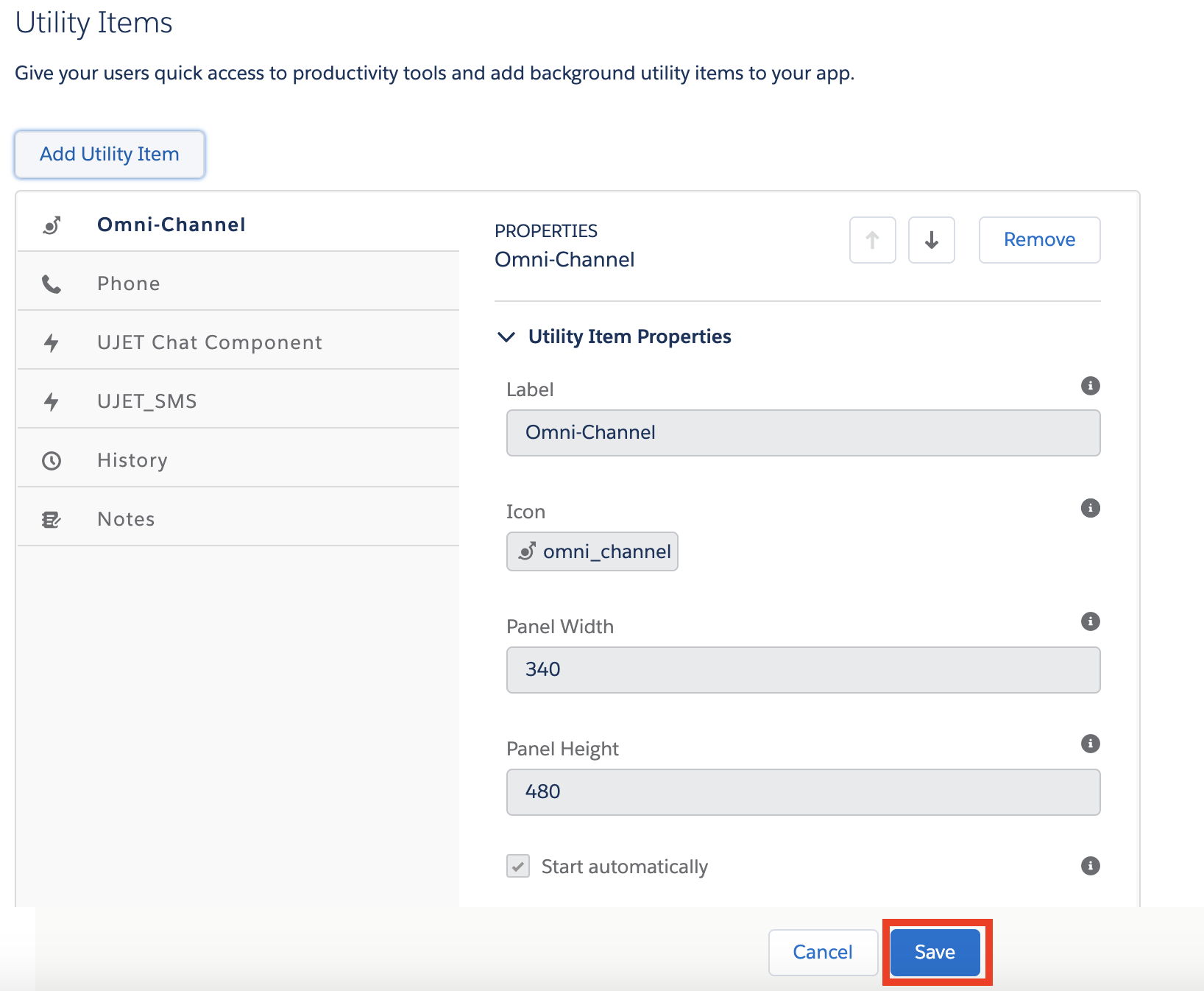
Clique em Salvar.
Clique em Voltar no canto superior direito da tela.
 |
 |
 |
 |
 |
 |
 |
Subetapa 5: conceder aos usuários acesso aos status de presença do serviço
Para que um status de presença de serviço esteja disponível para um usuário, o acesso a cada status precisa ser concedido a cada perfil/conjunto de permissões aplicável. Se um perfil/conjunto de permissões não tiver acesso a um determinado status de presença do serviço, esse status não vai estar disponível/visível no widget omnicanal para os usuários atribuídos.
Consulte Conceder acesso aos usuários aos status de presença com perfis e Conceder acesso aos usuários aos status de presença com conjuntos de permissões do Salesforce. As etapas abaixo são simplificadas para conceder acesso com perfis.
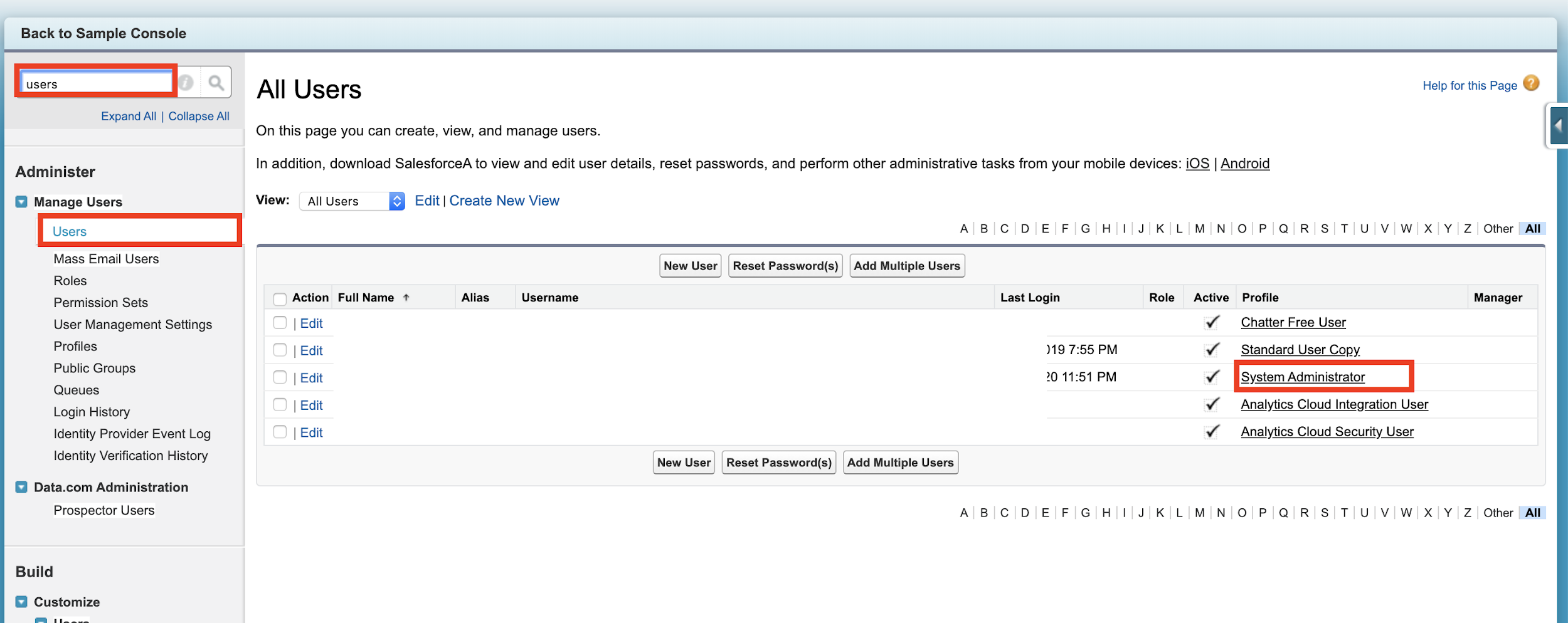
Em Configuração, insira Usuários na caixa Pesquisa rápida e selecione Perfis em Gerenciar usuários.
Clique no nome de um perfil na seção principal para conceder acesso ao status de presença no serviço.
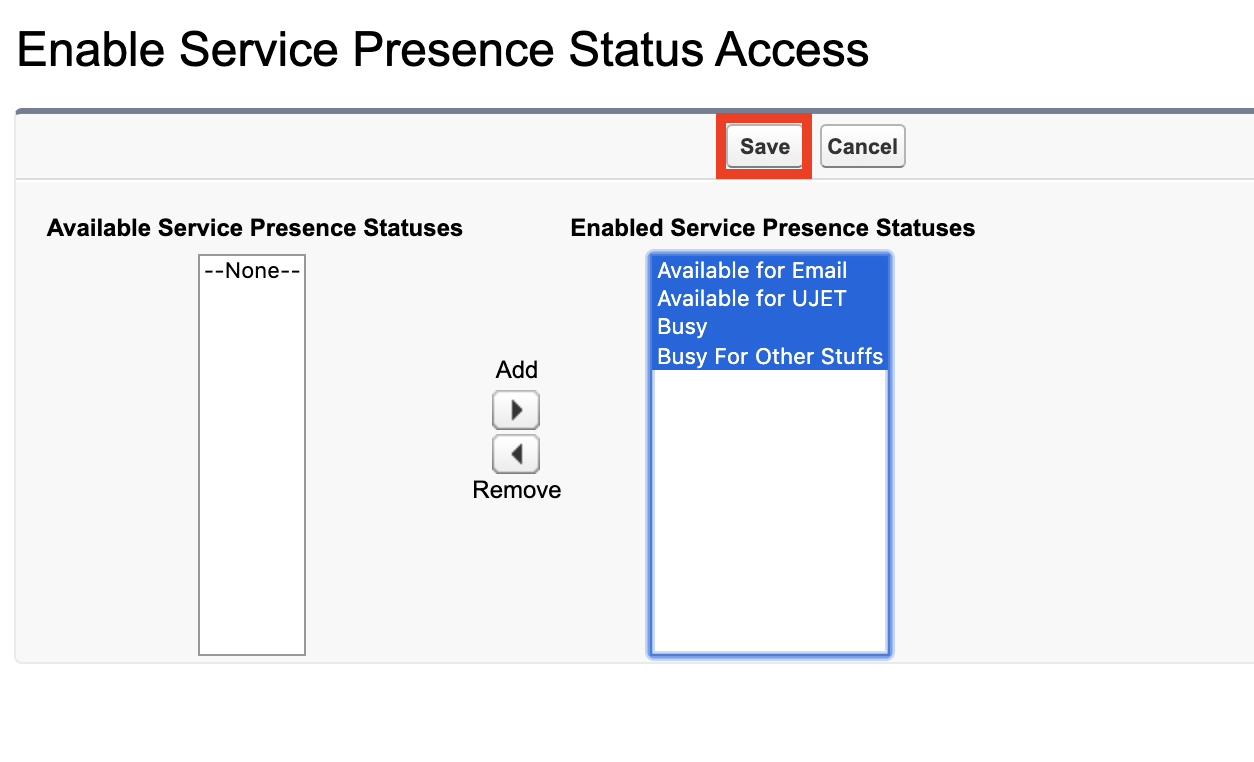
Encontre Acesso ao status de presença do serviço ativado e clique em Editar.
Na tela de edição, selecione itens no menu suspenso Status de presença de serviço disponíveis e clique em Adicionar.
Clique em Salvar.
Repita as etapas de 3 a 6 para cada perfil a que você quer conceder acesso ao status de presença no serviço.
 |
 |
Subetapa 6: verificar se o Omni-Channel funciona (console do Salesforce Classic)
Se você estiver usando apenas o Lightning, pule esta etapa.
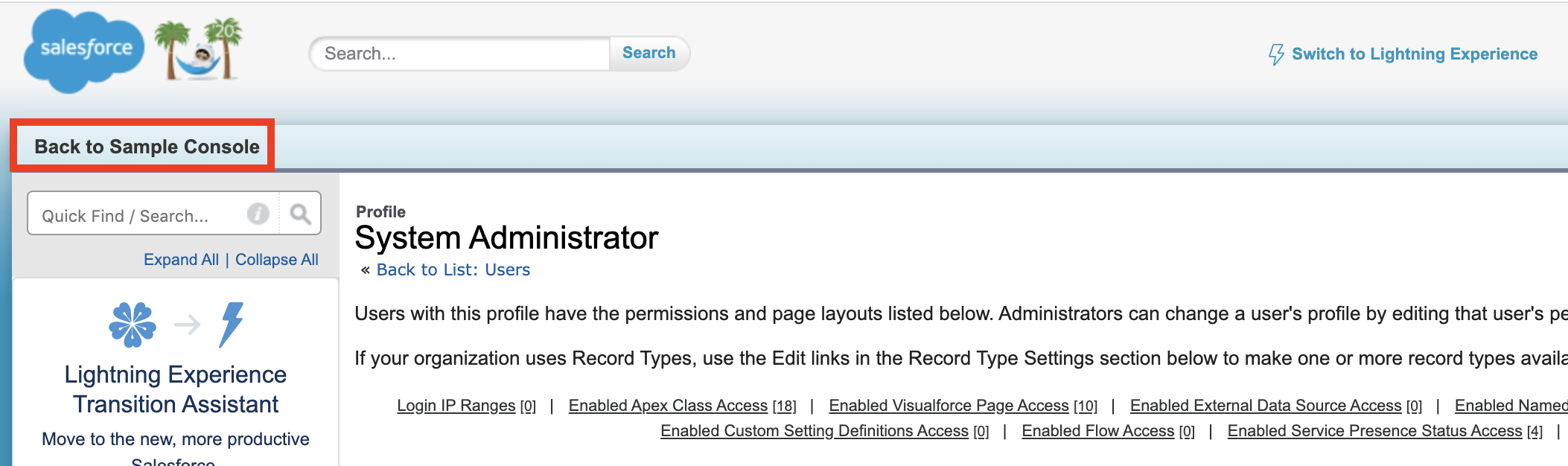
Se você estiver em Configuração, clique em Voltar ao console de amostra na área superior esquerda da tela. Talvez o nome seja diferente.
Na área inferior direita do console, clique no botão Omnichannel.
Clique no link Off-line no widget omnicanal.
Selecione um dos status de presença do serviço e veja se é possível mudar o status.
 |
Subetapa 7: verificar se o Omni-Channel funciona (Salesforce Lightning)
Se você estiver usando apenas o Classic, pule esta etapa.
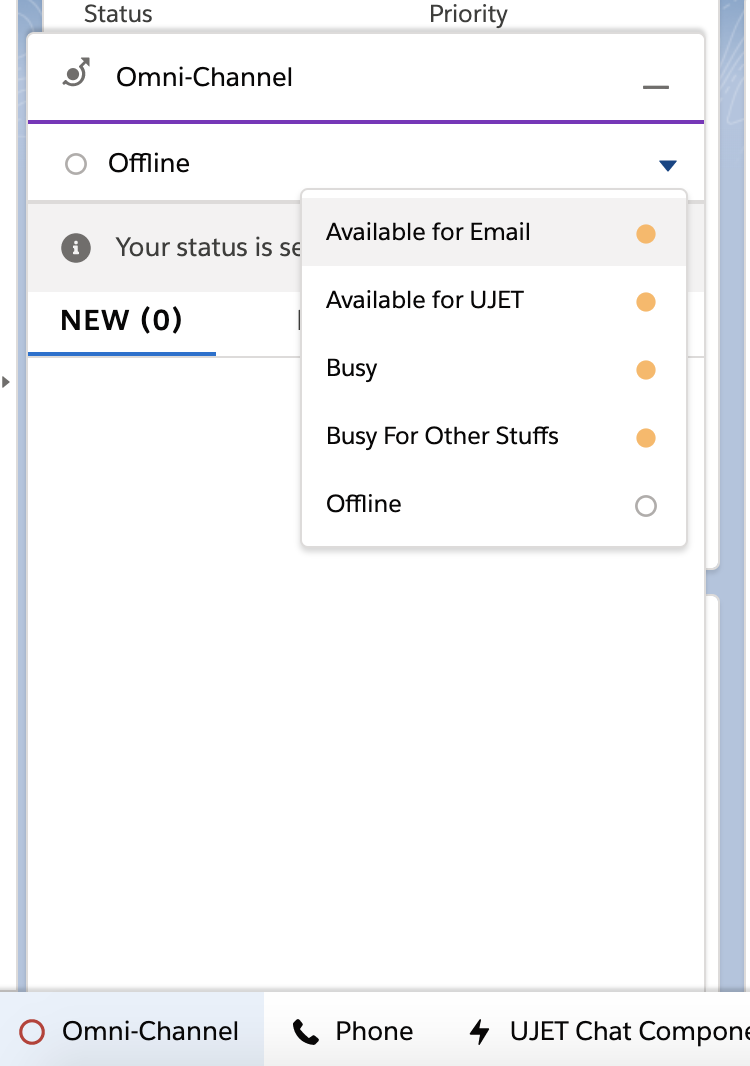
Na parte de baixo à esquerda da tela do console, clique no botão Omnichannel.
Clique no link Off-line no widget omnicanal.
Selecione um dos status de presença do serviço e veja se é possível mudar o status.
 |
|| ||
Resultado
Agora o Omni-Channel está ativado na sua organização do Salesforce.
Você pode usar o Omni-Channel no console do Salesforce.
Etapa 3: configurações de sites remotos
Nesta seção, vamos orientar você na configuração das configurações de site remoto para que o app de herança de status do agente possa enviar dados da sua organização do Salesforce para o servidor.
Pré-requisitos
- Peça o domínio do ambiente dedicado, usado para o portal do administrador. O URL é https://[generico].[domain].
Subetapa
- Adicionar um URL remoto às configurações do site remoto
Subetapa 1: adicionar um URL remoto às configurações de site remoto
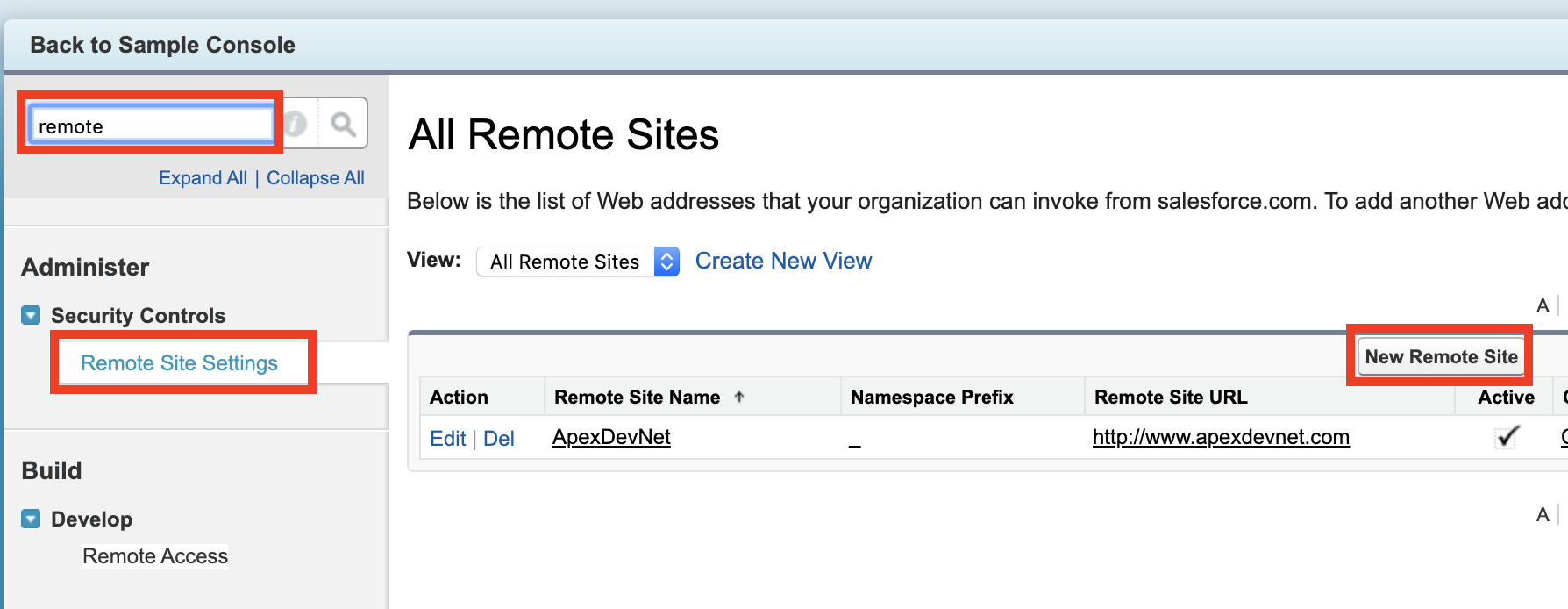
Em Configuração, insira remoto na caixa Pesquisa rápida e selecione Configurações de site remoto em Controles de segurança.
Clique no botão Novo site remoto.
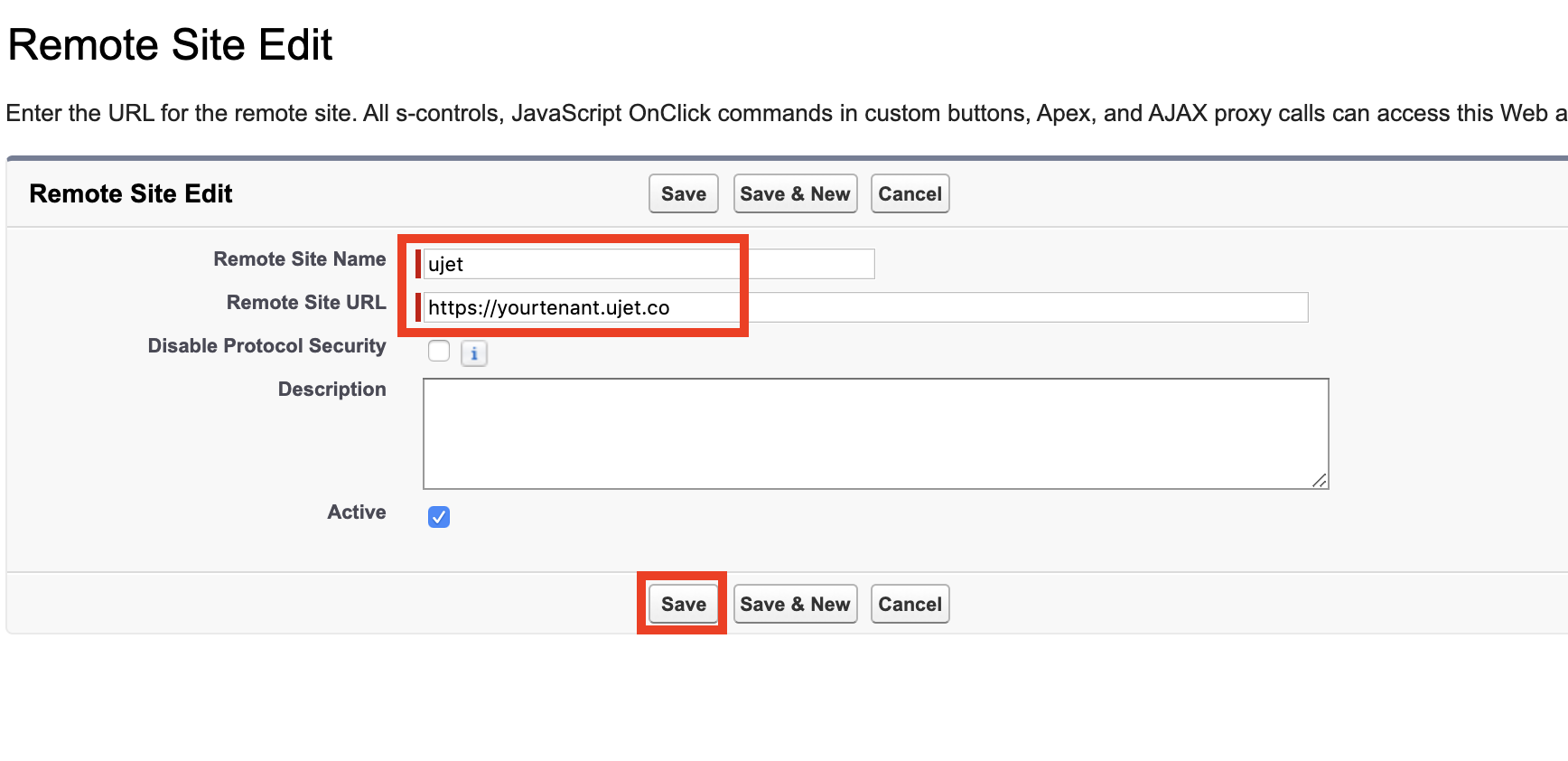
Na próxima tela, insira o Nome do site remoto e o URL do site remoto. Por exemplo, insira value para Nome do site remoto. Insira seu domínio em URL do site remoto.
 |
 |
Resultado
- O app Agent Status Inheritance pode enviar dados da sua organização do Salesforce para o servidor de API.
Etapa 4: vincular o token de administrador no portal de administração
Nesta seção, vamos orientar você em uma subetapa para configurar o token de administrador do Salesforce no Portal do administrador para que ele possa buscar seus status de presença do serviço omnicanal do Salesforce.
Pré-requisitos
- Faça login no Admin Portal como administrador. Peça a seu ponto de contato interno uma conta com as funções de administrador e agente atribuídas, caso ainda não tenha acesso.
Observação
- Se possível, use uma conta de administrador do Salesforce que não esteja vinculada a um usuário específico. As contas de usuários individuais podem ser desativadas sem que as conexões subjacentes sejam compreendidas.
Subetapa 1: vincular seu token de administrador do Salesforce
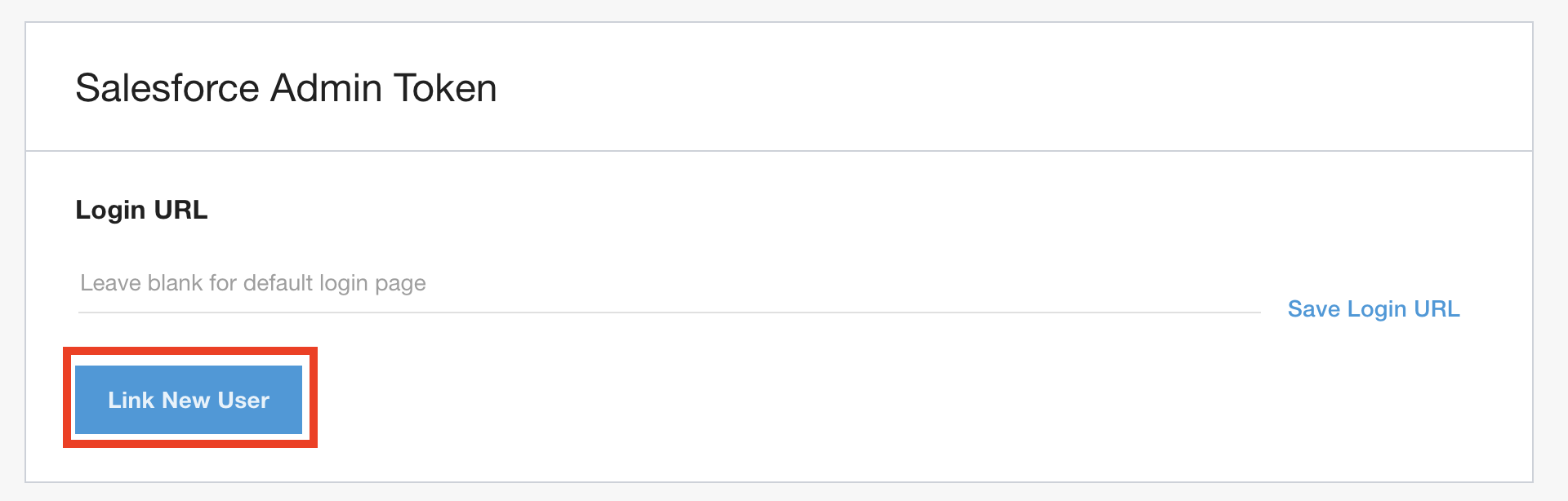
No Portal do administrador, acesse Configurações > Configurações do desenvolvedor > Token de administrador do Salesforce.
Clique em Vincular novo usuário.
No pop-up do OAuth, faça login como administrador do Salesforce e permita a solicitação do OAuth.
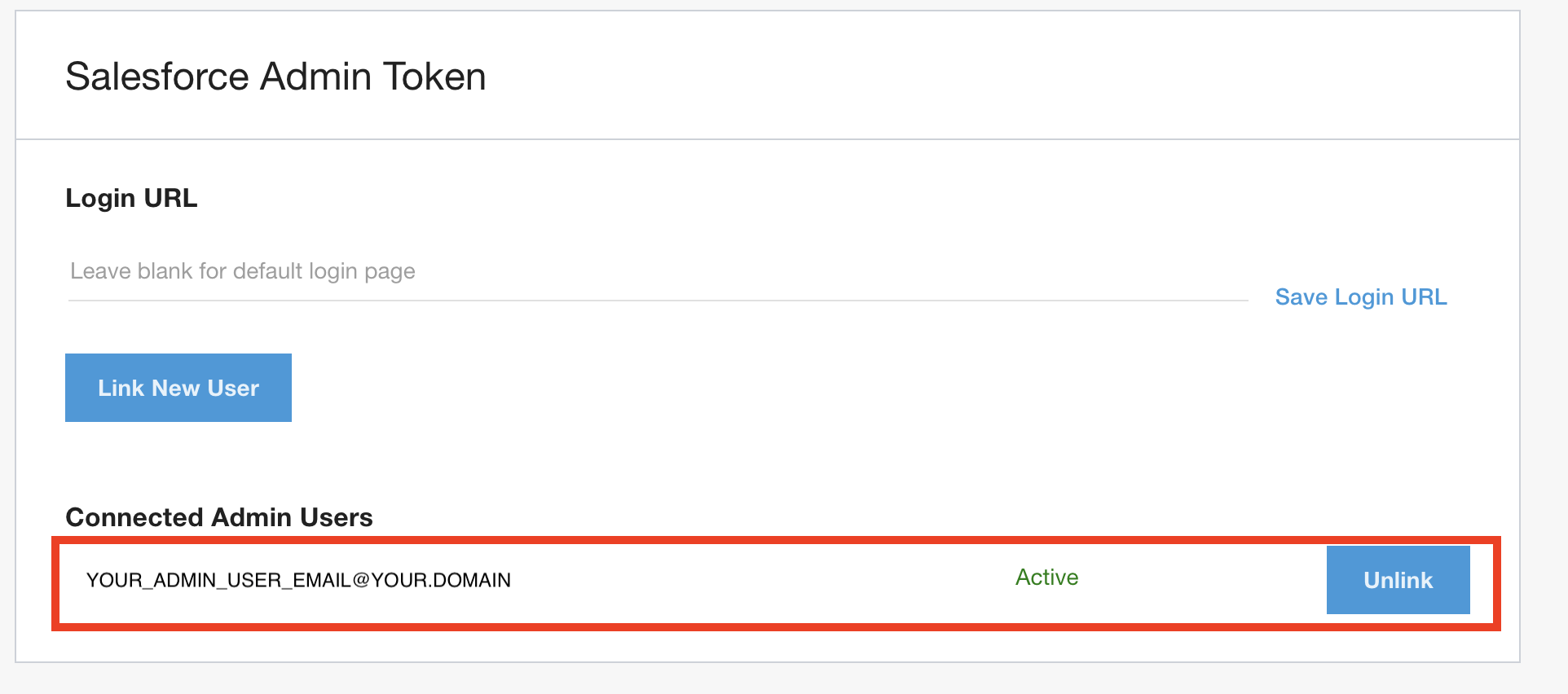
O usuário administrador vai aparecer na seção Usuários administradores conectados.
Essas etapas e outras podem ser encontradas na Central de suporte: Usuário padrão do CRM.
 |
 |
Resultado
- O portal do administrador pode buscar seus status de presença do serviço omnicanal do Salesforce.
Etapa 5: mapeamento de status no portal do administrador
Nesta seção, vamos orientar você em duas subetapas para configurar as configurações de herança de status do agente do Salesforce Omni-Channel no portal da plataforma CCAI.
Pré-requisitos
- Conta de usuário com funções de administrador e agente atribuídas
Observações
- Consulte o artigo de suporte para mais detalhes. Esta seção descreve apenas as configurações básicas.
Subetapas
Ativar a herança de status do agente omnichannel do Salesforce no portal do administrador
Gerenciar o mapeamento de status
Subetapa 1 : ativar a herança de status do agente do Salesforce Omni-Channel no portal do administrador
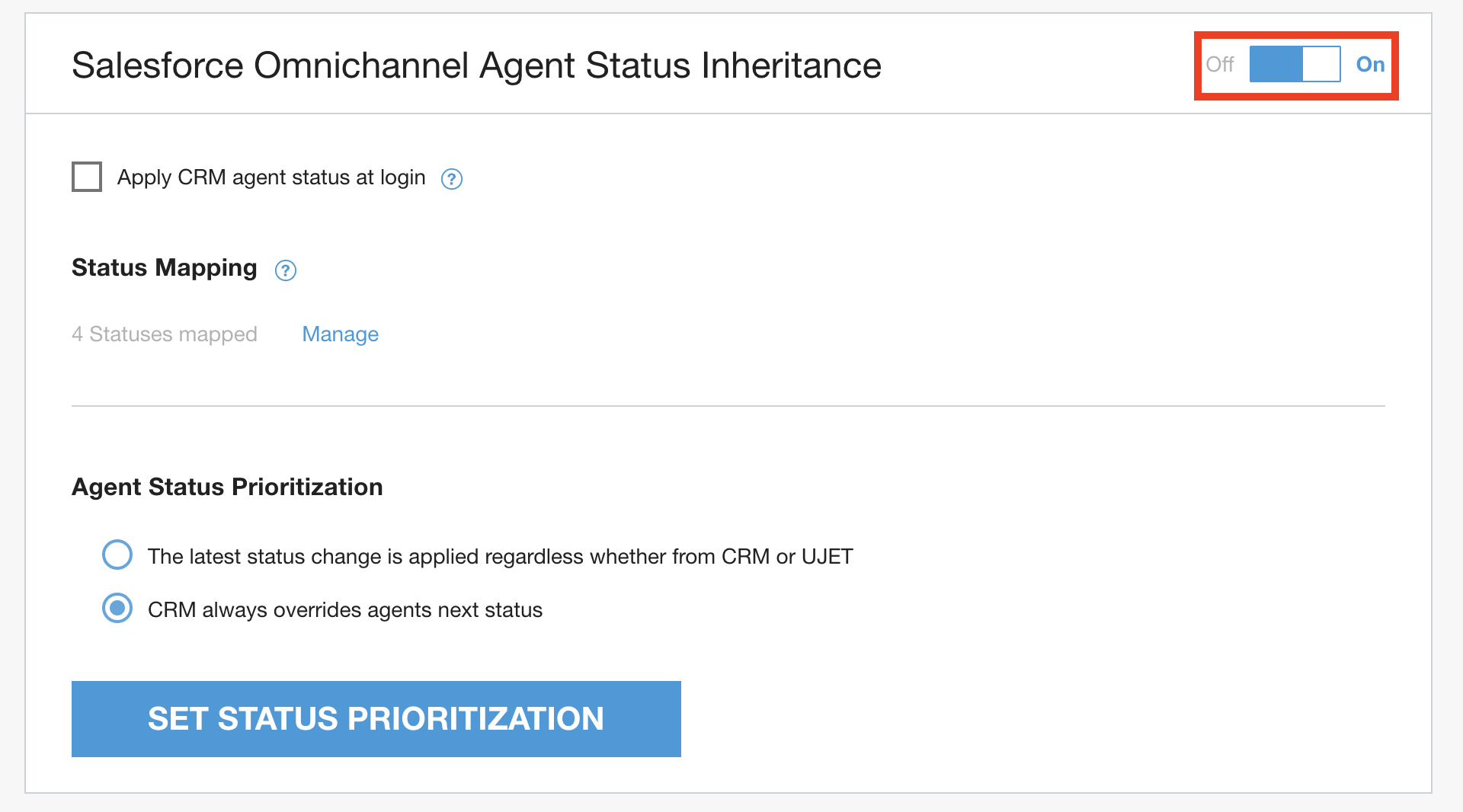
No portal da plataforma CCAI, acesse Configurações > Configurações do desenvolvedor > Herança do status do agente do Salesforce Omnichannel.
Mude a configuração do recurso para Ativado.
 |
Subetapa 2: gerenciar o mapeamento de status
Os status do Salesforce serão buscados automaticamente na sua organização do Salesforce. Se você não encontrar os status do SFDC, consulte a etapa 4, Vincular o token de administrador no portal de administração, e a etapa 2, Configurar o Omni-Channel.
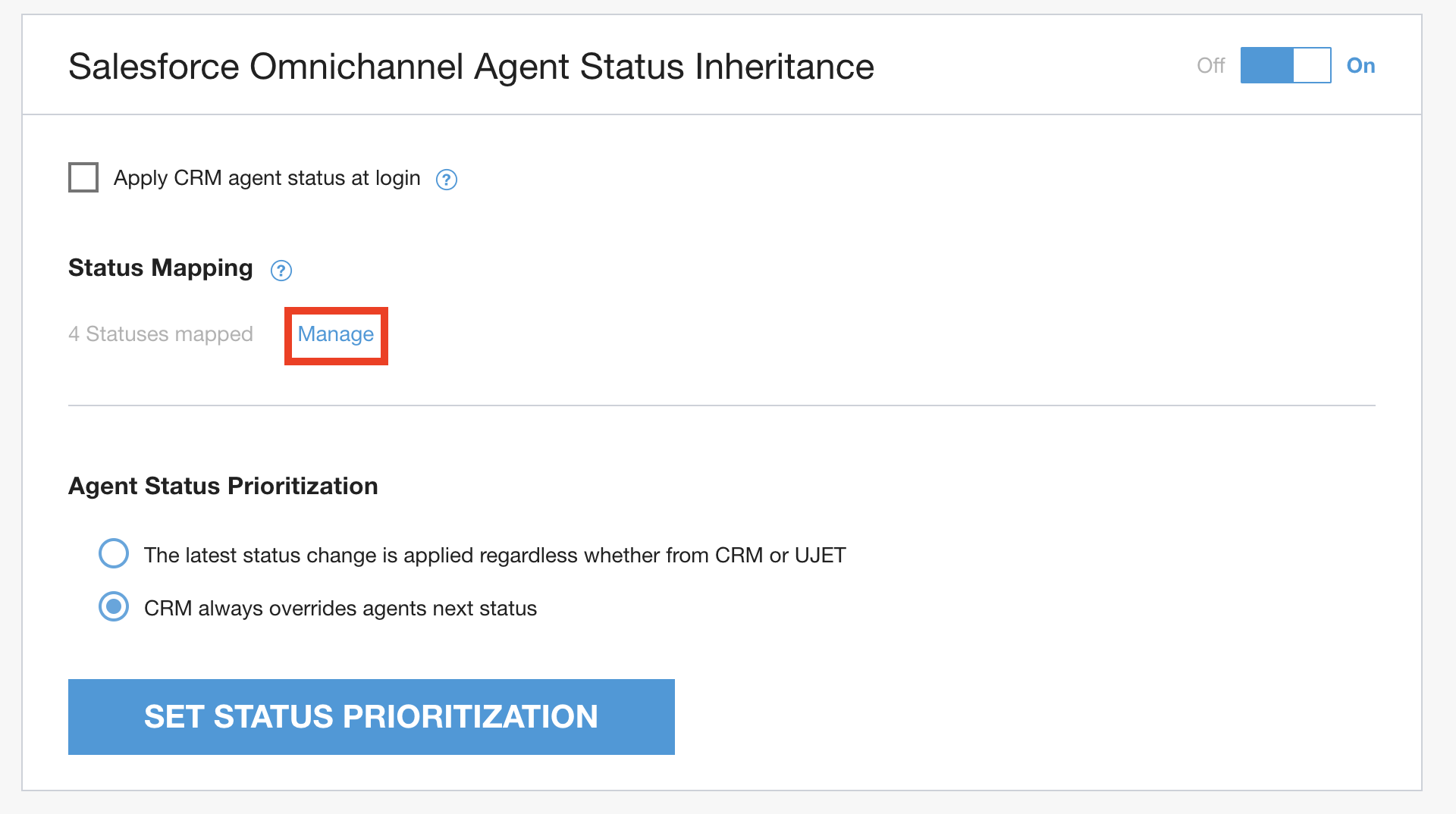
No Portal do administrador, acesse Configurações > Configurações do desenvolvedor > Herança do status do agente do Salesforce Omnichannel.
Clique em Gerenciar em Mapeamento de status.
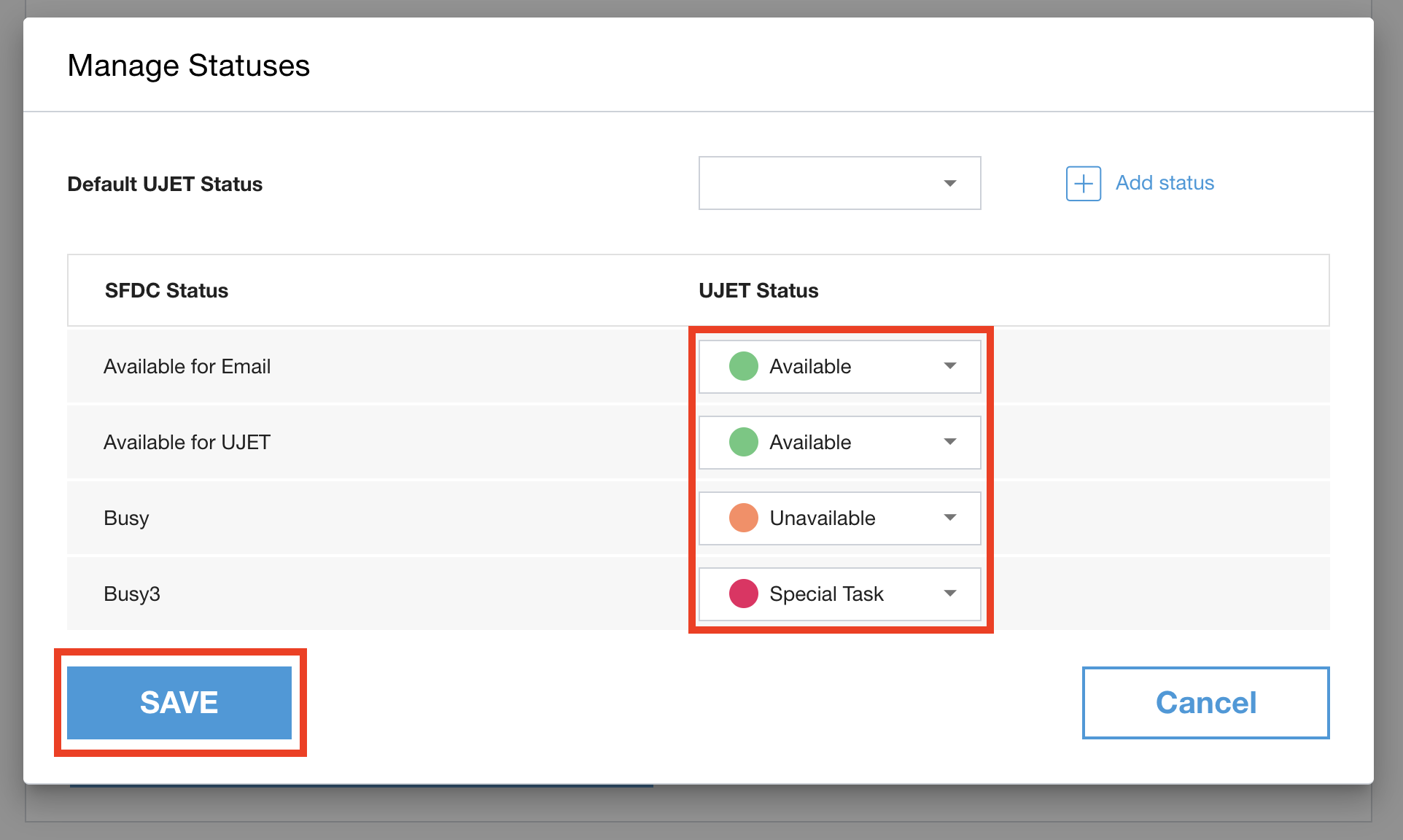
No pop-up, selecione um status preferido para cada status do Salesforce.
 |
 |
Resultado
- Agora, os status dos agentes do Salesforce são mapeados para "Status"
Etapa 6: copiar o valor das configurações do Portal do administrador
Nesta seção, vamos orientar você em quatro subetapas para copiar valores de configurações do Portal do administrador que serão usados na Etapa 7: instalar o app de herança de status do agente.
Pré-requisitos
- Faça login no Admin Portal como administrador.
Subetapas
Localize Chave da empresa e Código secreto da empresa no Portal do administrador.
Identificar o nome do locatário
Identificar o nome do app conectado
Identifique o URL da API dedicada usado na etapa 3: configurações remotas do site.
Subetapa 1: localizar a chave da empresa e o código secreto da empresa no portal de administração
No Portal do administrador, acesse Configurações > Configurações do desenvolvedor > Chave da empresa e código secreto.
Reúna a chave da empresa e o código secreto da empresa.
Subetapa 2: identificar o nome do locatário/ambiente
- O nome do locatário/ambiente está incluído no URL do portal do administrador.
Se o URL for https://generico.example.com, o nome do locatário será generico. O URL segue esta estrutura: https://SEUDOMÍNIO.example.com.

Subetapa 3: identificar o nome do app conectado
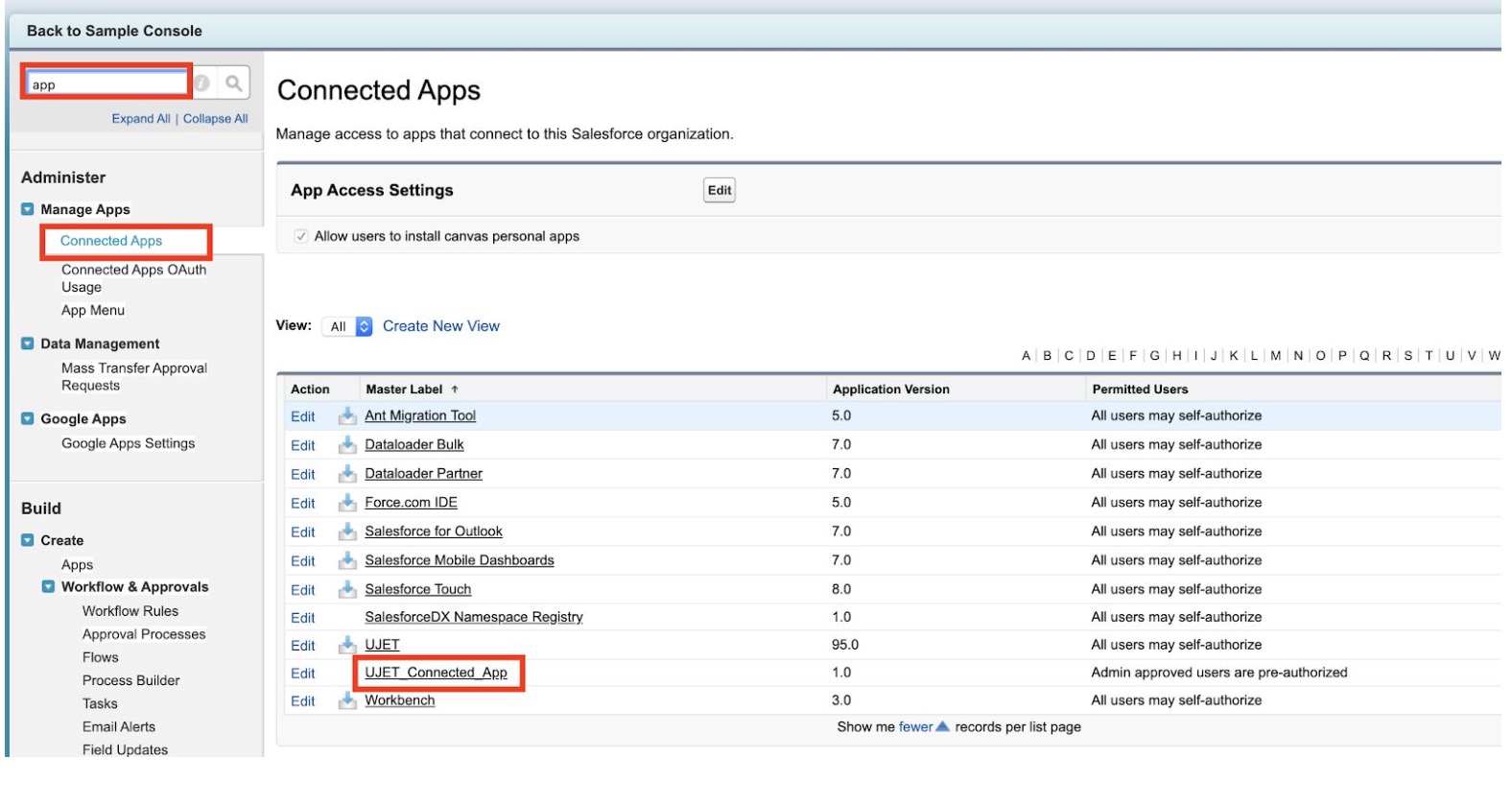
Em Configuração, insira app na caixa Pesquisa rápida e selecione Apps conectados em Gerenciar apps.
Identifique seu app conectado.
|| ||
Subetapa 4: identificar o domínio do ambiente dedicado
Esse URL também é usado na Etapa 3, Configurações do site remoto,e geralmente é o mesmo URL do seu portal de administrador: https://generico.example.com.
Resultado
- Você tem valores de configuração prontos para uso na Etapa 7: instalar o app de herança de status do agente
Etapa 7: instalar o app de herança de status do agente
Nesta seção, vamos orientar você em duas subetapas para instalar o app de herança de status do agente na sua organização do Salesforce.
Pré-requisitos
Concluiu todas as etapas anteriores (1 a 6).
Faça login na sua organização do Salesforce como administrador
Subetapas
Instalar o app de herança de status do agente na sua organização do Salesforce
Configurar o app
Subetapa 1: instale o app de herança de status do agente na sua organização do Salesforce
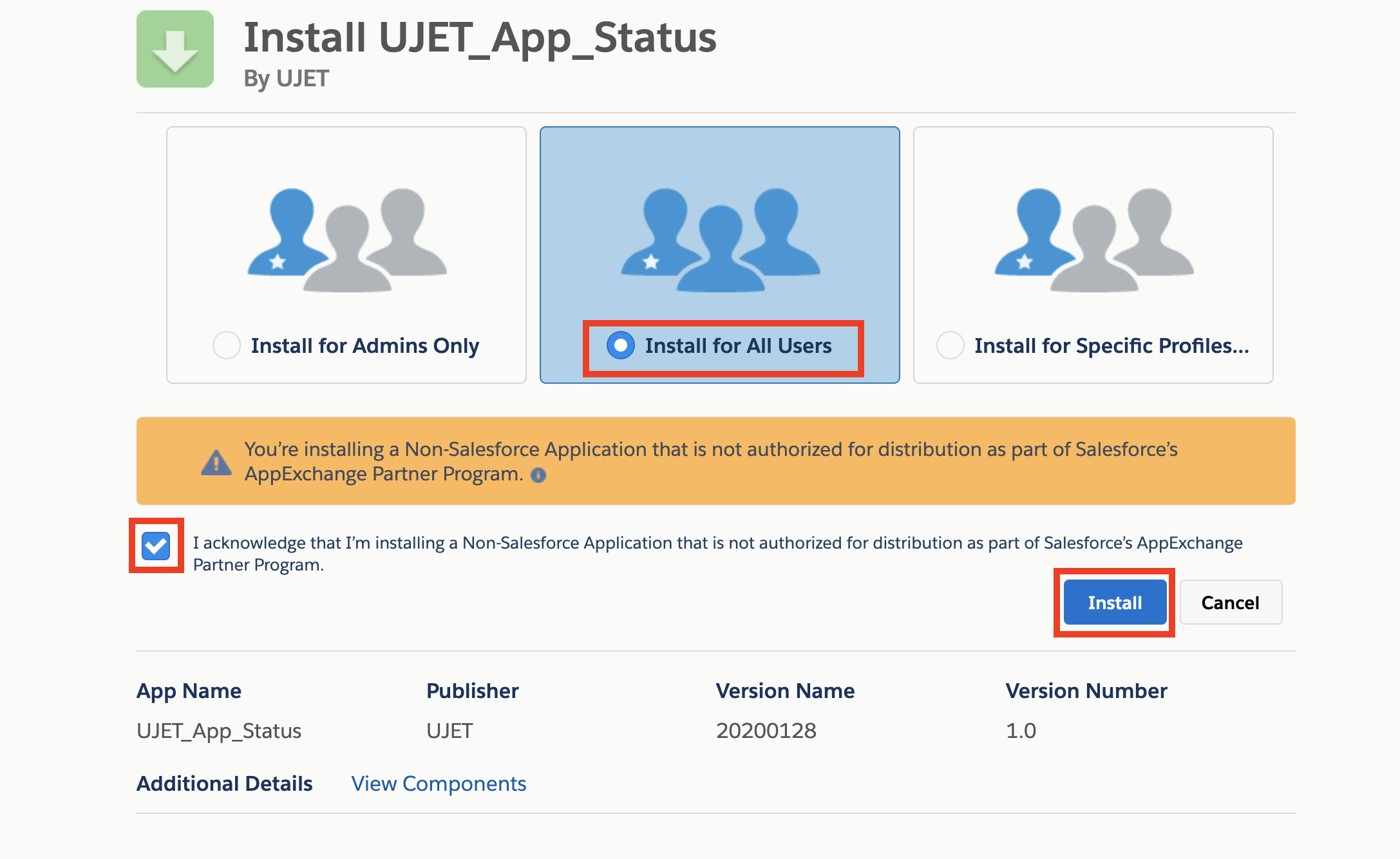
Cole o link de instalação na barra de URL do navegador: https://login.salesforce.com/packaging/installPackage.apexp?p0=04t6g000003Rzxv
Selecione Instalar para todos os usuários.
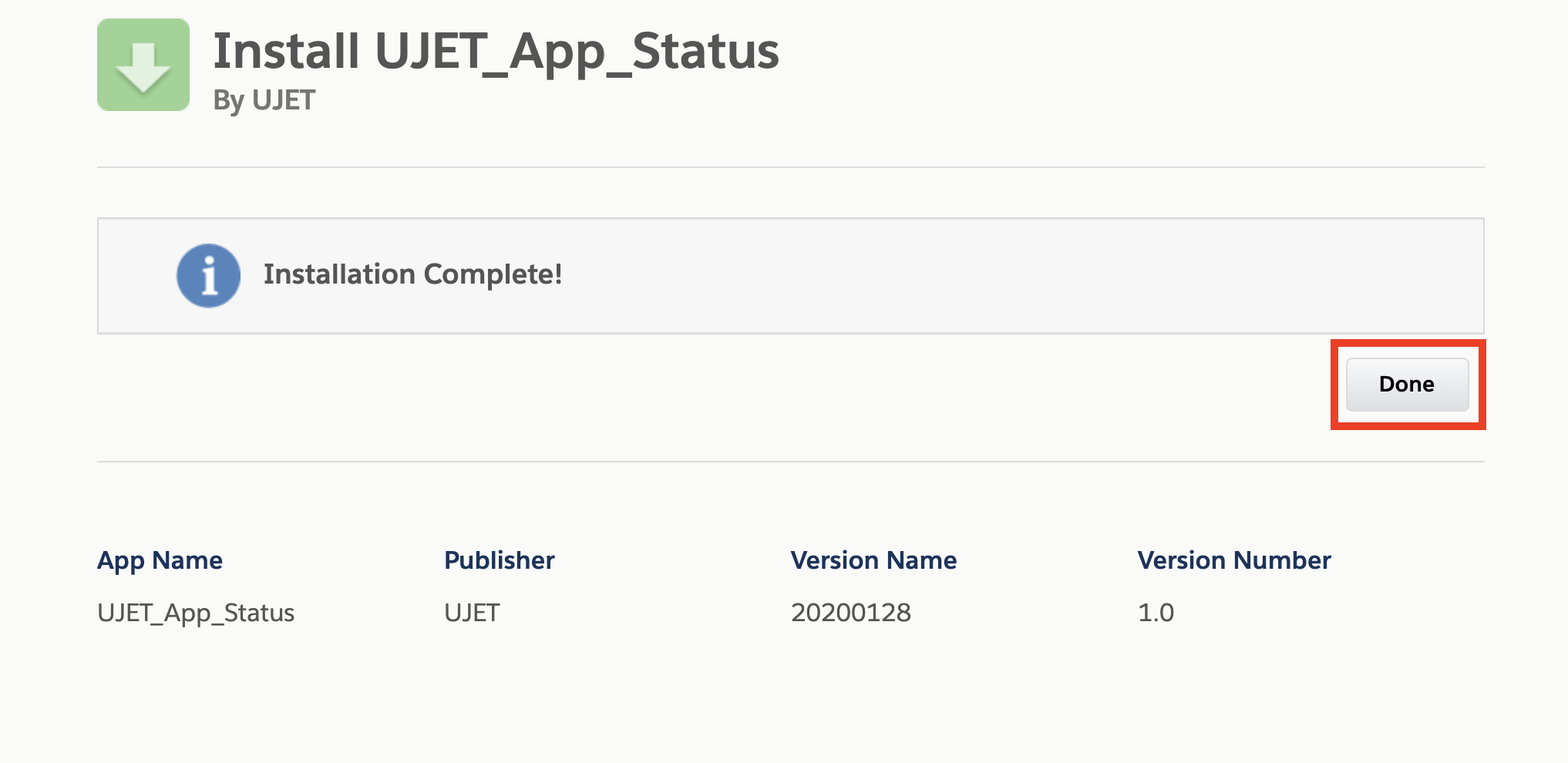
Quando a instalação terminar, clique em Concluído. Para instalações mais longas, você vai receber um e-mail de notificação quando a instalação for concluída.
 |
 |
Subetapa 2: configurar o app
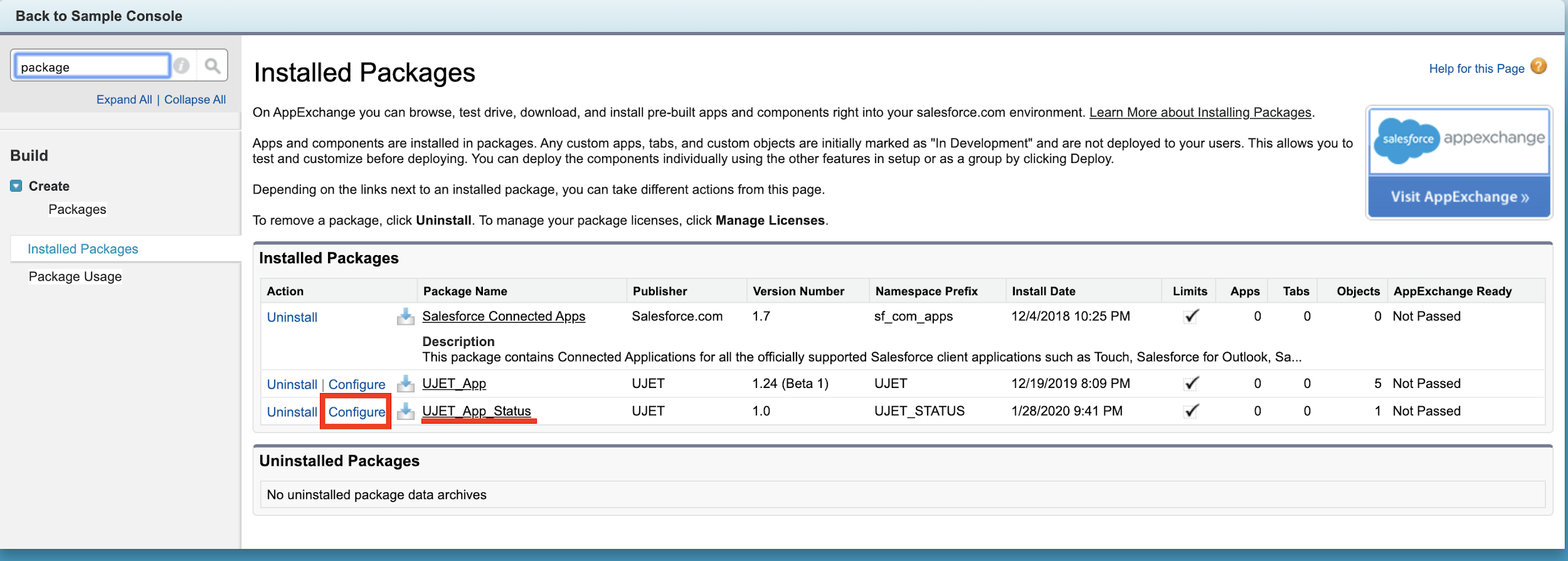
Em Configuração, insira package na caixa Pesquisa rápida e selecione Pacotes instalados.
Clique em Configurar à esquerda de UJET_App_Status.
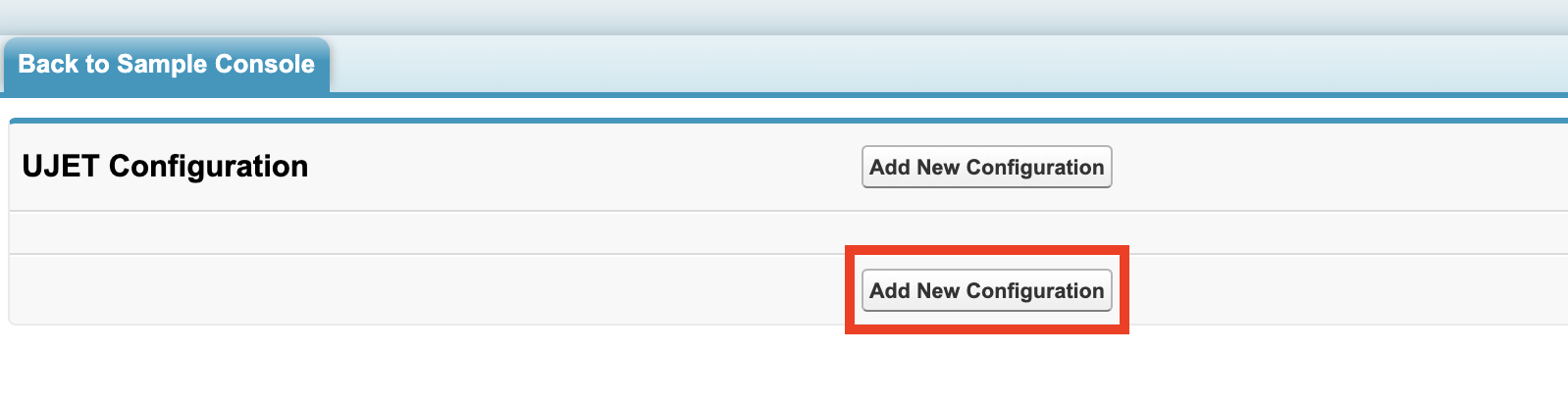
Na nova janela, clique em Adicionar nova configuração.
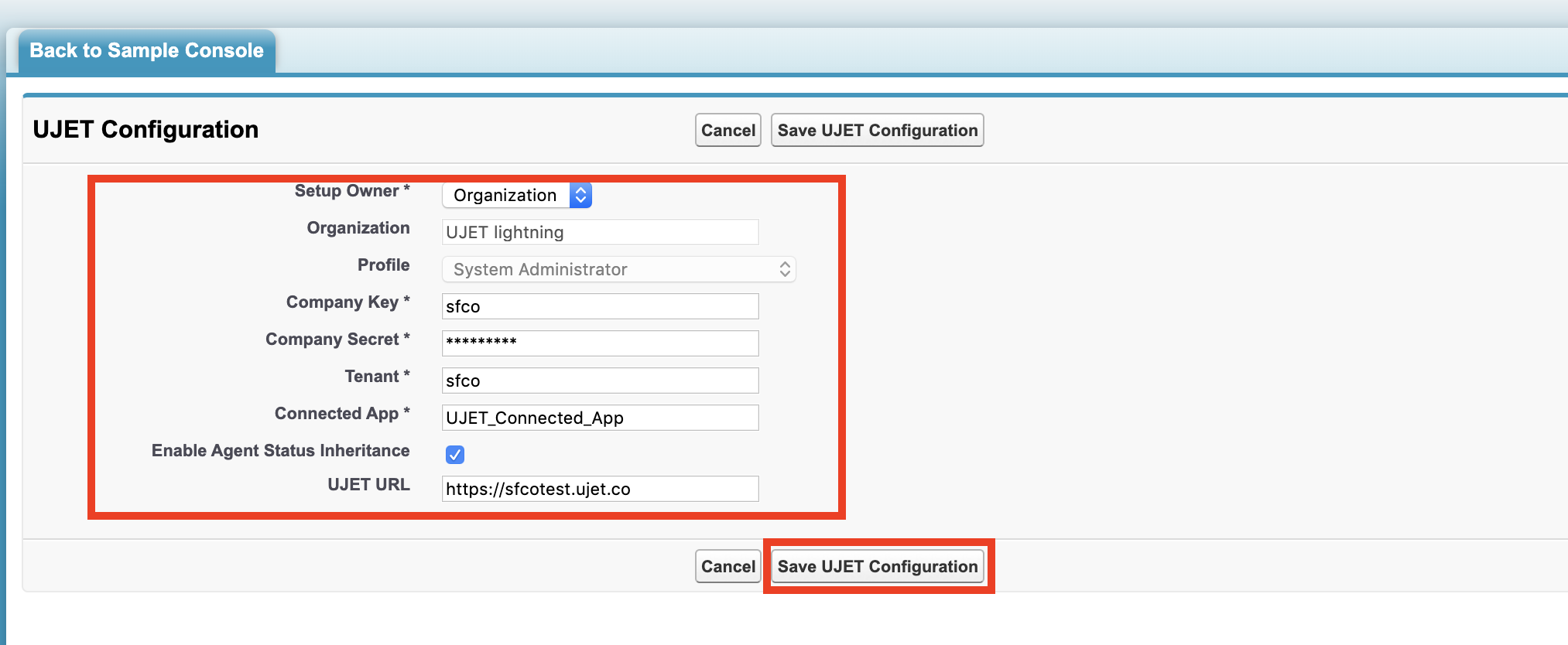
Na tela de configuração, selecione Organização como Proprietário da configuração.
Preencha os valores de Chave da empresa, Chave secreta da empresa, locatário e App conectado que você copiou na etapa 6, Copiar valor das configurações do portal de administração.
Marque Ativar herança de status do agente.
Preencha o valor no URL que você copiou na etapa 6 Copiar configurações do valor do Portal do administrador.
Clique em Save Configuration.
Feche a janela.
 |
 |
 |
Resultado
- Agora o app de herança de status do agente está instalado e configurado.
8. Verificar se o app de herança de status do agente está funcionando
Nesta seção, vamos orientar você a verificar se o app de herança de status do agente está funcionando corretamente.
Pré-requisitos
- Concluiu todas as etapas anteriores, de 1 a 7.
Etapas
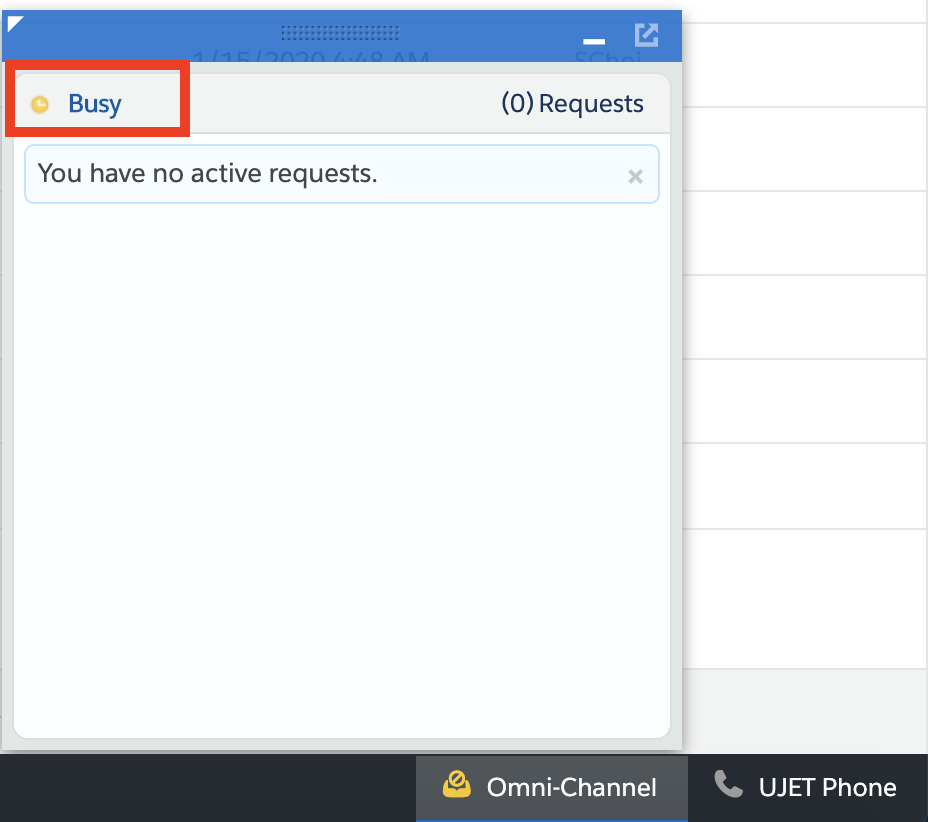
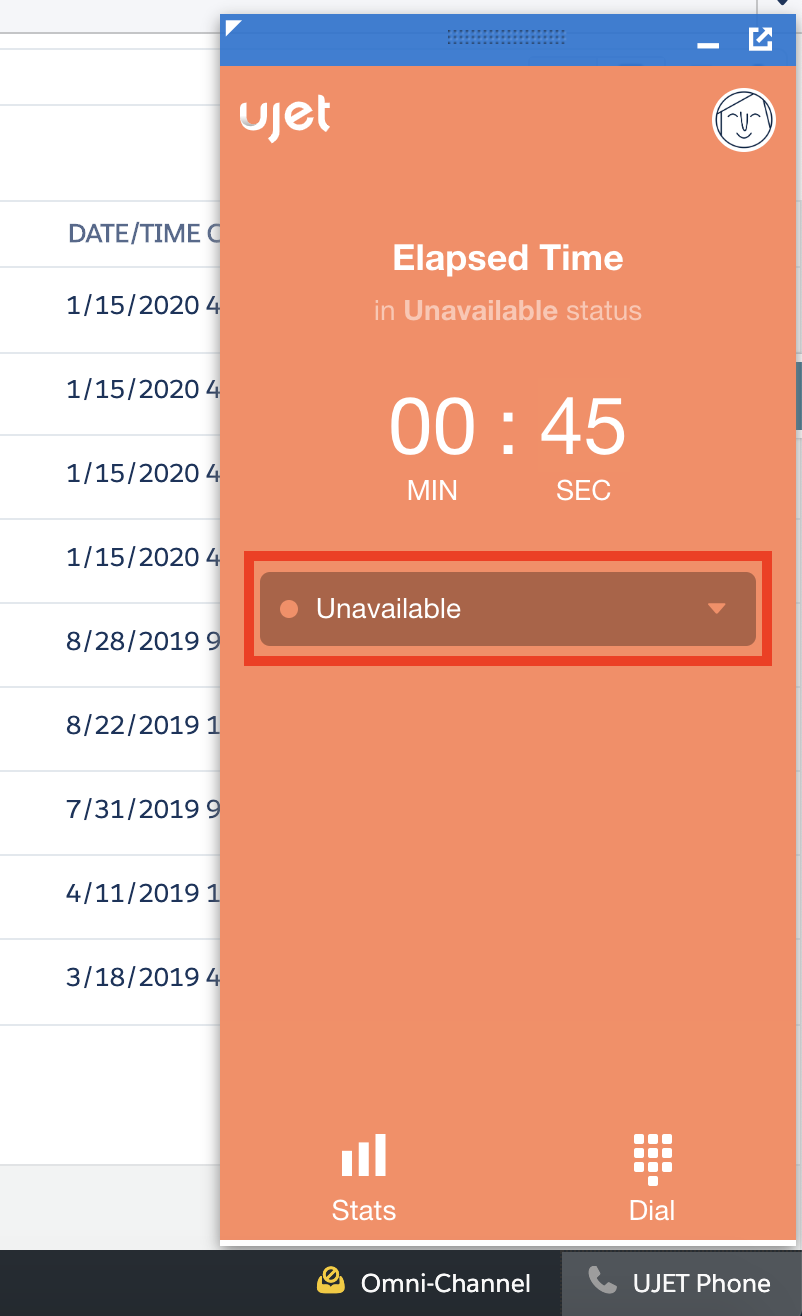
Mude o status omnichannel no console.
Verifique se o status mudou de acordo com a configuração de mapeamento no portal do administrador.
 |
 |
Resultado
- Agora, verifique se o app de herança de status do agente está funcionando corretamente.
Histórico de versões
1.0
- A primeira versão do pacote