


Pasos para instalar la app de estado de Salesforce (versión 1.0)
Vínculo de instalación: Status App for Salesforce Enterprise 1.0
La app de Agent Status Inheritance instalada en una organización de Salesforce les brinda a los administradores la capacidad de asignar estados de agentes del CRM a estados de agentes en tiempo real. Al heredar el estado del agente del CRM, permite que los administradores controlen el estado del agente desde su CRM en tiempo real.
Por ejemplo, si un agente maneja correos electrónicos en el CRM, se podría configurar para definir el estado del agente como no disponible en el adaptador del agente.
La instalación consta de siete pasos de alto nivel (pasos 1 a 7) que contienen los subpasos que se describen a continuación.
Antes de comenzar
Se necesita acceso a Salesforce y al portal
Acceso al portal: Pídele a tu contacto interno o administrador una cuenta de usuario con los roles de administrador y agente asignados.
El rol de administrador te dará acceso a la configuración del desarrollador
El rol de agente te dará acceso al adaptador de agentes para utilizar y probar la funcionalidad de estado del agente.
Permisos y configuración de Salesforce:
Acceso de administrador
Acceso asignado a varios canales
Tu perfil deberá asignarse al centro de llamadas que se configuró para ver el adaptador de agente en Salesforce.
La URL del entorno de tu organización se usará durante todo el proceso. Puedes encontrarlo en el vínculo del Portal del administrador al que deberías obtener acceso cuando se configure tu cuenta. La URL es https://[subdominio].[dominio].
Artículos del Centro de ayuda
Detalles de la función
Se requiere una asignación de 1 a 1 de la cuenta de agente de Salesforce a la cuenta de agente.
- Esta función no admite una sola cuenta de agente de SFDC asignada a varias cuentas de agente. Se ignorarán las asignaciones de estado en tiempo real del CRM.
Paso 1: Instala la app
En esta sección, te guiaremos para que instales la app antes de instalar la app de Agent Status Inheritance.
Requisitos previos
- Es el paquete de Salesforce más reciente.
Resultado
- El paquete está instalado en tu organización de Salesforce.
Paso 2: Configura Omni-Channel
Esta sección solo contiene información complementaria y debe usarse junto con la documentación de Salesforce.
En esta sección, te guiaremos para que configures los parámetros mínimos de Omni-Channel en la organización de Salesforce para usar la app de Agent Status Inheritance.
Requisitos previos
Acceso de administrador de Salesforce
Conocimientos generales sobre Salesforce Omni-Channel Ejemplos de recursos para consultar:
Notas
- En los siguientes pasos, se abordan los parámetros de configuración mínimos para poder utilizar la app de Agent Status Inheritance y no se incluye la configuración de canales de servicio, configuraciones de enrutamiento y colas que pueden ser necesarios para tus fines comerciales específicos.
Subpasos
Habilita la configuración de Omni-Channel
Cómo agregar estados de presencia
Agrega el canal omnicanal a la app de consola en Salesforce Classic
Agrega Omni-Channel a la app de consola en Salesforce Lightning
Cómo otorgar a usuarios o perfiles acceso al estado de presencia del servicio
Verifica que el canal de Omni funcione en la consola de Salesforce Classic
Verifica que el canal de Omni funcione en la consola de Salesforce Lightning
Subpaso 1: Habilita la configuración de Omni-Channel
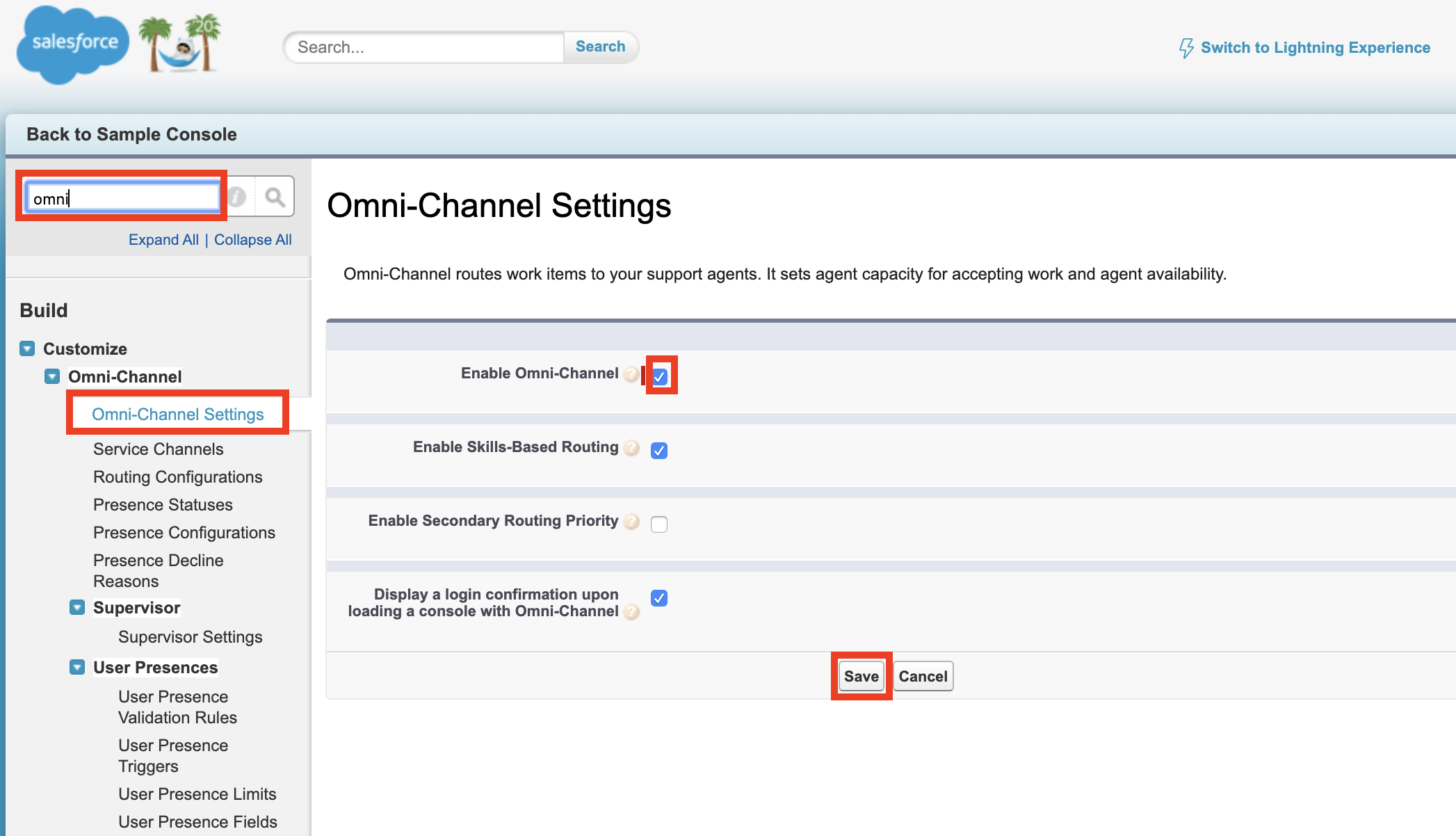
En Configuración, ingresa omni en el cuadro Búsqueda rápida y, luego, selecciona Configuración de Omni-Channel.
Selecciona Habilitar Omni-Channel.
Haz clic en Guardar.
 |
Subpaso 2: Agrega estados de presencia
Los estados de presencia deben coincidir con los que se usan en el Portal del administrador. Si ya se configuraron los estados en el Portal de administrador, asegúrate de que también se ingresen todos aquí. Para obtener más información, consulta Estados del agente.
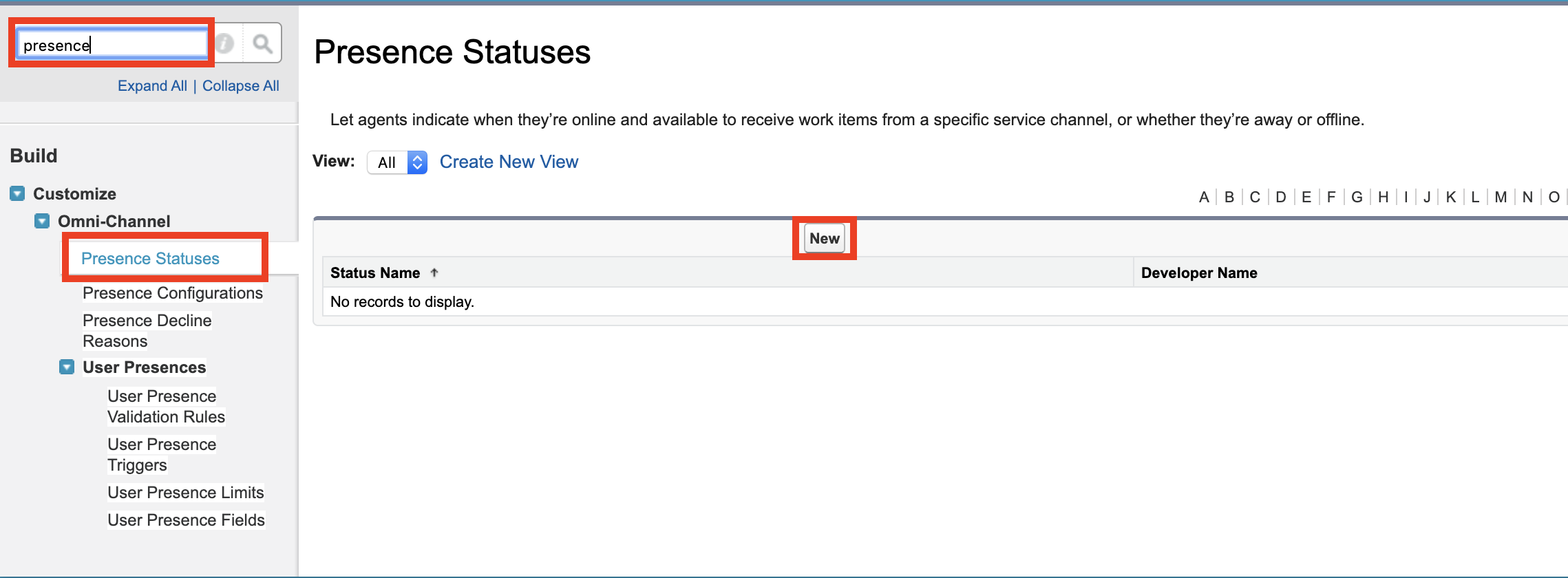
En Configuración, ingresa Estados de presencia en el cuadro Búsqueda rápida y, luego, selecciona Estados de presencia en Omni-Channel.
Haz clic en Nuevo.
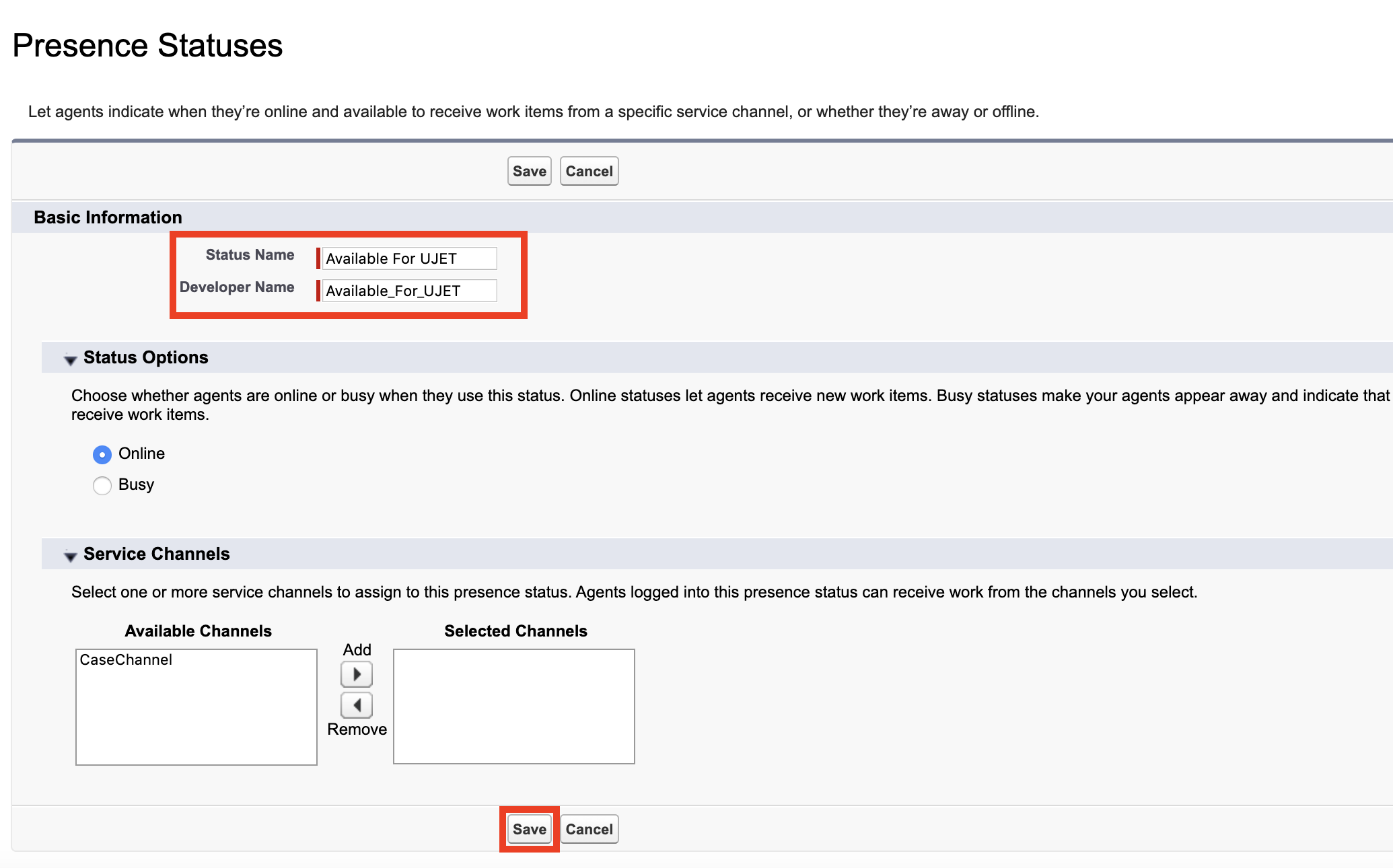
En la siguiente pantalla, puedes agregar un estado. Por ejemplo, escribe "Disponible" en Nombre del estado y se completará automáticamente "Disponible" en Nombre del desarrollador.
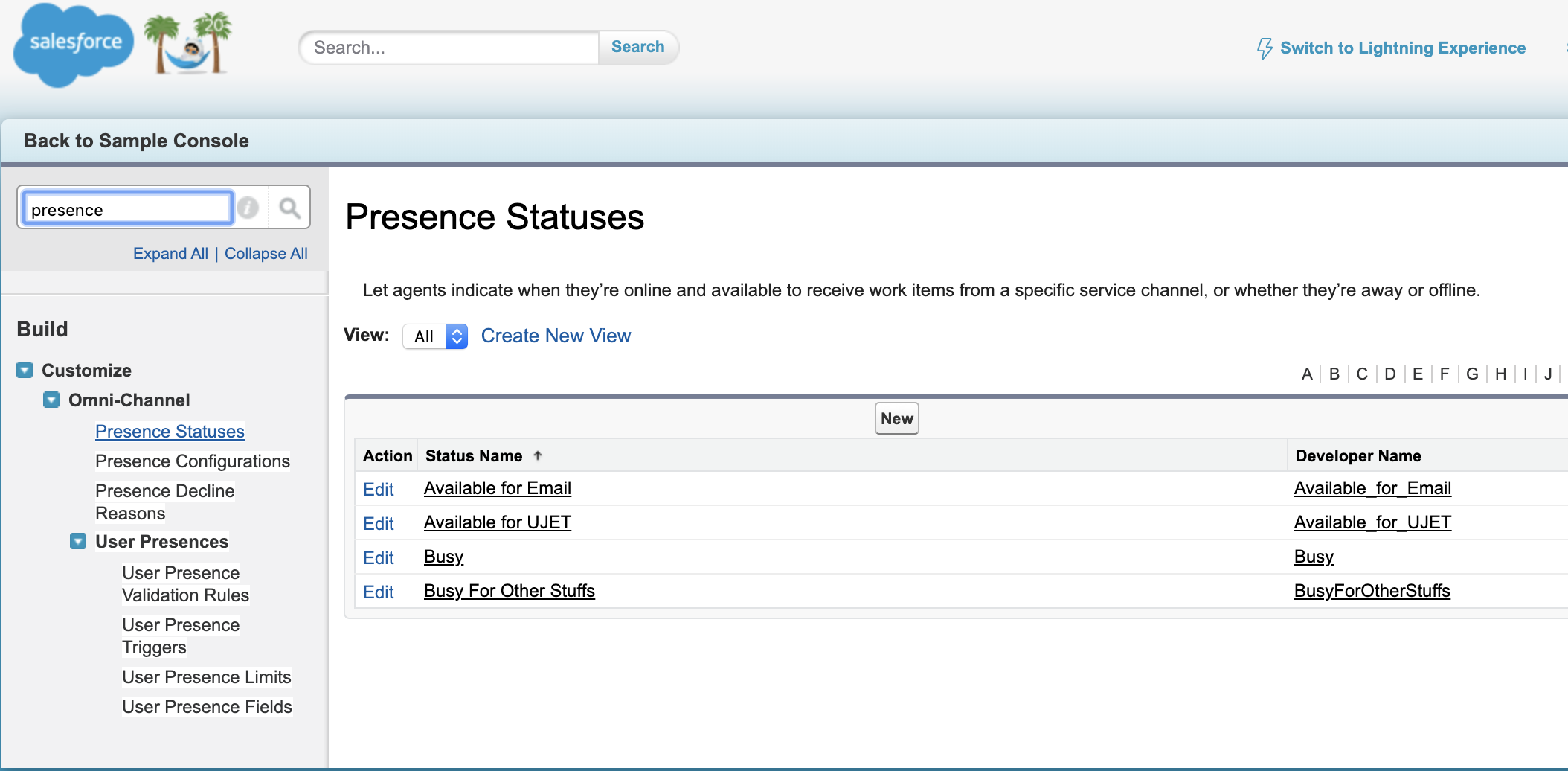
Repite el paso 3 según tus necesidades. Por ejemplo, puedes crear "Disponible por correo electrónico", "Ocupado", "Comida", etcétera, para los estados de presencia.
 |
 |
 |
Subpaso 3: Agrega Omni-Channel (Salesforce Classic)
Si solo usas Lightning, omite este paso.
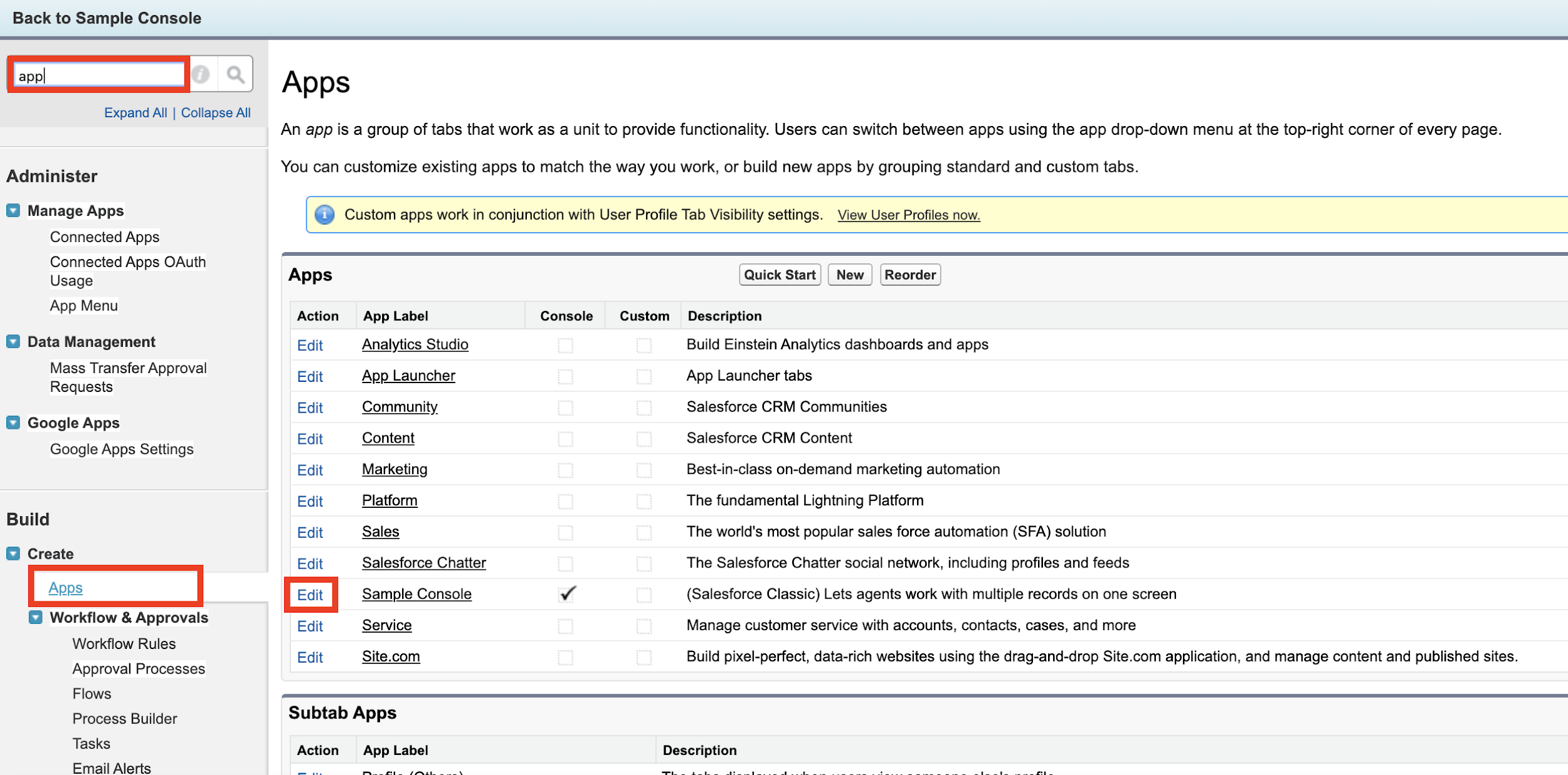
En Configuración, ingresa App en el cuadro Búsqueda rápida y, luego, selecciona Apps en Crear.
Haz clic en el botón Editar a la izquierda de Sample Console (es posible que tengas un nombre diferente).
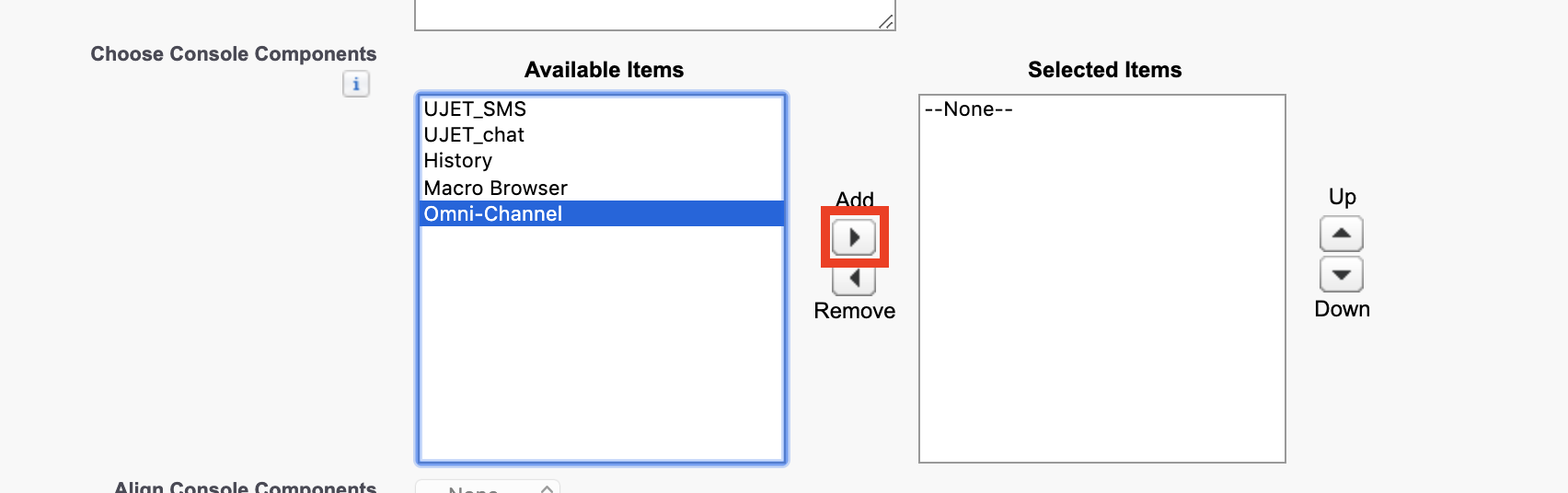
En la pantalla de edición, busca la sección Choose Console Components.
Selecciona Omni-Channel en el menú desplegable Available Items.
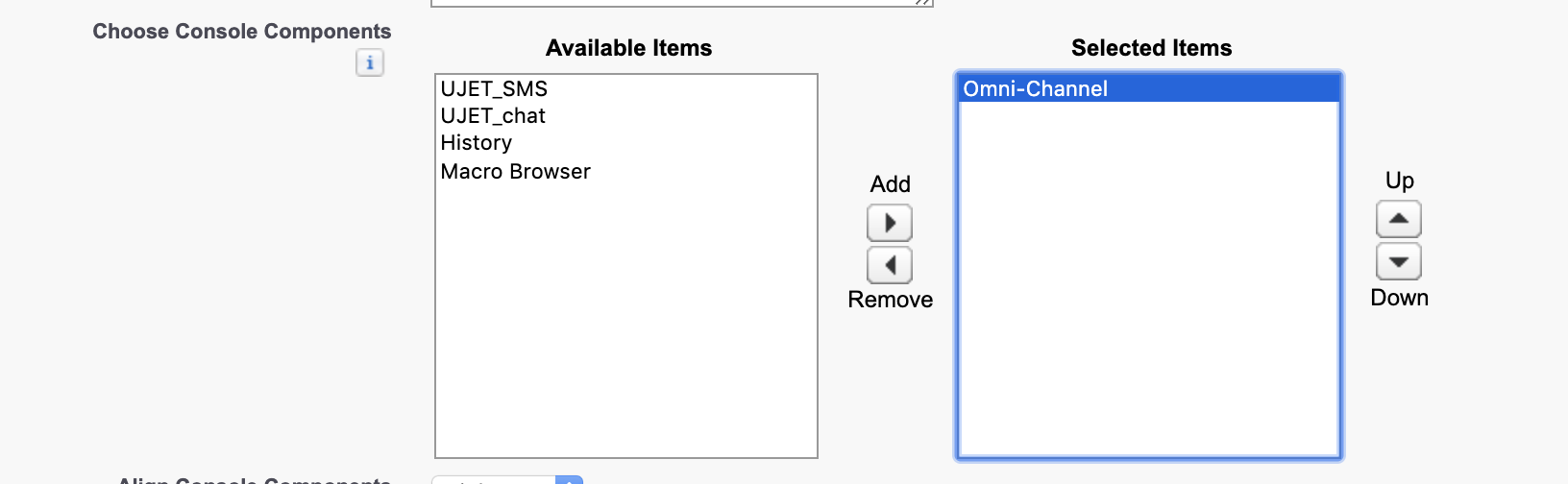
Haz clic en Agregar y, luego, aparecerá Omnicanal en el menú desplegable Elementos seleccionados.
Haz clic en Guardar.
 |
 |
 |
|| ||
Paso secundario 4: Agrega Omni-Channel (Salesforce Lightning)
Si solo usas la versión clásica, omite este paso.
Si actualmente estás en la versión clásica, haz clic en Cambiar a la experiencia de Lightning.
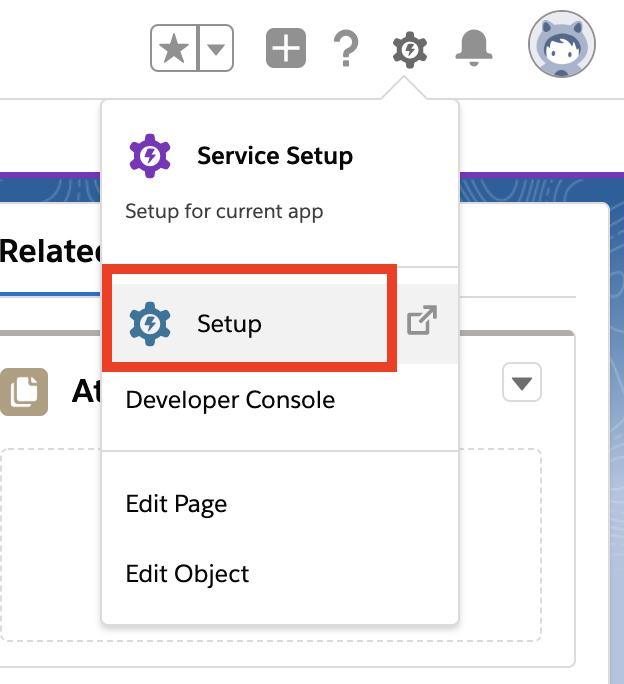
Haz clic en el ícono de ajustes y, luego, en Configuración en el área superior derecha de la pantalla de Lightning.
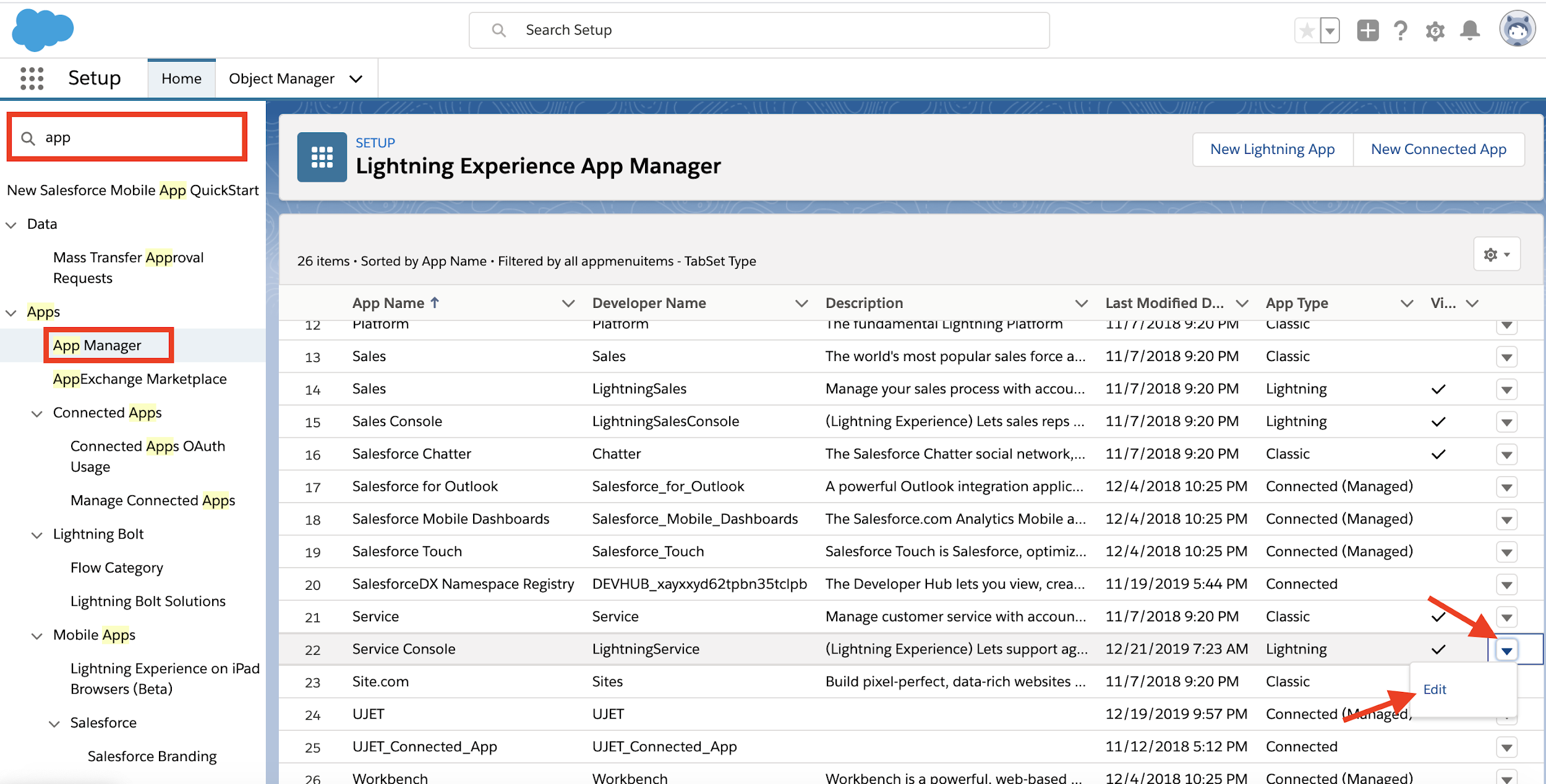
En Configuración, ingresa App en el cuadro Búsqueda rápida y, luego, selecciona Administrador de aplicaciones en Aplicaciones.
Haz clic en el ícono de flecha hacia abajo en la esquina superior derecha de la consola de servicios (es posible que tenga un nombre diferente).
Haz clic en Editar.
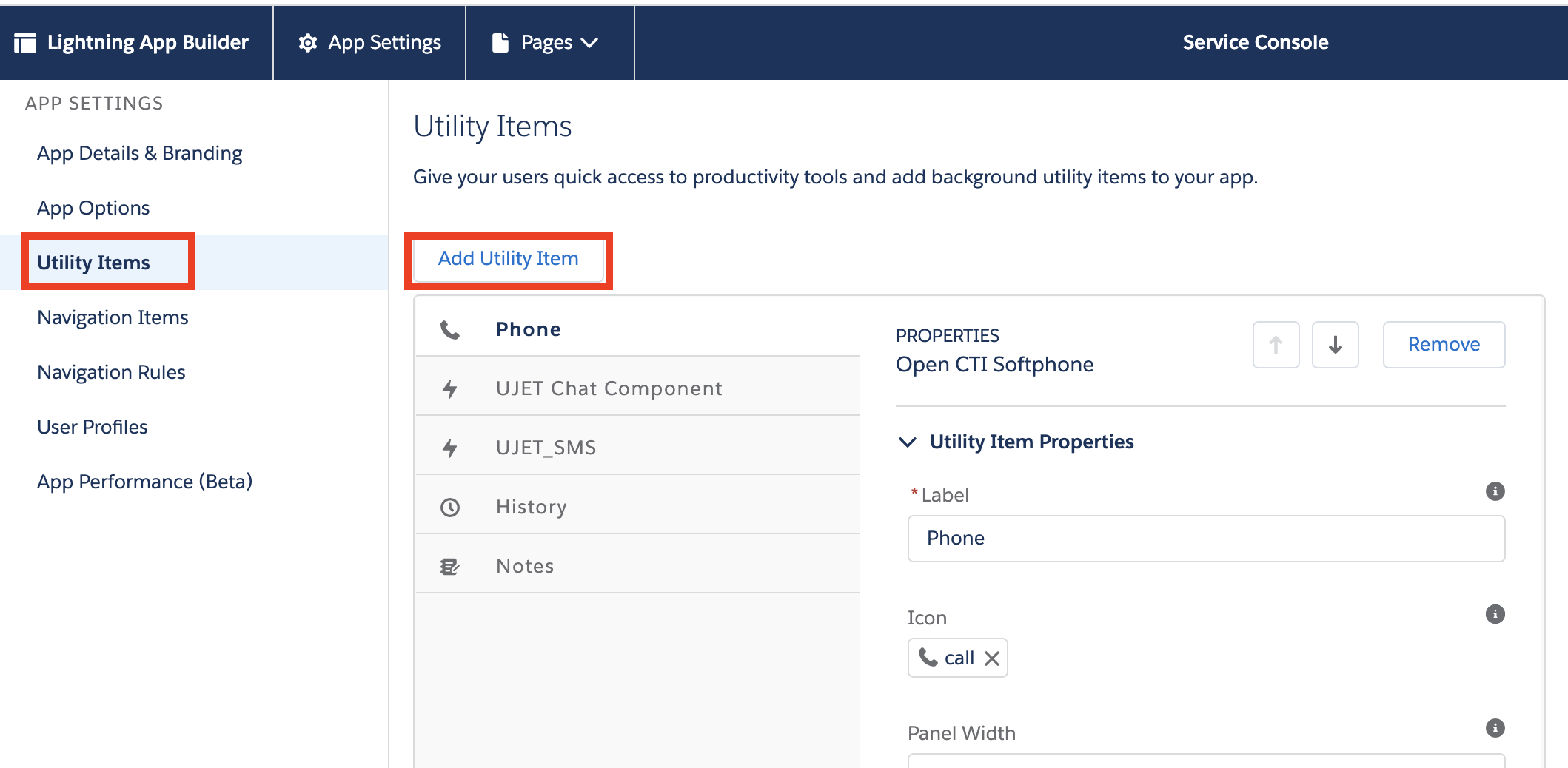
Haz clic en Elementos de utilidad en la pantalla App Builder de Lightning.
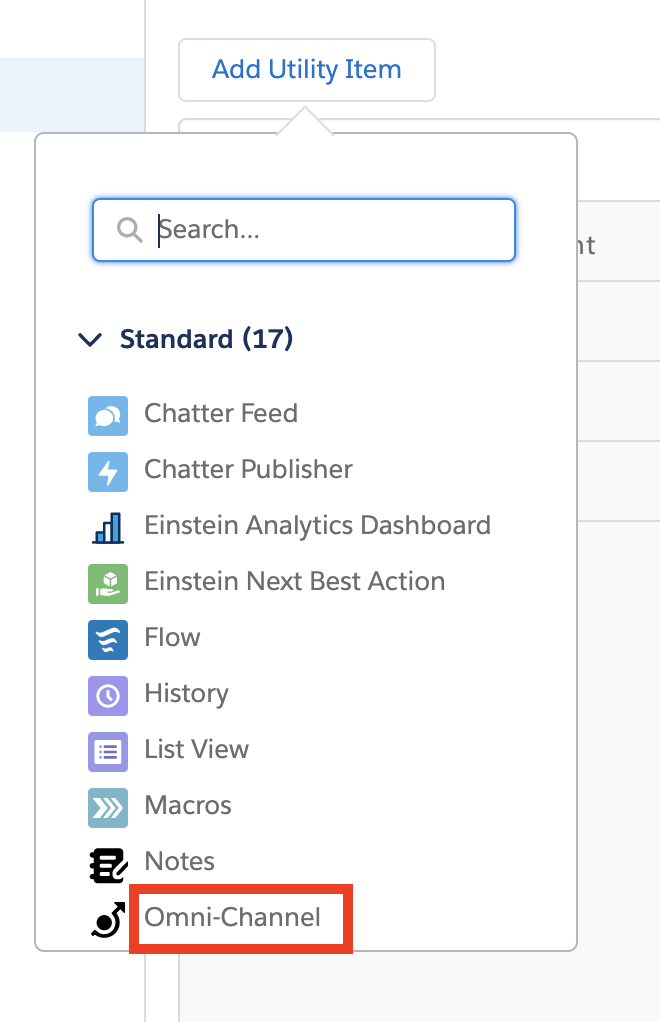
Haz clic en Agregar elemento de utilidad y selecciona Omnicanal.
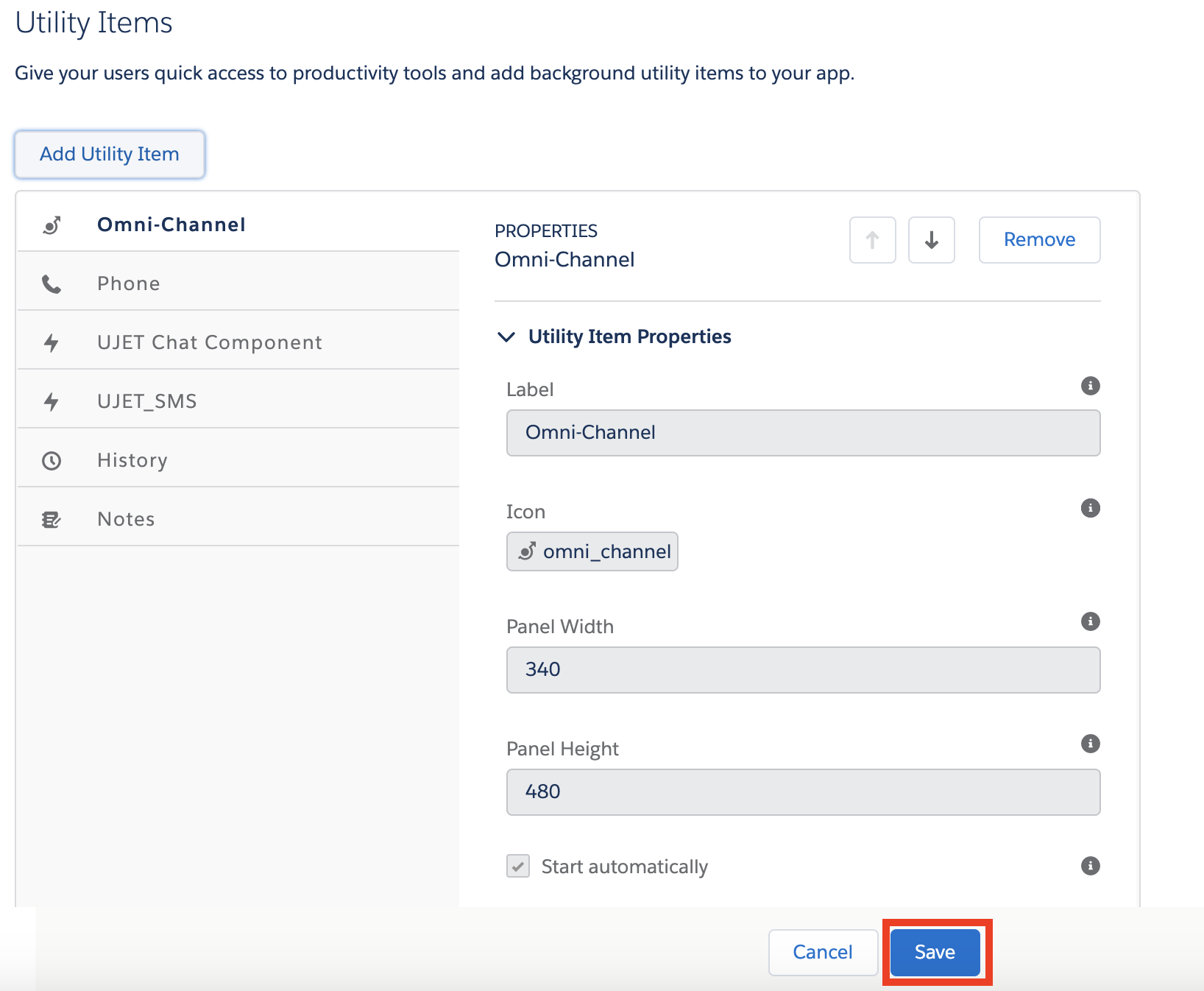
Haz clic en Guardar.
Haz clic en Atrás en la esquina superior derecha de la pantalla.
 |
 |
 |
 |
 |
 |
 |
Subpaso 5: Otorga a los usuarios acceso a los estados de presencia del servicio
Para que un usuario pueda ver el estado de presencia del servicio, se debe otorgar acceso a cada estado a cada perfil o conjunto de permisos aplicable. Si un conjunto de perfil o permiso no tiene acceso a un determinado estado de presencia del servicio, ese estado no estará disponible ni será visible en el widget omnicanal para los usuarios asignados.
Consulta Give Users Access to Presence Statuses with Profiles y Give Users Access to Presence Statuses with Permission Sets de Salesforce. A continuación, se indican los pasos simplificados para otorgar acceso con perfiles.
En Configuración, ingresa Usuarios en el cuadro Búsqueda rápida y, luego, selecciona Perfiles en Administrar usuarios.
Haz clic en el nombre de un perfil en la sección principal al que quieras otorgar acceso al estado de presencia del servicio.
Busca Enabled Service Presence Status Access y haz clic en Editar.
En la pantalla de edición, selecciona elementos en el menú desplegable Estados de presencia de servicio disponibles y haz clic en Agregar.
Haz clic en Guardar.
Repite los pasos del 3 al 6 para cada perfil al que quieras otorgar acceso al estado de presencia del servicio.
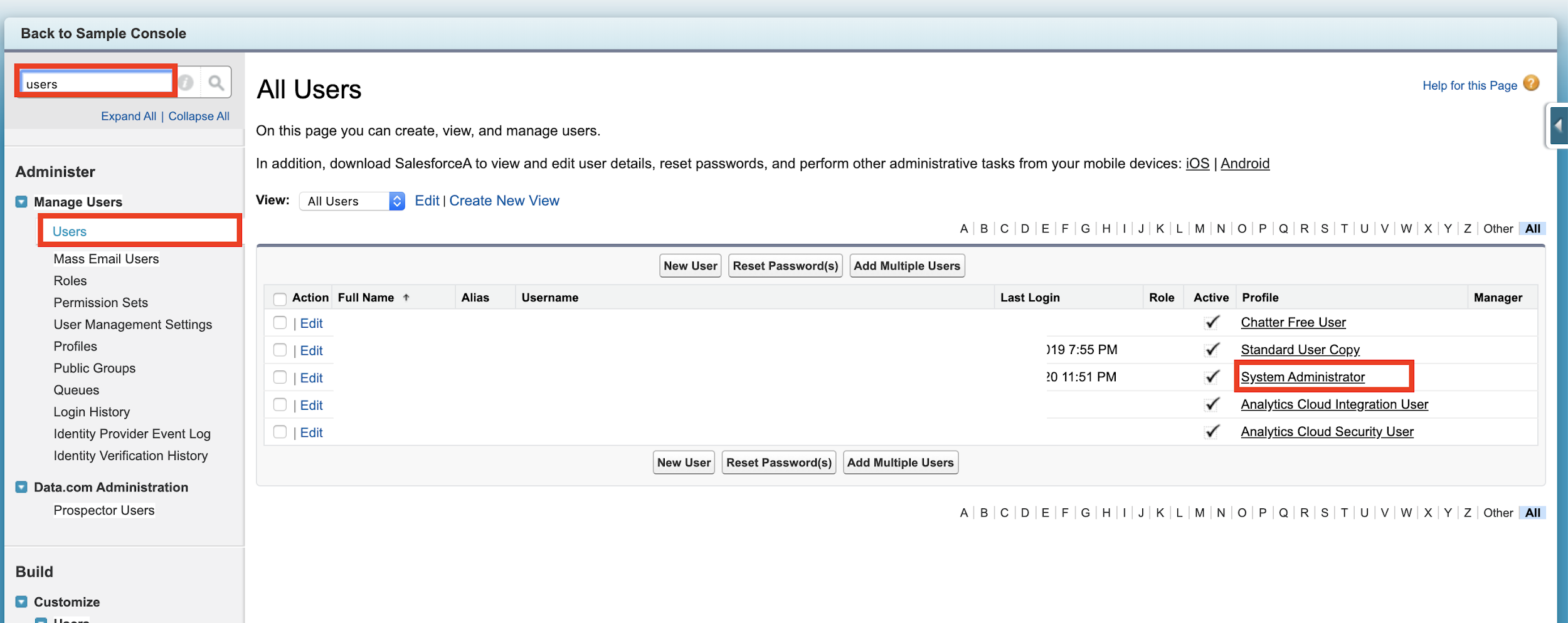 |
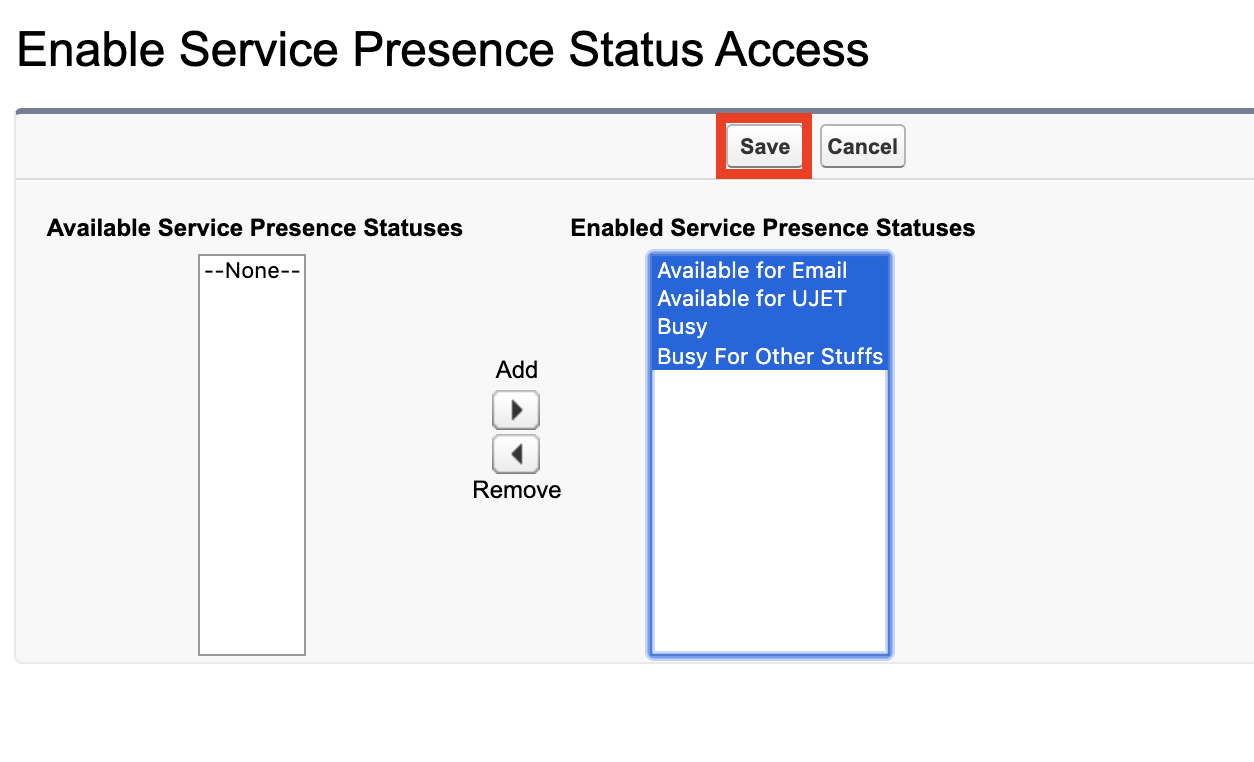 |
Subpaso 6: Verifica que el canal omnicanal funcione (consola de Salesforce Classic)
Si solo usas Lightning, omite este paso.
Si estás en Configuración, haz clic en Volver a la consola de muestra en el área superior izquierda de la pantalla (es posible que tengas un nombre diferente).
En el área inferior derecha de la consola, haz clic en el botón Omni-Channel.
Haz clic en el vínculo Sin conexión en el widget de Omni-Channel.
Selecciona uno de los estados de presencia del servicio y comprueba si puedes cambiarlo.
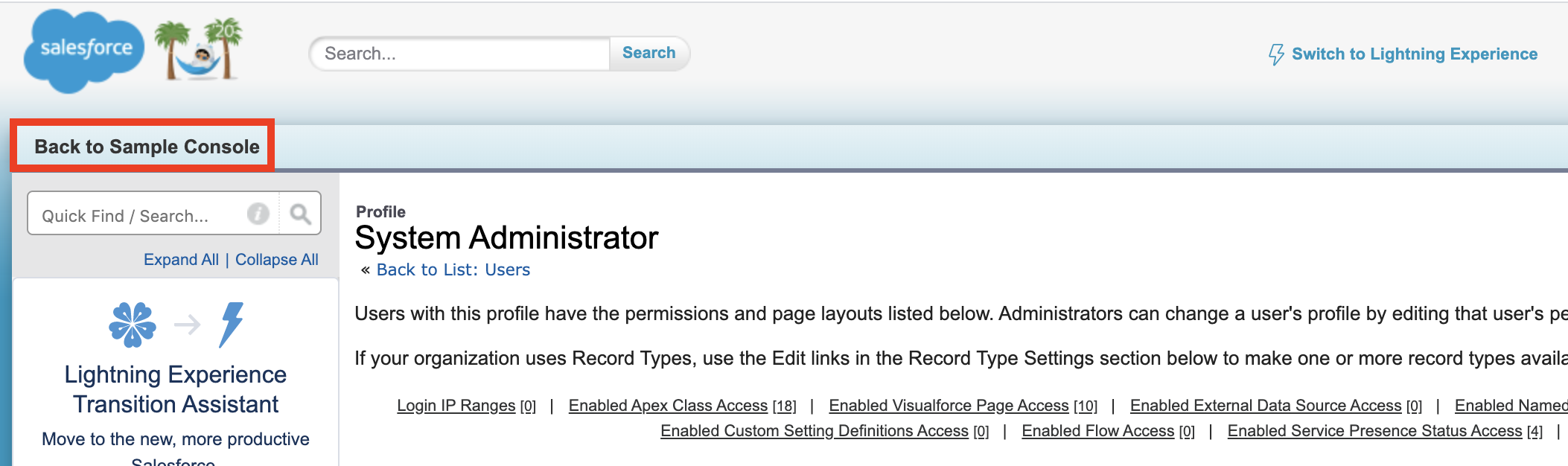 |
Subpaso 7: Verifica que el canal omnicanal funcione (Salesforce Lightning)
Si solo usas la versión clásica, omite este paso.
En el área inferior izquierda de la pantalla de la consola, haz clic en el botón Omni-Channel.
Haz clic en el vínculo Sin conexión en el widget de Omni-Channel.
Selecciona uno de los estados de presencia del servicio y comprueba si puedes cambiarlo.
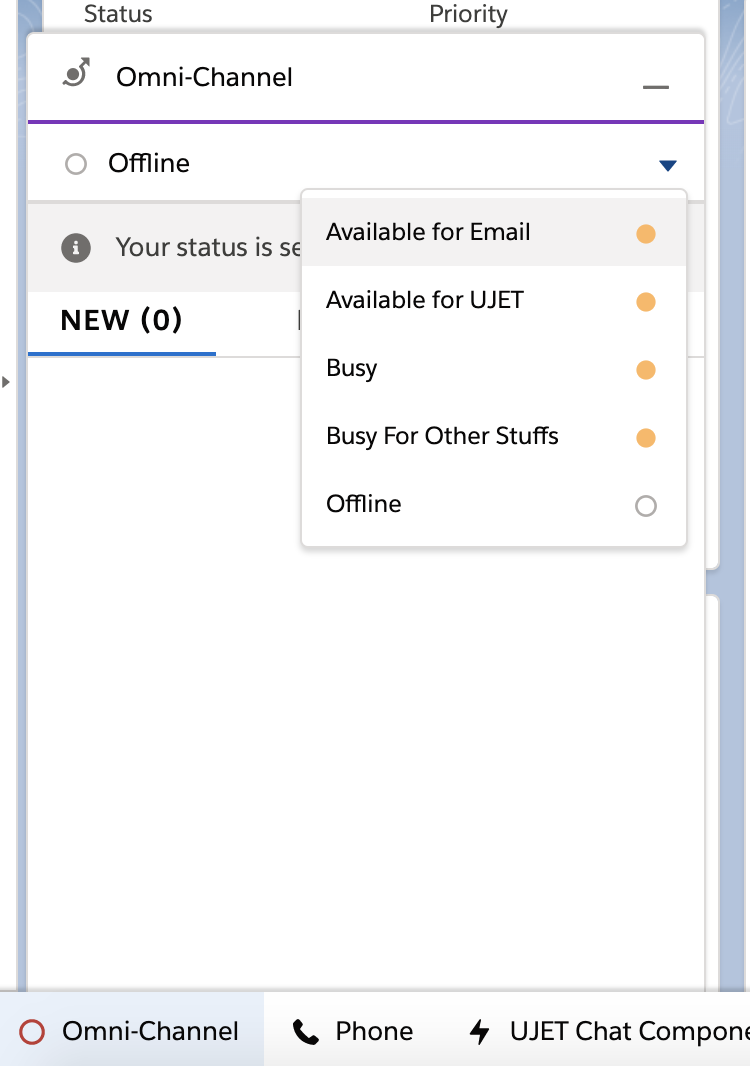 |
|| ||
Resultado
Ahora, Omni-Channel está habilitado en tu organización de Salesforce.
Puedes usar Omni-Channel en tu consola de Salesforce.
Paso 3: Configuración de sitios remotos
En esta sección, te guiaremos para configurar los parámetros del sitio remoto de la app de Agent Status Inheritance para que pueda enviar datos desde tu organización de Salesforce al servidor.
Requisitos previos
- Solicita el dominio de tu entorno exclusivo, que se usa para tu portal del administrador. La URL es https://[genérico].[dominio].
Subpaso
- Agrega una URL remota a la configuración del sitio remoto
Subpaso 1: Agrega una URL remota a la configuración de sitios remotos
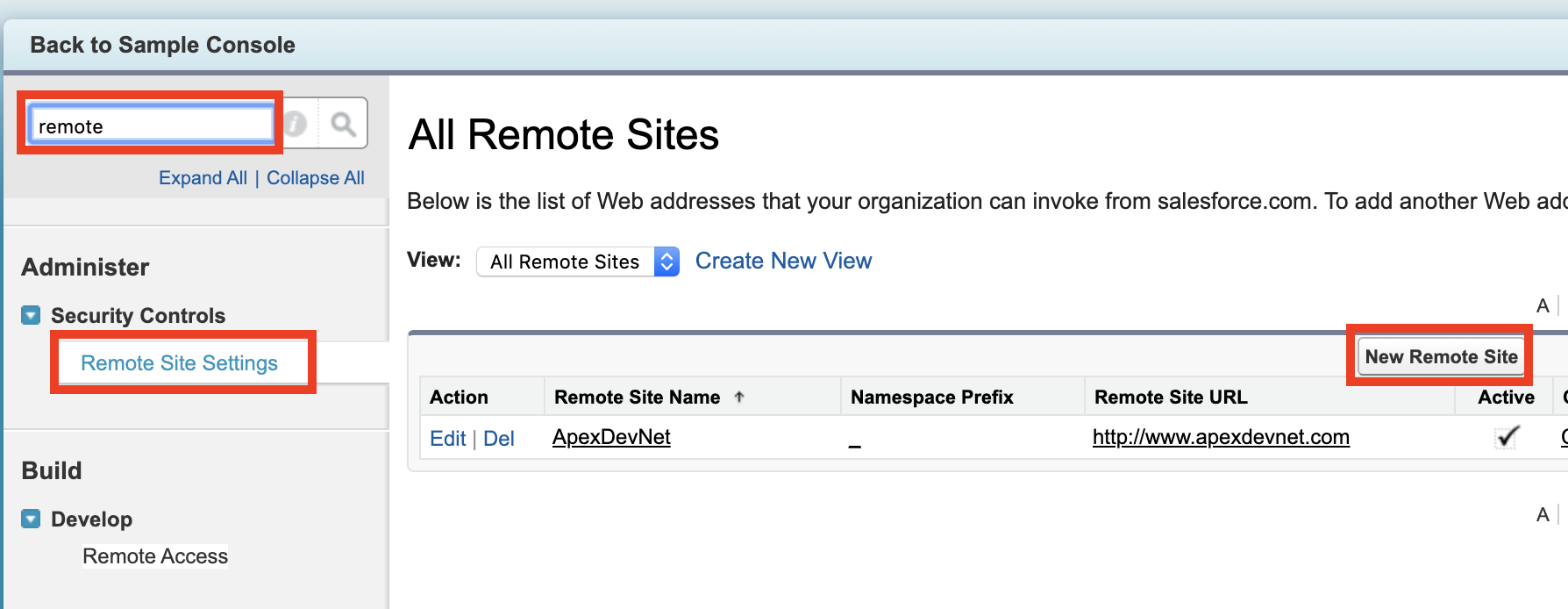
En Configuración, ingresa remote en el cuadro Búsqueda rápida y, luego, selecciona Configuración de sitio remoto en Controles de seguridad.
Haz clic en el botón Nuevo sitio remoto.
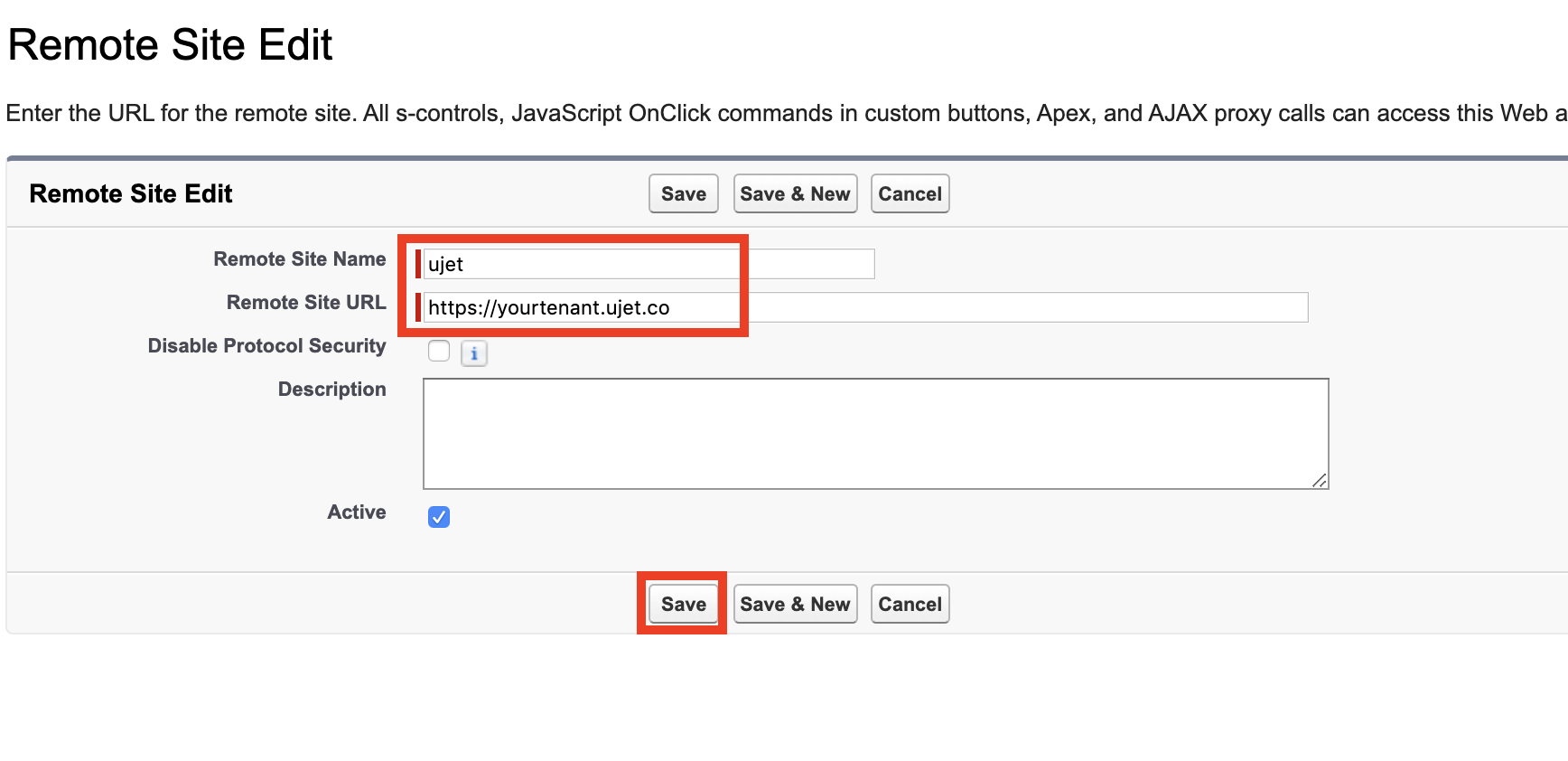
En la siguiente pantalla, ingresa el Nombre del sitio remoto y la URL del sitio remoto. P. ej., ingresa valor para Nombre del sitio remoto. Ingresa tu dominio en URL del sitio remoto.
 |
 |
Resultado
- La app de Agent Status Inheritance puede enviar datos de tu organización de Salesforce al servidor de la API.
Paso 4: Vincula el token de administrador en el portal de administración
En esta sección, te guiaremos por un subpaso para configurar el token de administrador de Salesforce en el portal de administrador, de modo que este pueda recuperar tus estados de presencia del servicio de Omni-Channel de Salesforce.
Requisitos previos
- Accede al Portal de administradores como administrador. Si aún no tienes acceso, pídele a tu punto de contacto interno una cuenta con los roles de administrador y agente asignados.
Nota
- Si es posible, lo mejor es usar una cuenta de administrador de Salesforce que no esté vinculada a un usuario específico. Las cuentas de usuario individuales son propensas a inhabilitarse sin comprender las conexiones subyacentes.
Subpaso 1: Vincula tu token de administrador de Salesforce
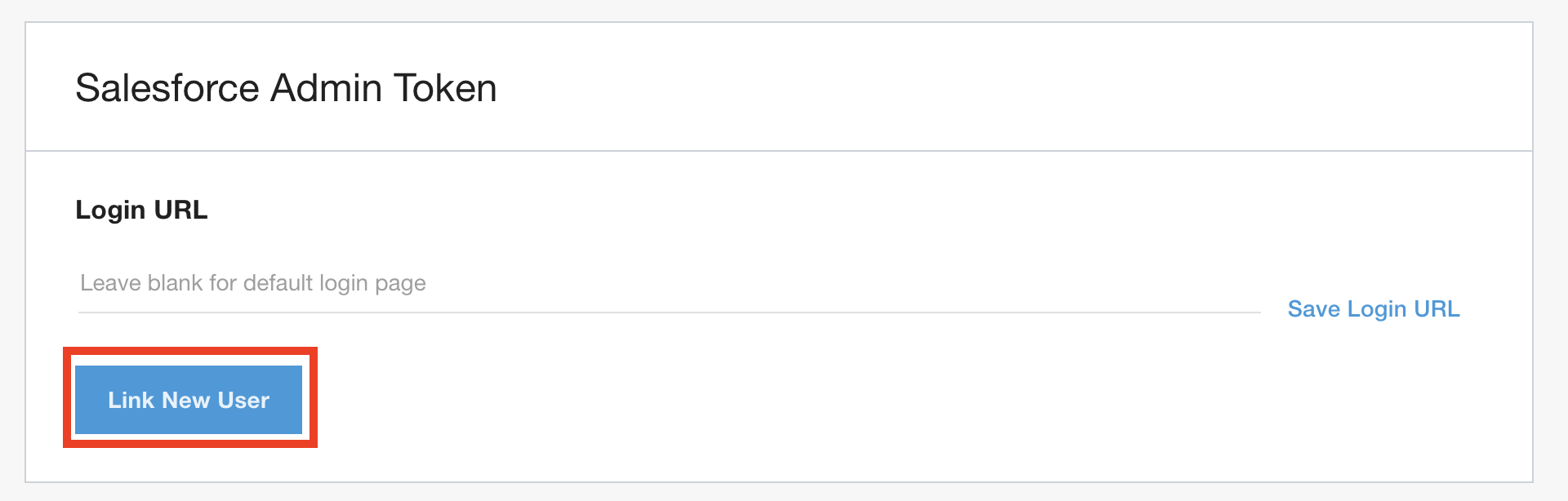
En el portal del administrador, ve a Configuración > Configuración del desarrollador > Token de administrador de Salesforce.
Haz clic en Vincular usuario nuevo.
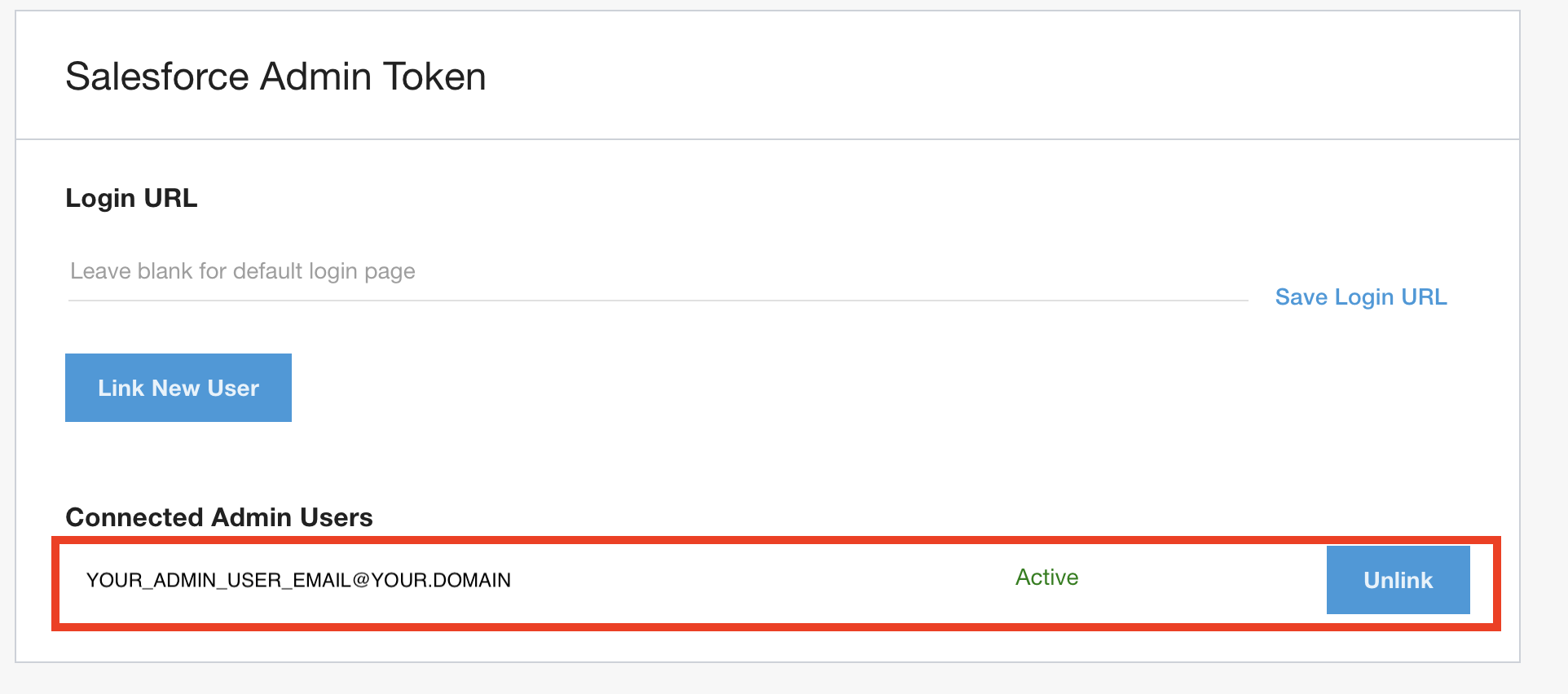
En la ventana emergente de OAuth, accede como administrador de Salesforce y permite la solicitud de OAuth.
Verás que tu usuario administrador está vinculado en la sección Usuarios administradores conectados.
Puedes encontrar estos pasos y más en el Centro de asistencia: Usuario predeterminado del CRM.
 |
 |
Resultado
- El Portal del administrador puede recuperar tus estados de presencia del servicio de Omni-Channel de Salesforce
Paso 5: Asignación de estados en el Portal del administrador
En esta sección, te guiaremos por dos subpasos para configurar los parámetros de herencia del estado del agente de Salesforce Omni-Channel en el portal de CCAI Platform.
Requisitos previos
- Cuenta de usuario con roles de administrador y agente asignados
Notas
- Consulta el artículo de ayuda para obtener más detalles. En esta sección, se describen solo los parámetros de configuración básicos.
Subpasos
Habilita la herencia del estado del agente de Salesforce Omnichannel en el portal de administrador
Administra la asignación de estados
Subpaso 1 : Habilita la herencia del estado del agente de Salesforce Omni-Channel en el portal de administrador
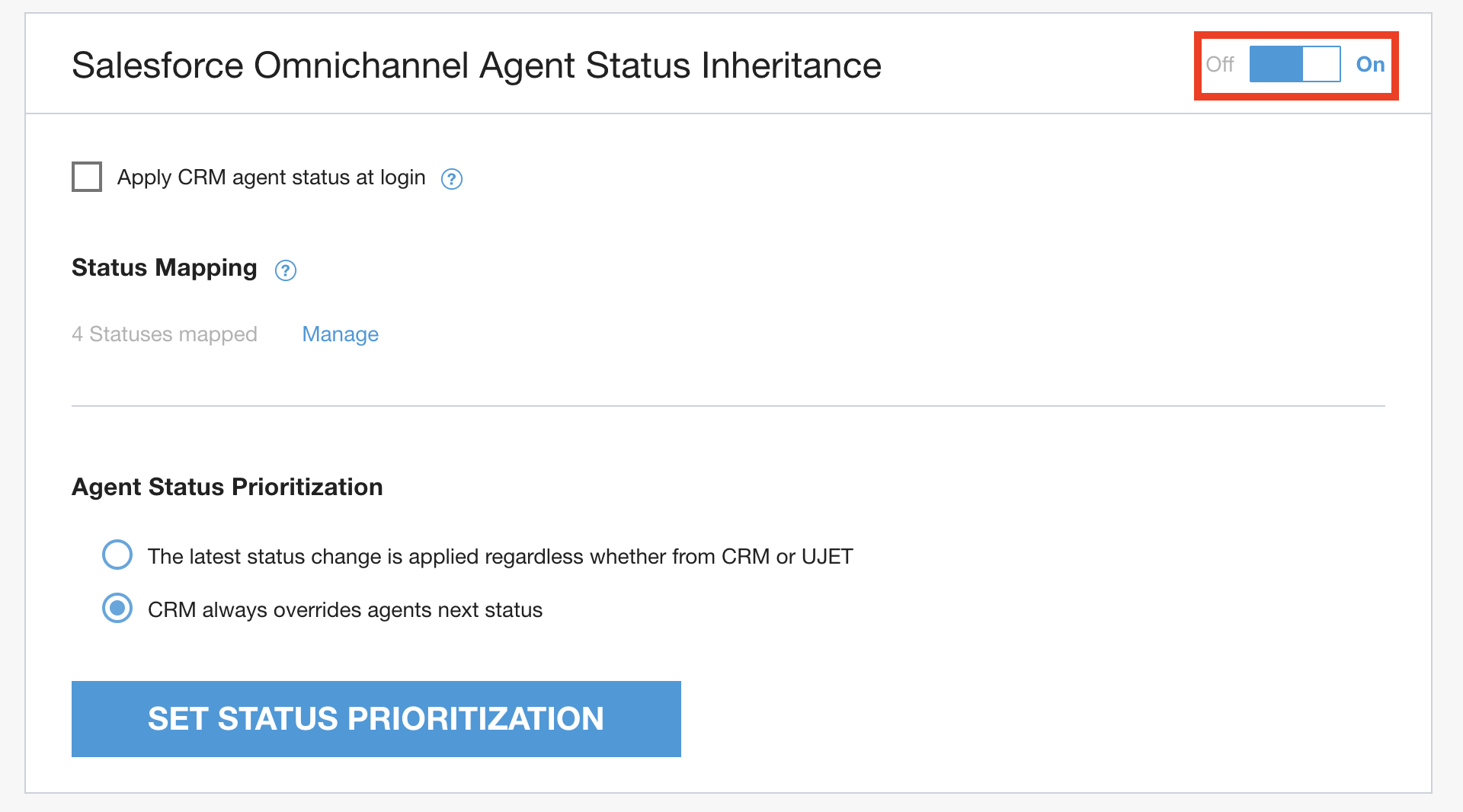
En el portal de la plataforma de CCAI, ve a Configuración > Configuración para desarrolladores > Herencia del estado del agente omnicanal de Salesforce.
Mueve el interruptor del parámetro de configuración de la función a Activado.
 |
Subpaso 2: Administra la asignación de estados
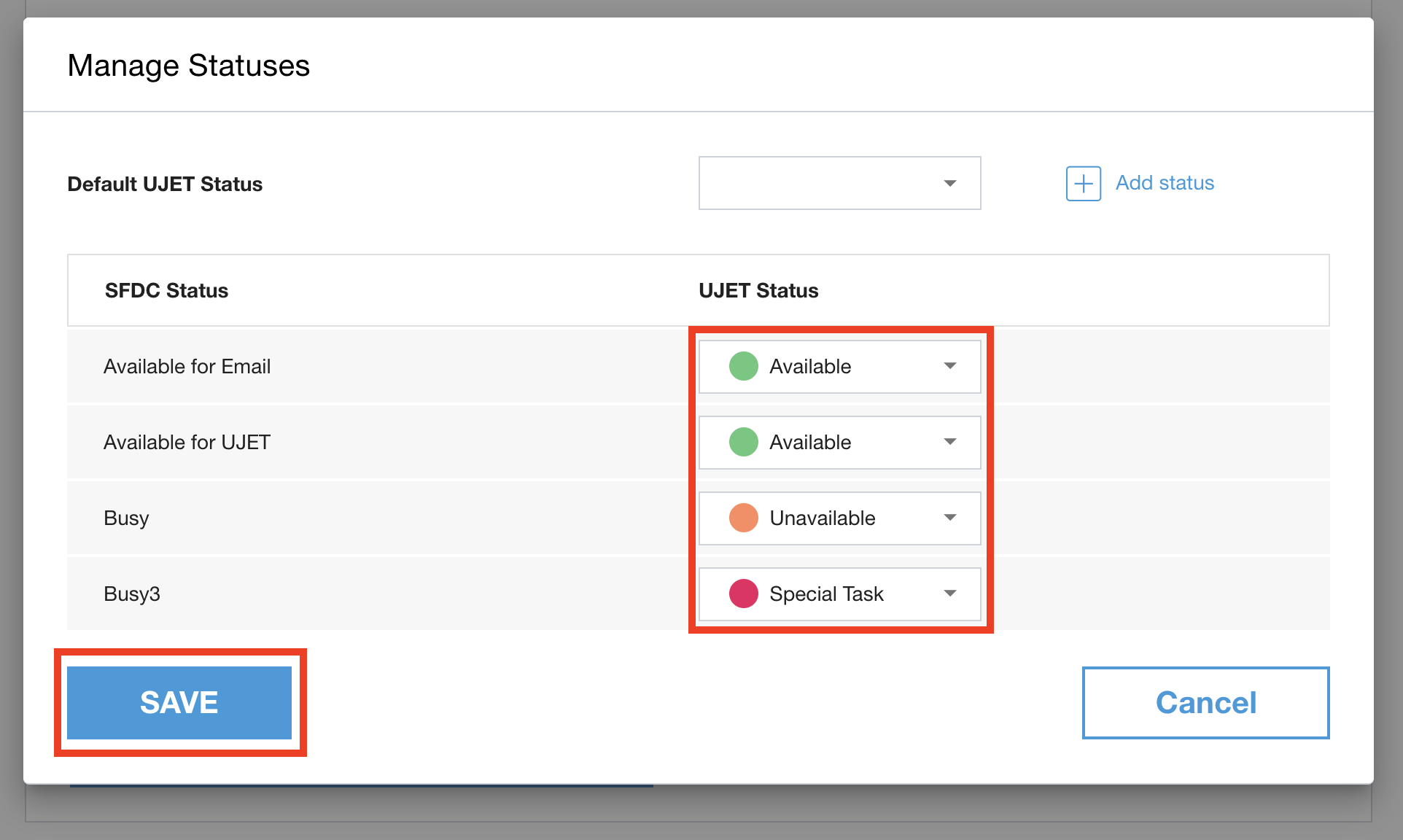
Los estados de Salesforce se recuperarán automáticamente de tu organización de Salesforce. Si no ves los estados de SFDC, consulta el paso 4, Vincular el token de administrador en el portal de administradores, y el paso 2, Configurar el canal omnidireccional.
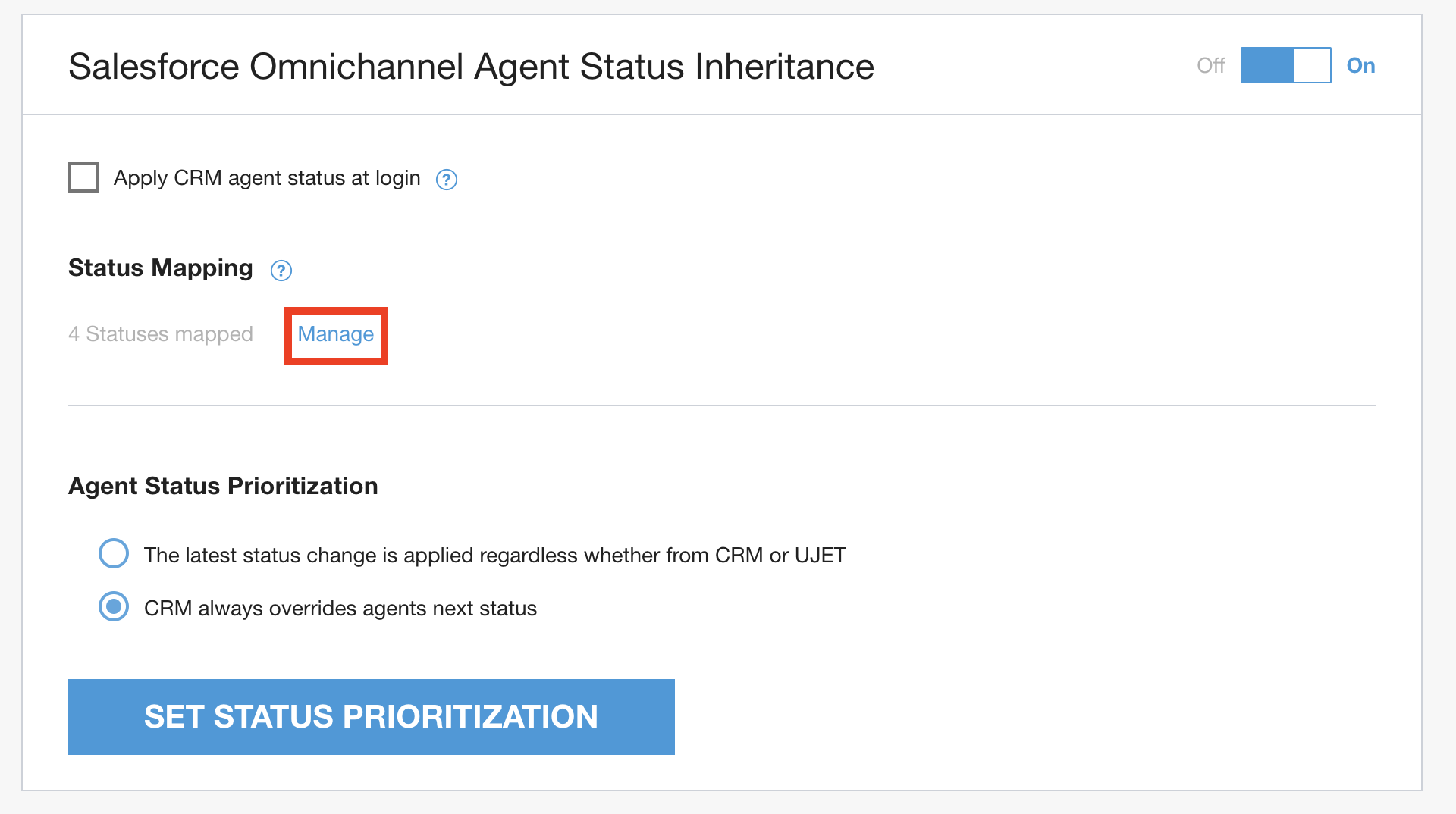
En el Portal del administrador, ve a Configuración > Configuración del desarrollador > Herencia del estado del agente omnicanal de Salesforce.
Haz clic en Administrar en Asignación de estado.
En la ventana emergente, selecciona el estado que prefieras para cada estado de Salesforce.
 |
 |
Resultado
- Ahora, tus estados de agente de Salesforce se asignan a Estado
Paso 6: Copia el valor de configuración del portal del administrador
En esta sección, te guiaremos por 4 subpasos para copiar los valores de configuración del portal del administrador que se usarán en el paso 7: Instala la app de Agent Status Inheritance.
Requisitos previos
- Accede al portal de administración como administrador.
Subpasos
Ubica la clave de la empresa y el código secreto de la empresa en el portal de administrador.
Cómo identificar el nombre de tu arrendatario
Cómo identificar el nombre de tu app conectada
Identifica la URL de la API dedicada que se usa en la configuración del sitio remoto del paso 3.
Subpaso 1: Busca la clave y el código secreto de la empresa en el portal del administrador
En el Portal del administrador, ve a Configuración > Configuración para desarrolladores > Clave y código secreto de la empresa.
Recopila la clave de la empresa y el código secreto de la empresa.
Subpaso 2: Identifica el nombre de tu arrendatario o entorno
- El nombre de tu arrendatario o entorno se incluye en la URL del portal de administrador.
Si tu URL es https://generico.example.com, el nombre de tu arrendatario es generico. La URL sigue esta estructura: https://YOURTENANT.example.com.

Subpaso 3: Identifica el nombre de tu aplicación conectada
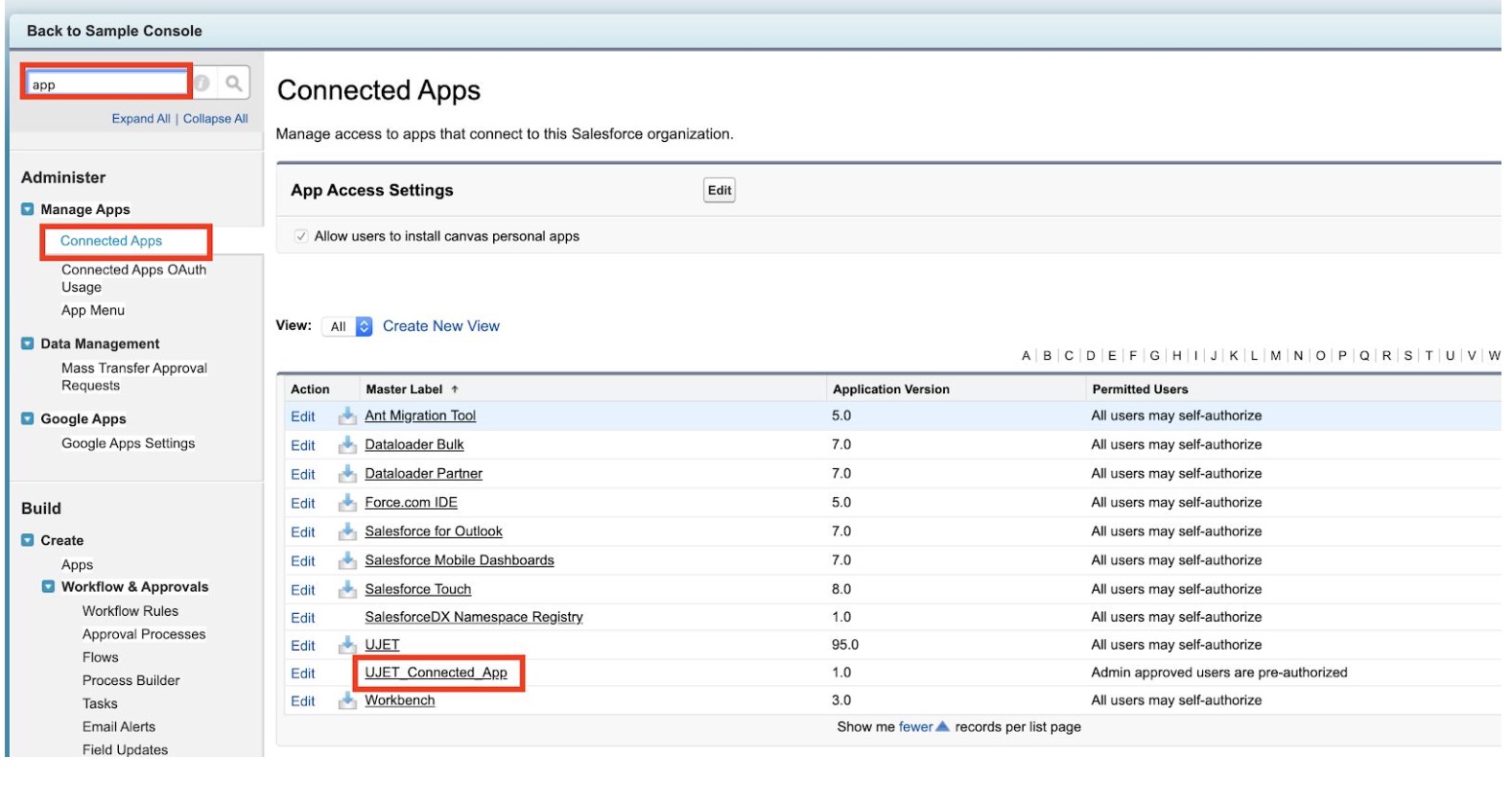
En Configuración, ingresa app en el cuadro Búsqueda rápida y, luego, selecciona Aplicaciones conectadas en Administrar aplicaciones.
Identifica tu app conectada.
|| ||
Subpaso 4: Identifica el dominio de tu entorno dedicado
Esta URL también se usa en el paso 3, Configuración del sitio remoto, y suele ser la misma que la de tu portal de administrador: https://generico.example.com.
Resultado
- Tienes valores de configuración listos para usar en el paso 7, instala la app de herencia del estado del agente
Paso 7: Instala la app de Agent Status Inheritance
En esta sección, te guiaremos por dos subpasos para instalar la app de Agent Status Inheritance en tu organización de Salesforce.
Requisitos previos
Completaste todos los pasos anteriores (del 1 al 6).
Accede a tu organización de Salesforce como administrador
Subpasos
Instala la app de Agent Status Inheritance en tu organización de Salesforce
Configura la app
Subpaso 1: Instala la app de Agent Status Inheritance en tu organización de Salesforce
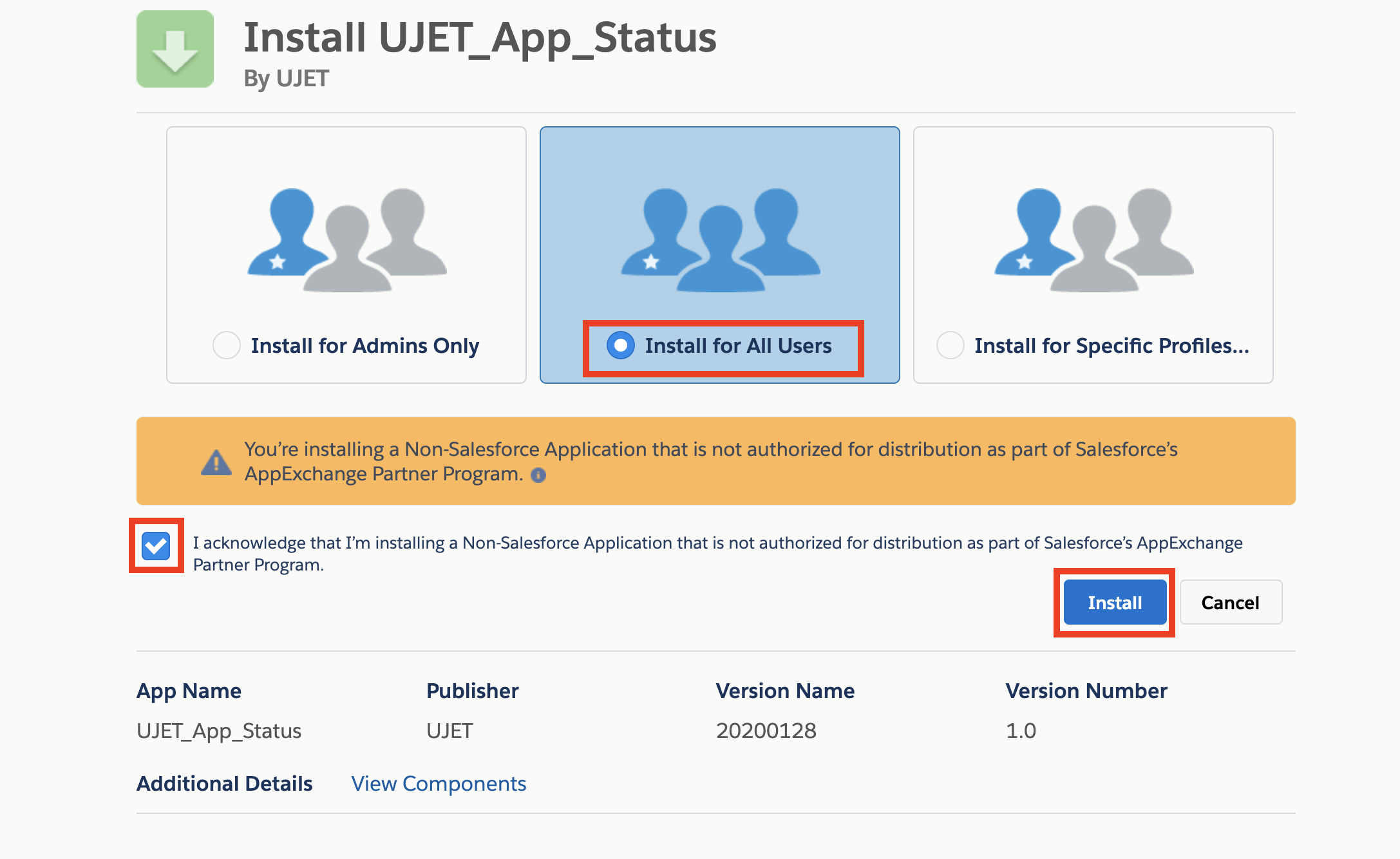
Pega el vínculo de instalación en la barra de URL del navegador: https://login.salesforce.com/packaging/installPackage.apexp?p0=04t6g000003Rzxv
Selecciona Instalar para todos los usuarios.
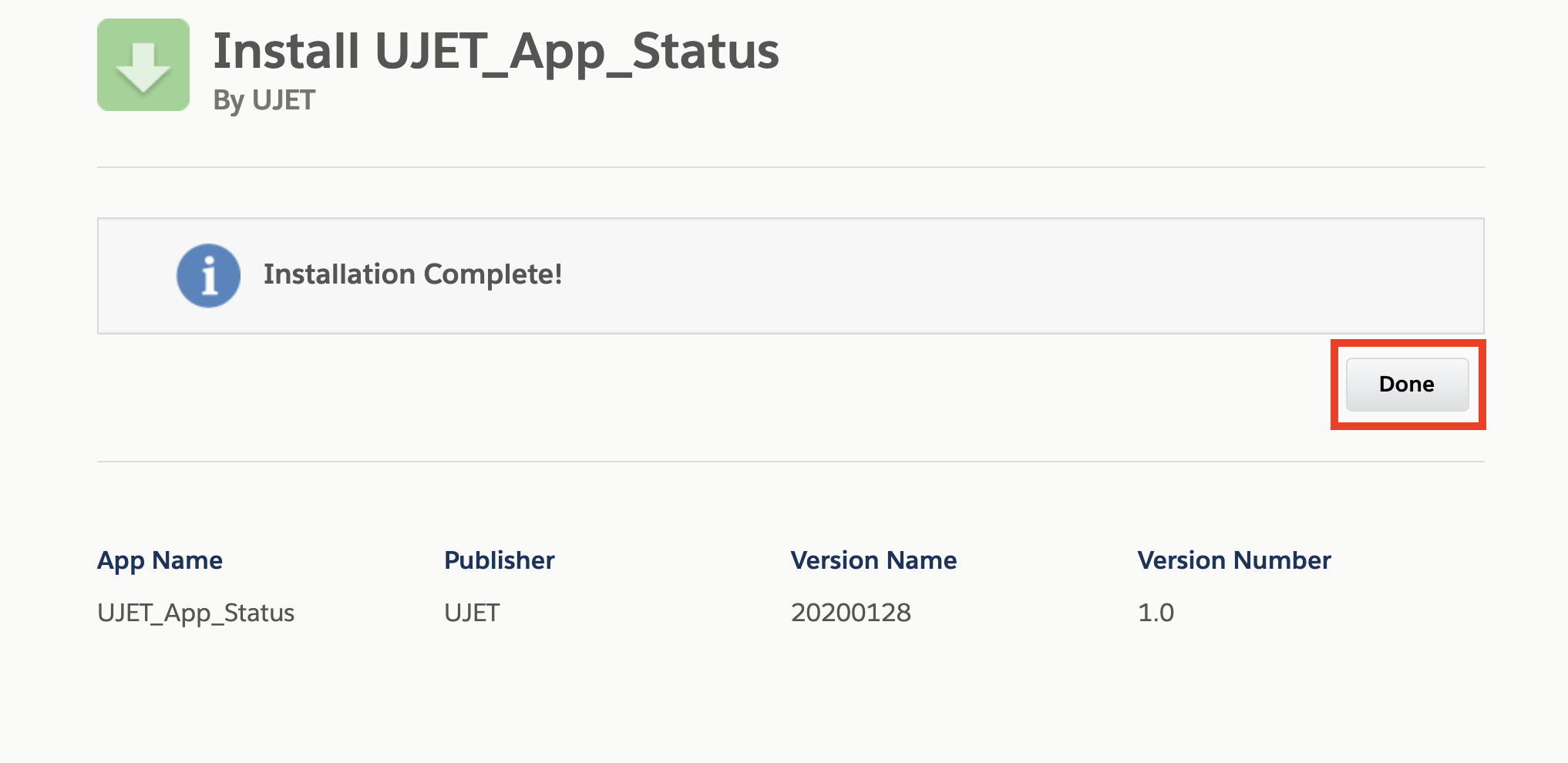
Cuando se complete la instalación, haz clic en Listo. En el caso de las instalaciones más largas, recibirás una notificación por correo electrónico cuando se complete la instalación.
 |
 |
Subpaso 2: Configura la app
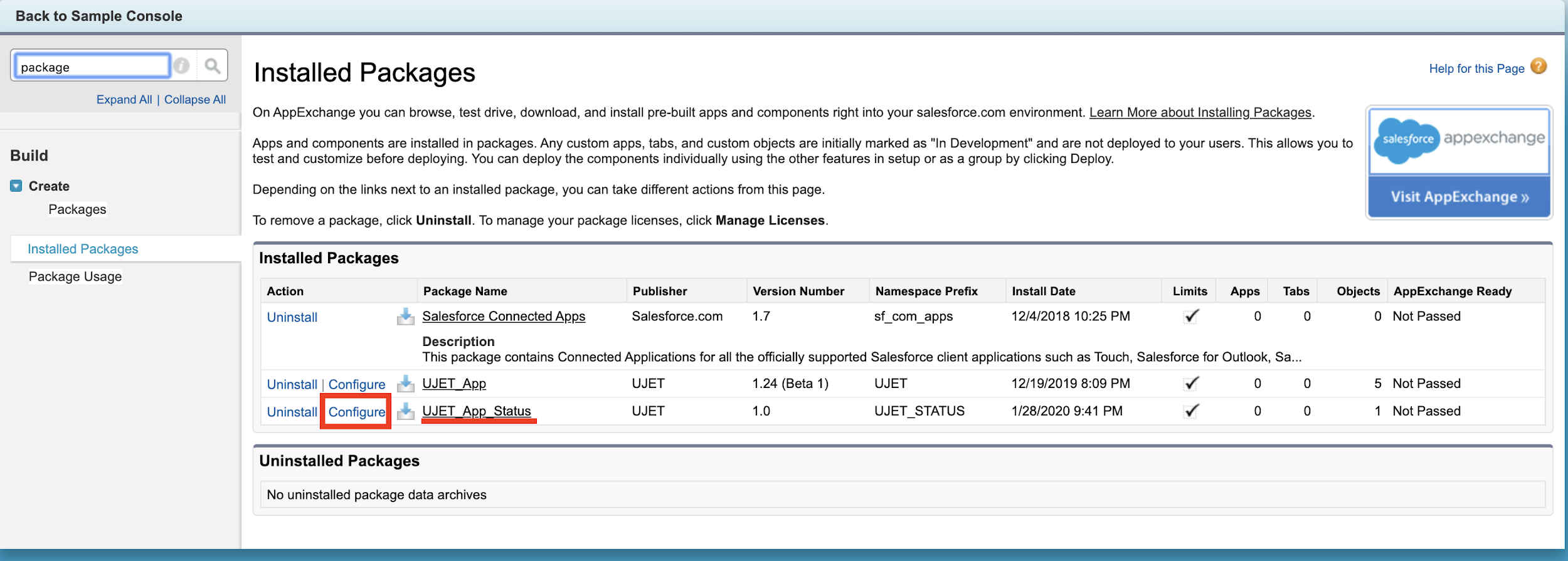
En Configuración, ingresa package en el cuadro Búsqueda rápida y, luego, selecciona Installed Packages.
Haz clic en Configurar a la izquierda de UJET_App_Status.
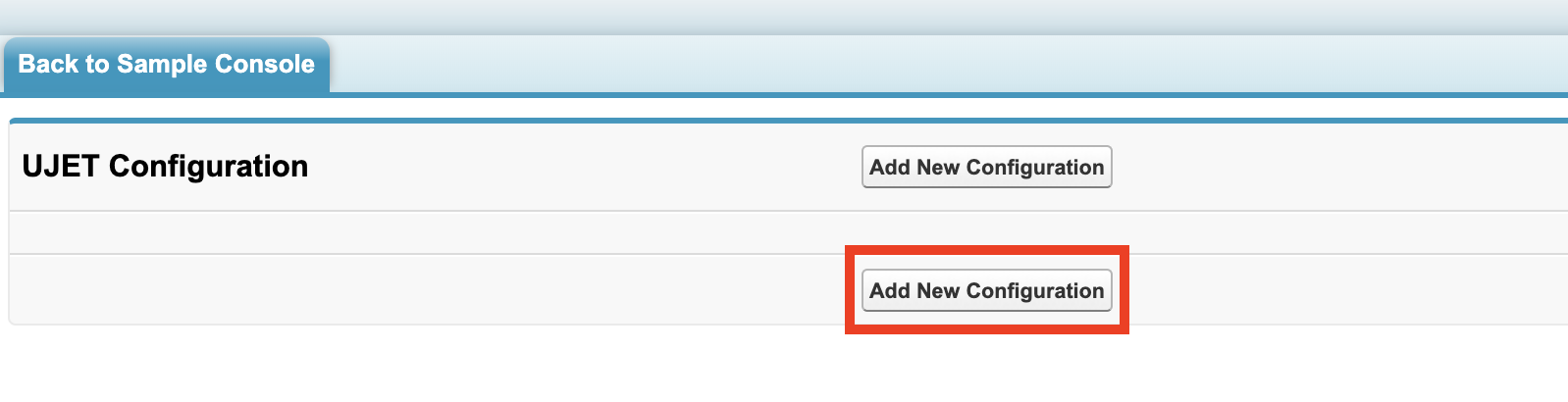
En la ventana nueva, haz clic en Add New Configuration.
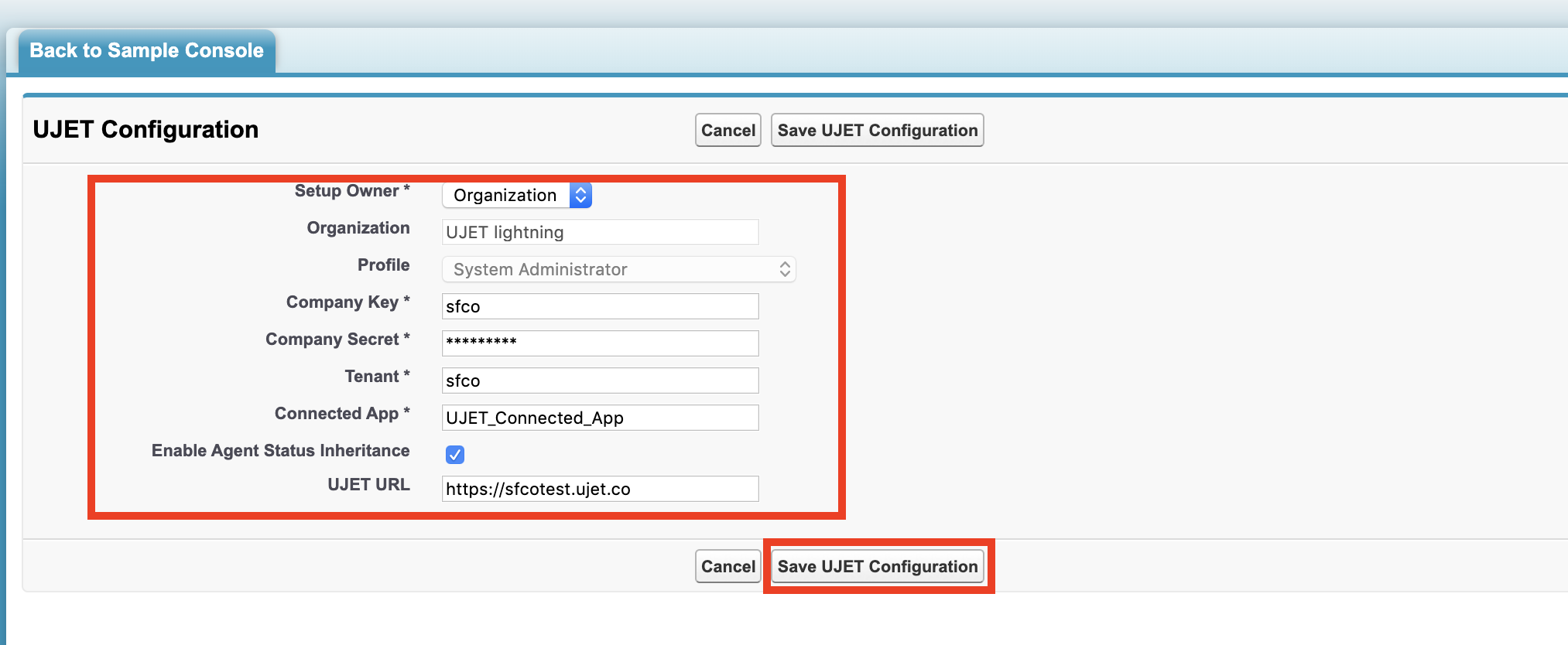
En la pantalla de configuración, selecciona Organización como Propietario de la configuración.
Completa los valores de Company Key, Company Secret, Tenant y Connected App que copiaste en el paso 6, Copia el valor de configuración del portal de administrador.
Marca Habilitar la herencia del estado del agente.
Completa el valor en la URL que copiaste en el paso 6 Copia el valor de configuración del portal de administrador.
Haz clic en Guardar configuración.
Cierra la ventana.
 |
 |
 |
Resultado
- Ahora, tu app de Agent Status Inheritance está instalada y configurada.
8. Verifica que la app de herencia del estado del agente funcione
En esta sección, te guiaremos para que verifiques que la app de Agent Status Inheritance funcione correctamente.
Requisitos previos
- Completaste todos los pasos anteriores del 1 al 7.
Pasos
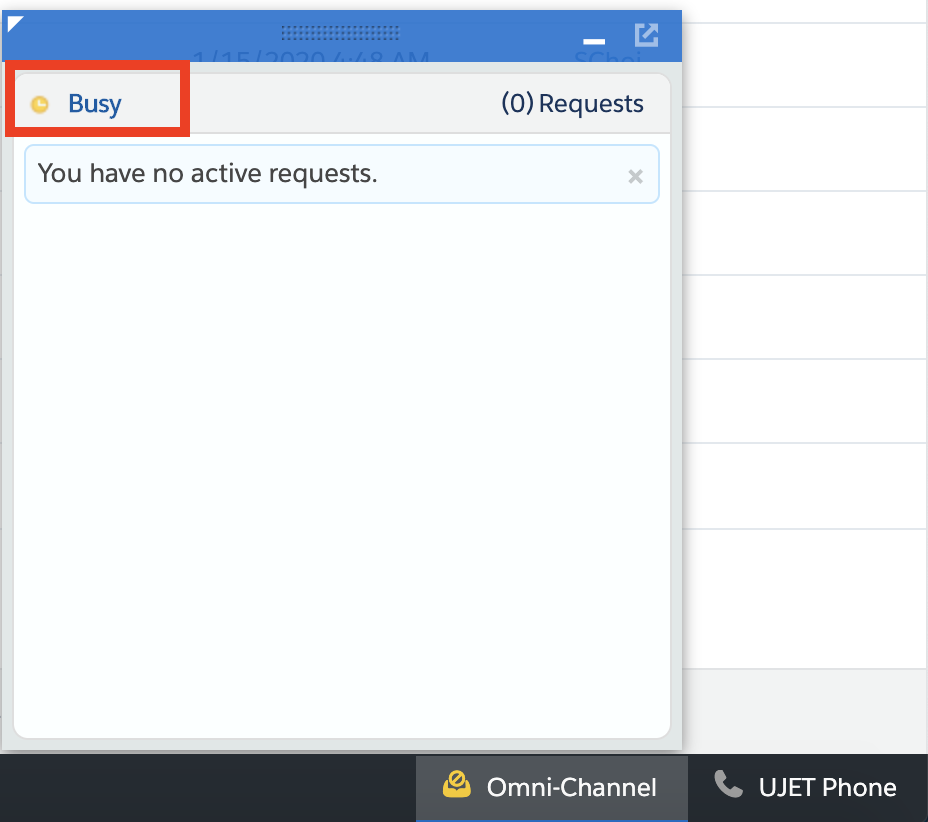
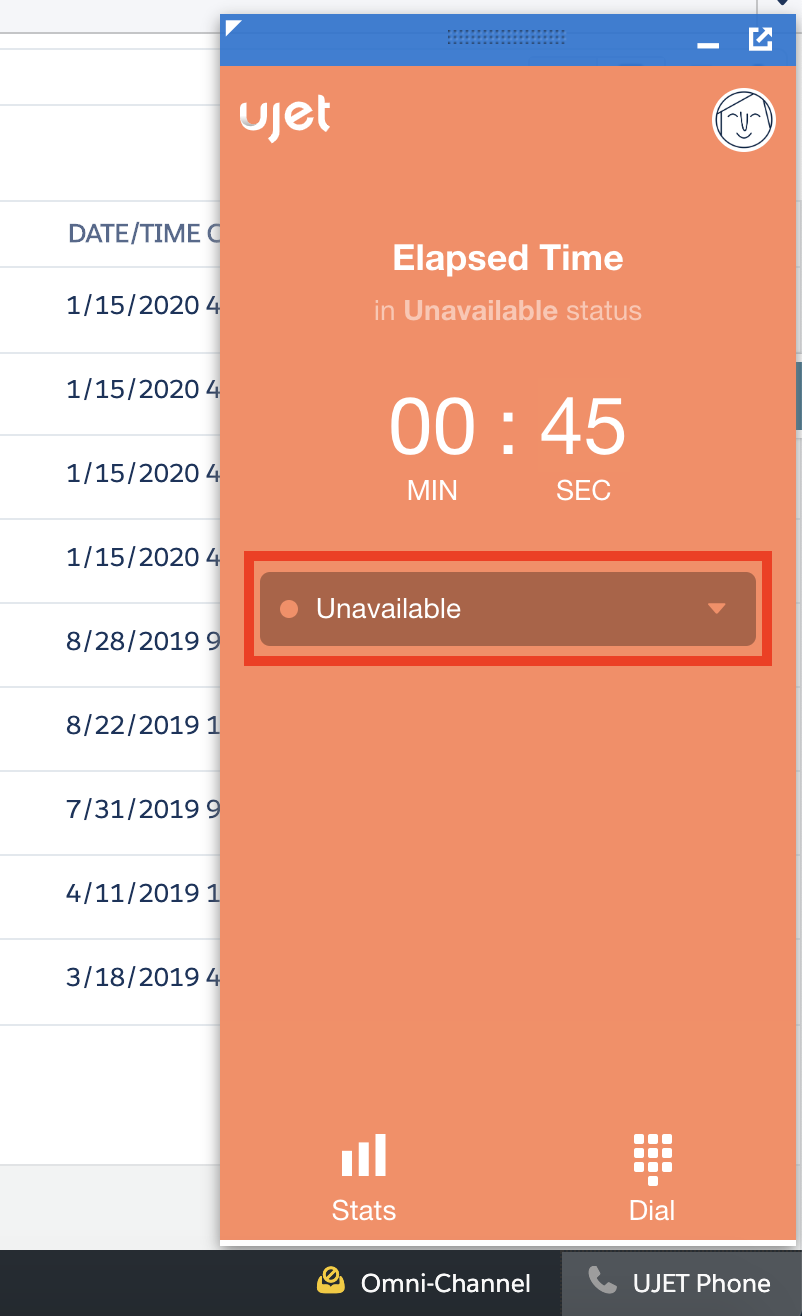
Cambia el estado de Omni-Channel en tu consola.
Comprueba si el estado cambió según el parámetro de configuración de asignación en el Portal del administrador.
 |
 |
Resultado
- Ahora se verificó que tu app de Agent Status Inheritance funciona correctamente.
Historial de versiones
1.0
- La primera versión del paquete