


Auf dieser Seite wird beschrieben, wie die Fundierung mit Google Maps mit der Gemini Enterprise Agent Platform dazu beitragen kann, Ihre generativen KI-Anwendungen durch die Bereitstellung von Geodatenkontext zu verbessern.
Übersicht
Die Fundierung mit Google Maps mit der Gemini Enterprise Agent Platform ist ein Dienst, der Gemini-Modelle mit Geodaten aus Google Maps verbindet. Google Maps hat Zugriff auf Informationen zu Millionen von Orten, darunter Unternehmen, Sehenswürdigkeiten und POIs. Mit diesen Daten haben Sie Zugriff auf Informationen zu über 250 Millionen Orten, die verwendet werden können, um die Antworten Ihres Modells zu fundieren. So können Ihre KI-Anwendungen und ‑Agents lokale Daten und geospatialen Kontext bereitstellen.
Sie können auch die gleichzeitige Fundierung mit Google Maps, der Google Suche und Ihren Datenquellen aktivieren.
Anwendungsbereiche der Fundierung mit Google Maps
Sie können die Fundierung mit Google Maps für verschiedene Anwendungen verwenden, z. B.:
- Konversationelle Assistenten, die Fragen zu Orten in der Nähe beantworten können, z. B. „Wo gibt es in der Nähe einen italienischen Espresso?“
- Personalisierte Beschreibungen und Community-Informationen, z. B. „Kannst du mir mehr über familienfreundliche Restaurants in der Nähe erzählen?“
- Zusammenfassungen von Bereichen um bestimmte Standorte, z. B. eine Ladestation für Elektrofahrzeuge oder ein Hotel.
Das kann für Anwendungsfälle in Immobilien-, Reise-, Mobilitäts- und Social-Media-Apps nützlich sein.
Unterstützte Modelle
In diesem Abschnitt sind die Modelle aufgeführt, die Fundierung mit Google Maps unterstützen.
Klicken Sie, um unterstützte Modelle zu maximieren.
- Gemini Nano Banana 2.1
- Gemini 4 Argon Cyber Permissive
- Gemini 4 Argon
- Gemini 3.8 Live
- Gemini 3.8 Flash
- Gemini 3.7 Flash
- Gemini 3.6 Flash
- Gemini 3.5 Flash-Lite
- Gemini 3.5 Flash
- Gemini 3.1 Pro
- Gemini 3.1 Flash-Lite
- Gemini 3.1 Flash Image
- Gemini 3 Pro Image
- Gemini 3 Flash
- Gemini 2.5 Pro
- Gemini 2.5 Flash-Lite
- Gemini 2.5 Flash mit nativer Audioausgabe der Gemini Live API
- Gemini 2.5 Flash
Weitere Informationen zu den Gemini-Modellen finden Sie unter Gemini-Modelle.
Fundierung mit Google Maps verwenden, um die Antworten Ihres Modells zu fundieren
In diesem Codebeispiel wird gezeigt, wie Sie die Fundierung mit Google Maps verwenden, um die Antworten Ihres Modells zu fundieren.
Suchergebnisse können mithilfe von Längen- und Breitengraden für einen bestimmten geografischen Standort angepasst werden.
Console
So verwenden Sie die Fundierung mit Google Maps mit der Gemini Enterprise Agent Platform:
Rufen Sie in der Google Cloud Console die Seite Agent Studio auf.
Gehen Sie in der Seitenleiste unter Modelleinstellungen zum Abschnitt Fundierung und klicken Sie auf das Bearbeitungssymbol für Google Suche, Google Maps. Ein Konfigurationsbereich wird angezeigt.
Aktivieren Sie die Option Google Maps.
Klicken Sie auf Übernehmen.
Geben Sie Ihren Prompt in das Feld ein und klicken Sie auf Senden. Ihre Prompt-Antworten werden in Google Maps fundiert.
Python
Installieren
pip install --upgrade google-genai
Weitere Informationen finden Sie in der SDK-Referenzdokumentation.
Legen Sie Umgebungsvariablen fest, um das Google Gen AI SDK mit Vertex AI zu verwenden:
# Replace the `GOOGLE_CLOUD_PROJECT` and `GOOGLE_CLOUD_LOCATION` values
# with appropriate values for your project.
export GOOGLE_CLOUD_PROJECT=GOOGLE_CLOUD_PROJECT
export GOOGLE_CLOUD_LOCATION=global
export GOOGLE_GENAI_USE_ENTERPRISE=True
from google import genai
from google.genai.types import (
    GenerateContentConfig,
    GoogleMaps,
    HttpOptions,
    Tool,
)

client = genai.Client(http_options=HttpOptions(api_version="v1"))

response = client.models.generate_content(
    model="gemini-2.5-flash",
    contents="Where can I get the best espresso near me?",
    config=GenerateContentConfig(
        tools=[
            # Use Google Maps Tool
            Tool(google_maps=GoogleMaps())
        ],
        tool_config=types.ToolConfig(
            retrieval_config = types.RetrievalConfig(
                lat_lng = types.LatLng( # Pass geo coordinates for location-aware grounding
                    latitude=40.7128,
                    longitude=-74.006
                ),
                language_code = "en_US", # Optional: localize Maps results
            ),
        ),
    ),
)

print(response.text)
# Example response:
# 'Here are some of the top-rated places to get espresso near you: ...'
REST
Ersetzen Sie diese Werte in den folgenden Anfragedaten:
- LOCATION: Die Region, in der die Anfrage verarbeitet werden soll. Wenn Sie den globalen Endpunkt verwenden möchten, schließen Sie den Standort aus dem Endpunktnamen aus und konfigurieren Sie den Standort der Ressource auf „global“.
- PROJECT_ID: Ihre Projekt-ID. .
- MODEL_ID: Die Modell-ID des multimodalen Modells.
- PROMPT: Der Prompt, der an das Modell gesendet werden soll.
- LATITUDE: Der Breitengrad des Standorts. Der Breitengrad
37.7749steht beispielsweise für San Francisco. Sie können Breiten- und Längengrade mit Diensten wie Google Maps oder anderen Geocoding-Tools abrufen. - LONGITUDE: Der Längengrad des Standorts. Ein Längengrad von
-122.4194steht beispielsweise für San Francisco. - GROUNDING_TYPES: Die Typen von Google Maps-Fundierungen, die aktiviert werden sollen. Derzeit werden
placesundroutingunterstützt.places: Suche nach Ortsinformationen, einschließlich Einrichtungen, markanten POIs und geografischen Standorten.routing: Routen finden und entlang der Route suchen.
placesverwendet.
HTTP-Methode und URL:
POST https://LOCATION-aiplatform.googleapis.com/v1beta1/projects/PROJECT_ID/locations/LOCATION/publishers/google/models/MODEL_ID:generateContent
JSON-Text anfordern:
{
  "contents": [{
    "role": "user",
    "parts": [{
      "text": "PROMPT"
    }]
  }],
  "tools": [{
    "googleMaps": {
      "groundingTypes": {
        "places": {},
        "routing": {}
      }
    }
  }],
  "toolConfig": {
    "retrievalConfig": {
      "latLng": {
        "latitude": LATITUDE,
        "longitude": LONGITUDE
      },
      "languageCode": "en_US"
    }
  },
  "model": "projects/PROJECT_ID/locations/LOCATION/publishers/google/models/MODEL_ID"
}
Wenn Sie die Anfrage senden möchten, maximieren Sie eine der folgenden Optionen:
Sie sollten eine JSON-Antwort ähnlich wie diese erhalten:
{
  "candidates": [
    {
      "content": {
        "role": "model",
        "parts": [
          {
            "text": "\"The Italian Place\" in Alexandria, VA, is good for children and offers takeout. It has a rating of 4.2 stars based on 411 reviews."
          }
        ]
      },
      "finishReason": "STOP",
      "groundingMetadata": {
        "groundingChunks": [
          {
            "maps": {
              "uri": "https://maps.google.com/?cid=9001322937822692826",
              "title": "The Italian Place",
              "placeId": "places/ChIJOTRDf_qwt4kR2kV_WYUf63w"
            }
          },
          {
            "maps": {
              "uri": "https://maps.google.com/?cid=9001322937822692826",
              "title": "Hank's Pasta Bar",
              "placeId": "places/MMVtPzn9FGcevML89",
              "placeAnswerSources": {
                "reviewSnippets": [
                  {
                    "id": "places/ChIJOTRDf_qwt4kR2kV_WYUf63w",
                    "title": "Google Maps Review",
                    "uri": "https://maps.google.com/?cid=9001322937822692826"
                  },
                ]
              }
            }
          },
          ...
        ],
        "groundingSupports": [
          {
            "segment": {
              "endIndex": 79,
              "text": "\"The Italian Place\" in Alexandria, VA, is good for children and offers takeout."
            },
            "groundingChunkIndices": [
              0
            ]
          },
        ],
      }
    }
  ],
  ...
}
Ortsattribute
In diesem Abschnitt werden die Ortsattribute aufgeführt, die zur Beschreibung von Orten verwendet werden und die von Fundierung mit Google Maps zum Generieren von Antworten verwendet werden. Anhand dieser Attribute wird bestimmt, welche Arten von Fragen mit der Fundierung mit Google Maps beantwortet werden können.
Beispiel für Ortsattribute
Diese Liste enthält eine alphabetische Auswahl von Attributen zu Orten, die Ihr Modell zum Generieren von Antworten verwenden kann:
- Adresse
- Auslastungstrends
- Abholung vor dem Laden
- Debitkarte
- Entfernung
- Informationen zu Ladestationen für Elektrofahrzeuge (Anschlusstypen, Ladegeschwindigkeiten und Verfügbarkeit)
- Kostenlose Parkplätze
- Kraftstoffpreise und verfügbare Kraftstoffarten
- Kinderfreundlich
- Livemusik
- Highlights der Speisekarte
- Öffnungszeiten
- Zahlungsoptionen (z. B. Barzahlung oder Kreditkarte)
- Haustierfreundlich
- Statistiken überprüfen
- Bier
- Vegetarische Speisen
- Rollstuhlgerecht
- WLAN
Beispiele für die Verwendung von Ortseigenschaften
In den folgenden Beispielen werden Ortseigenschaften in Fragen zu verschiedenen Arten von Orten verwendet. Bei der Fundierung mit Google Maps werden die Eigenschaften verwendet, um Ihre Absicht zu verstehen. Anschließend werden relevante Antworten auf Grundlage der Daten zu Orten in Google Maps bereitgestellt.
Ein Familienessen planen: Sie könnten fragen: Ist „The Italian Place“ für Kinder geeignet und bieten sie Essen zum Mitnehmen an? Wie ist die Bewertung?
Die Antworten auf diese Fragen helfen Ihnen, festzustellen, ob ein Restaurant für eine Familie geeignet ist und ob es einen praktischen Service bietet.
Highlights der Speisekarte und Spezialitäten ansehen: Sie könnten fragen: Welche Pastagerichte auf der Speisekarte von „The Italian Place“ werden am häufigsten empfohlen? Gibt es vegetarische Hauptgerichte und was sagen Rezensenten über die Marinara-Sauce?
Die Antworten auf diese Fragen basieren auf Menü-Highlights und Rezensionsstatistiken, damit Sie bestimmte kulinarische Angebote und Favoriten der Community entdecken können.
Barrierefreiheit für einen Freund prüfen: Sie können beispielsweise fragen: Ich suche ein Restaurant mit einem rollstuhlgerechten Eingang.
Eine Antwort auf diese Aufforderung kann Ihnen helfen, festzustellen, ob der Ort bestimmte Anforderungen an die Barrierefreiheit erfüllt.
Einen Ort für einen Mitternachtssnack finden: Sie können beispielsweise fragen: Ist „Burger Joint“ jetzt geöffnet? Wird hier Abendessen serviert? Wie sind die Öffnungszeiten am Freitag?
Die Antworten auf diese Fragen helfen Ihnen, ein geöffnetes Lokal zu finden, in dem zu einer bestimmten Zeit ein bestimmtes Gericht serviert wird.
Ladestationen für E‑Fahrzeuge und Hotelausstattung für einen Roadtrip planen: Sie könnten fragen: Ich übernachte im „Overnight Motel“. Gibt es Ladestationen für Elektrofahrzeuge vor Ort, welche Steckertypen werden unterstützt und wie voll ist der Parkplatz am Freitagabend?
Die Antworten auf diese Fragen kombinieren Informationen zu Ladestationen für Elektrofahrzeuge und Trends zur Auslastung, damit Sie das Laden Ihres Fahrzeugs planen und die Auslastung während Ihres Aufenthalts einschätzen können.
Kraftstoffpreise und Spezialkraftstoffe in der Nähe vergleichen: Sie können beispielsweise fragen: Welche Tankstellen in der Nähe von Mountain View, Kalifornien, verkaufen Diesel oder Wasserstoff und wie sind die aktuellen Preise im Vergleich?
Die Antworten auf diese Fragen basieren auf Spritpreisen und verfügbaren Kraftstoffarten, damit Sie Spezialkraftstoffe und kostengünstige Tankstellen finden können.
Arbeitsatmosphäre aus Rezensionen zusammenfassen: Sie könnten fragen: Was sagen die Rezensionsüberblicke der Kunden über den Geräuschpegel, den Sitzkomfort und die Zuverlässigkeit des WLANs im „Breakfast Cafe“ für Remote-Arbeit?
Bei der Beantwortung dieses Prompts werden Rezensionsstatistiken verwendet, um die Eignung eines Cafés für die Arbeit oder das Lernen auf der Grundlage des Konsens der Community zu bewerten.
Die Informationen in den fundierten Google Maps-Ergebnissen können von den tatsächlichen Bedingungen der Straße oder des Veranstaltungsorts abweichen.
Ihre Antwort verstehen
Google Maps-Quellen werden in groundingMetadata innerhalb von groundingChunks zurückgegeben. Für Orte werden Quellen zurückgegeben, die zur Generierung des fundierten Google Maps-Ergebnisses verwendet werden. Das Feld uri kann auf eine unterstützende Rezension oder direkt auf die Ortsseite in Google Maps verweisen.
In diesem Codebeispiel wird eine Ortsquelle in der Antwort gezeigt:
"groundingChunks": [
  {
    "maps": {
      "uri": "{Link to place sheet or review on Maps}",
      "title": "{Name of Maps Place}",
      "placeId": "{Place ID}"
    }
  }
],
Routen – Wegbeschreibung finden
Die Fundierung mit Google Maps unterstützt die Funktion „Routenplaner“. Mit dieser Funktion können Ihre KI-Agenten physische Bewegungen, Echtzeit-Reisezeiten und die räumlichen Beziehungen zwischen Orten verstehen. Mit der Funktion „Route finden“ kann Ihr Modell leistungsoptimierte Routen und genaue Reisezeiten liefern, die die Echtzeitbedingungen berücksichtigen. Durch diese Integration kann die Fundierung mit Google Maps Orte nach Reisezeit filtern, genaue Wegbeschreibungen von Punkt zu Punkt anbieten und die geschätzte Pendelzeit für bestimmte Verkehrsmittel berechnen.
Leistungsspektrum
Mit „Wegbeschreibung“ werden genaue Entfernungen und Fahrzeiten zwischen Start- und Zielorten berechnet.
„Wegbeschreibung“ unterstützt Folgendes:
Mobilitätsformen: Routenplanung für Autofahren, Zu Fuß gehen, Fahrradfahren, öffentliche Verkehrsmittel und motorisierte Zweiräder (nicht alle Mobilitätsformen sind in allen Ländern verfügbar)
Mehrere Wegpunkte: Bis zu 13 Zwischenstopps zwischen Start- und Zielort
Echtzeit-Verkehrsinformationen: Berücksichtigung der aktuellen Verkehrslage, um genaue „Live“-Fahrzeiten anstelle von statischen Durchschnittswerten zu liefern
Im Folgenden finden Sie Beispiele für die Arten von Fragen, die von „Routen finden“ unterstützt werden:
Nähe basierend auf der Reisezeit: „Welche amerikanischen Restaurants sind vom Hilton Hotel in der 1335 6th Ave in NYC aus in 10 Minuten zu Fuß erreichbar?“
Schätzung der Pendelzeit: „Wie lange dauert es, mit öffentlichen Verkehrsmitteln vom Pike Place Market zum Capitol Hill in Seattle zu fahren?“
„Routenplaner“ aktivieren
In der REST API und den SDKs wird für die Fundierung mit Google Maps standardmäßig nur auf Places-Daten zurückgegriffen, wenn grounding_types weggelassen wird. Um die Funktionen für Wegbeschreibungen zu aktivieren, müssen Sie routing in grounding_types in Ihrer Anfragekonfiguration explizit konfigurieren. Wenn Sie sowohl Places- als auch Routing-Tools verwenden möchten, müssen Sie sowohl places als auch routing in grounding_types angeben.
Antwort verstehen
Wenn ein Prompt die Funktion „Routenbeschreibung“ auslöst, generiert das Modell eine Antwort in natürlicher Sprache, die auf strukturierten Metadaten basiert. So können Sie dem Nutzer genaue Reiseinformationen anzeigen.
Die folgenden Daten werden in einer Nutzlastantwort zurückgegeben:
Dauer: Die Zeit, die für die Fahrt zwischen Orten benötigt wird. Bei Bedarf wird der Verkehr berücksichtigt. Beispiel: „500 Sekunden“.
Entfernung: Die physische Entfernung der Route. Beispiel: „1,9 km“.
Polylinie: Ein codierter Textstring, mit dem Sie den spezifischen Routenpfad auf einer Karte visuell darstellen können.
Hier ist ein Beispiel für eine Antwort auf den Prompt: „Wie komme ich vom Hilton Hotel (1335 6th Ave in NYC), in dem ich wohne, zum Restaurant Carmine's?“
Um vom Hilton Hotel in der 1335 6th Ave in NYC zum Restaurant Carmine's zu gelangen, musst du zum Carmine's – Times Square in der 200 W 44th St, New York, NY 10036, USA.
Hier ist die Fußgängerroute:
Start am Hilton Hotel:Verlassen Sie das Hilton Hotel in der 1335 6th Ave.
Auf der 6th Avenue nach Süden gehen:Gehen Sie auf der 6th Avenue (Avenue of the Americas) nach Süden in Richtung W 44th Street.
Rechts abbiegen auf die W 44th Street:Biegen Sie rechts auf die W 44th Street ab.
Carmine's befindet sich auf der linken Seite:Gehen Sie die W 44th Street entlang. Carmine's befindet sich auf der linken Seite, 200 W 44th St.
Die Strecke ist etwa 800 m lang und dauert etwa 10–15 Minuten.
Das folgende Beispiel zeigt eine Antwort auf den Prompt: „Wie lange dauert es, mit öffentlichen Verkehrsmitteln vom Pikes Place Market nach Capitol Hill in Seattle zu fahren?“
Wenn Sie mit öffentlichen Verkehrsmitteln vom Pike Place Market nach Capitol Hill in Seattle fahren möchten, haben Sie mehrere Möglichkeiten:
Straßenbahn (Stadtbahn): Die Straßenbahn von Westlake, das sich in der Nähe des Pike Place Market befindet, nach Capitol Hill benötigt etwa 3 Minuten. Einschließlich Umsteigen beträgt die Gesamtfahrzeit etwa 9 Minuten. Die Straßenbahnen fahren alle 10 Minuten ab.
Bus:Ein direkter King County Metro-Bus von Pike St & 4th Ave (in der Nähe des Pike Place Market) nach Capitol Hill benötigt etwa 11 Minuten und fährt alle 20 Minuten ab. Alternativ dauert die Fahrt mit der Buslinie 49 etwa 16 Minuten.
Routing – Entlang der Route suchen
Mit der Funktion „Entlang der Route suchen“ können Ihre KI-Agenten POIs finden, die geografisch relevant und für die geplante Route eines Nutzers praktisch sind. Durch die Fundierung der Antworten in den Routing- und räumlichen Suchmaschinen von Google Maps kann Ihr Modell Empfehlungen geben, die Umwege minimieren, und den logistischen Ablauf einer Fahrt oder eines Arbeitswegs verstehen.
Leistungsspektrum
Mit der Funktion „Suche entlang der Route“ kann Ihre Anwendung bestimmte Unternehmen, Ausstattungen oder Sehenswürdigkeiten identifizieren, die sich direkt entlang einer generierten Route zwischen einem Start- und einem Zielort befinden. Es wird nur der Mobilitätsmodus „Fahren“ unterstützt.
Die folgenden Beispiele veranschaulichen die Arten von Fragen, die das Tool „Suche entlang der Route“ beantworten kann.
- Einfache Routensuche: „Finde Tankstellen auf dem Weg von 1800 Amphibious Blvd., Mountain View, CA 94045 nach 456 Sunny St., Sunnyvale, CA.“ (Normalerweise werden die Start- und Zieladressen aus dem Chatverlauf abgeleitet.)
- Suche basierend auf Orteigenschaften: „Gibt es Bäckereien mit mindestens 4 Sternebewertungen zwischen San Francisco und 1800 Amphibious Blvd., Mountain View, CA 94045?“
- Suche nach Routen mit mehreren Zwischenstopps: „Ich mache einen Roadtrip von San Francisco nach San Luis Obispo und dann nach Los Angeles. Schlage mir drei Ladestationen für Elektrofahrzeuge zwischen San Francisco und San Luis Obispo und dann zwischen San Luis Obispo und Los Angeles vor.“
„Suche entlang der Route“ aktivieren
Für die Funktion „Entlang der Route suchen“ sind sowohl Places- als auch Routing-Funktionen erforderlich, um Orte entlang einer Reiseroute zu finden. In der REST API und den SDKs müssen Sie sowohl places als auch routing in grounding_types in Ihrer Anfragekonfiguration explizit konfigurieren.
Antwort verstehen
Wenn ein Prompt das Tool „Search Along Route“ (Suche entlang der Route) auslöst, generiert das Modell eine Antwort in natürlicher Sprache, die auf strukturierten Metadaten basiert, in denen sowohl Orts- als auch Routingdaten kombiniert werden. So wird sichergestellt, dass die vorgeschlagenen Orte tatsächlich auf der Route liegen. Die groundingMetadata enthält groundingChunks für zurückgegebene Orte und die Route, entlang der gesucht wurde.
Beispiel-Prompt [Einfache Routensuche]:
Finde Tankstellen auf dem Weg von 1800 Amphibious Blvd., Mountain View, CA 94045, nach 456 Sunny St., Sunnyvale, CA.
Beispielantwort [Einfache Routensuche]:
Hier sind einige Tankstellen auf der Route von 1800 Amphibious Blvd. Mountain View, CA 94045 nach 456 Sunny St, Sunnyvale, CA:
- Beispiel für eine Tankstelle: 123 Example Rd, Sunnyvale, CA 94045. Sie hat eine Bewertung von 3,5 Sternen aus 122 Rezensionen und verkauft Wasserstoff, Propan und Benzin.Außerdem gibt es eine Autowaschanlage. Es ist heute bis 21:50 Uhr geöffnet und hat Toiletten.
- Fiktive Tankstelle – befindet sich in 456 Fictional Ave, Sunnyvale, CA 94045, USA. Sie hat eine Bewertung von 3,6 Sternen aus 52 Rezensionen und bietet einen Minimarkt und eine Autowaschanlage. Diese Tankstelle ist rund um die Uhr geöffnet und hat Toiletten.
- Generic Gas station – 789 W Generic St, Sunnyvale, CA 94045, USA. Es hat eine Bewertung von 3,6 Sternen aus 35 Rezensionen. Diese Station ist rund um die Uhr geöffnet und verfügt über Toiletten.
Beispiel-Prompt [Suche nach Route mit mehreren Etappen]:
Ich mache einen Roadtrip von San Francisco nach San Luis Obispo und dann nach Los Angeles. Kannst du mir drei Ladestationen für Elektrofahrzeuge zwischen San Francisco und San Luis Obispo und dann zwischen San Luis Obispo und Los Angeles vorschlagen?
Beispielantwort [Suche nach Routen mit mehreren Zwischenstopps]:
Hier sind einige Optionen für Ladestationen für Elektrofahrzeuge für Ihren Roadtrip von San Francisco nach Los Angeles mit Zwischenstopps in San Luis Obispo.
Zwischen San Francisco und San Luis Obispo:
- Beispiel für Ladestation: Diese Ladestation mit der Adresse 123 Example Blvd, Campbell, CA 95008 hat eine Bewertung von 4, 5.
- Fiktive Ladestation: Diese Station befindet sich in der Fiktiven Straße 456, Gilroy, CA 95008, und hat eine Bewertung von 4,4.
- Generic Charging Station: Diese Station befindet sich in der 789 Generic St, Salinas, CA 95008, und hat eine Bewertung von 3,5.
Zwischen San Luis Obispo und Los Angeles:
- Beispiel-Ladestation: Diese Station befindet sich in der Beispielstraße 123, San Luis Obispo, CA 93123, und hat eine Bewertung von 4,3.
- Fiktive Ladestation für Elektrofahrzeuge: Diese Station befindet sich in der Fictional Ave 456, Santa Barbara, CA 93123 und hat eine Bewertung von 3, 9.
- Generic Charging Station: Diese Station befindet sich in der Generic St 789, Glendale, CA 93123, und hat eine Bewertung von 3,0.
Ich wünsche Ihnen eine gute Reise.
Anforderungen an die Dienstnutzung
In diesem Abschnitt werden die Anforderungen an die Dienstnutzung für die Fundierung mit Google Maps beschrieben.
Nutzer über die Verwendung von Google Maps-Quellen informieren
Mit jedem fundierten Google Maps-Ergebnis erhalten Sie Quellen in groundingChunks, die die jeweilige Antwort untermauern. Außerdem werden die folgenden Metadaten zurückgegeben:
- Quell-URI
- Titel
- ID
Wenn Sie Ergebnisse aus der Fundierung mit Google Maps mit der Gemini Enterprise Agent Platform präsentieren, müssen Sie die zugehörigen Google Maps-Quellen angeben und Ihre Nutzer über Folgendes informieren:
- Die Google Maps-Quellen müssen unmittelbar auf die generierten Inhalte folgen, die durch die Quellen belegt werden. Diese generierten Inhalte werden auch als fundierte Google Maps-Ergebnisse bezeichnet.
- Die Google Maps-Quellen müssen innerhalb einer Nutzerinteraktion sichtbar sein.
Für sprachbasierte Oberflächen
Quellenangabe:Google Maps-Quellen müssen in einer begleitenden Benutzeroberfläche angezeigt werden, die eine wortgetreue Aufzeichnung aller KI-Sprachunterhaltungen enthält. Dieser Datensatz muss den Anforderungen an die Quellenangabe entsprechen und unterliegt den geltenden Limits für das Caching und Speichern von Daten.
Aktive Offenlegung von Quellen:Endnutzer müssen zum Zeitpunkt der Interaktion in angemessener Weise über die Rolle von Google Maps und darüber informiert werden, wie sie detaillierte Quellenangaben finden.
Die aktive Offenlegung von Quellen muss die folgenden Punkte enthalten:
KI-generierte Inhalte können Informationen aus Google Maps enthalten.
Detaillierte Quellen sind in der Companion-Benutzeroberfläche verfügbar.
Sie müssen die aktive Offenlegung von Quellen mindestens auf eine der folgenden Arten kommunizieren.
Visuelle Anzeige:Bei Sprachinteraktionen, die auf einem Gerät mit Bildschirm stattfinden, muss die aktive Offenlegung auf dem Bildschirm angezeigt werden, wenn die Fundierung mit Google Maps verwendet wird.
Sprachansage:Lesen Sie die aktive Offenlegung für den Nutzer vor. Dies muss bei der ersten Interaktion erfolgen, die von Fundierung mit Google Maps unterstützt wird, und mindestens alle sechs Monate wiederholt werden.
Beispiel für eine Offenlegung: „KI-generierte Inhalte können Informationen aus Google Maps enthalten. Detaillierte Quellen findest du in der Companion-App.“
Dauerhafte Offenlegung:Eine Erklärung, dass Google Maps-Inhalte in KI-generierten Inhalten verwendet werden können, muss für den Endnutzer dauerhaft zugänglich sein (z.B. in einem Menü für Spracheinstellungen oder einer Offenlegung für Sprachinteraktionen).
Nutzeranfragen:Ihr Sprachassistent muss Anfragen von Endnutzern zur Quelle der Inhalte korrekt beantworten, auch wenn KI-generierte Inhalte Informationen aus Google Maps enthalten. Wenn Google Maps die Quelle ist, verweisen Sie Endnutzer auf die zugehörige Benutzeroberfläche, um auf bestimmte Quellinformationen zuzugreifen.
Google Maps-Quellen mit Google Maps-Links anzeigen
Für jede Quelle in groundingChunks muss eine Linkvorschau gemäß den folgenden Anforderungen generiert werden:
- Ordnen Sie jede Quelle Google Maps gemäß den Richtlinien für die Textattribution in Google Maps zu.
- Zeigt den in der Antwort angegebenen Quelltitel an.
- Verlinken Sie die Quelle mit dem
uriaus der Antwort.
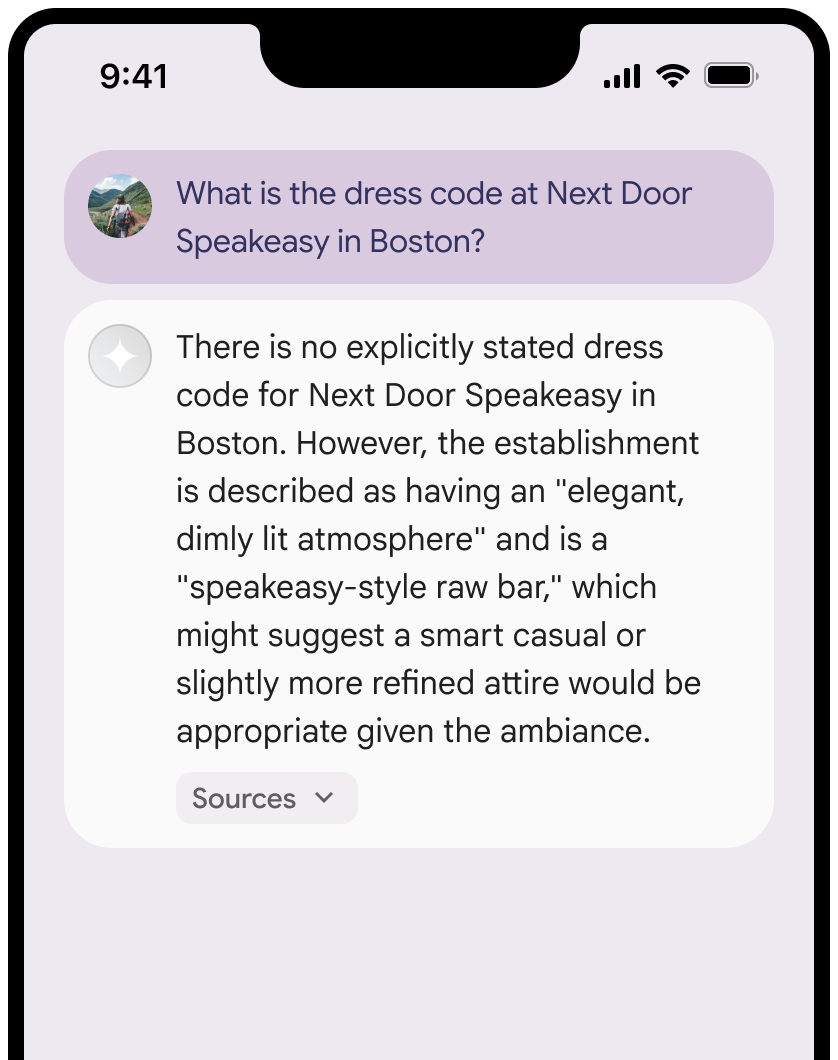
Diese Bilder zeigen die Mindestanforderungen für die Anzeige der Quellen und Google Maps-URLs.
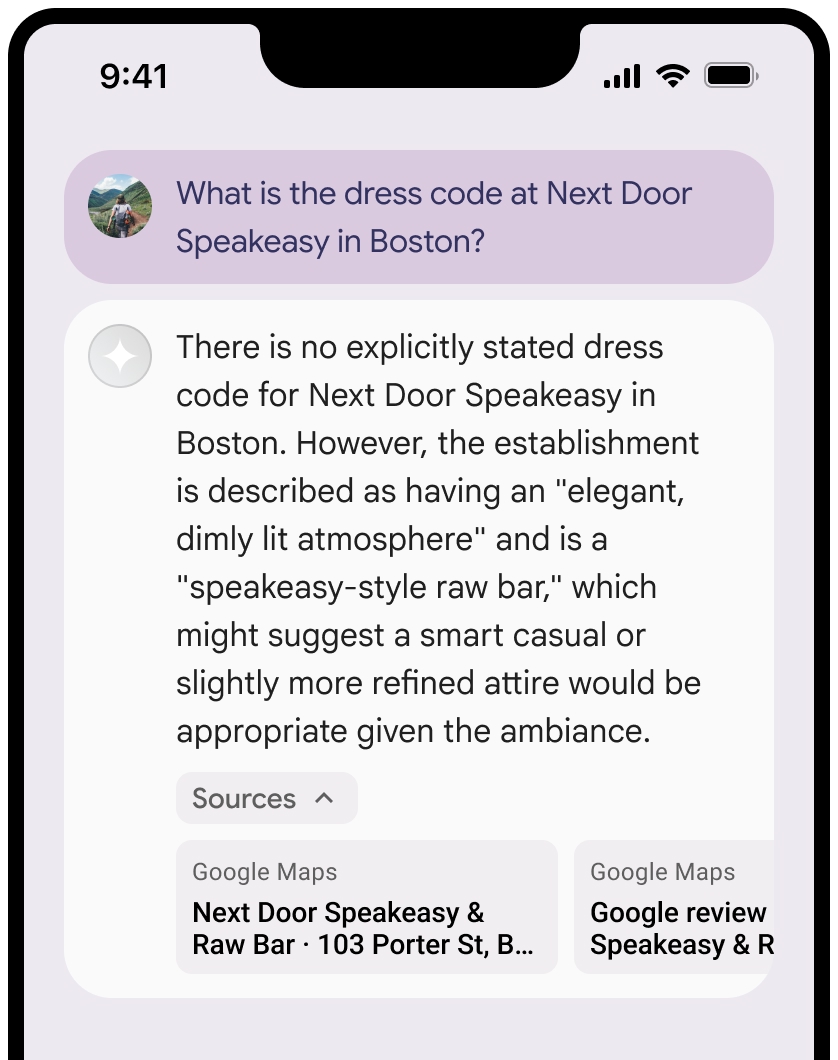
Sie können die Ansicht der Quellen minimieren.
Optional: Sie können die Linkvorschau mit zusätzlichen Inhalten ergänzen, z. B.:
- Vor der Google Maps-Quellenangabe als Text wird ein Google Maps-Favicon eingefügt.
- Ein Foto von der Quell-URL (
og:image).
Weitere Informationen zu einigen unserer Google Maps-Datenanbieter und ihren Lizenzbedingungen finden Sie in den rechtlichen Hinweisen zu Google Maps und Google Earth.
Richtlinien für die Google Maps-Quellenangabe als Text
Wenn Sie Google Maps als Quelle in Texten angeben, beachten Sie die folgenden Richtlinien:
- Der Text Google Maps darf in keiner Weise geändert werden:
- Ändern Sie die Groß- und Kleinschreibung von Google Maps nicht.
- Fügen Sie keinen Zeilenumbruch in Google Maps ein.
- Lokalisieren Sie Google Maps nicht in eine andere Sprache.
- Verhindern Sie, dass Browser Google Maps übersetzen, indem Sie das HTML-Attribut
translate="no"verwenden.
- Formatieren Sie den Text Google Maps wie in der folgenden Tabelle beschrieben:
| Attribut | Stil |
|---|---|
| Schriftfamilie | Roboto. Das Laden der Schriftart ist optional. |
| Fallback-Schriftfamilie | Eine beliebige serifenlose Schriftart, die bereits in Ihrem Produkt verwendet wird, oder „Sans-Serif“, um die Standardsystemschriftart aufzurufen |
| Schriftstil | Normal |
| Schriftstärke | 400 |
| Schriftfarbe | Weiß, Schwarz (#1F1F1F) oder Grau (#5E5E5E). Achten Sie auf einen barrierefreien Kontrast von 4,5:1 zum Hintergrund. |
| Schriftgröße | Mindestschriftgröße: 12 sp Maximale Schriftgröße: 16 sp Weitere Informationen zu „sp“ finden Sie auf der Material Design-Website unter „Font size units“. |
| Zeichenabstand | Normal |
Beispiel-CSS
Mit dem folgenden CSS wird Google Maps mit dem entsprechenden typografischen Stil und der entsprechenden Farbe auf einem weißen oder hellen Hintergrund dargestellt.
@import url('https://fonts.googleapis.com/css2?family=Roboto&display=swap');

.GMP-attribution {
font-family: Roboto, Sans-Serif;
font-style: normal;
font-weight: 400;
font-size: 1rem;
letter-spacing: normal;
white-space: nowrap;
color: #5e5e5e;
}
Orts-ID und Rezensions-ID
Die Google Maps-Daten umfassen die Orts-ID und die Rezensions-ID. Sie können die folgenden Antwortdaten im Cache speichern, speichern und exportieren:
placeIdreviewId
Die Einschränkungen für das Caching in den Nutzungsbedingungen für die Fundierung mit Google Maps gelten nicht.
Unzulässiges Gebiet
Die Fundierung mit Google Maps unterliegt Einschränkungen für bestimmte Inhalte und Aktivitäten, um eine sichere und zuverlässige Plattform zu gewährleisten. Der Kunde darf keine Kundenanwendung, die die Fundierung mit Google Maps anbietet, in einem verbotenen Gebiet vertreiben oder bewerben. Weitere Informationen finden Sie unter Verbotene Gebiete der Google Maps Platform. Die Liste der verbotenen Gebiete kann gelegentlich aktualisiert werden.
Abrechnung
Für die Fundierung mit Google Maps fallen Gebühren für jede Google Maps-Anfrage an (siehe Preise).
Eine von einem Kunden an Gemini gesendete Anfrage kann zu einer oder mehreren Anfragen an Google Maps führen. Die folgende Tabelle enthält einige Beispiele:
| Beispielprompt | Potenzielle Anzahl von Google Maps-Anfragen | Beispiel für die Generierung von Anfragen |
|---|---|---|
| Sushi-Restaurants in der Nähe des Hilton Hotel (1335 6th Ave in NYC). | 3 Place Search-Anfragen (Google Maps-Anfragen), vorausgesetzt, dieser Prompt generiert 3 Fanout-Anfragen. | 3 Suchanfragen für Place Search: - Bestes Sushi in der Nähe des Hilton Midtown Manhattan - Sushi-Restaurants in der Nähe von 1335 6th Ave New York - Japanische Restaurants in der Nähe von 1335 6th Ave New York |
| Wie komme ich vom Hilton Hotel, 1335 6th Ave, nach 200 W 44th St, New York? | 1 Anfrage zur Routenplanung (Google Maps-Anfrage) | 1. Suchanfrage für Wegbeschreibung: – Wegbeschreibung vom Hilton Hotel, 1335 6th Ave, New York, NY zum 200 W 44th St, New York, NY 10036 |
| Entfernung vom Hilton Hotel (1335 6th Ave in NYC) zum Flughafen. | 4 Google Maps-Anfragen (1 Place Search-Anfrage + 3 Find Directions-Anfragen), sofern bei der Place Search-Anfrage 3 Flughäfen zurückgegeben werden. | 1 Fanout-Suchanfrage für Place Search: – Flughäfen in der Nähe von New York City 3 Suchanfragen für Routen: – Route von 1335 6th Ave, New York, NY 10019, USA nach John F. Kennedy International Airport, Queens, NY 11430, USA - Wegbeschreibung von 1335 6th Ave, New York, NY 10019, USA zum Newark Liberty International Airport, Newark, NJ 07114, USA - Wegbeschreibung von 1335 6th Ave, New York, NY 10019, USA zum LaGuardia |
| Tankstellen auf dem Weg von 1800 Amphibious Blvd. Mountain View, CA 94045, nach 456 Sunny St, Sunnyvale CA finden. | 1 Anfrage für „Entlang der Route suchen“ (Google Maps-Anfrage) | 1. „Search Along Route“-Anfrage: – Tankstellen von 1800 Amphibious Blvd., Mountain View, CA 94045, nach 456 Sunny St., Sunnyvale, CA |
Nächste Schritte
- Weitere Informationen zur Fundierung von Gemini-Modellen auf Ihren Daten finden Sie unter Fundierung mit Ihren Daten.
- Weitere Informationen zu Best Practices für die verantwortungsbewusste Anwendung von KI und den Sicherheitsfiltern der Gemini Enterprise Agent Platform finden Sie unter Verantwortungsbewusste KI.