


La galerie de modèles de Gemini Enterprise Agent Platform Pipelines contient des modèles de pipeline et des composants conçus par Google, que vous pouvez utiliser pour créer des exécutions de pipeline ou les intégrer à vos propres pipelines.
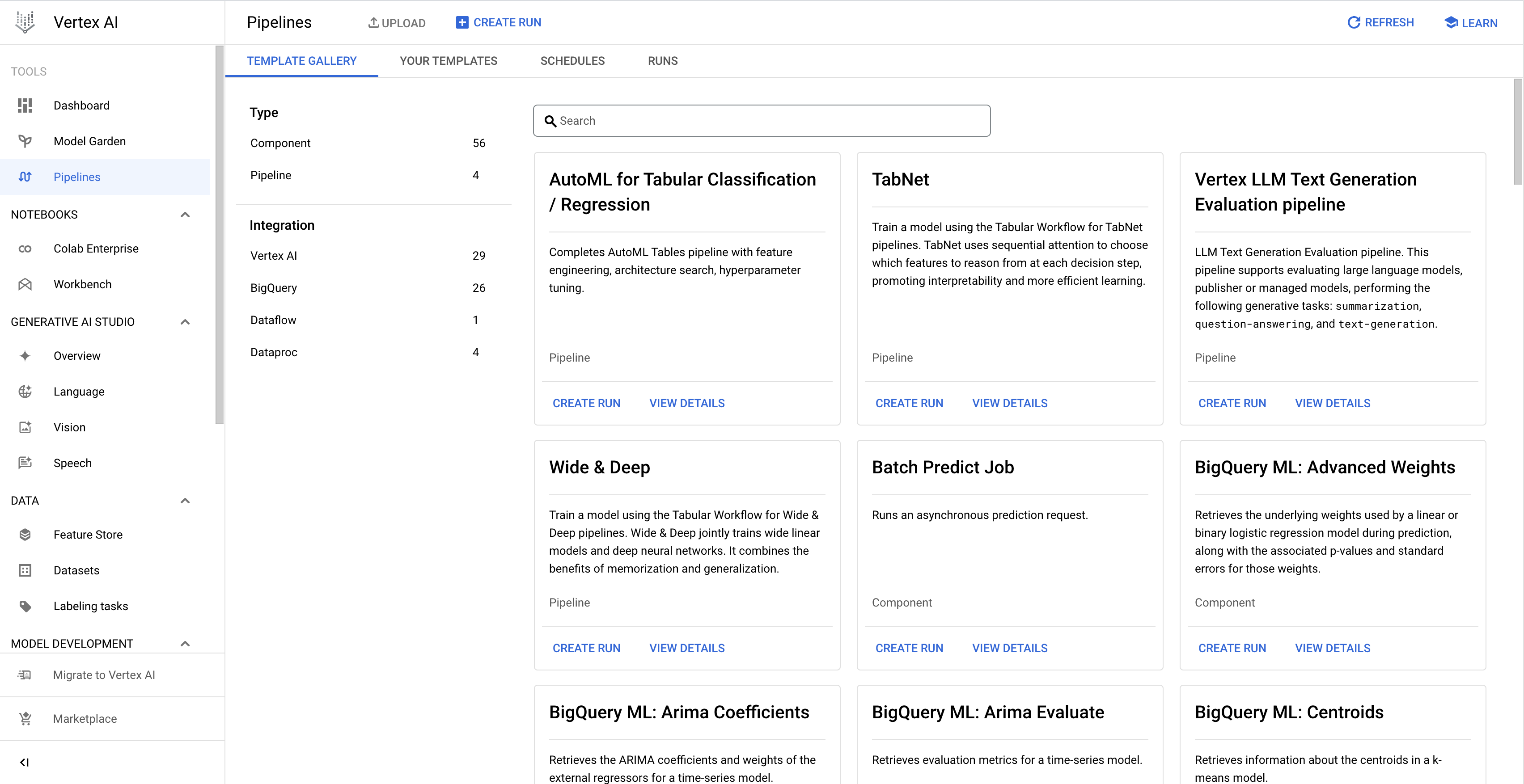
Créer une exécution de pipeline à partir de la galerie de modèles
Suivez les instructions ci-dessous pour créer une exécution de pipeline à partir d'un modèle créé par Google à partir de la galerie de modèles. Vous pouvez également créer votre propre modèle de pipeline personnalisé, puis créer une exécution de pipeline basée sur celui-ci. Pour en savoir plus sur la création et l'utilisation d'un modèle de pipeline personnalisé, consultez la page Créer, importer et utiliser un modèle de pipeline.
Console
Suivez les instructions ci-dessous pour créer une exécution de pipeline à partir de la galerie de modèles:
Dans la console Google Cloud , dans la section Agent Platform, accédez à l'onglet Galerie de modèles sur la page Pipelines.
Facultatif: pour filtrer la liste des modèles de pipeline, dans le volet de gauche, sélectionnez les critères de filtre. Par exemple, pour n'afficher que les modèles de pipeline, sélectionnez Modèles sous Type.
Sur la fiche correspondant au modèle que vous souhaitez utiliser, cliquez sur Créer une exécution pour ouvrir la page Créer une exécution de pipeline.
Dans la section Détails de l'exécution, procédez comme suit :
- (Facultatif) Modifiez le nom d'exécution par défaut qui identifie de manière unique l'exécution de pipeline.
  1. Optional: To schedule recurring pipeline runs, specify the **Run schedule**, as follows:

      1. Select **Recurring**.

      1. Under **Start time**, specify when the schedule becomes active.

          * To schedule the first run to occur immediately after schedule creation, select **Immediately**.

          * To schedule the first run to occur at a specific time and date, select **On**.

      1. In the **Frequency** field, specify the frequency to schedule and execute the
      pipeline runs, using a cron schedule expression based on
      [unix-cron](https://man7.org/linux/man-pages/man5/crontab.5.html).

      1. Under **Ends**, specify when the schedule ends.

          * To indicate that the schedule creates pipeline runs indefinitely, select **Never**.

          * To indicate that the schedule ends on a specific date and time, select **On**, and specify the end date and time for the schedule.

      1. Optional: To specify that the pipeline run uses a custom service account,
      Customer-managed encryption keys (CMEK), or a peered VPC network, click
      **Advanced options**, and then follow these instructions:

          *  To specify a service account, select a service account from the
            **Service account** drop-down list.

              If you don't specify a service account,
              Agent Platform Pipelines runs your pipeline using the default
              Compute Engine service account.

              Learn more about [configuring a service account for use with
              Agent Platform Pipelines](/gemini-enterprise-agent-platform/machine-learning/pipelines/configure-project#service-account).

          *  To use a CMEK, select **Use a customer-managed encryption key**. The **Select a customer-managed key** drop-down list appears. In the **Select a customer-managed key** drop-down list, select the key that you want to use.

          *  To use a peered VPC network in this pipeline run, enter the VPC
          network name in the **Peered VPC network** box.

  1. Click **Continue**.
Dans la section Configuration de l'environnement d'exécution, configurez l'exécution du pipeline comme suit :
Sous Emplacement Cloud Storage, cliquez sur Parcourir pour sélectionner le bucket Cloud Storage où stocker les artefacts de sortie du pipeline, puis cliquez sur Sélectionner.
Facultatif : pour configurer la stratégie d'échec et le cache pour l'exécution du pipeline, cliquez sur Options avancées, puis suivez les instructions suivantes :
Sous Règle d'échec, spécifiez la règle d'échec pour l'ensemble du pipeline. En savoir plus sur les règles d'échec du pipeline
Pour configurer le pipeline de sorte qu'il continue à planifier des tâches après l'échec d'une tâche, sélectionnez Exécuter toutes les étapes du début à la fin. Cette option est sélectionnée par défaut.
Pour configurer le pipeline afin qu'il échoue après l'échec d'une tâche, sélectionnez Échouer cette exécution dès qu'une étape échoue.
Sous Configuration de la mise en cache, spécifiez la configuration du cache pour l'ensemble du pipeline.
Pour utiliser la configuration de cache au niveau des tâches pour le pipeline, sélectionnez Ne pas remplacer la configuration du cache au niveau des tâches.
Pour activer la mise en cache de toutes les tâches du pipeline et remplacer la configuration de cache au niveau des tâches, sélectionnez Activer la lecture à partir du cache pour toutes les étapes (plus rapide).
Pour désactiver la mise en cache de toutes les tâches du pipeline et remplacer la configuration de cache au niveau des tâches, sélectionnez Désactiver la lecture à partir du cache pour toutes les étapes (plus rapide).
Facultatif: si le pipeline comporte des paramètres, sous Paramètres du pipeline, spécifiez les paramètres d'exécution du pipeline.
Pour créer l'exécution de votre pipeline, cliquez sur Envoyer.