


如需查看信息中心,您必须拥有:
- 对信息中心所在文件夹的查看访问权限级别
see_user_dashboardsLooker 权限
此外,如需查看特定信息中心图块,您必须有权访问该图块所基于的模型。
如需详细了解查看信息中心或查看信息中心图块所需的访问权限级别和权限,请访问访问权限控制和权限管理文档页面。
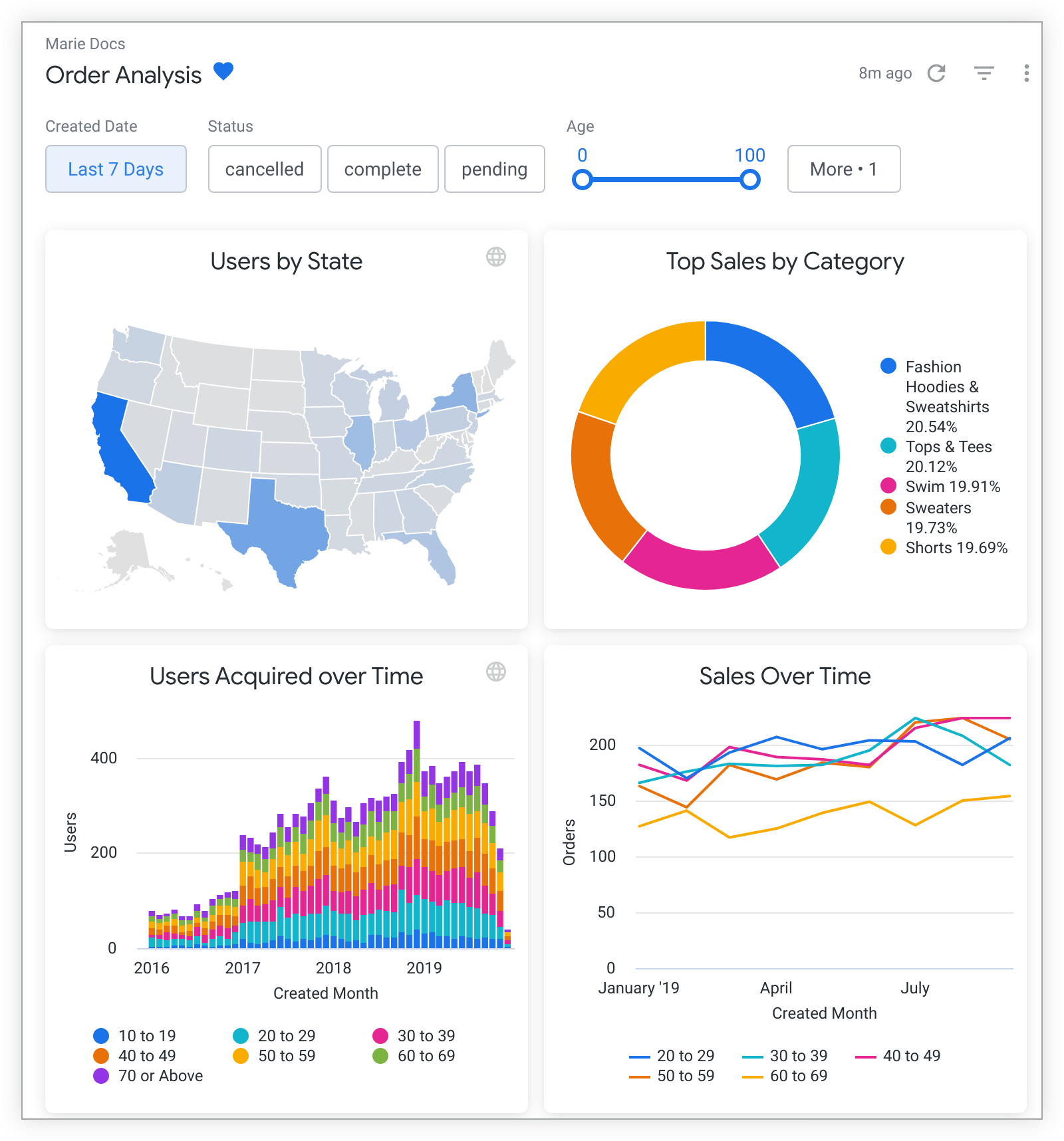
信息中心剖析
每个信息中心都包含许多元素:
导航面包屑
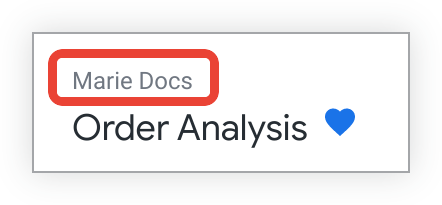
信息中心左上角会显示导航面包屑导航,指示信息中心的封闭文件夹。点击面包屑导航,即可前往包含该文件的文件夹。
信息中心标题和收藏夹指示器

信息中心标题和心形收藏指示器会显示在信息中心的左上角。
信息中心收藏指示器会显示您是否已将信息中心标记为收藏。如果信息中心被标记为收藏,则心形图标会显示为蓝色实心。您也可以直接在信息中心内点击心形图标,将相应内容添加到收藏夹或从收藏夹中移除。
“添加到面板”图标

添加到看板图标会显示在信息中心标题和心形收藏指示器的右侧。
选择添加到看板图标会打开添加到看板窗口,您可以在其中将信息中心添加到一个或多个看板。您选择的所有看板都会显示在添加到看板窗口的右侧窗格中。
认证图标
如果您的实例启用了内容认证,则任何已认证的信息中心标题右侧都会显示一个绿色的认证内容徽章  。您可以将鼠标悬停在徽章上,查看认证者的姓名、认证日期和时间,以及认证者保存的所有备注。
信息中心标签页
如果内容创作者添加了不同的信息中心标签页,内容可能会在这些标签页中进行整理。借助信息中心标签页,您可以更好地整理内容、改进数据叙事、提升性能并减少杂乱。
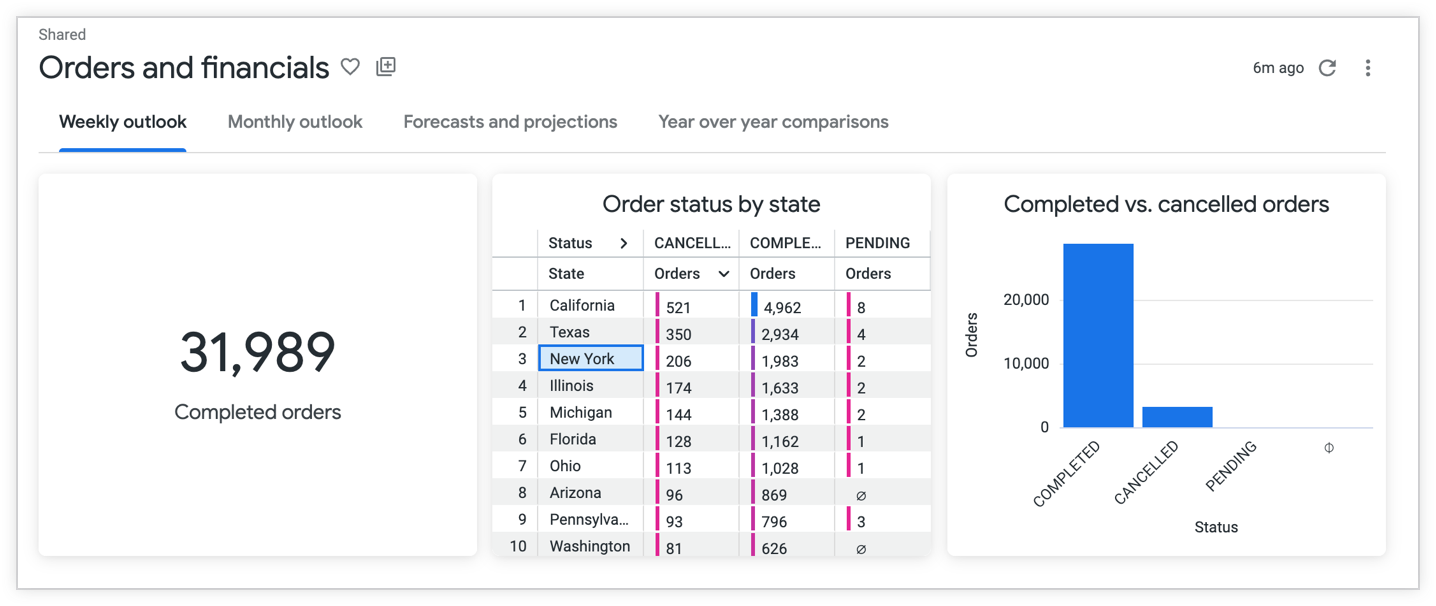
如需查看某个标签页中的内容,请点击该标签页的名称。详细了解如何查看标签页式信息中心并与之互动。
功能块组
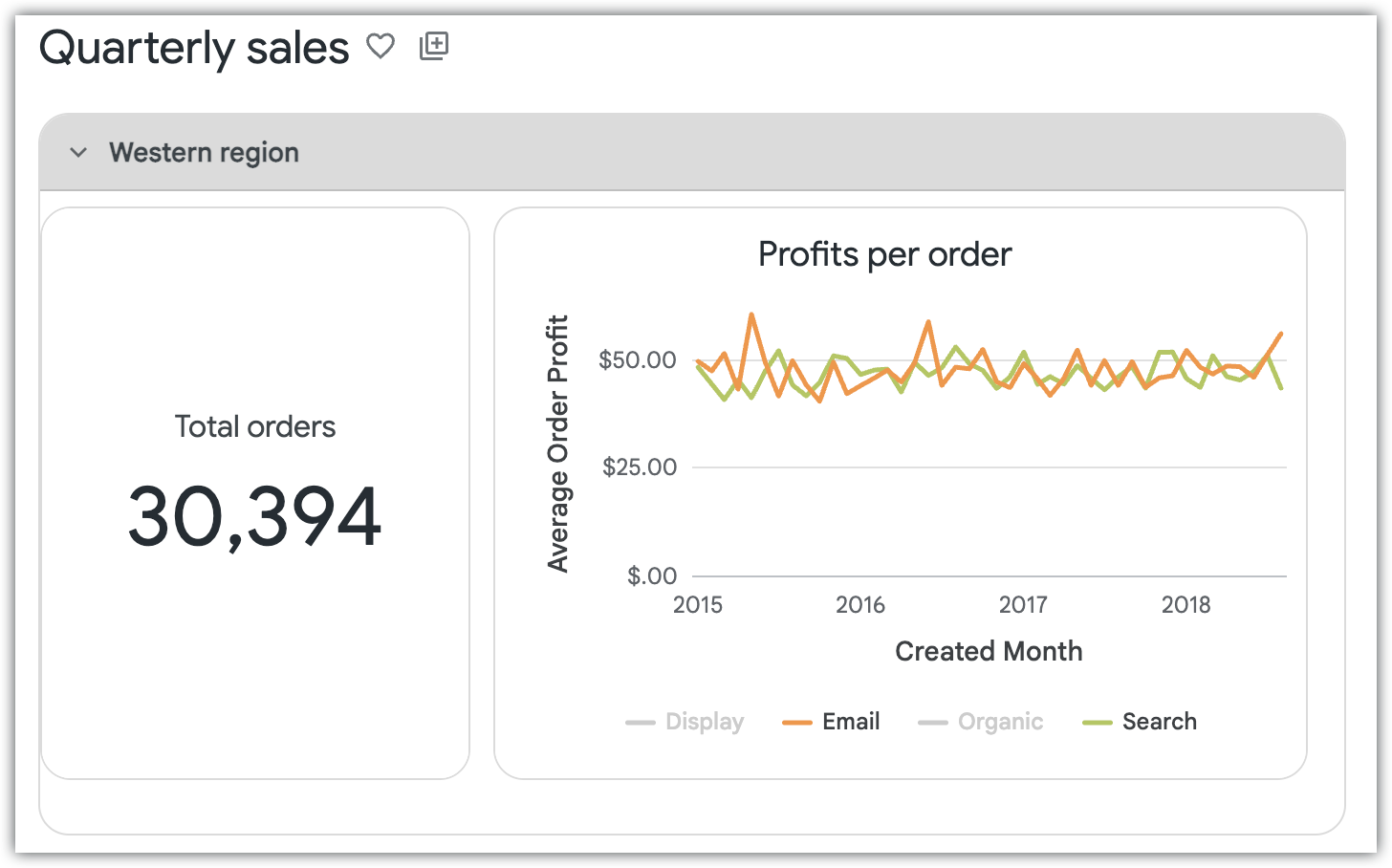
如果您的 Looker 管理员已启用信息中心图块分组预览版功能,信息中心创建者可以将相关图块(包括可视化图表、文本图块、按钮和扩展程序)整理到可收起的群组容器中。
如需在查看信息中心时收起或展开图块组,请点击组标题中组标题旁边的展开或收起箭头。收起分组会隐藏分组内的所有图块,并将容器缩减为其标题,以便您可以专注于信息中心的其他部分。
展开图块组后,您可以与组内的图块进行交互,就像与未分组的信息中心图块进行交互一样,包括探索数据、查看或关注提醒、下载数据、深入分析数据点和交叉过滤。如需了解如何创建和修改图块组,请参阅修改用户定义的信息中心文档页面上的将图块整理到组中。
信息中心过滤条件
信息中心级过滤条件会显示在信息中心顶部或右侧的过滤条件栏中。
包含过滤条件的过滤条件栏默认情况下可能设置为收起或展开。如果过滤条件栏处于收起状态,您会在信息中心顶部的过滤条件图标旁边看到一个数字:
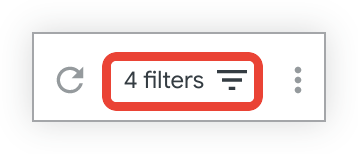
您可以点击该图标展开过滤条件栏,查看过滤条件。
信息中心过滤条件可应用于信息中心内的所有图块,也可应用于信息中心内的部分图块。您可以通过显示该图块上的过滤条件,查看哪些信息中心过滤条件适用于特定图块。
除了信息中心级过滤条件之外,信息中心还可以包含可视化图表板块上的过滤条件,这些过滤条件显示在各个板块的顶部,并且仅应用于这些板块。
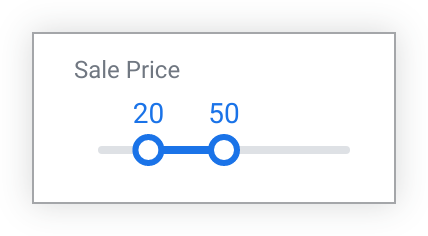
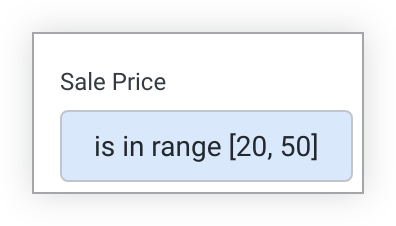
过滤条件控件
内嵌过滤条件:
弹出式窗口过滤条件:
或隐藏在更多按钮后面:
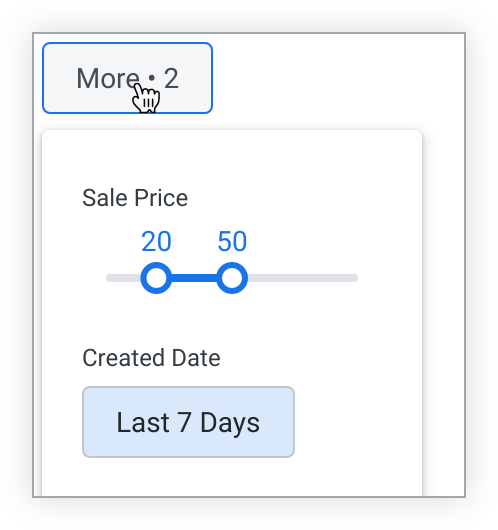
对于弹出式过滤条件和位于更多按钮后面的过滤条件,点击过滤条件值或更多按钮会显示完整的过滤条件控件。
信息中心上次更新时间指示图标
此指示器显示在信息中心的右上角,用于显示信息中心内的数据最近一次从数据库中查询(即“刷新”)的时间。当所有信息中心模块的数据大约在同一时间刷新时,系统会显示此消息。

如果信息中心图块的更新时间不同,此位置将不再显示“上次更新时间”指示器;而是每个图块的三点状菜单中都会包含各自的指示器。如需了解详情,请参阅本页面上的更新信息中心内的数据部分。
“重新加载数据”图标
点击圆形重新加载数据图标可更新信息中心上的数据。

这在更改、添加或移除过滤条件后通常很有用。在这种情况下,该图标会变为更新按钮。
如果信息中心的加载时运行处于停用状态,则在打开信息中心时,该图标会变为加载按钮,您必须点击该按钮才能加载信息中心的数据。
“过滤条件”图标

默认情况下,信息中心的过滤条件栏可能会收起(过滤条件处于隐藏状态)或展开(过滤条件处于显示状态)。点击过滤条件图标,即可在收起和展开状态之间切换过滤条件栏。当过滤条件栏收起时,过滤条件图标旁边会显示一个指示器,其中显示信息中心内的过滤条件数量。
三点状信息中心菜单
点击信息中心右上角的三点状图标,即可显示三点状信息中心菜单。 该菜单提供以下选项(具体取决于您的权限):
- 清除缓存并刷新
- 修改信息中心
- 显示信息中心详情
- 信息中心效果摘要
- 复制信息中心
- 获取 LookML
- 下载
- 安排配送
- 添加到面板
- 获取嵌入网址
- 获取链接
- 重置过滤条件
- 信息中心时区
- 移至回收站
- 认证或移除认证状态
您必须拥有信息中心的管理访问权限、修改访问权限级别,或者是 Looker 管理员,才能看到修改信息中心或将信息中心移至回收站的选项。信息中心内必须存在过滤条件,才能看到重置过滤条件选项。
信息中心详情
从三点状信息中心菜单中选择显示信息中心详情选项后,信息中心详情面板会显示在信息中心右侧。
此面板会显示多个元数据项。其中包括:
- 说明:信息中心的文字说明(如果已添加说明)。
- 收藏数:将信息中心标记为收藏的用户数量。
- 查看次数:信息中心被查看的次数。
- 所有者:创建信息中心的用户名称。
- 创建时间:信息中心的创建日期和时间。
- 上次更新时间:信息中心的最近更新日期和时间。
- 更新者:最近更新信息中心的用户的名称。
- 认证者和认证备注:如果您的实例上启用了内容认证,则对于任何已认证的仪表板,您都会在仪表板详细信息面板中看到绿色的认证内容徽章 。此外,您还会看到认证者的姓名、认证日期和时间,以及认证者保存的所有备注。
如需隐藏信息中心详细信息面板,请点击面板右上角的关闭图标 (X)。
信息中心板块
每个信息中心图块都代表一个查询或 Look,您可以进一步探索。
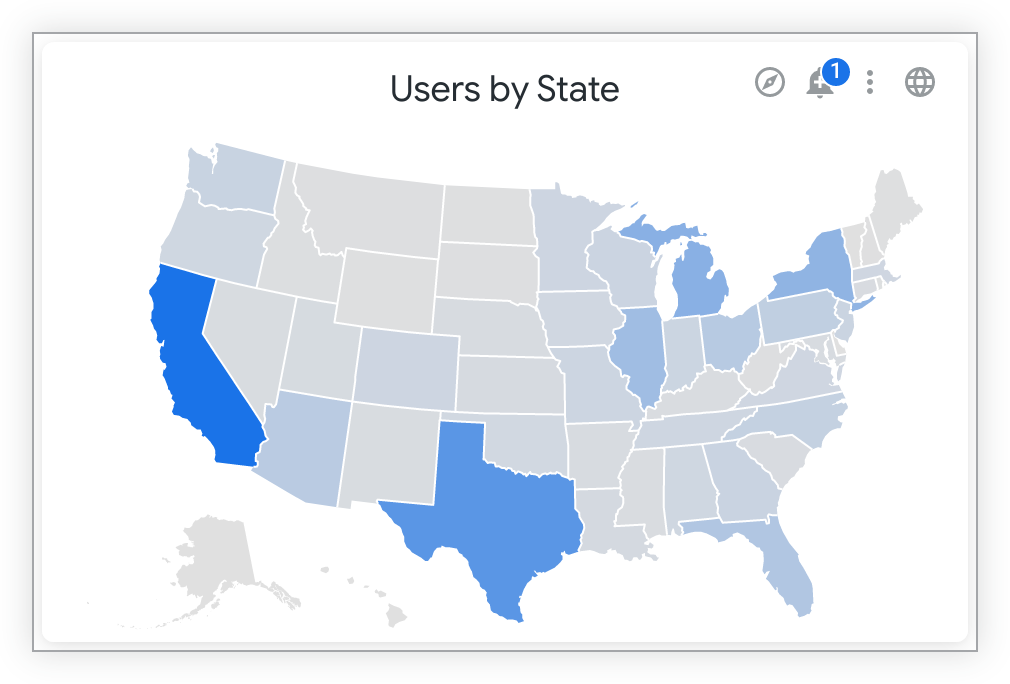
从这里开始探索
借助从此处探索图标 ,您可以探索图块的数据。
选择从此处探索后,信息中心和可视化图表过滤条件不会显示在探索查询中。
提醒
如果 Looker 管理员已向您授予权限,您可以使用图块右上角的铃铛图标在图块上创建或关注提醒。系统会显示一个数字指示器,指明您有权在该图块上查看的提醒数量。

显示过滤条件
启用可视化图表图块上的过滤条件预览版功能后,可视化图表图块的图块标题中会包含显示过滤条件过滤条件图标。
选择显示过滤条件图标会打开一个窗口,其中显示了应用于该图块的过滤条件,这些过滤条件分为以下几类:
- 可视化图表过滤条件:显示直接应用于可视化图表图块的过滤条件(如果启用了可视化图表图块上的过滤条件预览版功能)。
- 信息中心过滤条件:显示应用于图块的信息中心级过滤条件。这包括交叉过滤条件。
- 查询过滤条件:显示在图块的基础查询(在“探索”或 Look 中)中配置的过滤条件。
您也可以从图块的三点状图块操作菜单中选择显示过滤条件,查看此信息。
信息中心编辑者可以使用信息中心设置中的图块过滤条件信息设置,配置是否在图块上显示过滤条件以及显示哪些过滤条件。如果编辑者选择不显示,则图块上不会显示显示过滤条件选项和图标。
如需了解详情,请参阅可视化图表功能块上的过滤条件。
无障碍功能说明
信息中心编辑者可以向可视化图表功能块添加替代文本说明,以便为使用屏幕阅读器的用户描述图表及其结果。这些说明不会显示在信息中心图块上,但当用户浏览到相应图块时,屏幕阅读器软件会朗读这些说明。
图块三点状菜单
根据 Looker 管理员授予您的权限,每个图块的三点状图块操作菜单会提供以下选项:
- 从此处探索:可让您探索图块的数据
- 下载图块的数据
- 查看图块的父级 Look(仅适用于与 Look 关联的图块)
- 显示过滤条件:显示应用于该图块的所有过滤条件,这些过滤条件分为可视化图表过滤条件、信息中心过滤条件和查询过滤条件
- 清除缓存并刷新图块以更新其数据

如果图块包含表格或表格(旧版)图表,图块菜单中还会显示自动调整所有列的大小和重置所有列宽选项。
如果信息中心内的图块在不同时间刷新,三点状菜单可能还会显示图块的数据上次从数据库刷新的时间。
查看选项
如果您的 Looker 管理员启用了全屏可视化图表设置,您会在每个图块的三点状图块操作菜单中看到一个额外的菜单项:查看。选择视图会打开一个子菜单,其中显示展开或全屏选项:
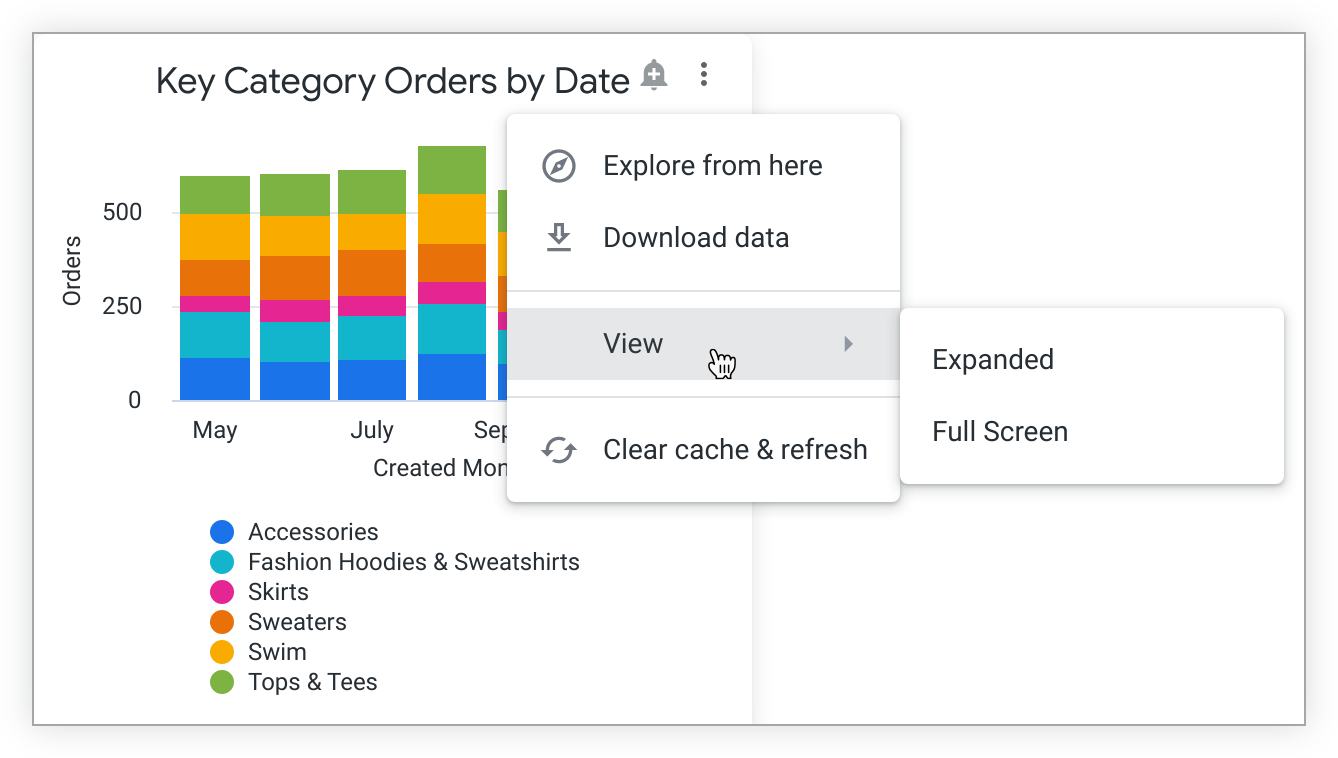
从子菜单中选择展开后,系统会在信息中心顶部打开一个叠加层,其中包含图块的展开视图:

点击叠加层上的前进或后退箭头,查看者可以循环浏览信息中心内图块和按钮的展开视图。点击叠加层右上角的关闭 (X) 图标或按 Esc 键可关闭叠加层。
从查看子菜单中选择全屏,即可打开图块的可视化图表的全屏视图。点击右上角的 X 图标可关闭全屏视图。
数据历史记录播放
如果数据历史记录播放功能已启用,您会在每个图块的三点状图块操作菜单中看到一个额外的菜单项:数据历史记录播放。
数据历史记录回放会生成基于时间的图块查询动画,显示该查询的数据随时间发生的变化。
如果图块包含来自探索的数据,且该探索包含时间字段,则该图块可以使用数据历史记录播放功能,即使该时间字段未出现在图块所基于的查询中也是如此。如果图块基于不包含时间字段的探索,则数据历史记录播放功能不可用,并且在三点状图块操作菜单中处于停用状态。数据历史记录播放功能也不适用于合并结果图块。
如果某个图块支持此功能,那么当您从该图块的菜单中选择数据历史记录播放后,系统会显示一个窗口,其中会显示数据历史记录时间范围开始时的数据图块可视化图表。观看者可以随时暂停、快进或快退动画。该窗口包含以下播放选项:
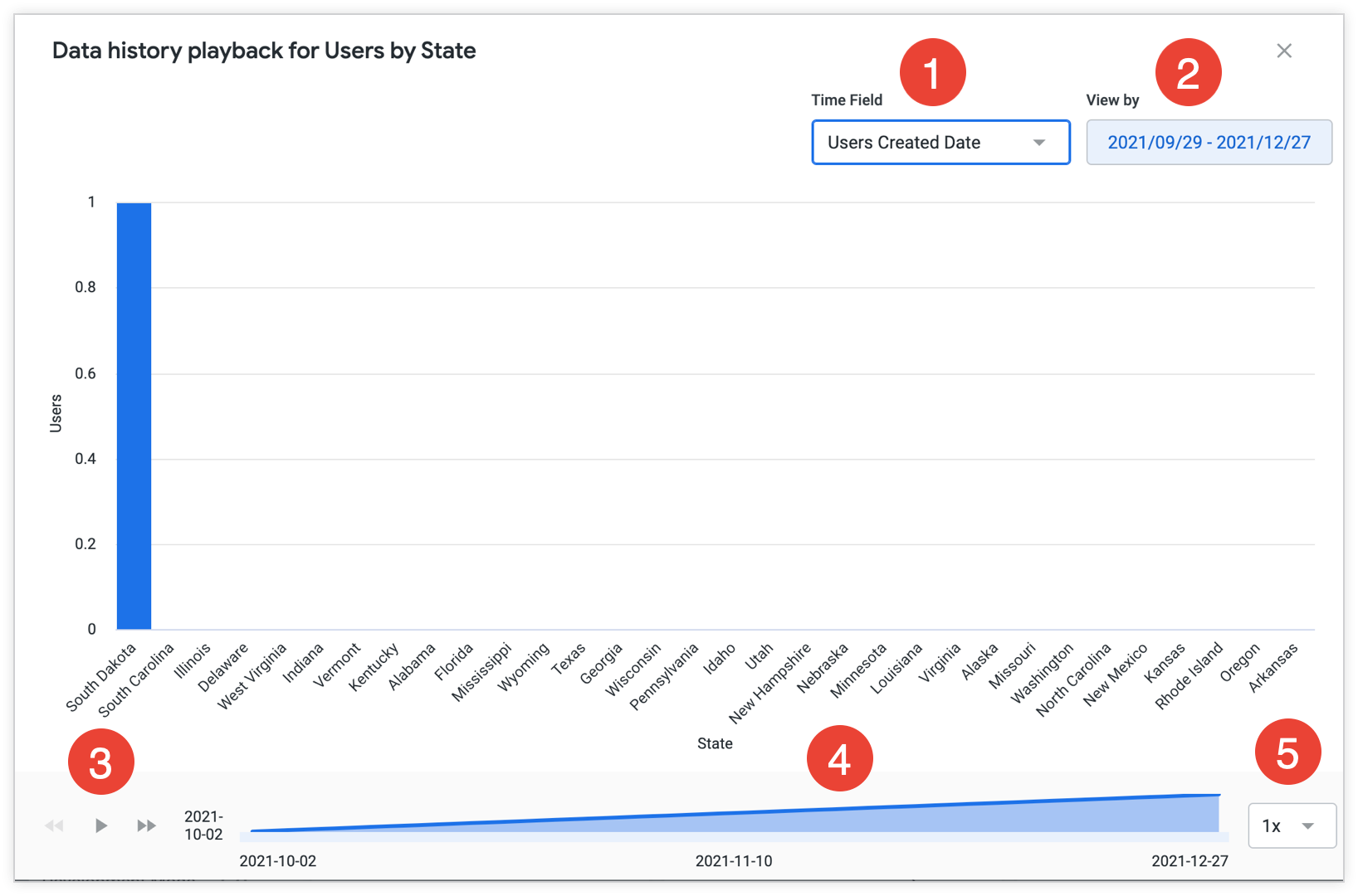
- 时间字段:此下拉菜单包含可视化图表的“探索”中所有可用时间字段的选项。该菜单默认显示视图中的第一个时间字段。
- 查看方式:此字段决定了回放的时段。下拉菜单提供了调整时间范围的选项,您可以通过预设选项或自定义日期范围进行调整。如果所选时间范围内的数据太少,无法播放,Looker 会显示一条消息。如需解决此问题,请延长时段以启用播放功能。如果所选时间范围不包含查询的任何数据,Looker 也会显示一条消息。如需解决此问题,请将时间范围更改为包含数据的范围,以启用回放。
- 回放播放器控件:使用左下角的控件可播放、暂停、快退或快进回放。
- 播放时间轴:窗口底部的播放时间轴会指示动画在播放时间范围内的当前位置。点击时间轴上的位置,即可跳转到播放中的相应画面。将鼠标悬停在时间轴上的点上,会显示每个数据点的提示,其中包含有关数据的更多详细信息。
- 播放速度:从播放速度下拉菜单中选择 1x 选项,以正常速度播放动画。从播放速度下拉菜单中选择 2x 选项,以双倍速度播放动画。
图块时区
如果您的 Looker 管理员已启用用户自选时区,并且您的信息中心时区设置为每个图块的时区,您可能会在图块的右上角看到地球图标。这表示该图块的时区与默认信息中心时区不同,并且该图块的时区不是您的默认时区(在账号设置中设置)。将鼠标悬停在地球图标上,即可查看该图块使用的时区。
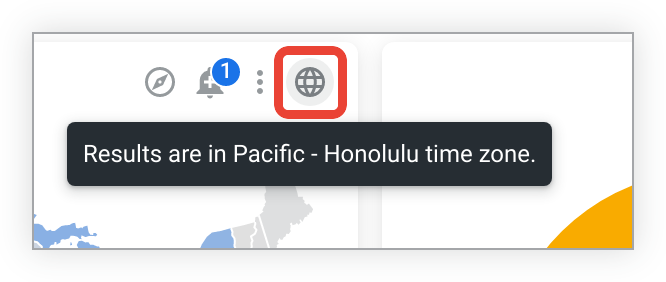
如需查看默认信息中心时区,请查看三点状信息中心菜单。默认信息中心时区会显示在每个图块的时区文本下方。
缩放笛卡尔图表
您可以放大包含笛卡尔图表(柱形图、条形图、散点图、折线图、面积图、瀑布图或箱线图)的信息中心图块。
如需放大,请拖动以突出显示可视化图表中要放大的区域。在以下图块中,阴影矩形是要放大的区域:
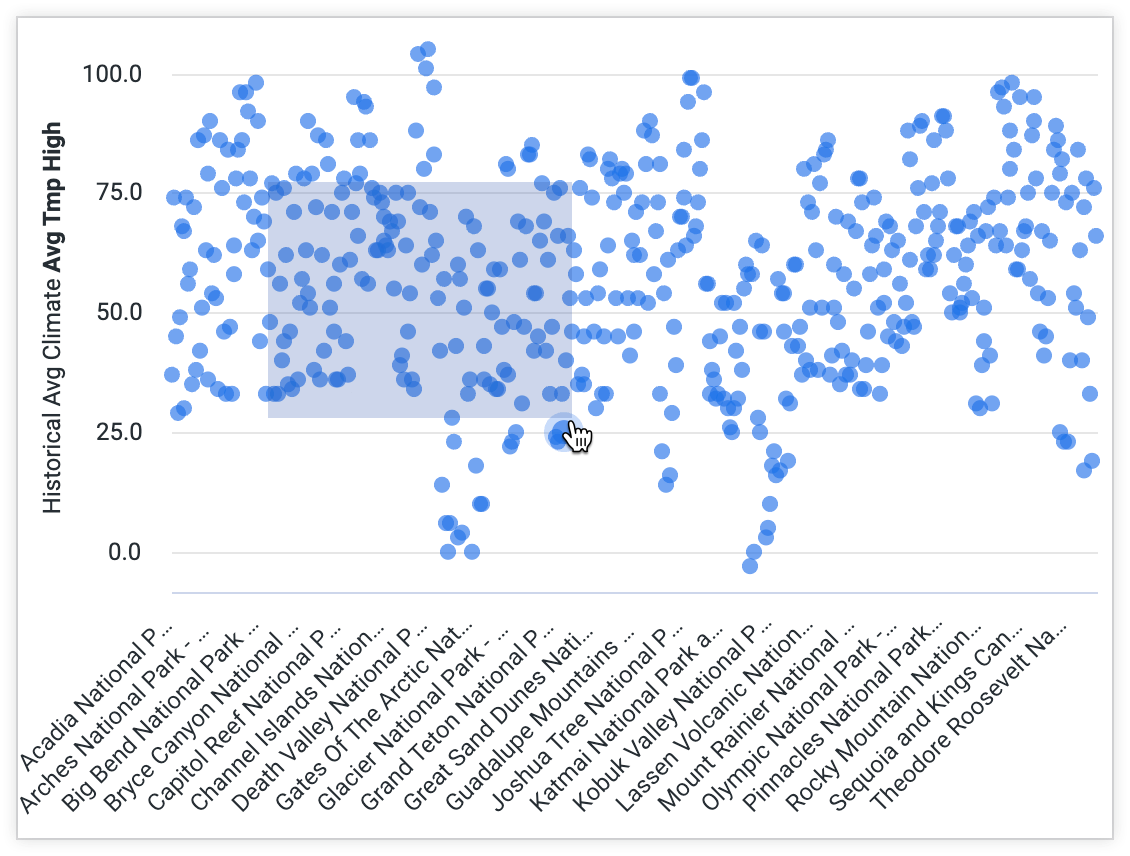
突出显示该区域后,图块会刷新,缩放区域会扩展到整个图块大小。放大后,您可以按住 Shift 键并向右或向左拖动可视化图表,以水平平移放大区域。
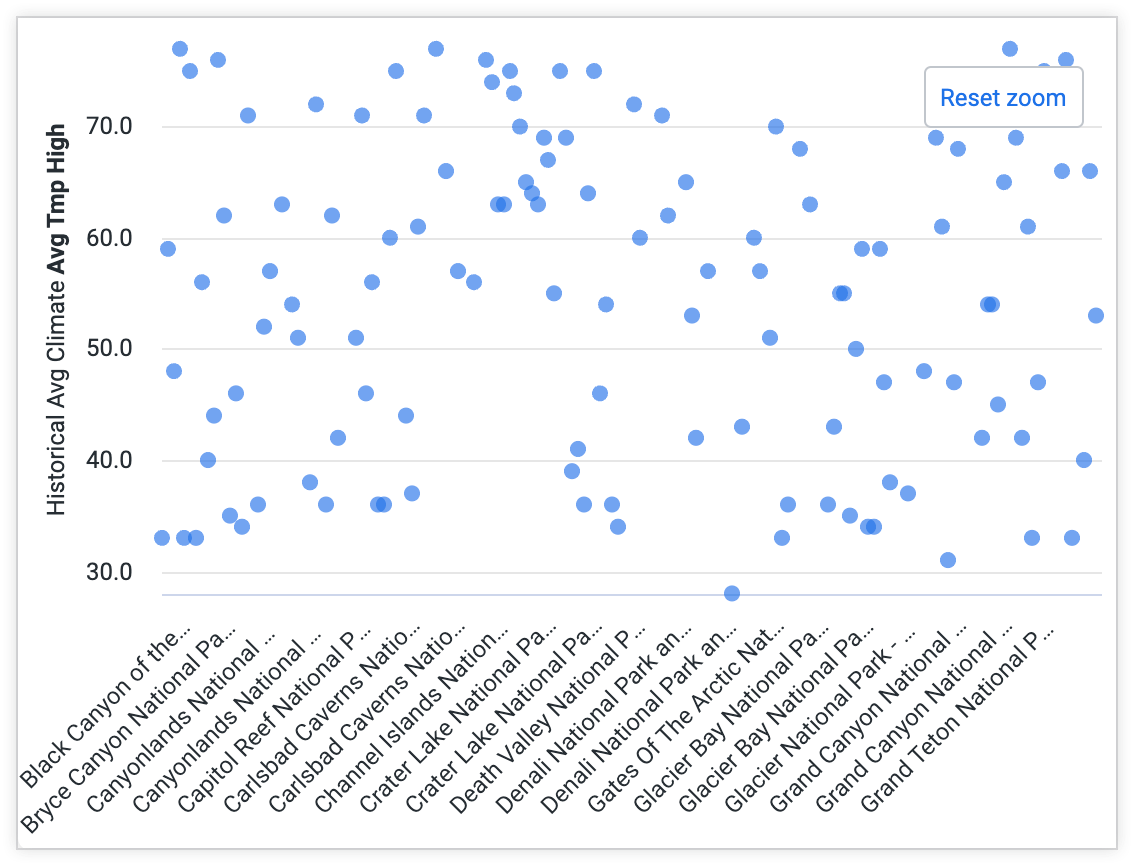
功能块右上角附近会显示一个重置缩放按钮。点击该按钮可将图块重置为原始外观。
缩放区域无法保存在信息中心内,并且会在查看者关闭或离开信息中心时重置。
如果图块的可视化图表在 Y 菜单中停用了允许缩放选项,则您无法放大 Y 轴的较小部分,只能放大 X 轴的较小部分。当您突出显示要缩放的区域时,整个 Y 轴都会包含在内,如以下图块所示:
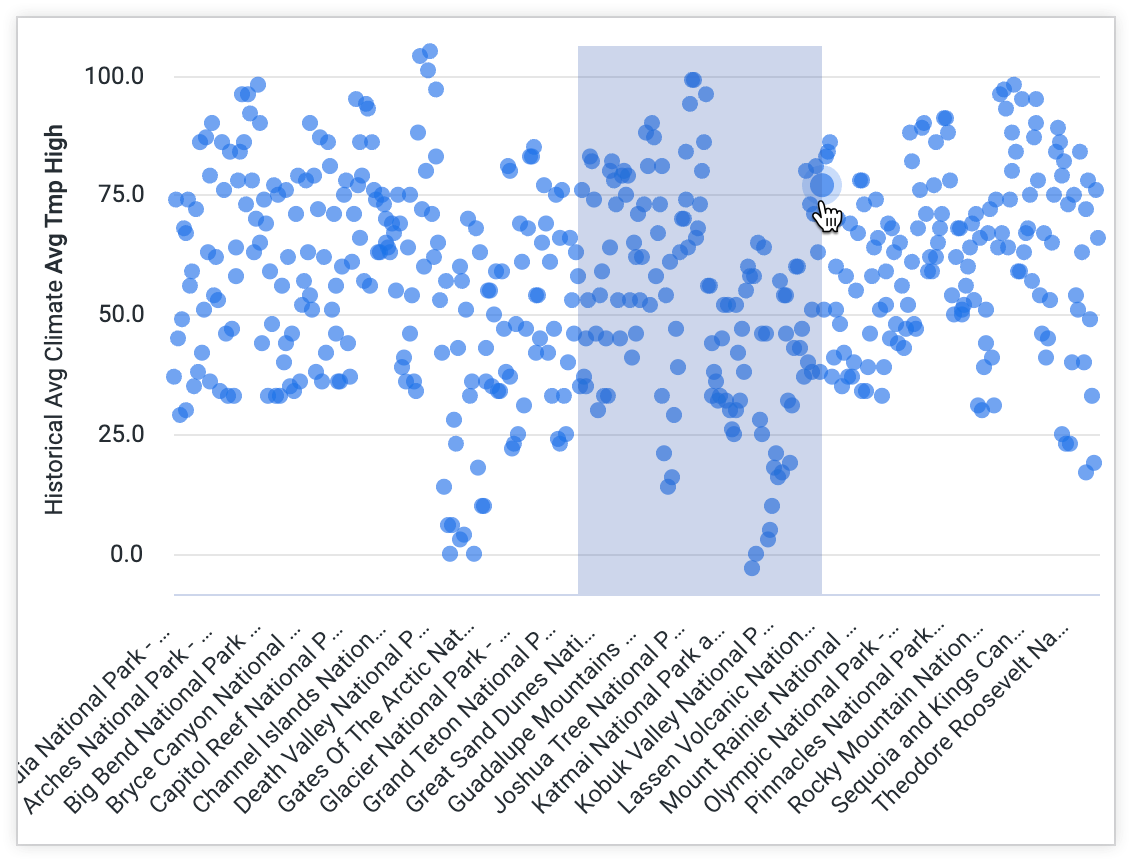
如果图块的可视化图表在 X 菜单中停用了允许缩放选项,您将无法放大可视化图表。
深入分析数据点
您可以将鼠标悬停在图块可视化图表中的某些区域或点上,以显示提示,其中包含有关数据的更多详细信息。
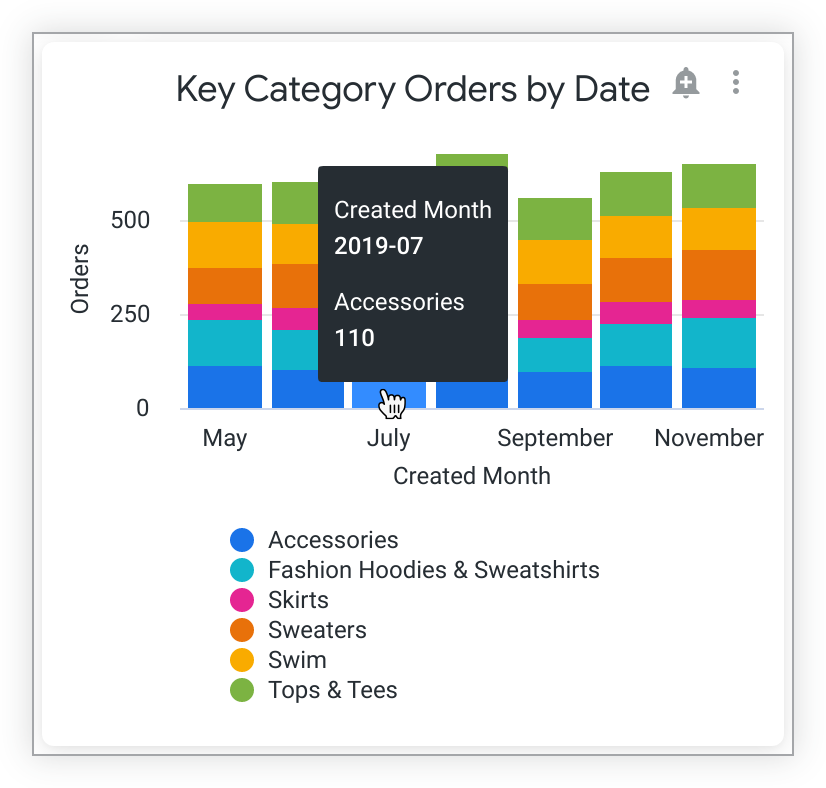
如需深入了解,请点击某个区域或数据点。根据底层数据,系统可能会自动打开一个下钻叠加层,以便您深入分析该数据点。(在表格可视化图表中,当您将鼠标悬停在可深入分析的数据点上时,这些数据点会显示虚线下划线。)例如,假设某个图块在表格可视化图表中显示按状态维度分组的订单测量。
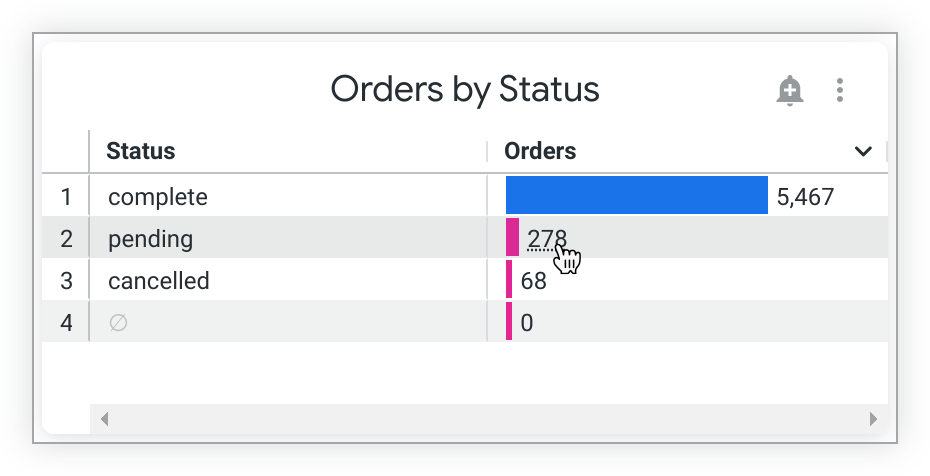
如果您点击状态值为 pending 的行中的订单测量值,系统会显示一个展开叠加层,其中包含所有待处理订单的相关信息。叠加层还会显示应用的任何过滤条件,这些过滤条件可能来自原始图块查询,也可能是您点击的结果。

您可以按单列对深入分析叠加层进行排序。点击列标题,数据表将按该列的升序排序。该列右侧会显示一个向上的 V 形图标,表示排序方式。再次点击该列标题可将排序方式更改为降序。该列右侧的人字形图标将切换为向下。无法按多列排序。
点击叠加层顶部的探索,前往包含这些数据的“探索”页面,以便进一步探索这些数据。
点击右上角的下载,下载展开叠加层中的数据。
根据底层数据和 Looker 管理员授予您的权限,您可能还可以在展开细目叠加层中直接进一步展开细目。当您将鼠标悬停在可深入分析的数据点上时,这些数据点会显示虚线下划线。点击数据点可进一步深入分析,或打开包含深入分析选项的深入分析菜单,具体取决于底层数据。
深入分析菜单
根据底层数据和 Looker 管理员授予您的权限,点击图块中的数据点可能会打开展开菜单,您可以通过该菜单以各种方式展开数据。
例如,假设有一个图块,其中包含订单数量测量,按服装类型维度分组,并以订单创建日期维度为透视。假设您想详细了解 7 月份的毛衣订单。您点击 7 月堆叠中的毛衣条,Looker 会显示 7 月毛衣订单的展开菜单。

如果您在展开菜单中的探索下点击显示所有 <记录数>,系统会显示一个展开叠加层,其中包含 7 月份所有毛衣订单的相关信息。
如果您点击深入了解…标题下的某个条目,则可以采用各种方式查看数据。
您可以使用深入分析 <日期值>下的选项,深入分析 7 月份的不同时间范围。系统会显示一个钻取叠加层,其中会显示按您选择的时间范围整理的所有服装订单。例如,您可以选择按创建周进一步深入分析。
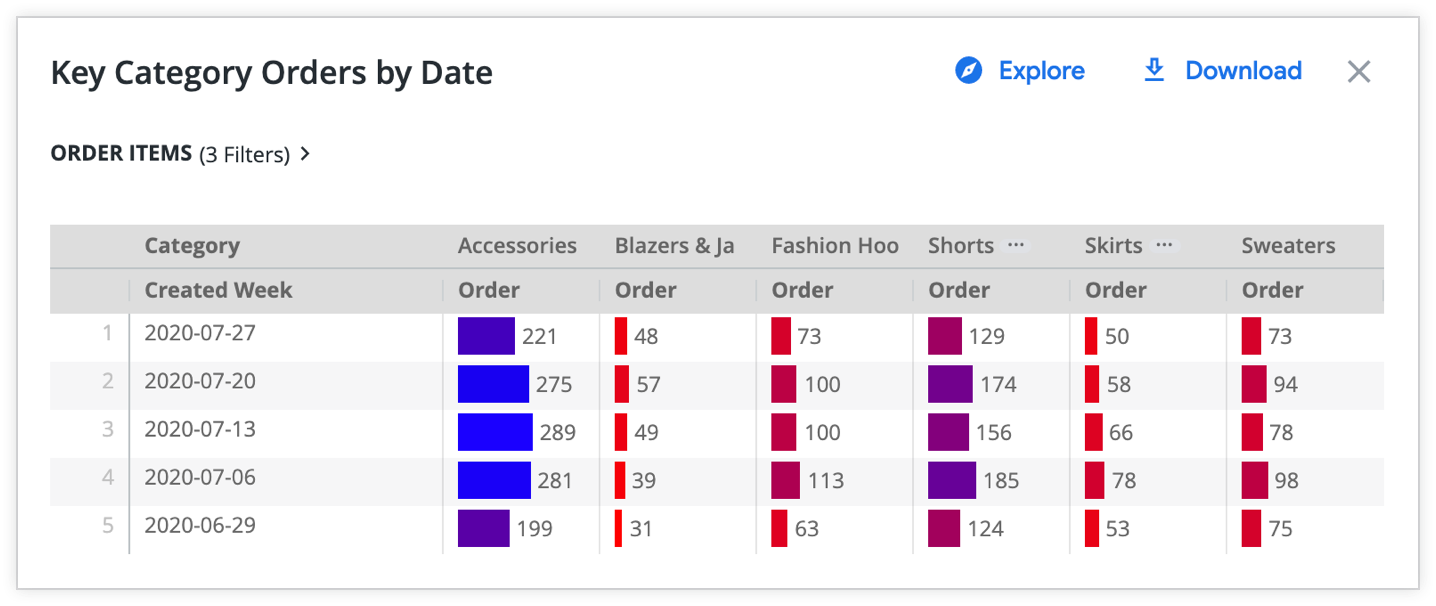
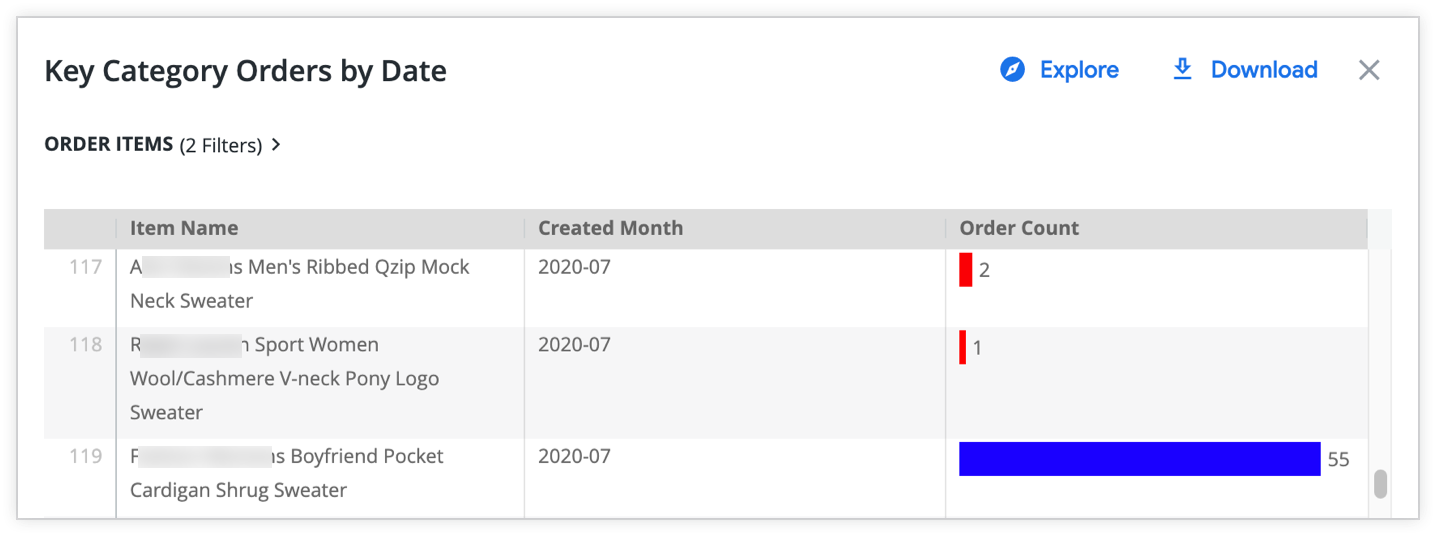
您还可以点击深入分析毛衣下的按商品名称,深入分析毛衣订单。系统会显示一个下钻叠加层,其中按月显示每种毛衣款式的订单。
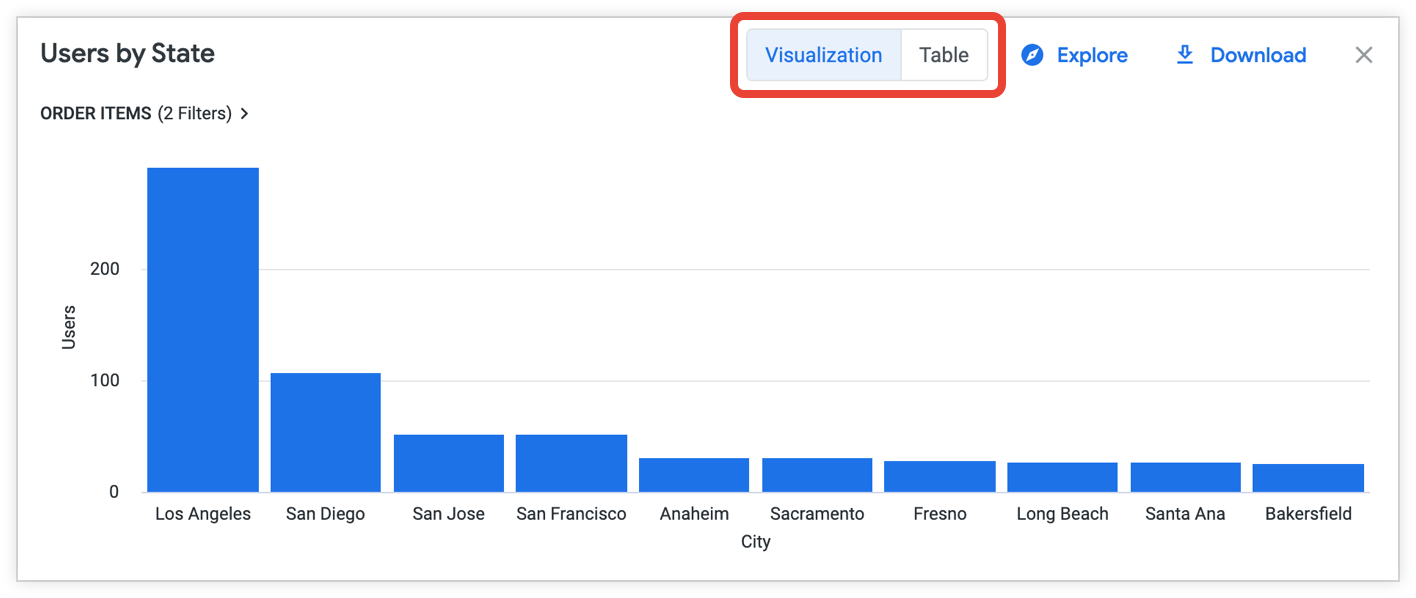
如果 LookML 开发者为您要深入分析的数据设置了可视化深入分析,那么当您选择深入分析菜单选项时,可能会看到可视化图表,而不是数据表。点击展开窗口顶部的可视化图表和表格按钮,即可在可视化图表和数据表之间切换:
在某些情况下,您必须使用右键点击来打开展开菜单:
- 查看 KPI(单值)可视化图表和单值(旧版)可视化图表时
- 点击表格可视化图表中的特定数据点时
- 在信息中心内启用交叉过滤后
链接
如果 Looker 开发者已向您的数据添加可点击的链接,这些链接将显示在展开菜单中的链接标题下。在表格可视化图表中,链接的存在由字段中数据后面的省略号表示。
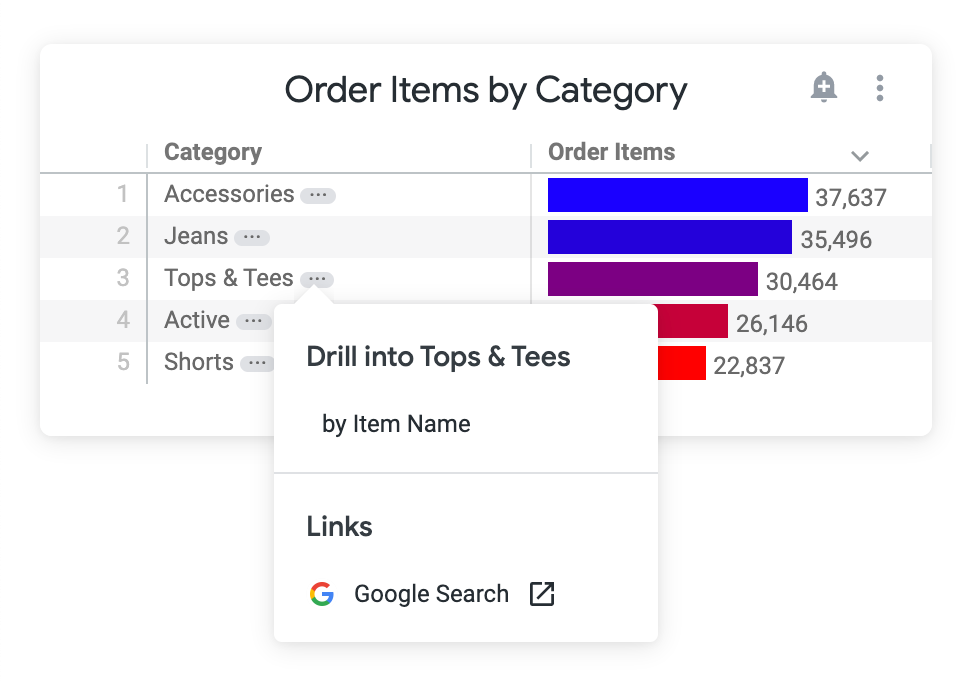
在前面的示例中,点击 Google 搜索选项后,您会看到关键字“上衣和 T 恤”的 Google 搜索结果。
数据操作
您的 Looker 开发者可能已向数据中的维度或测量添加了数据操作。借助数据操作,您可以直接在 Looker 中使用其他工具执行任务,例如发送电子邮件或在其他应用中设置值。这些数据操作会显示在展开细目菜单中的操作标题下。
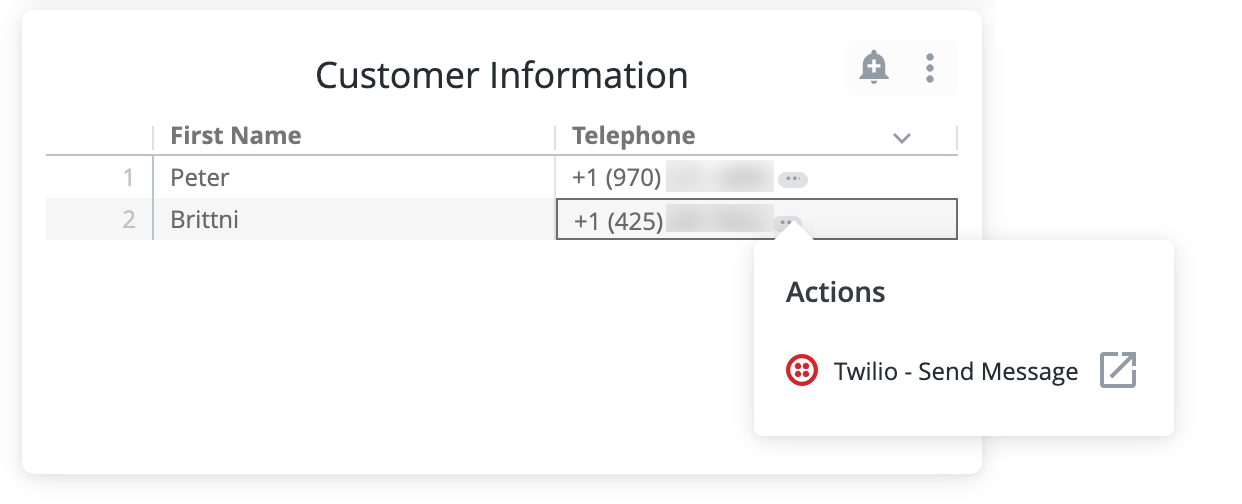
在前面的示例中,Telephone 字段具有 Twilio 操作。当您点击手机号码并选择 Twilio 操作时,系统会弹出一个表单,提示您输入消息。然后,Twilio 会将该消息发送到相应手机号码。
并非所有数据操作都需要弹出式表单。在这种情况下,用户点击该操作后,系统会立即触发该操作。如需了解详情,请参阅 action 文档页面。
临时更改信息中心时区
由于基于时间的数据所用的确切小时数略有不同,因此应用于信息中心内的时区可能会影响显示的结果。如果您对适用于其他区域的数据感兴趣,则可能需要更改信息中心的时区,以反映该区域。
如果您的 Looker 管理员已启用用户自选时区,您可以在三点状信息中心菜单中查看信息中心时区。如需临时更改所有图块运行查询时使用的时区,请点击菜单中的时区,打开信息中心时区窗口,您可以在其中进行调整。
您可以选择以下方式之一:
- 选择每个图块的时区,以在保存图块的时区中运行所有图块。
- 选择查看者时区,即可在账号设置中选择的时区内运行所有图块。
- 从下拉列表中选择任一时区,即可在该时区运行所有图块。
选择时区后,在信息中心时区窗口中点击更新;信息中心将更新为新时区。
离开信息中心后,信息中心将恢复为默认时区设置。
临时更改信息中心上的过滤条件值
Looker 信息中心可以有一个或多个过滤条件,这些过滤条件会影响一个或多个图块。过滤条件会显示在信息中心顶部(如果信息中心顶部显示更多按钮,请点击该按钮以查看所有过滤条件)。您可以使用各种控件设置信息中心过滤条件的格式,并以不同的方式与这些控件进行交互。
您可以点击过滤条件中显示的不同选项或选择,临时更改信息中心过滤条件值,以查看数据如何变化。使用此方法临时更改过滤条件值不会影响其他任何人的过滤结果。
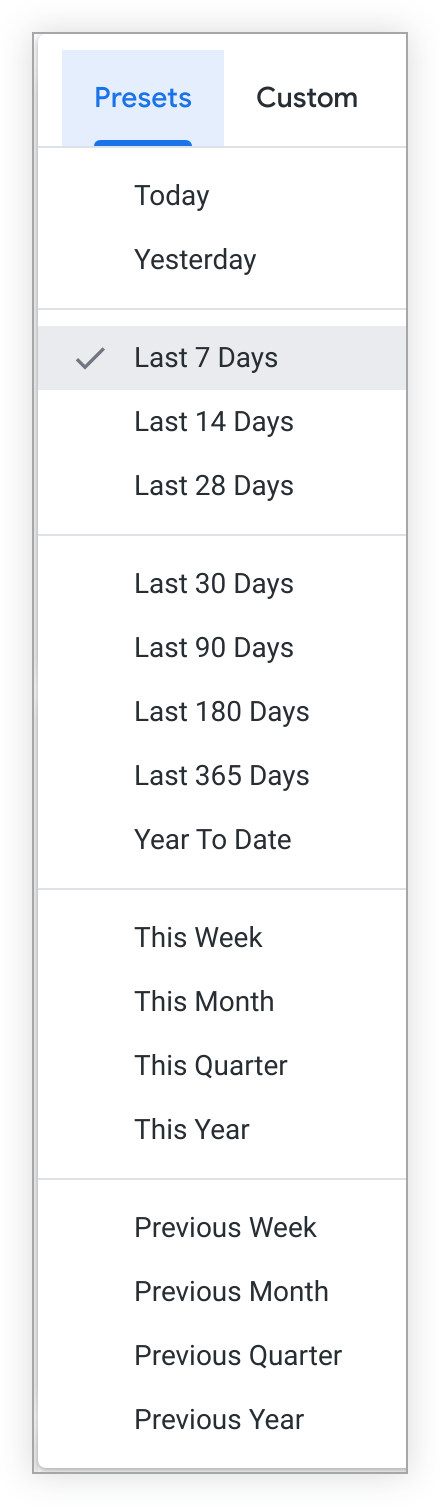
例如,许多信息中心都有一个过滤条件,用于指定要包含的时间范围。假设有一个过滤条件,其创建日期指定为过去 7 天。
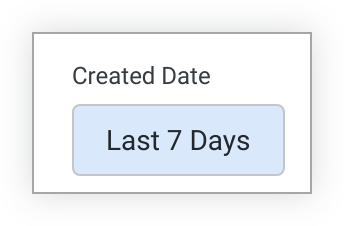
如需更改其时间范围,请点击该过滤条件,系统会显示一个下拉菜单,其中包含预设的时间范围选项。
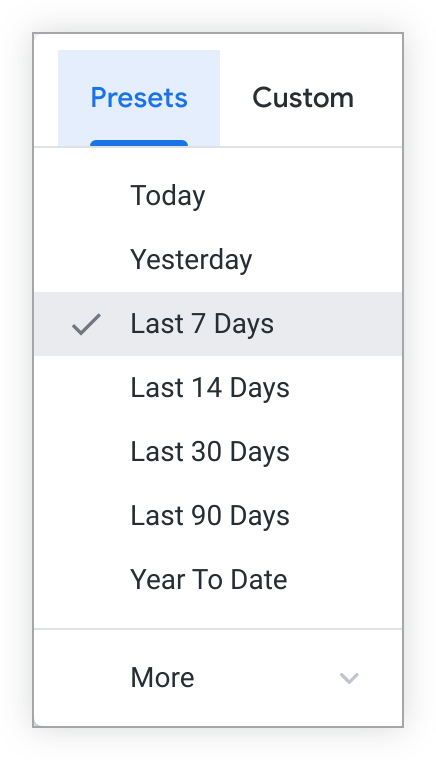
点击更多可查看其他选项。
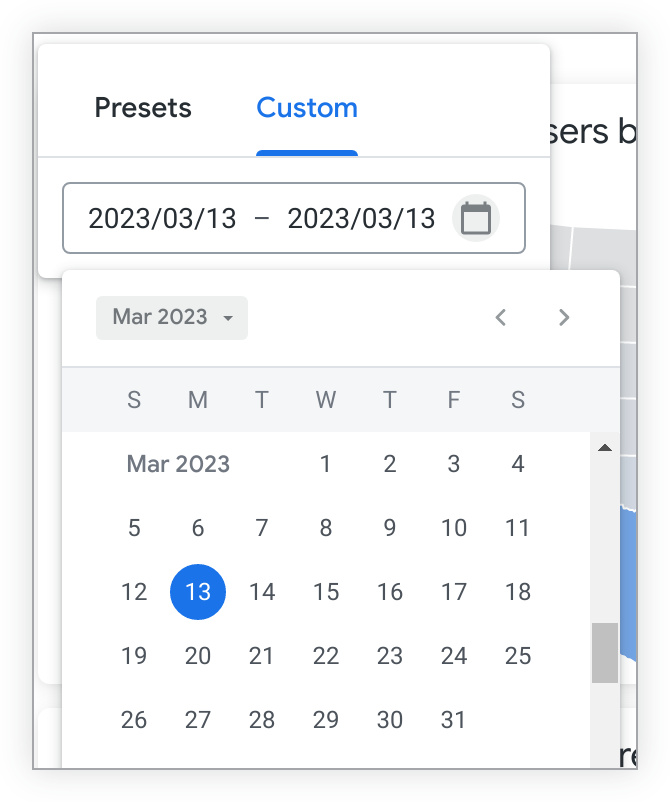
选择自定义标签页,设置所需的任何日期范围。
根据需要修改过滤条件后,点击更新按钮,即可查看过滤条件值的更改对数据的影响。
如果您更改了过滤条件值,但某些图块未更新,则过滤条件可能不适用于这些图块。如需调整过滤条件应用于哪些图块,您必须修改过滤条件。
或者,您可能希望对影响他人所见内容的过滤器进行更改,例如:
- 更改默认过滤条件值
- 更改过滤条件的格式
- 添加或移除过滤条件
在这种情况下,您必须从三点状信息中心菜单中选择修改信息中心,修改信息中心过滤条件本身,然后保存包含修改内容的信息中心。有权访问该信息中心的所有用户都会看到您保存的更新版本。
更改可视化图表图块上的过滤条件
信息中心还可以包含可视化图表图块上的过滤条件,这些过滤条件直接放置在各个可视化图表图块上,而不是放置在顶部过滤条件栏中。
在图块上配置过滤条件后,这些过滤条件会直接显示在可视化图表图块顶部的过滤条件栏中。您可以临时更改这些过滤条件值,以更新图表的数据:
- 图块专属范围:更改可视化图表级过滤条件值只会影响放置该过滤条件的特定图块。
- 覆盖行为:如果可视化图表图块在与信息中心级过滤条件相同的字段上设置了过滤条件,则可视化图表过滤条件值会覆盖该图块的信息中心过滤条件值。如需详细了解过滤条件优先级,请参阅信息中心过滤条件覆盖行为。
- 横向滚动:如果图块包含多个过滤条件,且这些过滤条件超出了图块的宽度,则图块顶部会显示一个横向滚动条。您可以横向滚动,查看更多过滤条件并与之互动。
- 分享过滤后的状态:当您更改可视化图表过滤条件值时,您的选择会反映在信息中心网址中,以便您复制并分享应用了自定义过滤条件值的链接。
重置过滤条件值
如需将所有过滤条件重置为默认值,请从三点状信息中心菜单中选择重置过滤条件。重置过滤条件会将信息中心级过滤条件和可视化级过滤条件都重置为默认值,并清除信息中心内显示的所有交叉过滤条件。
如果过滤条件值是必需的,选择重置过滤条件会清除与该过滤条件关联的所有图块中的数据。为该过滤条件选择值后,数据会重新显示。
信息中心内必须存在过滤条件,系统才会显示重置过滤条件选项。
在信息中心内创建交叉过滤条件
如果为信息中心开启了交叉过滤功能,您可以通过点击信息中心内的数据点,在信息中心内创建交叉过滤条件;然后,系统会根据这些数据点过滤信息中心的其余部分。如需详细了解交叉过滤,请参阅交叉过滤信息中心文档页面。
更新信息中心内的数据
Looker 信息中心不是特定时间的数据静态快照。信息中心会从您的实时数据库中提取数据,您可以随时更新信息中心内的数据。此外,如果您对信息中心的过滤条件进行了修改,则需要更新信息中心才能应用这些修改。
如果信息中心内所有图块的数据几乎同时从数据库中刷新,则信息中心的右上角会显示数据的最近更新时间。

如果不同图块的数据在不同时间从数据库刷新,您可以在图块的三点状菜单中查看每个图块的上次刷新时间。
如果您想手动更新信息中心内的数据,有以下几种方法:
点击圆形的“重新加载数据”图标 。在大多数情况下,这是更新所有信息中心数据的最佳选项。此方法会应用对信息中心过滤条件所做的任何更改;并且,根据数据的缓存设置,此方法会使用缓存中任何更改的数据更新信息中心,或从数据库刷新每个图块的数据。
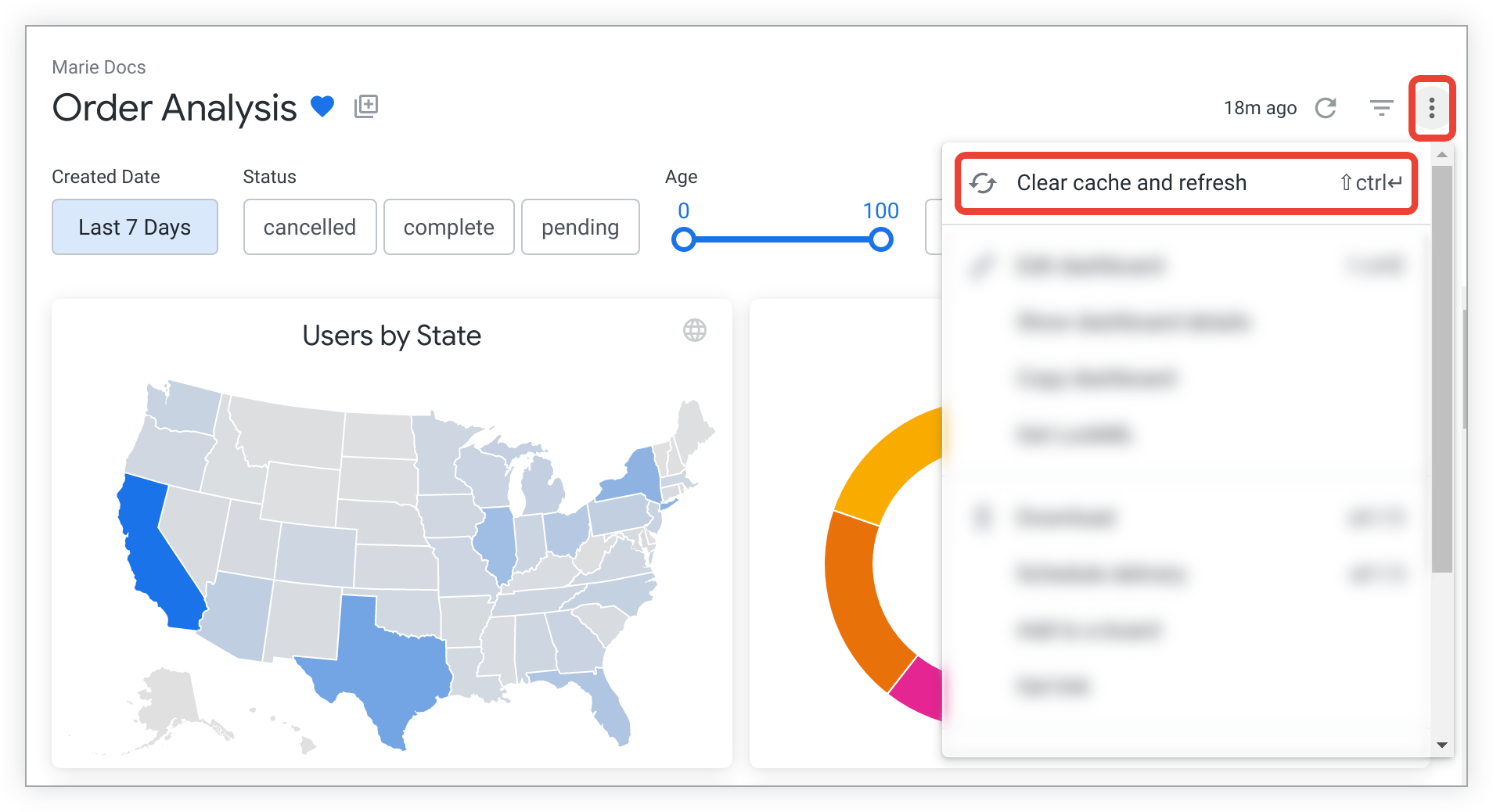
从信息中心右上角的三点状菜单中选择清除缓存并刷新。此方法会从数据库中刷新信息中心内所有图表的数据,并重置为信息中心缓存的数据。
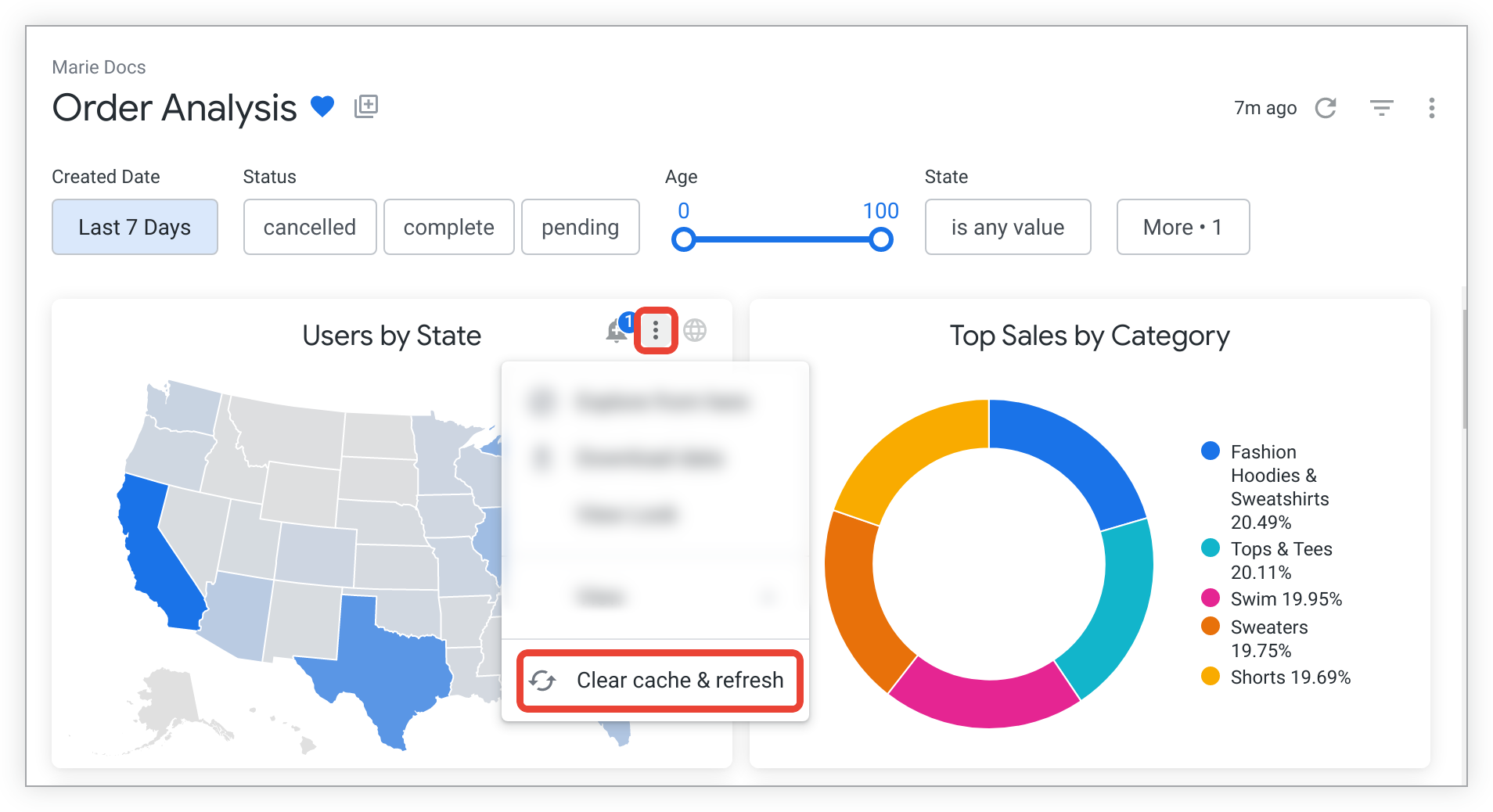
如果您只想刷新信息中心内少数几个图块的数据,则可以使用每个图块的三点状图块操作菜单中的清除缓存并刷新选项,这样可以更快地从数据库中刷新单个图块的数据并重置其缓存数据,同时减轻数据库的负载。
复制信息中心
如果您对信息中心所在的文件夹拥有管理访问权限、修改权限,则会在信息中心的三点状菜单中看到复制信息中心选项。选择此选项后,您可以复制信息中心,并将其放入您拥有管理访问权限、修改权限的任何其他文件夹中。
如果您要复制的信息中心包含与 Look 关联的图块,则这些图块所基于的 Look 也会被复制并放入目标文件夹中。
获取信息中心的链接
从信息中心的三点状菜单中选择获取链接选项,系统会显示一个对话框,其中包含指向信息中心的链接,您可以复制并分享该链接。
默认情况下,在网址中包含当前的过滤条件值开关处于启用状态,并且链接中包含信息中心内显示的过滤条件值的网址参数。这意味着,如果您暂时更改了过滤条件值(使其不同于默认值),则该链接会显示具有更改后的过滤条件值的信息中心。如果您未临时更改任何过滤条件值,则该链接会显示具有默认过滤条件值的信息中心。如果启用了交叉过滤,该链接还会显示应用于信息中心的任何交叉过滤条件。
您还可以通过选择获取链接来查看信息中心 slug。该标识名是一个随机选择的短字符串,用于在网址中代替 Content ID 值。例如,在此信息中心网址 https://docserver.cloud.looker.com/dashboards/CQ1fu99Z9Y1ggq2wcHDfMm 中,字符串 CQ1fu99Z9Y1ggq2wcHDfMm 就是 slug。
如果您停用在网址中包含当前的过滤条件值开关,对话框中会包含一个较短的链接,该链接会显示具有默认过滤条件值且未应用交叉过滤器的信息中心。
如需查看信息中心,拥有链接的任何人都必须有权访问保存信息中心的 Looker 实例,以及图块所基于的信息中心和模型。
从信息中心获取 LookML
如果您拥有 see_lookml 权限,信息中心菜单会显示获取 LookML 选项。
如需获取信息中心的信息中心 LookML 或汇总表格 LookML,请从信息中心的三点状菜单中选择获取 LookML,然后分别选择信息中心标签页或汇总表格标签页。
从信息中心获取信息中心 LookML
如需获取信息中心的 LookML,请在获取 LookML 窗口中选择信息中心标签页。

然后,您可以选择复制到剪贴板,以复制信息中心 LookML 并使用它创建 LookML 信息中心。
从信息中心获取汇总表格 LookML
如需获取信息中心图块的汇总表格 LookML,请在获取 LookML 窗口中选择汇总表格标签页。

汇总表格 LookML 用于定义汇总表格,这些表格利用 Looker 的汇总感知逻辑来优化对大型数据库表执行的查询次数。这可以提高查询和信息中心性能。
如需详细了解如何使用通过获取 LookML 选项生成的汇总表格 LookML,请参阅 aggregate_table 参数文档页面。
查看 LookML 信息中心的 LookML
如果您拥有 see_lookml 权限,则可以从信息中心菜单中选择前往 LookML 选项,前往 LookML 信息中心的 LookML。
选择前往 LookML 后,Looker 会转到定义 LookML 信息中心的信息中心文件。
将信息中心添加到面板
您可以通过多种方式将信息中心添加到看板:
下载信息中心
如需了解如何从信息中心或其某个图块下载数据,请访问下载内容文档页面。
获取信息中心的嵌入网址
如需生成并复制不公开嵌入网址或签名嵌入网址以嵌入信息中心,请从三点状信息中心菜单中选择获取嵌入网址。
生成并复制嵌入网址后,您可以将嵌入网址粘贴到新的浏览器窗口或标签页中,以预览嵌入的信息中心。您还可以使用不公开网址将信息中心嵌入到 iframe 中。
认证信息中心
如果您的实例启用了内容认证,则拥有适当权限的用户可以从信息中心的三点状菜单中选择认证,对信息中心进行认证。如果信息中心已通过认证,请选择移除认证以撤消信息中心认证。
查看信息中心时可以使用的键盘快捷键
如需查看在查看信息中心时可以使用的键盘快捷键,请访问 Looker 中的键盘快捷键文档页面。