

本页介绍如何安排和发送信息中心。如需了解如何安排 Look 或探索,请访问使用 Looker 调度程序传送内容文档页面。
借助 Looker 的安排交付信息中心菜单选项,您可以安排立即或定期交付信息中心。
根据 Looker 管理员为数据传送设置的权限,您或许可以将内容传送到 Looker 的一个或多个内置传送目的地:
您还可以将数据交付安排到与 Looker 集成的第三方服务(例如 Slack)。
如果缓存中有有效结果,Looker 将提供缓存的结果。如果没有结果或缓存的结果已过期,Looker 将重新运行查询并缓存这些结果。
从信息中心开始配送
确保信息中心未处于修改模式。选择信息中心右上角的信息中心操作三点状菜单,然后选择安排传送。如果您没有看到安排传送选项,请与 Looker 管理员联系,了解您获分配的权限。

选择安排发送时间后,系统会显示现有安排窗口或安排和发送窗口,具体取决于您是否已在信息中心内创建现有安排。
“现有时间表”窗口
如果您已为此信息中心创建了安排,系统会显示“现有安排”窗口。此窗口会显示您设置的时间表以及每个时间表的相关信息,例如目标平台和格式。使用立即发送重复周期的交付以及其他人创建的安排不会显示在此窗口中。
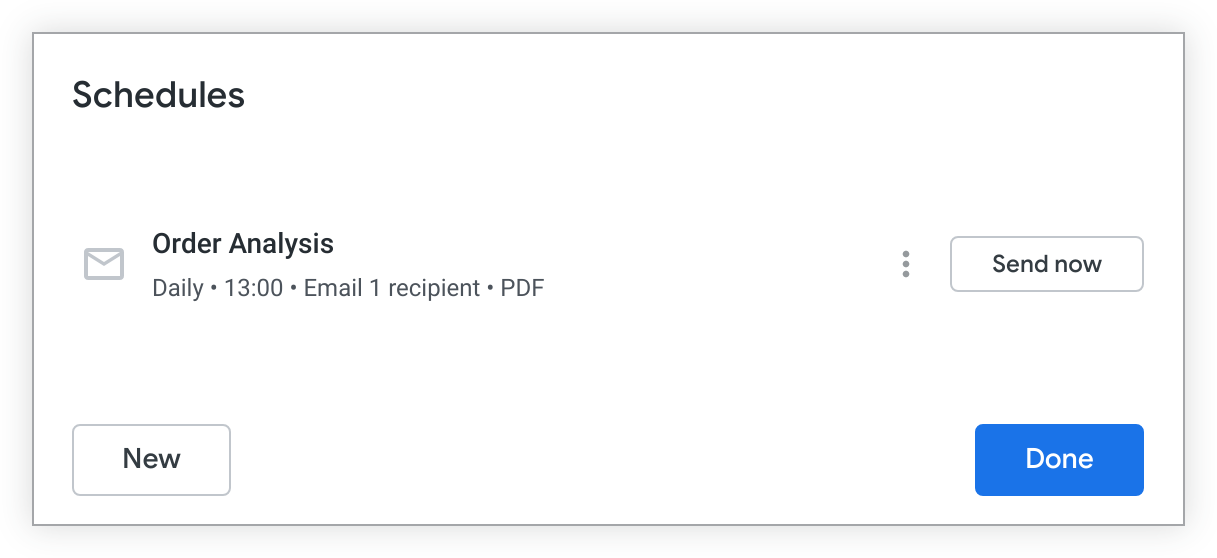
您可以在“现有时间表”窗口中执行以下功能:
选择立即发送,即可立即传送已安排的内容,而不会影响安排的传送频率。
选择完成即可退出窗口。
选择新建以打开“安排发送时间”窗口,然后创建新的安排或立即发送新的交付内容。
安排和发送时间
如果您从现有安排窗口中选择新建,或者如果信息中心没有任何预先存在的安排,系统会打开“安排和发送”窗口。在此窗口中,您可以自定义重复周期、目标平台、格式、过滤条件等:
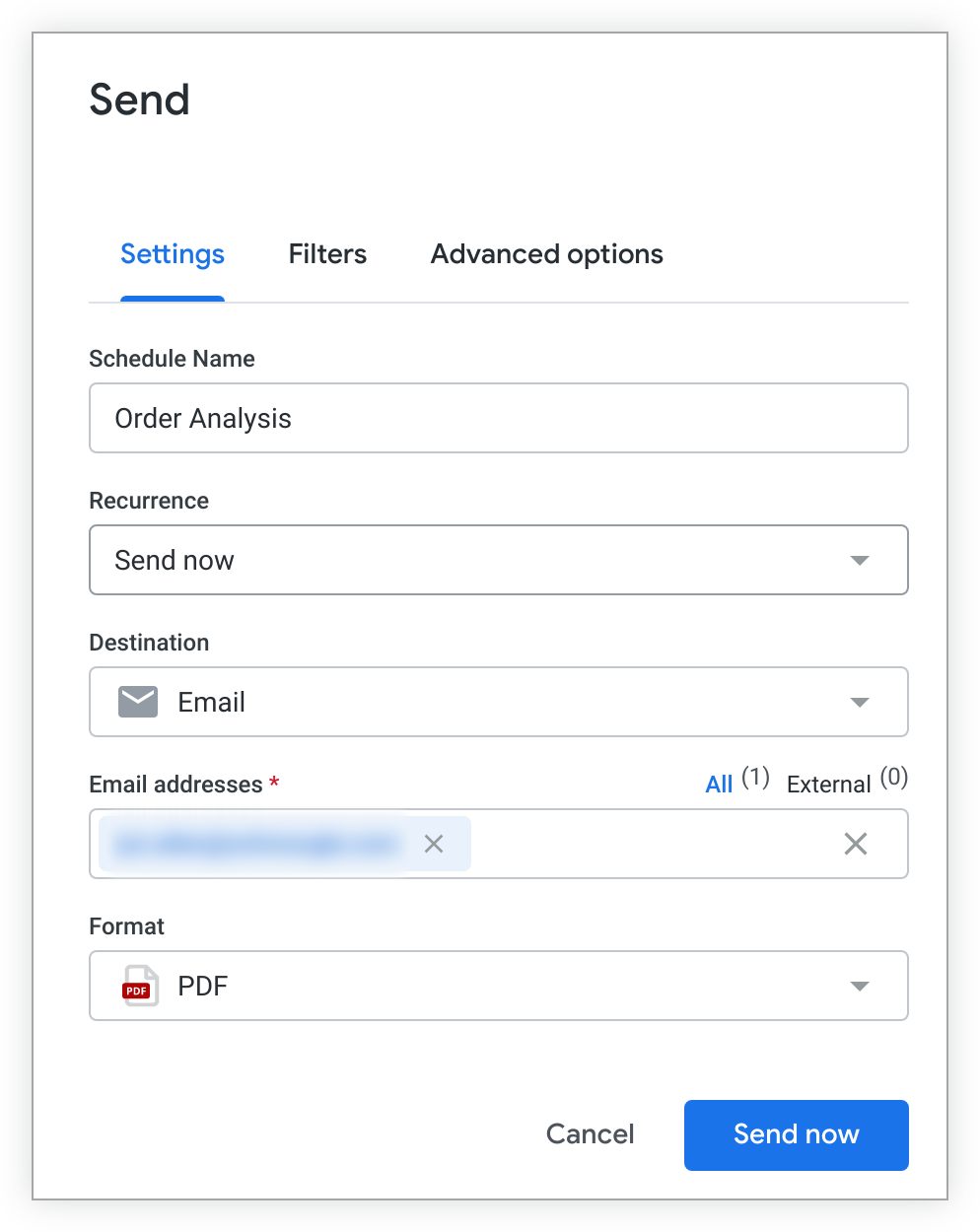
通过“安排和发送”窗口中的设置标签页,您可以自定义交付的重复周期、目标位置、格式等。
从文件夹开始交付
您还可以从信息中心所在的文件夹开始传送信息中心。
在列表视图中,从相应信息中心行右侧的三点状菜单中选择安排发送时间;在网格视图中,从缩略图右上角的三点状菜单中选择安排发送时间。
命名交付内容
“安排和发送”窗口顶部会显示系统自动为交付内容指定的名称。默认名称为相应信息中心的名称。如需修改配送名称,请选择该名称(以虚线下划线表示),然后进行修改。

根据配送目的地,商品还可能会显示在其他位置:
- 对于电子邮件传送,标题会用作电子邮件的主题行,如果您选择使用电子邮件附件的格式,标题还会用作文件名的一部分。
- 对于网络钩子,标题包含在网络钩子载荷的标题字段中。
- 对于向 Amazon S3 存储桶的交付,标题会用于交付的文件名以及发送的任何错误电子邮件。交付文件的文件名采用
TITLE_TIMESTAMP_HASH格式,其中HASH是一个随机的六字符标识符,TIMESTAMP遵循YYYY-MM-DDTHHMM格式(例如,时间戳部分在 2019 年 5 月 31 日上午 9:33 看起来像2019-05-31T0933)。时间戳的时区将与送货时区一致。 - 对于 SFTP 交付,影视内容标题会包含在交付的文件名中。交付文件的文件名采用
TITLE_TIMESTAMP_HASH格式,其中HASH是一个随机的六字符标识符,TIMESTAMP遵循YYYY-MM-DDTHHMM格式(例如,时间戳部分在 2019 年 5 月 31 日上午 9:33 看起来像2019-05-31T0933)。时间戳的时区将与交付时区一致。 - 对于向生成文件附件的集成服务进行的交付,标题会包含在交付的文件名中。
重复规则
在周期性部分中自定义投放时间。
立即发送
如果您从周期下拉菜单中选择立即发送,则在您填写完必填字段并选择窗口底部的立即发送按钮后,系统会一次性发送该信息中心。
基于时间和日期的安排
从重复下拉菜单中选择以下选项之一:
- 按月
- 每周一次
- 每天
- 按小时
- 分钟
- 特定月份
- 特定日期
时间安排选项会因您选择的选项而异。例如,每小时设置包括开始时间和结束时间。Looker 将从开始时间到结束时间每小时发送一次交付内容。
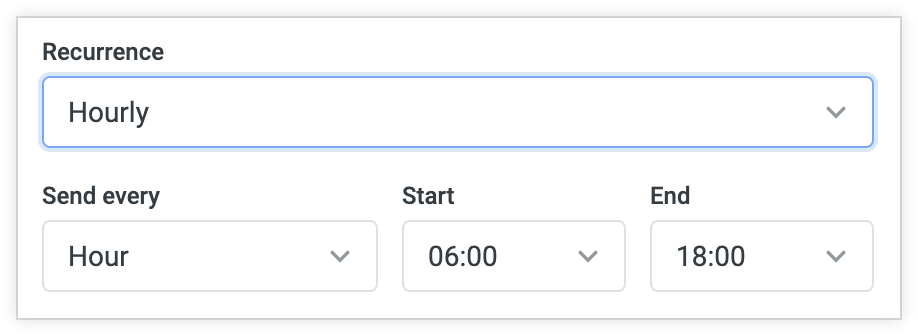
时间、开始和结束字段采用 24 小时制。如果下拉菜单中没有您所需的时间,请选择相应字段并手动输入时间,例如 9:15 或 15:37。
每小时和每分钟时间表会在您设置的开始和结束时间范围内每天重复执行。每小时和每分钟间隔的结束时间不包含在内。最后一次交付是在指定结束时间之前的最后一个所选间隔发送的。例如,如果信息中心安排在凌晨 12:00 到晚上 11:00 之间每小时发送一次,那么系统会在凌晨 12:00 到晚上 10:00 之间每小时发送一次。如果安排在凌晨 12:00 到晚上 11:00 之间每 30 分钟发送一次,那么最后一次发送时间是晚上 10:30。
由数据组更新触发的安排
如果 LookML 开发者已配置数据组,您可以安排在数据组触发、管理缓存并重建相关 PDT 后交付信息中心。
从周期下拉菜单中选择数据组更新。系统随即会显示一个包含下拉菜单的数据组字段。选择应在更新后触发投放的数据组。
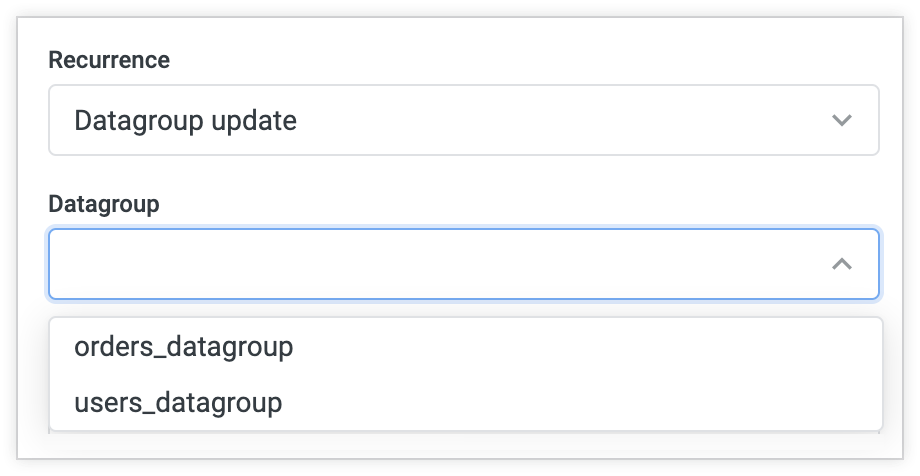
如需使用数据组更新触发器来安排信息中心,该信息中心必须包含至少一个基于包含数据组参数的模型文件的图块。数据组下拉菜单会列出信息中心内所含模型中定义的所有数据组,即使这些数据组未用于处理查询或 PDT 的缓存。即使数据组仅在某个平铺的模式中使用,当所选数据组更新完成时,系统也会发送整个信息中心。
基于数据组的时间表仅在所有使用相应数据组参数的持久性派生表 (PDT) 的重新生成过程完成后发送,从而确保您的交付内容包含最新数据。
目的地
目的地设置可能会显示多个用于交付信息中心的选项。选择数据目的地后,系统会显示一个新的设置字段,您可以在其中添加有关该目的地的具体详细信息,例如电子邮件地址或网络钩子网址。如需了解每个目标平台的设置,请参阅以下部分。
电子邮件
当电子邮件在目标平台字段中处于选中状态时,系统会显示新的电子邮件地址字段。此字段是必填字段。
在电子邮件地址字段中输入收件人的电子邮件地址。如果您要输入多个电子邮件地址,请在每个地址后按 Enter 键或添加英文逗号。
根据 Looker 实例的设置和您获分配的权限,您或许能够向未与 Looker 实例中的任何用户账号相关联的电子邮件地址发送电子邮件。这些电子邮件会被归类为外部邮件。该字段右侧的全部和外部指示器会同时显示所有电子邮件收件人的数量以及仅外部电子邮件收件人的数量。选择每个指示器可在显示所有电子邮件收件人和仅显示外部电子邮件收件人之间切换。为了让您能够向外部用户传送内容,Looker 管理员必须已向您授予向外部用户传送内容的权限,或者已将这些收件人的电子邮件网域添加到预定内容电子邮件网域许可名单中。
如果收件人是其他 Looker 用户,那么除非您的 Looker 管理员已将 Looker 实例的电子邮件数据政策设置为仅发送数据或取消选中包含链接选项,否则该用户将看到可从电子邮件返回到信息中心的链接。
通过电子邮件发送的交付内容不得超过 20 MB(对于以电子邮件正文形式交付的格式)和 15 MB(对于以附件形式交付的格式)。
如需详细了解电子邮件递送,请参阅本页面中的高级选项部分。
网络钩子
Webhook 是一种触发基于互联网的服务之间进行交换的方式。借助 Zapier 等 Web 服务,Webhook 可以将 Looker 数据传递给各种应用;例如,您可以安排定期将信息中心传递给 Webhook。
如需设置 Webhook,请前往您的 Web 服务并执行以下操作:
- 获取 Looker 应向其发送 HTTPS 请求的网址。
- 为 Looker 数据传送指定目标应用。目标应用可能需要进行额外配置,才能接收来自 Looker 的数据。
具体程序因您用于传送数据的 Web 服务和目标应用而异。如需了解如何设置其他应用以接收来自 Looker 的 Webhook 数据,请参阅使用 Webhook 安排 Look 和信息中心这篇社区帖子中的相关指南。
当您在目的地字段中选择网络钩子后,系统会显示新的网络钩子网址字段。此字段是必填字段。
在 Webhook 网址字段中,输入 Looker 应向其发送 HTTPS 请求以进行此传送的网址。您可以从用于处理 webhook 的 Web 服务中获取此网址。
Amazon S3
Amazon S3 存储分区是存储大量数据的常用方式。您或您的公司需要先在 Amazon 中创建一个 S3 存储桶,然后 Looker 才能使用该存储桶。
当您在目标平台字段中选择 Amazon S3 时,系统会显示几个新字段,并提示您提供有关 Amazon S3 存储桶的信息:
- 存储桶:Amazon S3 存储桶的名称。此字段是必填字段。
- 可选路径:您要将数据保存到的文件夹(如果有)。
- 访问密钥:Amazon 提供的 S3 存储桶的访问密钥 ID。此字段是必填字段。
- 密钥:Amazon 提供的 S3 存储桶的私有访问密钥。此字段是必填字段。
- 区域:您的 S3 存储桶托管所在的 Amazon 服务区域。
如需详细了解如何使用 Amazon S3 存储桶传送数据,请参阅将结果(无限制)安排到 S3 社区帖子。
SFTP
如果数据或可视化图表过大,无法通过电子邮件发送,则将结果发送到 SFTP 服务器是一个不错的选择。
当您在目标位置字段中选择 SFTP 时,系统会显示几个新字段,并提示您输入有关 Amazon S3 存储桶的信息:
地址:您要将数据发送到的 SFTP 服务器的网址或 IP 地址。这是必填字段。例如:
sftp://files.looker.com/Marketing/In/sftp://192.168.0.10/Marketing/In/
用户名和密码:SFTP 服务器的登录凭据。这些字段是必填字段。
首选密钥交换算法:此字段为可选字段。如需配置,请选择用于建立连接的首选 SSH 密钥交换算法。如果连接在 5 分钟内未建立,请选择其他算法。某些算法需要很长时间才能生成 SSH 密钥。此选项可让您使用可能耗时更少的算法。选择其中一种算法后,该算法将成为建立 SSH 连接的首选算法。如果服务器不支持该算法,则在后续尝试中使用所有其他算法。如果此字段设置为 Default,则使用连接库中算法的原始顺序。
SFTP 支持仅限于用户名和密码凭据。不支持 SSH 私钥凭据。
Looker 会存储您的 SFTP 服务器的 SFTP 指纹。如果您在 SFTP 交付过程中遇到错误,则可能表明 SFTP 指纹无效。在这种情况下,请联系您的 Looker 管理员。
集成服务目的地
您可以安排或发送信息中心交付内容到与 Looker 集成的服务,例如 Slack、Dropbox、Google 云端硬盘等。集成必须由 Looker 管理员启用。Looker 管理员必须专门为用户和嵌入式用户授予向第三方集成发送数据和安排数据发送的权限。
在调度程序的目的地字段中选择集成服务后,系统可能会显示几个新字段,并提示您提供更多信息。
以下列表显示了您可以将信息中心的内容传送到的 Looker Action Hub 服务。
以下是使用该列表的方法:
- README 文件链接列中显示的网址提供了有关如何启用和配置集成服务以与 Looker 搭配使用的说明。
- 如何使用此集成列中显示的网址提供了有关如何将数据从 Looker 发送到集成服务的说明。其中一些文章还包含启用说明。
- 必需的 LookML 标记列出了必须与内容的基础模型中的
tags参数搭配使用的所有必需标记。 - 操作类型用于指明集成服务发送的数据级别:字段、查询或信息中心。字段级操作会发送数据表中单个指定单元格的值。查询级操作会发送整个查询的结果,例如探索或 Look 中的所有行。信息中心级操作会发送信息中心的图片。
- 使用 Google OAuth 身份验证表示集成服务是否使用 Google OAuth 凭据进行身份验证。
- 使用数据流:表示集成服务是否支持流式查询结果。信息中心无法流式传输数据。
| 集成服务 | 说明 | 指向 README 文件的链接 | 如何使用此集成 | 必需的 LookML 标记 | 是否使用 Google OAuth 身份验证(是/否) | 是否使用数据流(是/否) |
|---|---|---|---|---|---|---|
| Azure Storage | 在 Azure Storage 上发送和存储数据文件。 | 在 GitHub 上查看 README | 查看社区文章 | 无 | 否 | 否 |
| DigitalOcean Spaces | 将数据文件发送到 DigitalOcean Storage 并存储在其中。 | 在 GitHub 上查看 README | 查看社区文章 | 无 | 否 | 否 |
| Dropbox | 在 Dropbox 上发送和存储数据文件。 | 没有可用的 README | 查看文档 | 无 | 是 | 否 |
| Google Cloud Storage | 将数据文件写入 Google Cloud Storage 存储桶。 | 在 GitHub 上查看 README | 查看社区文章 | 无 | 否 | 否 |
| Google 云端硬盘 | 将数据发送到 Google 云端硬盘。 | 没有可用的 README | 查看文档 | 无 | 是 | 否 |
| SendGrid | 使用 SendGrid 的 API 发送数据并将结果安排为发送到电子邮件地址。 | 在 GitHub 上查看 README | 查看社区文章 | 无 | 否 | 否 |
| Slack | 使用 OAuth 在 Slack 中的私信、公开频道和私人频道中发送 Looker 内容。此功能适用于 Looker 托管的 6.24 及更高版本部署,但前提是已停用 IP 许可名单功能。 | 没有可用的 README | 查看文档 | 无 | 是 | 否 |
| Slack 附件(API 令牌) | 将数据直接发送到 Slack 频道,并附带用户凭据。您可能还想参考 Lookerbot 文档,了解其他 Slack 功能。 | 在 GitHub 上查看 README | 查看文档 | 无 | 否 | 否 |
| Teams - 传入的 Webhook | 使用传入的网络钩子将数据发送到 Microsoft Teams。 | 在 GitHub 上查看 README | 请参阅 README | 无 | 否 | 否 |
格式
格式字段包含一个下拉菜单,其中列出了可用的格式:
- CSV zip 文件:信息中心提供的未格式化数据,以压缩目录中的一组逗号分隔值 (CSV) 文件的形式呈现。对于通过电子邮件发送的交付内容,ZIP 文件会以电子邮件附件的形式发送。
- PDF:信息中心的图片,以单个 PDF 文件形式呈现。默认布局会按信息中心内的排列方式显示板块,但您也可以在高级选项下选择其他布局和尺寸调整选项。对于通过电子邮件发送的订单,文件会以电子邮件附件的形式发送。
- PNG 可视化图表:信息中心的图片,以单个 PNG 文件形式呈现。默认布局会按信息中心内的排列方式显示板块,但您还可以在高级选项下选择其他布局选项。对于通过电子邮件发送的图片,图片会以内嵌方式显示在电子邮件正文中。
高级选项
高级选项标签页可让您进一步自定义递送。可用的选项取决于所选的目标位置和配送格式。
自定义消息
此选项仅适用于电子邮件目的地。
输入您希望包含在发送给收件人的电子邮件正文中的消息。Looker 将自定义消息的字符数限制为 1,500 个。
以收件人身份运行时间表
此选项仅适用于电子邮件目的地。
借助以收件人身份运行安排选项,用户可以指定收件人列表,其中的每位收件人都会收到相应的内容交付,就好像他们每个人都根据自己的权限运行了查询一样。这意味着,系统会将每位用户的访问权限过滤条件和用户属性应用于每封电子邮件中包含的数据。
如果用户是 Looker 管理员,则通过以收件人身份运行预定作业选项,管理员可以指定一个用户列表,其中的每个用户都会收到相应的内容传送,就好像他们每个人都根据自己的权限运行了查询一样。非管理员用户还可以输入自己的电子邮件地址,以便根据自己的权限接收内容,就像他们查询了相应内容一样。这意味着,系统会将每位用户的访问权限过滤条件和用户属性应用于每封电子邮件中包含的数据。
在以下示例中,Looker 管理员需要安排数据传送,其中列出每个州的用户数量。
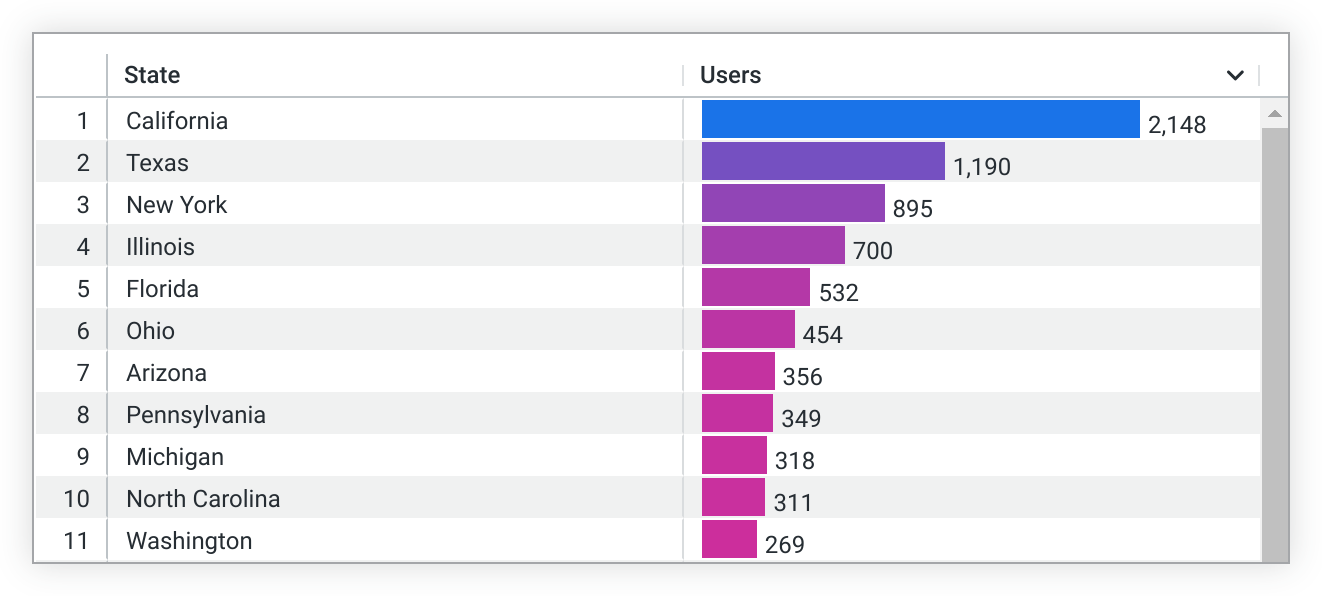
用户 A 设置的访问权限过滤条件为 users.state = 'California'。如果选择以收件人身份运行时间表,则系统会应用访问权限过滤条件 users.state = 'California',并将过滤后的结果发送给用户 A。过滤后的结果将仅包含加利福尼亚州的数据。

在高级选项标签页中,选中以收件人身份运行安排复选框,然后在设置标签页下的电子邮件地址文本字段中添加收件人的电子邮件地址。此选项会考虑创建日程的用户所拥有的权限,以及添加到电子邮件地址字段中的电子邮件地址类型。在某些情况下,以收件人身份运行安排选项不可用:
- 当用户添加已停用用户的电子邮件地址时
当用户添加不属于 Looker 用户的电子邮件地址时(如电子邮件地址列表旁边的外部数量所示):
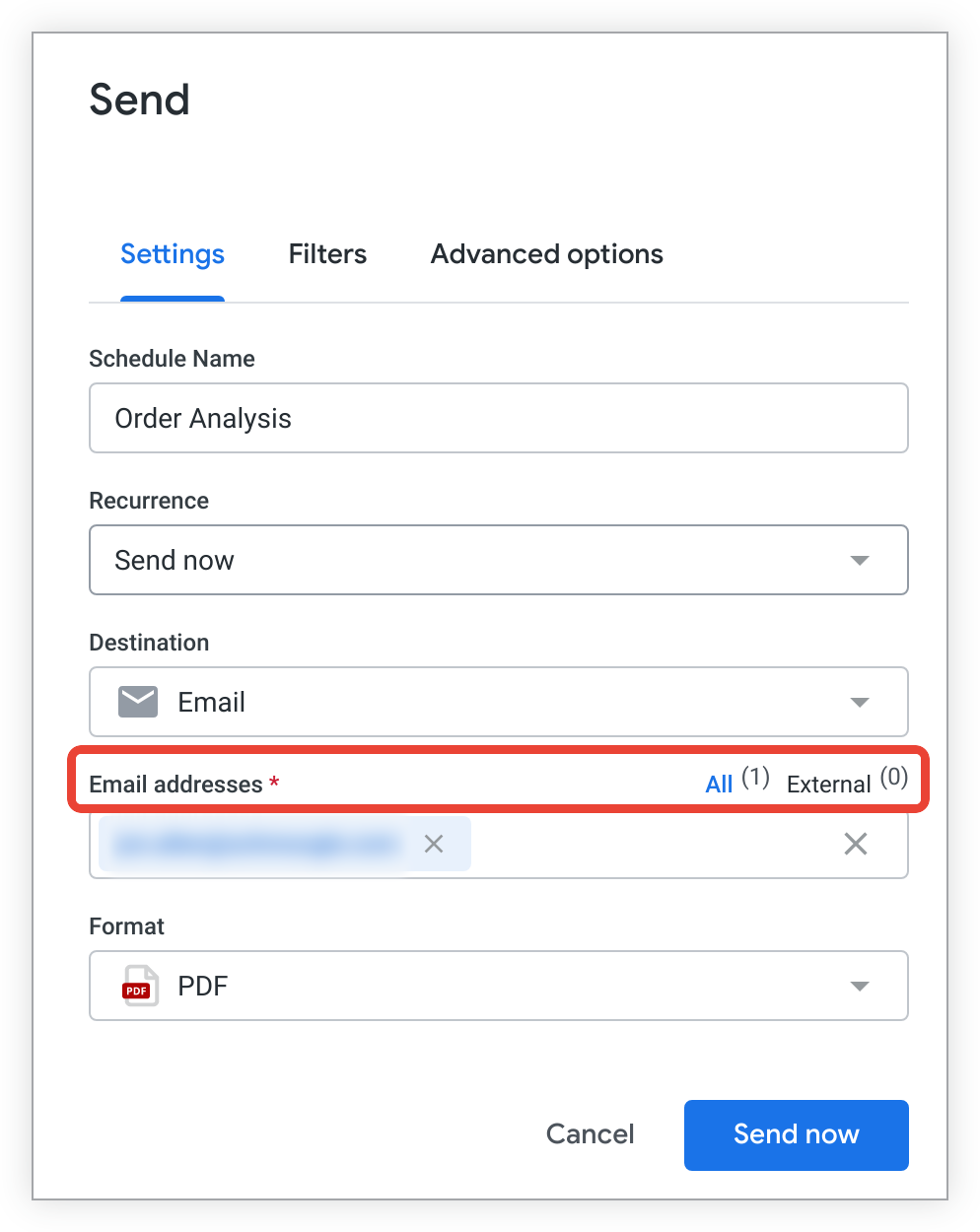
在这些情况下,无论是在输入外部电子邮件地址之前还是之后选择该选项,以收件人身份运行时间表选项都将保持启用状态,但只有在取消选择以收件人身份运行时间表选项或从收件人列表中移除外部电子邮件地址后,才能保存时间表。
在特殊情况下,如果用户在启用了以收件人身份运行时间表的时间表中被列为收件人,然后该用户的账号被停用,那么从下次运行开始,时间表将无法向该停用用户发送内容。如果该用户的账号被删除,整个日程将无法发送给任何收件人。Looker 管理员或具有 see_schedules 权限的用户将能够在管理面板的调度程序历史记录页面中诊断此失败。
包含链接
此选项仅适用于电子邮件目的地。
如果 Looker 管理员已将 Looker 实例的电子邮件数据政策设置为发送链接和数据,则“安排和发送”窗口会显示包含链接选项。选择此选项可在数据传送电子邮件中添加查看完整信息中心链接,以便用户前往 Looker 中的信息中心。信息中心链接不包含任何 hide_filter 参数。
收件人必须登录 Looker,并且有权访问所交付的信息中心所基于的模型,才能在 Looker 中查看相应内容。如果您想要从数据传送电子邮件中移除此链接,请清除包含链接复选框。
添加自定义链接
此选项仅适用于电子邮件目的地,且仅适用于嵌入式信息中心。当包含链接选项处于选中状态时,系统会显示此列。
借助包含自定义链接选项,您可以配置一个自定义网址,查看完整信息中心链接将连接到该网址,而不是连接到 Looker 中的信息中心。您还可以选择更改查看完整信息中心链接文本。
如需使用此选项,Looker 管理员或拥有 schedule_look_emails 或 create_alerts 权限的用户必须先在管理菜单的嵌入页面中指定自定义链接的允许网域,并选择自定义链接网址的格式。
网域
从许可名单中配置的网域列表中选择网址网域。例如 app.customer.com。
路径
只有在管理菜单的嵌入页面上,选择内容路径字段中选择了用户定义的网址时,才会显示路径选项。
在此处输入链接网址的自定义路径。例如,如果您希望自定义链接指向网址 app.customer.com/my_embed_app,请在此处输入路径 /my_embed_app。
网址标签
使用此字段输入新的链接文本,该文本将替换电子邮件中的“查看完整信息中心”文本。此字段默认会显示嵌入页面中“管理”菜单内的网址标签字段中输入的任何文字,并且可以在此字段中进行更改。
结果
此字段仅适用于信息中心交付的 CSV ZIP 文件格式。它包含两个选项:应用可视化选项或按数据表中的显示方式。您可以选择其中一种。
选择应用了可视化选项选项,将信息中心图块中的部分可视化设置应用于信息中心交付内容。这会导致交付内容中的文件显示为类似于表格图表。在图表、系列和格式菜单中为可视化图表配置的任何以下设置都将应用于数据交付:
选择按数据表中的格式显示选项,以按每个信息中心图块的从此处探索窗口中的数据表所示格式传送数据。
值
此字段仅适用于信息中心交付的 CSV ZIP 文件格式。它包含两个选项:已格式化或未格式化。您可以选择其中一种。
- 如果您希望数据以类似于 Looker 中探索体验中的显示方式呈现,请选择已设置格式,但某些功能(例如链接)并非所有文件类型都支持。
- 如果您不想对查询结果应用任何特殊格式(例如对长串数字取整或添加 Looker 开发者可能设置的特殊字符),请选择未设置格式。将数据输送到另一个工具进行处理时,通常建议采用此做法。
展开表以显示所有行
此选项仅适用于以 PDF 格式交付的信息中心。
选中展开表以显示所有行框,以显示信息中心内所有表格可视化图表的所有行,而不仅仅是信息中心图块缩略图中显示的那些行。
如果选择了展开表以显示所有行选项,则包含表格可视化图表的信息中心图块在生成的 PDF 中可能与在 Looker 中的显示略有不同。您可能会在 PDF 中注意到以下差异:
此外,对于包含超过 20,000 个单元格的表格,您可能会在 PDF 中注意到以下差异:
如果您在格式字段中选择 PDF 后,没有看到展开表格以显示所有行选项,请与 Looker 管理员联系,了解如何为您的 Looker 实例安装相应版本的 Chromium 渲染器。
将信息中心板块排列在一列中
此选项仅适用于信息中心交付的 PDF 和 PNG 可视化图表格式。如果选择 Slack 作为传送目的地,则仅支持 PDF 格式。
选中将信息中心板块排列在一列中复选框,即可将 PDF 或 PNG 可视化图表设置为单列布局。此布局会将信息中心板块显示在一个纵列中。取消选中此复选框可按信息中心内的排列方式显示功能块。
纸张大小
此选项仅适用于以 PDF 格式交付的信息中心。
您可以从纸张大小下拉菜单中进行选择,以指定信息中心 PDF 的最佳大小和方向。大型可视化图表或重叠的仪表板板块组可能需要调整大小,才能完美地显示在 PDF 页面上。如果您没有看到纸张尺寸选项,请与 Looker 管理员联系,了解如何为您的 Looker 实例安装最新版本的 Chromium 渲染器。
表分辨率
此选项仅适用于 PNG 可视化图表格式,并且仅当选中以单列形式排列信息中心图块复选框时才可用。
您可以使用表格分辨率下拉菜单自定义可视化图表的宽度。宽度选项包括:
- 正常:800 像素
- 宽:1680 像素
对于电子邮件递送,如果您选择宽,并且可视化图表的宽度超出了电子邮件客户端设置的限制,电子邮件递送接收者可能需要水平滚动才能查看整个可视化图表。
交付时区
默认情况下,Looker 会使用与您的账号关联的时区来确定何时发送数据传送。如果您的账号未关联时区,Looker 会使用您的应用时区设置。
如果您想指定其他时区,请从下拉菜单中选择相应时区。您选择的时区不会影响 Look 或信息中心内的数据,只会影响数据传送的时间。
过滤条件
“安排发送”窗口中的过滤条件标签页会显示应用于信息中心的所有过滤条件及其值。在此标签页中,您可以修改应用于信息中心的任何现有过滤条件的值,新值将应用于电子邮件。信息中心本身不会受到影响。
您无法在过滤条件标签页中向日程添加过滤条件,只能查看和修改现有信息中心过滤条件的值。
例如,您可以向区域团队发送已针对其感兴趣的州过滤的结果。
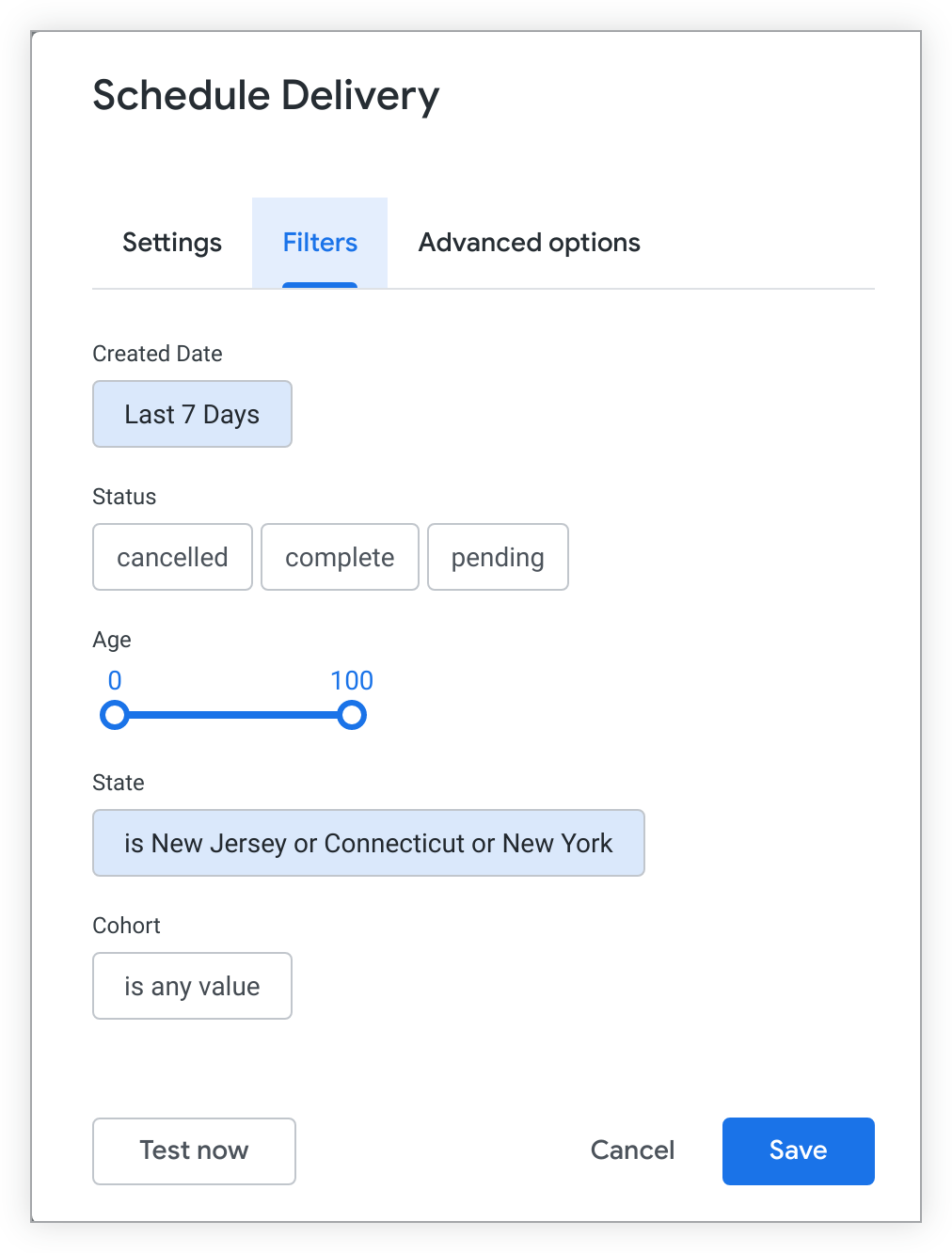
如果信息中心过滤条件需要过滤条件值,您必须在过滤条件标签页中输入值,才能创建或保存对电子邮件的任何修改。
信息中心过滤条件发生变化时
有时,在创建时间表后,信息中心过滤条件会发生变化。下表说明了这会如何影响应用于预定交付的过滤条件。
| 操作 | 对“安排”过滤器的影响 |
|---|---|
| 使用过滤条件创建了时间表。之后,在信息中心内更改过滤条件值。 | 对时间表过滤条件值没有影响。即使该值为 任意值,它仍为在过滤条件标签页中设置的值。 |
| 使用过滤条件创建了时间表。后来,在信息中心内重命名了该过滤条件。 | 从交付的数据中移除过滤条件。 |
| 使用过滤条件创建了时间表。之后,在信息中心内删除该过滤条件。 | 从交付的数据中移除过滤条件。 |
| 系统会创建时间表。之后,向信息中心添加新的(非必需或必需)过滤条件。 | 系统会使用过滤条件标签页中设置的过滤条件值,将过滤条件应用于所提供的数据。如果未在过滤条件标签页中设置任何值,则该值会被解读为“可以是任何值”,实际上是移除了过滤条件。 |
使用用户属性过滤条件
如果 Looker 管理员已配置特定于用户的值(称为用户属性),并且您拥有信息中心的修改权限,则可以创建使用与用户属性匹配过滤条件选项的信息中心过滤条件。此类过滤器会自动为每位信息中心查看者自定义过滤值。借助此类过滤条件,您可以为每封邮件的收件人提供自定义结果。如需详细了解用户属性,请访问用户属性文档页面。
测试时间表
如果您将周期性字段设置为除立即发送以外的任何值,则“安排和发送”窗口的左下角会显示立即测试按钮。
选择立即测试按钮,仅向您自己发送一次性测试交付货品。系统会显示一个绿色对勾标记,确认测试已发送。如果无法点击立即测试按钮,您可以将周期字段设置为立即发送,以发送一次性测试交付。
立即测试选项不会考虑某些高级选项设置,但会遵循任何选定的过滤条件。
保存时间表或立即发送
如果您将周期性字段设置为立即发送,请选择窗口底部的立即发送按钮,以便将内容一次性传送给列出的目的地。
如果您将重复周期字段设置为除立即发送以外的任何值,请选择保存按钮以保存您的安排并关闭窗口。
选择取消按钮即可退出该窗口,而不保存或发送日程。
已保存的信息中心时间表会显示在现有时间表窗口中。您为所有内容保存的安排都会显示在用户资料的安排页面上。
修改时间表
您只能修改自己创建的时间表。如需修改时间表,请执行以下操作:
- 选择信息中心右上角的三点状信息中心操作菜单。
- 从下拉菜单中选择安排投递时间。
- 在现有时间表窗口中,选择要修改的时间表对应的三点状菜单。
- 从下拉菜单中选择修改。
- 系统随即会显示相应时间表的“安排和发送”窗口。在此窗口中进行修改。
- 修改完毕后,选择保存;如需取消修改,请选择取消。
复制时间表
您可能需要复制时间表,然后对其进行修改。如需复制时间表,请执行以下操作:
- 选择信息中心右上角的三点状信息中心操作菜单。
- 从下拉菜单中选择安排投放时间。
- 在现有时间表窗口中,选择要修改的时间表对应的三点状菜单。
- 从下拉菜单中选择复制。
- 系统会显示复制的安排的“安排和发送”窗口。系统会在时间表名称中附加“(副本)”。
- 进行修改。
- 修改完毕后,选择保存;如需取消修改并删除重复的日程,请选择取消。
复制时,原始时间表保持不变。
重复的日程中的过滤条件将设置为与原始日程的过滤条件标签页中显示的值相同,不过您可以修改这些值。如果自创建原始日程以来,任何过滤条件发生了变化,那么过滤条件将受到影响,如信息中心过滤条件发生变化时部分中所述。如果后来向原始时间表所基于的信息中心添加了必需的过滤条件,您需要在保存复制的时间表之前为该过滤条件选择一个值。
删除时间表
您只能删除自己创建的日程。如需删除日程,请执行以下操作:
- 选择信息中心右上角的三点状菜单。
- 从下拉菜单中选择安排投递时间。
- 在现有时间表窗口中,选择要修改的时间表对应的三点状菜单。
- 从下拉菜单中选择删除。
- 系统即会打开一个新窗口。选择删除可删除相应时间表,选择取消可保留相应时间表。
您还可以从用户资料的时间表页面中删除时间表。
删除设有时间安排的信息中心会产生的影响
如果您删除某个信息中心,与该信息中心关联的所有安排也会被删除。时间安排所有者会立即看到,时间安排或您创建的时间安排用户页面的信息中心名称已被删除。下次运行该调度查询后,其状态将显示为已停用。
安排方面的挑战
有时,预定交付可能无法送达一位或多位收件人。如果底层模型存在错误、收件人无权访问数据,或者存在呈现问题或网页错误,则可能会发生这种情况。如果数据目标无法连接到指定的端点,则会报告错误。
如果出现此类问题,Looker 会发送电子邮件通知相应安排的创建者。该电子邮件包含指向预定内容的链接、无法接收该电子邮件的收件人列表,以及 Looker 在尝试联系收件人时遇到的问题的更多信息(如有)。
面向管理员的交付注意事项
Looker 管理员可以查看、修改、重新分配和删除任何用户的安排。此外,Looker 管理员在为 Looker 实例设置数据传送功能并向用户授予发送或安排数据传送的权限时,应注意以下事项。如需了解详情,请访问以下文档页面: