


本页介绍了可视化图表菜单中用于修改单值图表的选项。点击可视化图表标签页右上角的修改。

单值可视化图表始终显示第一行的值。您可以使用排序和过滤功能,使所需数据位于第一行。
如果查询包含多个字段,您可以从图表中隐藏字段,以便不显示不需要的字段。如果查询包含多个未隐藏的字段,单值可视化图表将按以下优先级顺序选择要显示的字段:
当信息中心内显示多个单值可视化图表时,每个可视化图表默认使用相同的字号,以保持外观一致。不过,当缩减图块大小时,单值可视化图表会自动调整字体大小。如果可视化图表的字体无法在可用空间内显示完整的值,则该值会被省略号 (…) 截断。
如果菜单中列出的选项与您选择的其他设置相冲突,则这些选项可能会灰显或隐藏。
样式菜单选项
集合
从集合下拉菜单中选择一个颜色集合。借助集合,您可以创建主题一致且外观协调的可视化图表和信息中心。您可以在颜色集合文档页面上查看 Looker 每个内置颜色集合中的所有调色板。您的 Looker 管理员还可以为组织创建自定义颜色集合。
值颜色
您可以设置图表值的颜色。默认值为深灰色。
当您点击值颜色下的色样时,Looker 会显示一个颜色选择器,您可以在其中选择颜色、输入十六进制字符串(例如 #2ca6cd),或输入 CSS 命名颜色字符串(例如 mediumblue)。
您还可以从合集下拉菜单中选择的颜色合集中选择一种颜色。为此,请点击颜色选择器中的调色板标签页,滚动浏览相应集合中的分类调色板。
Looker 将使用所选颜色来显示包含和不包含超链接的单值可视化图表。
您可以根据自己的需求,考虑使用以下替代技术:
- 更改字体颜色的需求通常与显示良好或不良结果有关。若要妥善处理此问题,最好开启显示比较结果选项,然后选择显示为变化。
- 如需在所有位置(包括数据表)更改特定字段值的字体颜色,LookML 开发者可以在字段定义中添加
html参数。
自动调整值的大小
启用自动调整值大小选项后,系统会自动调整显示在信息中心功能块中的单值可视化图表的字体大小。系统会调整字体大小,以便在图块中显示至少 8-10 个值字符;如果可视化图表中的字符在给定大小下水平或垂直溢出,字体大小会逐步减小。允许的最小字号为 14 像素。达到最小字体大小后,任何溢出的字符都将使用省略号 (…) 截断。允许的最大字体大小为 104 像素。
使用此功能后,信息中心上的单值图块可能看起来不太一致,但较小的图块上可以显示更多字符。
如果管理 > 常规设置页面上的智能单值文本大小设置处于启用状态,此设置将不起作用。如需使用此可视化图表级控制设置,必须停用管理员级设置。
显示标题
您可以确定编号下方是否显示标题。对于已保存的 Look,默认标题是 Look 的名称。您还可以使用 Title 字段指定其他标题。
标题替换
您可以指定要与值一起显示的标题。当显示影视内容处于开启状态时,此字段可用。对于已保存的 Look,如果此字段留空,则标题默认为已保存 Look 的名称。
值格式
您可以指定值的格式,而无需考虑基础维度或指标。该字段接受 Excel 式格式。如果未指定格式,则值会以相应维度或指标的格式显示。
MS Excel 的完整指南详细说明了如何在其文档中指定这些格式。不过,Looker 目前不支持颜色格式。
对于 Looker 开发者:值格式字段中使用的格式与
value_formatLookML 参数使用的格式相同,只不过value_format参数要求将格式字符串用双引号括起来。在值格式字段中,格式字符串未用引号括起来。
如需详细了解如何使用自定义格式,请参阅向数字字段添加自定义格式文档页面。
自定义提示
您可以点击自定义提示开关,通过结合使用界面设置和支持 Liquid 模板的 HTML 编辑器,在探索可视化图表编辑器中配置提示。详细了解自定义提示。
比较菜单选项
显示比较值
您可以使用第二个字段向单值可视化图表添加比较信息。一般来说,比较值会使用下一个要显示的字段作为单值可视化图表。如果第一行中没有其他字段可供比较,则使用下一行中的字段进行比较。您可以更改字段的顺序,或为要跳过的字段选择从可视化图表中隐藏,从而影响显示哪些字段。
值标签
您可以指定如何在单值可视化图表中显示比较字段:
显示为值 - 比较字段的值显示在底部。
显示为“变化” - 比较字段的值显示在底部。如果值为负数,则三角形指向下方。如果值为正,则三角形向上指。默认情况下,负数以红色显示,并带有红色三角形;正数以绿色显示,并带有绿色三角形。您可以使用正值是错误的字段更改这些颜色。使用此选项时,Looker 不会自动计算任何变化率,而是使用您提供的原始值。因此,您必须选择一个字段或创建表格计算来提供该值。
计算进度 - 用于单值可视化的字段的值除以比较字段的值。此百分比以进度条的形式显示。
计算进度(含百分比)- 用于单值可视化的字段的值除以比较字段的值。此百分比以进度条的形式显示。该条形图上标有百分比和比较字段的值,例如
83% of $347.8 K。如果显示标签为On,则进度条还会显示比较字段的标签,例如83% of $347.8 K Monthly target。
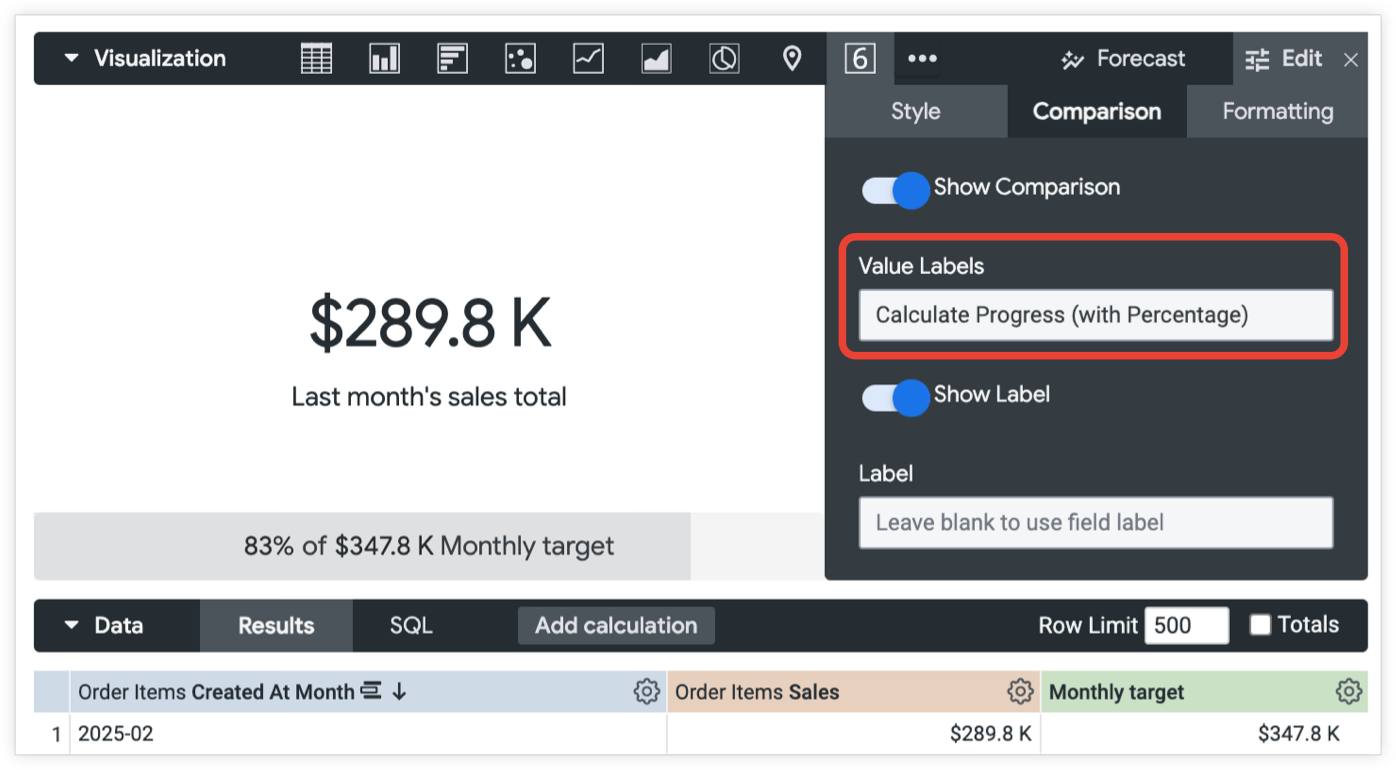
正值是错误的
正值表示负面影响:指定比较字段中显示的文字和三角形颜色。 当正值表示不良处于开启状态时,Looker 会以绿色文本和绿色三角形显示负数,而以红色文本和红色三角形显示正数。仅当将样式设置为显示为更改时,此参数才可用。
显示标签
您可以使用比较字段来确定是否显示标签。默认情况下,标签是比较字段的名称。
标签
您可以为比较字段的名称提供其他标签。只有在显示标签处于开启状态时,此选项才可用。
“格式”菜单选项
开启启用条件格式,然后指定感兴趣的值,以定义用于对可视化图表进行颜色编码的规则。
选择颜色集合
借助集合,您可以创建主题一致且外观协调的可视化图表和信息中心。Looker 的所有内置颜色集合都显示在颜色集合文档页面上。您的 Looker 管理员还可以为组织创建自定义颜色集合。
您可以从集合下拉菜单中选择颜色集合。每条规则中色样的调色板都来自该集合。
定义格式规则
您可以在格式标签页的规则部分中指定如何对可视化图表进行颜色编码。例如,您可以创建一条条件格式规则,规定如果值介于 9,999 和 12,000 之间,则为相应图表应用紫色背景。
首次启用条件格式时,系统会提供一条规则,该规则默认设置为如果值等于,并且背景颜色设置为所选集合中第一个分类调色板的第一个颜色。
格式
点击格式下拉菜单,开始自定义规则。
格式下拉菜单提供了多种选项,例如等于、不等于、大于、小于、介于、不介于、为 null 和不为 null。
介于、不介于、大于和小于等格式的值范围不包括列在该范围边界处的数字。例如,如果您设置的规则范围为如果值介于 9 和 14 之间,则该规则适用于 10 至 13 之间的值。
在规则中输入值时,请勿使用千位分隔符。
样式
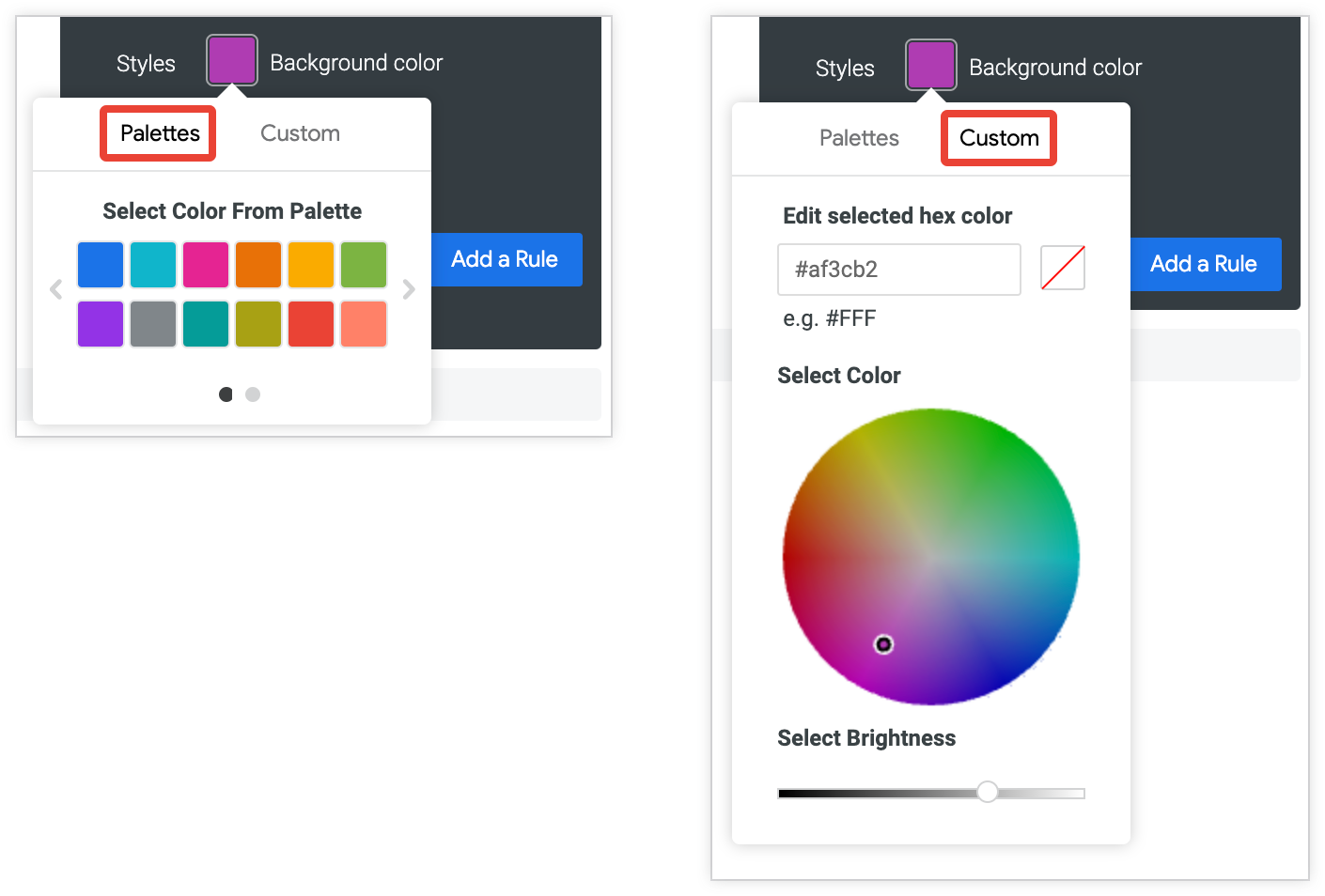
点击背景颜色或字体颜色旁边的色样,即可打开调色板选择器,您可以在其中选择或自定义颜色:
- 如需从调色板中选择颜色,请点击调色板选择器的调色板标签页,然后使用向左和向右箭头滚动浏览可用的调色板。点击某个调色板中的颜色即可选择颜色。
- 如需选择自定义颜色,请点击调色板选择器的自定义标签页,然后使用色轮和值滑块选择自定义颜色,或在输入字段中输入 RGB 十六进制字符串(例如
#2ca6cd)或 CSS 颜色名称(例如mediumblue)。
多条规则
您可以设置多条条件格式规则:
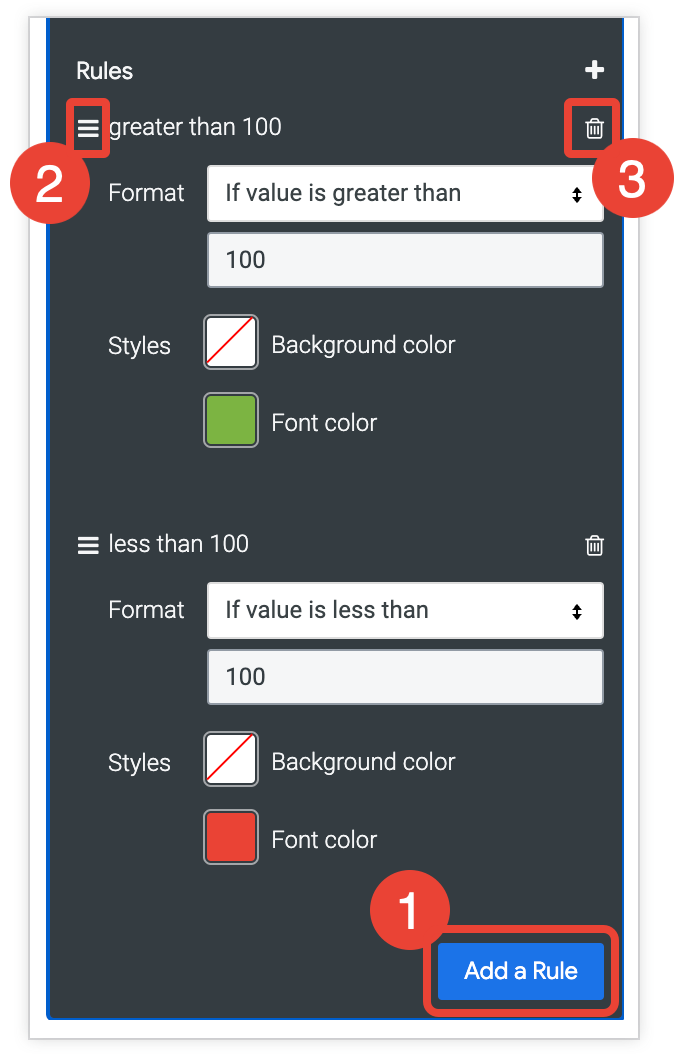
- 如需添加其他规则,请点击添加规则。
- 如果您有多个规则,列表中的规则优先级由高到低排列。如需更改规则的优先级,请点击相应规则左上角的三条横线 ,然后将该规则在列表中向上或向下拖动。
- 如需删除规则,请点击相应规则部分右上角的回收站图标 delete。