


当您需要解答业务问题、发现趋势或验证假设时,可以在 Looker 中探索和分析数据,而无需编写 SQL。探索提供了一个直观的工作区,您可以在其中创建查询、定制字段和设置结果格式,以便与团队分享数据洞见。
您可以从空白的“探索”页面开始分析,从精选或 AI 生成的入门问题中进行选择,也可以使用自然语言提出问题。在优化查询时,您可以添加字段、对数据进行排序和透视,以及计算自定义指标,以发现对您最重要的分析洞见。
无论您是从空白探索开始,还是使用入门问题运行预构建或 AI 生成的查询,都可以使用“配置”面板通过添加或移除字段来管理查询。您可以通过排序、透视或重新排列列以及显示总计来进一步自定义结果。您还可以使用探索查询跟踪器监控查询进度,或访问特定的开发者功能。
如需详细了解“探索”的组成部分,请参阅查看“探索”并与之互动文档页面。
所需的角色
您必须拥有特定角色和权限,才能在“探索”中执行以下功能:
如需访问开发者功能(包括查看字段的 LookML 信息),您必须拥有用户 Looker 角色或包含
develop权限或see_lookml权限的其他角色。如需创建和修改表计算,您必须拥有开发者 Looker 角色或包含
create_table_calculations权限的其他角色。如需创建和修改自定义字段,您必须拥有开发者 Looker 角色或包含
create_custom_fields权限的其他角色。
从空白探索开始
在 Looker 中打开空白探索或清除现有探索后,您可以通过以下几种方式开始操作:
- 使用入门问题加载探索。
- 向数据分析助理提问,获取数据问题的答案并找到分析的切入点(如有)。
- 通过从配置面板中添加字段,从头开始探索。
使用入门问题
打开“探索”后,您可以使用入门问题来创建起点,以便快速运行和构建分析。入门问题可以是模型化查询,也可以由 Gemini 生成。
启动问题会显示在配置标签页的启动问题面板中,以及空白探索的启动问题菜单中。您可以点击 显示入门问题按钮,打开入门问题面板。
每个初始问题都会显示问题名称,以及说明(如有)。
如果为您的实例启用了生成的起始问题,那么当您从“探索”菜单中选择一个尚未定义起始问题的“探索”时,Gemini in Looker 会为您提供试用 AI 起始问题选项。点击添加,Gemini 就会分析该探索并生成初始问题。
从空白探索中选择入门问题
如需运行入门问题,请点击入门问题菜单,然后选择要探索的入门问题。查询会自动运行并显示结果,包括可视化图表。
在配置面板中,您可以通过添加字段或移除字段来修改已运行的入门问题查询,这些字段可以来自所有字段标签页、搜索结果或正在使用的字段标签页。
在运行探索后选择入门问题
探索运行完毕后,您可以点击 显示入门问题按钮,打开入门问题面板,其中会显示可用的入门问题,您可以从中选择一个新问题。
点击面板中的入门问题会运行查询,并替换之前的所有探索结果,但任何现有过滤条件除外。
入门问题过滤条件行为
过滤条件可累加。这意味着,在运行时,入门问题查询将包含所有现有的“探索”过滤条件。如果所选起始问题的过滤条件与现有探索过滤条件冲突,系统会提示您选择在探索查询中使用哪个过滤条件值。
如果您选择的起始问题与现有过滤条件配置冲突,系统会打开选择过滤条件集对话框,提示您解决冲突。您可以选择保留当前过滤条件选项(列出现有过滤条件配置),也可以选择替换为新过滤条件选项(列出起始问题查询的已配置过滤条件值)。
如需在选择过滤条件集对话框中解决冲突,请按照以下步骤操作:
- 选择相应选项。
- 选择保留当前过滤条件,以使用现有过滤条件配置运行新查询。
- 选择替换为新过滤条件,以使用配置的过滤条件运行新查询。
- 点击应用以确认过滤条件选择并运行查询。
探索将使用所选过滤条件配置运行。
浏览配置面板
打开探索后,您可以使用配置面板创建、修改和配置探索查询和可视化图表。配置面板包含以下元素:
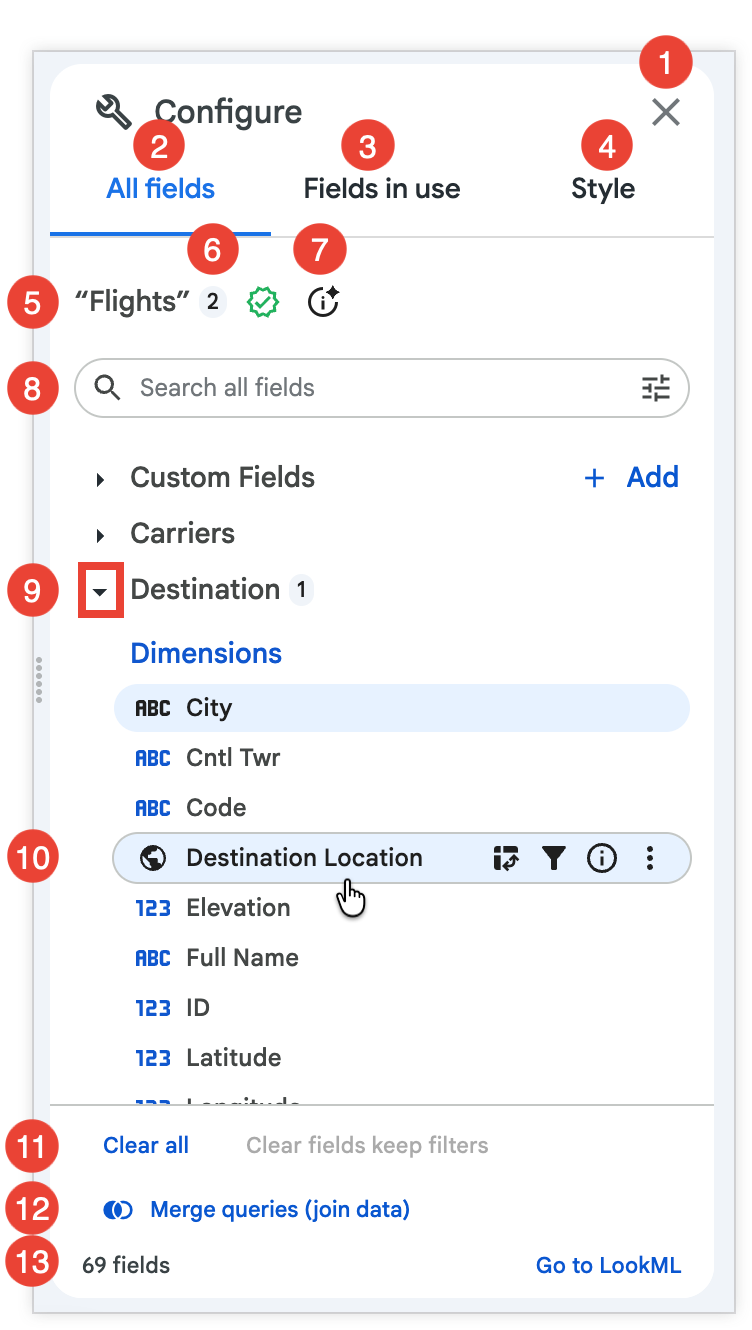
- 关闭按钮:点击后,会关闭配置面板。或者,使用 配置按钮显示或隐藏配置面板。
- 所有字段标签页:显示探索的所有可用字段。
- 正在使用的字段标签页:显示查询中选择的所有“探索”字段。
- 样式标签页:显示用于配置查询可视化图表的选项。详细了解如何使用样式标签页配置可视化图表。
- 探索的名称。
- 在“探索”查询中选择的字段数量。
- 探索摘要信息按钮:点击后,会显示由开发者添加或由 Gemini in Looker 生成的探索说明。
- 搜索栏:可让用户搜索与特定字词和条件匹配的字段。
- “探索”视图:显示“探索”中包含的视图,以及该视图中位于“探索”查询中的字段数量。点击视图名称即可展开或收起视图详情。展开后,每个视图都会列出可在“探索”中使用的字段,这些字段按字段类型标题进行整理:维度、测量和仅限过滤条件的字段。自定义字段和表计算将显示在自定义字段视图标签下。
- 字段特定信息和操作图标:显示字段在“探索”查询中的当前和潜在功能,以及有关字段的更多详细信息。
- 全部清除和清除字段保留过滤条件选项:点击全部清除会清除所有“探索”字段,而点击清除字段保留过滤条件会清除“探索”字段,但会保留所有已应用的过滤条件。
- 合并查询(联接数据)按钮:打开联接数据页面。详细了解如何联接数据。
- “探索”摘要:显示“探索”中的字段总数(包括自定义字段和表计算,前提是权限允许),以及前往 LookML 链接。转到 LookML 链接会将用户定向到其 LookML 项目中的
explore定义。此链接仅对拥有see_lookml权限的用户可见。
使用字段专属信息和操作图标
每个字段旁边的图标提供了有关该字段的更多信息,并指明了该字段的可用选项。当您将光标悬停在某个字段上时,这些图标就会显示。
您可以点击图标,使用字段对查询进行更改,具体取决于字段的数据类型,包括按字段过滤或透视。您还可以使用图标查看字段的相关信息,或在权限允许的情况下,根据该字段创建自定义字段。
可用的图标和功能包括:
- 透视数据图标:点击此图标可透视或取消透视“探索”中的字段。当字段被透视时,此图标会一直显示在字段名称旁边。点击保留图标即可移除透视。详细了解如何透视数据。
按字段过滤图标:点击此图标可按字段过滤查询结果。过滤字段后,此图标会一直显示在字段名称旁边。点击保留图标即可移除过滤条件。
信息图标:点击此图标可显示有关字段的更多信息:
- 这些信息包括字段的数据类型、说明(如有)和 LookML 字段名称(采用
view_name.field_name语法),所有用户均可查看。 - 对于拥有
see_lookml权限的用户,这些信息将包括 LookML 字段的sql参数定义,以及用于在 LookML 项目中导航到该字段的链接。
- 这些信息包括字段的数据类型、说明(如有)和 LookML 字段名称(采用
更多菜单:点击此图标可创建自定义字段或切换维度组的时间范围。此图标仅在特定情况下向用户显示:
- 当用户拥有
create_custom_fields权限时。拥有create_custom_fields权限的用户可以使用 更多菜单快速创建自定义字段,具体取决于字段的类型。 - 在“探索”查询中选择维度组时。除了自定义字段选项之外, 切换到选项也会显示在正在使用的字段标签页上的维度组中。
- 当用户拥有
使用数据列的“更多”菜单
除了字段特定信息和操作图标之外,您还可以使用数据列 更多菜单中的选项来修改查询和可视化图表。
显示的选项取决于字段类型和用户的权限。
对于维度和测量,数据列更多菜单选项可能包括:
- 移除:从“探索”查询中移除列字段。
- 过滤条件:按列字段过滤探索查询。详细了解如何过滤数据。
- 移除过滤条件:移除过滤条件字段。当探索按字段过滤时,此选项可用。
- Pivot:在“探索”查询中透视字段。详细了解如何透视数据。
- 取消透视:取消透视“探索”查询中的字段。当字段被透视时,此选项可用,并且位于透视行 更多菜单中。
- 切换到:显示维度组的时间范围列表,用户可以在查询中切换这些时间范围。
- 在可视化图表中隐藏:在可视化图表中隐藏列字段。如果某个字段在可视化图表中处于隐藏状态,此选项会显示为 在可视化图表中显示。详细了解如何在可视化图表中隐藏字段。
- 在可视化图表中隐藏“否”:对于
yesno类型字段,在可视化图表中隐藏与“否”对应的行。如果可视化图表中隐藏了“否”,此选项会显示为 在可视化图表中显示“否”。详细了解yesno类型字段。 - 计算:显示快捷计算列表,让拥有
create_table_calculations权限的用户可以创建基于列字段的表计算。此选项仅适用于非基于字符串的数据类型。 - 复制值:复制表格列中的所有值,以便粘贴到文档或 Excel 或 Google 表格等工具中。
- 分箱:打开分箱对话框,让拥有
create_custom_fields权限的用户创建基于列字段的自定义分箱。自定义分箱仅适用于特定字段类型。 - 分组:打开分组依据对话框,让拥有
create_custom_fields权限的用户可以根据列字段创建自定义分组。自定义分组仅适用于特定字段类型。 - 排序:按列字段以升序或降序对查询结果进行排序。详细了解如何对数据进行排序。
- 添加其他排序:按次要列字段以升序或降序对查询结果进行排序。详细了解如何对数据进行排序。只有在探索已按其他字段排序时,此选项才可用。
除了上述选项之外,数据列更多菜单中针对表计算和自定义字段的选项还可能包括:
- 复制:在查询中复制表计算或自定义字段。
- 修改或修改计算:打开一个对话框,用于修改表计算或修改自定义字段。
- 删除:从探索查询和配置面板中永久删除自定义字段或表计算。如需从“探索”查询中移除自定义字段或表计算,但不从配置面板中移除,请使用 移除选项。
使用所有字段标签页
当您打开现有探索时,系统会默认显示所有字段标签页。此标签页是构建“探索”的起点,会显示可供您选择用于查询的所有可用字段。字段按类型(维度,后跟测量)在定义它们的视图或视图标签名称下按字母数字顺序整理。每个字段都会显示字段专属信息和操作,例如字段在“探索”查询中的当前和潜在功能。
点击视图名称即可展开或收起视图详情。展开后,每个视图都会列出可在“探索”中使用的字段,这些字段按字段类型标题进行整理:维度、测量和仅限过滤条件的字段。自定义字段和表计算将显示在自定义字段视图标签下。拥有 create_table_calculations 权限的用户可以创建和修改表计算,拥有 create_custom_fields 权限的用户可以创建和修改自定义字段,方法是点击 + 添加,或从字段的 更多菜单中选择自定义字段选项。
在查询中选择的字段会以背景突出显示,并且所有已应用的字段操作图标(透视、过滤)都会以粗体显示。
您可以点击全部清除,从“探索”中移除所有字段;也可以点击清除字段,保留过滤条件,清除“探索”字段,但保留已应用的所有过滤条件。
使用正在使用的字段标签页
正在使用的字段标签页提供了“探索”的快照,包括在可视化图表窗格中选择的图表类型,以及“探索”中处于活跃状态的所有字段,这些字段按视图或视图标签的字母数字顺序排列,并位于相应的字段类型标题(维度、测量和仅限过滤条件的字段)下。
正在使用的字段标签页还会在探索摘要中显示探索中的活跃字段总数。具有 see_lookml 权限的用户还可以使用前往 LookML 链接。转到 LookML 会将用户定向到其 LookML 项目中的 explore 定义。
您可以点击字段,将其从“探索”中移除;点击全部清除,从“探索”中移除所有字段;或点击清除字段但保留过滤条件,清除“探索”字段,但保留已应用的任何过滤条件。
使用搜索栏
借助搜索栏,您可以快速找到构建探索所需的特定字段。如需执行搜索,请在搜索栏中输入字词。
如需缩小搜索范围,请点击 搜索选项。您可以将搜索范围限制为字段标签、字段说明、群组标签或视图标签。
添加字段
您可以通过以下几种方式之一向查询添加字段:
在“探索”查询中添加所需的所有字段后,点击运行以更新。
如需对数据执行更高级的分析,拥有 create_table_calculations 权限的用户可以添加表计算,拥有 create_custom_fields 权限的用户可以向探索查询添加自定义字段。
移除字段
您可以通过以下几种方式从查询中移除字段:
- 在所有字段标签页或正在使用的字段标签页中点击单个字段名称。
- 在正在使用的字段标签页中点击全部清除,以移除探索查询中的所有字段。
- 在正在使用的字段标签页中点击清除字段,保留过滤条件,以移除探索查询中的所有字段,但保留应用于探索查询的所有过滤条件。
- 点击数据列 更多菜单中的 移除。
- 对于自定义字段和表计算,请点击数据列 更多菜单中的 删除。详细了解如何移除和删除表计算以及移除和删除自定义字段。
从“探索”查询中移除所有要移除的字段后,点击运行以更新。
对数据进行排序
默认情况下,逆透视数据会按以下优先级排序:
- 按第一个日期维度降序排列
- 如果不存在日期维度,则按第一个测量降序排序
- 如果不存在任何测量,则按第一个添加的维度升序排序
如需了解如何对透视数据进行排序,请参阅透视和排序部分。
字段的排列顺序在数据表中通过以下几种方式表示:
- 字段名称旁边会显示一个数字和一个 ^ 向上箭头或 ⌄ 向下箭头,用于区分其排序顺序和排序方向(与其他字段相比)
- 字段名称旁边有一个箭头,用于指示排序方向(^ 向上表示升序,⌄ 向下表示降序)
- 将指针悬停在字段名称上时,系统会显示提示
您可能希望以不同于默认顺序的方式对数据进行排序。您可以在数据表中点击某个字段的列标题,按该字段对查询结果进行排序:
- 点击某个字段的列标题一次,即可按该字段降序排序。
- 点击某个字段的列标题两次,即可按该字段升序排序。
或者,您也可以点击该字段的数据列 更多菜单中的 排序选项。
如需对多个字段进行排序,请按住 Shift 键,然后按照所需排序顺序点击各个列标题。或者,您也可以点击该字段的数据列 更多菜单中的 添加其他排序选项。
关于排序的注意事项
- 探索中的某些排序操作是在客户端(用户的浏览器中)执行的,目的是减少对数据库的往返调用次数,因为这些调用既耗费成本又耗费时间。不过,这种行为可能会导致“探索”结果与其他 Looker 内容之间不一致,因为客户端和数据库之间的排序可能会产生不同的结果,尤其是在系统语言区域不同的情况下。
- 如果达到行数上限,您将无法对行总计或表计算进行排序。
- 在可视化图表窗格(而非数据窗格)中应用的任何排序都是临时的客户端操作,在探索保存为 Look 或保存为信息中心图块时不会保留。
透视数据
如果有多个维度,您可以对其中一个维度进行水平透视,这样可以更轻松地查看这些维度。在查询中,该维度中的每个值都会自成一列,便于您轻松了解相关信息,而不必滚动查找数据。Looker 支持多达 200 个透视值。
如需按维度透视结果,请按以下步骤操作:
您可以向数据透视表添加其他字段,方法是将该字段从所有字段标签页拖放到数据窗格中,然后指定新字段应为列或行(对于维度)还是值(对于测量和表计算)。
如需取消透视某个字段,您可以在所有字段标签页或正在使用的字段标签页中,点击相应维度的 透视数据图标。或者,您也可以在字段的数据行中点击 逆透视选项 更多菜单。
数据透视和排序
您也可以在数据表中点击维度的字段名称标题,或点击字段数据行 更多菜单菜单中的 排序选项,对透视维度进行排序。
如需按多个透视维度排序,请按住 Shift 键,然后按照所需排序顺序点击各个行标题。或者,您也可以点击字段数据行 更多菜单中的 添加其他排序选项。对透视测量进行排序时,系统会先依序列出该列中有值的行,再列出没有值的行(以 ∅ null 值符号表示)。
对列重新排序
您可以在数据窗格中点击某一个列标题,再将该列拖放到新位置,以对数据表中的列重新排序。点击运行以更新按钮后,可视化图表就会按新的顺序显示各列。
数据表中列的顺序取决于字段类型:
通常,您可以在各个字段类型内对列重新排序,但无法将其移出所属的字段类型部分。
例如,您可以将各个维度表计算重新排序,但无法将某个维度表计算放在两个测量之间。
您可以将透视维度下的列重新排序,但只能通过更改排列顺序来更改透视维度的顺序,而无法通过手动重新排序来更改。
显示总计
有时,数据摘要会很有用。您可以点击数据表中的总计或小计开关,然后重新运行查询,从而向查询添加列或行总计。
如果您添加了行总计,并且查询超出了您设置的任何行数限制,您将无法对行总计列进行排序(不过,您可以照常对维度和测量列进行排序)。这是因为您的数据中可能缺少应包含在总计中的行。如果您遇到此问题,可以尝试将查询的行数上限提高到 5,000 行(如果您的管理员指定了更高的上限,则最多可提高到 50,000 行)。
无法提供总计数据的情况
在某些情况下,总计数据将无法提供:
- 列总计仅适用于度量和仅引用度量的表计算,不适用于维度或引用维度的表计算。
- 行总计仅适用于测量,不适用于维度或基于维度的表计算。
- 由于数据库限制或总计值没有意义,某些类型的列不会进行总计。例如,您无法将一系列字词相加。
总计注意事项
此外,在某些情况下,总计值的计算方式需要注意:
- 统计唯一身份项数量的列可能不会按您预期的方式相加,因为同一项可能会出现在多个类别中,但在总计中仅计为一个唯一身份项。请参阅为什么我的总计值与表中的值不一致?如需了解详情,请参阅“最佳实践”页面。
- 行总计功能会创建一个额外的查询,该查询的行数上限为 3 万。如果您的“探索”查询包含超过 30,000 行,则系统只会显示前 30,000 行的总计。此外,如果数据经过透视,行总计上限会进一步减少,具体取决于透视中的选项数量。
- 某些执行聚合的表计算(例如使用
percentile或median的计算)可能不会按预期进行累加。这是因为表计算会使用总计行中的值(而非数据列中的值)来计算总计。如需查看问题排查提示,请参阅将可能令人困惑的表计算总计显示为 null 最佳实践页面。 - 如果您按测量值过滤了查询,总计值可能会显得过高。但实际上,您看到的是应用衡量过滤条件之前的数据总和。换句话说,测量过滤条件可能会隐藏查询结果中的某些数据,即使这些数据包含在总计中也是如此。
- 如果您对合并结果使用了总计,Looker 会计算每个组件查询的总计,并在合并结果中使用这些总计。因此,总计值可能看起来过高,因为您看到的是合并结果之前计算的总计值。避免这种情况的一种方法是使每个查询的过滤条件保持一致。
- 同样,如果您对查询设置了行或列限制,而查询结果超出了该限制,总计值也可能会过高。不过,您看到的是应用限制之前的数据总计。换句话说,这些限制可能会导致查询结果中隐藏部分数据,即使这些数据已包含在总数中。
在涉及合并结果的情况下,您只能计算您可以看到的数据的总计。为此,您需要使用表计算。对于列总计,请使用 sum(${view_name.field_name})。如需计算行总计,请使用 sum(pivot_row(${view_name.field_name}))。
探索查询跟踪器
如果“探索”可视化图表窗格或数据窗格处于打开状态,则在“探索”查询运行时,系统会显示“探索”查询跟踪器,以便您查看查询进度。
面向开发者的功能
根据您的权限,您可能会在配置面板中看到多项专为 Looker 开发者设计的功能:
- 借助所有字段和正在使用的字段标签页上的前往 LookML 选项,开发者可以前往探索 LookML。
- 在过滤条件窗格中,开发者可以通过字段的 过滤条件操作菜单中的前往 LookML 选项,前往该字段的 LookML。
- 借助字段的 信息图标菜单中的
sql参数定义,开发者无需前往字段的 LookML 即可查看字段的sql定义。 - 借助字段的 信息图标菜单中的前往 LookML 选项,开发者可以查看字段的 LookML。
- 借助数据窗格中的 SQL 查询按钮,Looker 开发者可以查看 Looker 发送到数据库以检索数据的 SQL 查询。
- 探索查询跟踪器可让 Looker 开发者跟踪探索查询的性能和执行情况。
相关资源
现在,您已经知道如何创建和修改探索,接下来可以了解 Looker 中的其他功能:
- 了解如何过滤和限制查询。
- 了解如何使用表计算执行临时分析。
- 了解如何创建自定义字段和测量。
- 了解如何修改可视化图表配置。