


本页面介绍了如何从 Looker 下载内容(可视化图表或数据)。
如需下载内容,您必须获得 Looker 管理员授予的 download_with_limit 或 download_without_limit 权限。
下载内容和设置下载内容格式的流程和选项因您是从 Look 或探索、从信息中心还是从合并结果查询下载而异。
从 Look 或“探索”下载数据
在“探索”页面上,点击保存或分享菜单,然后选择 下载。
如需从 Look 或传统探索中下载数据,请点击页面右上角的 探索操作菜单,然后选择下载。
Looker 会显示下载窗口,您可以在其中为下载内容命名并设置格式。
以下部分将引导您了解下载窗口中的每个字段:
格式
您可以从 Look 和探索中下载以下文件格式的数据:
- TXT(使用制表符分隔值)
- Excel 电子表格(Excel 2007 或更高版本)
- CSV
- JSON
- HTML
- Markdown
- PNG(可视化图片)
如果您在选择下载数据格式时没有看到 HTML 或 PNG(可视化图表图片)选项(对于 Look),请咨询您的 Looker 管理员,了解如何为 Looker 实例安装适当版本的 Chromium 渲染程序。
对于 JSON 格式,Looker 会使用字段标签作为其 JSON 输出中的呈现值。如需详细了解 Looker 如何以 JSON 格式呈现字段,请参阅社区帖子:JSON 格式变更。
转置表格仅会在 PNG 下载内容中呈现。
对于 Looker 开发者,如果您处于开发模式,则大多数文件格式的数据下载都会查询处于开发模式的模型。PDF 和 PNG 文件格式除外;以这些文件格式下载数据时,系统始终会查询模型,就像模型处于生产模式一样。
文件名
您可以输入下载文件的文件名,也可以使用该字段中预先填充的默认文件名。Looker 会根据您在格式字段中的选择自动附加适当的文件扩展名。
结果
在结果部分,选择是否要将可视化设置应用于 TXT、Excel、CSV、JSON、HTML 或 Markdown 数据下载。
如果您选择应用可视化选项,Looker 会将部分可视化设置应用于下载内容。在绘图、系列和格式菜单中为可视化图表配置的以下任何设置都将应用于数据下载:
- 显示行号
- 显示总计
- 显示行总计
- 限制显示的行数,最多显示或隐藏 500 行
- 显示完整字段名称
- 每列的自定义标签(Looker 在其 JSON 输出中使用字段标签作为其呈现的值。如需详细了解 Looker 如何以 JSON 格式呈现字段,请参阅 JSON 格式设置变更 Looker 社区帖子。
以 Excel 格式下载表格图表可视化图表时,支持条件格式
部分可视化设置未应用于下载的结果。例如:
- 自定义标题文本颜色和背景颜色不会应用于下载的结果,PNG 文件除外。
- 对于包含透视和多个测量值的结果表,每个透视值会在各列中重复,而不是表示为一个合并列。HTML 和 PNG 下载内容除外,因此合并的列会保留。
- 从信息中心下载时,信息中心图块标题不会包含在下载的结果中。
- 总计和行总计值会包含在下载的结果中,但相应的行和列不会添加标签。
- 对于无法流式传输的查询,系统不会下载小计。
如果查询包含以下任一元素,则表格图表中手动重新排列的列在下载内容中将按其原始顺序显示:
- 故意在可视化图表中隐藏的字段
底层 SQL 中存在但可视化图表中不存在的字段,例如:
- 可视化图表中存在一个维度,该维度包含一个
link参数,该参数引用了可视化图表中不存在的另一个字段。 - 使用
case参数的字段。 - 可视化图表中存在一个维度,该维度使用
{{ field_name._value }} Liquid variable syntax引用了可视化图表中不存在的另一个字段。
- 可视化图表中存在一个维度,该维度包含一个
一个或多个字段启用了维度填充
三个或更多透视字段
已启用行总计
字段定义中包含
order_by_fieldLookML 参数的一个或多个字段合并结果查询
此外,Looker 的 CSV 导出功能会优先考虑原始数据结构,而不是可视化图表中应用的列重新排序。如需保留合并查询的可视列顺序,您可以导出到 Excel (.xlsx)、将数据传送到 Google 表格,或在保存前对底层探索中的列重新排序。
如果您选择按数据表中的格式显示,系统将不会应用可视化选项,下载的数据会以 Look 或探索的数据部分中显示的数据表的形式呈现。
数据值
在数据值部分中,选择下载的查询结果的显示方式:
- 如果您选择未设置格式,Looker 不会对查询结果应用任何特殊格式,例如对长串数字取整或添加 Looker 开发者可能设置的特殊字符。将数据输送到另一个工具进行处理时,通常建议采用此做法。
- 如果您选择已设置格式,则数据的外观将与 Looker 中的探索体验类似,但并非所有文件类型都支持某些功能(例如关联)。例如,使用
html参数应用的任何格式设置都不会应用于 TXT、CSV、Excel 或 JSON 下载。
CSV 下载内容中的日期和时间格式
以 CSV 格式下载数据时,所使用的日期和时间格式取决于查询结果是从缓存中检索还是从新查询中检索:
- 缓存的结果:Looker 会重复使用为界面显示生成的字符串,该字符串使用 ISO 8601 偏移量表示法(例如
2026-01-06T20:17:50+00:00)。 - 未缓存的结果:在数据库上运行新查询时(例如下载所有结果或运行预定传送时),Looker 的 CSV 渲染程序会直接处理数据,默认采用世界协调时间 (UTC) 格式(例如
2026-01-06T20:17:50 UTC)。
这两种表示法代表同一时间点。如需在 CSV 下载文件中强制采用一致的日期和时间格式,您可以在 LookML 维度中使用 value_format 参数指定所需的显示格式(例如 value_format: "yyyy-mm-dd hh:mm:ss\" +00:00\"")。对于使用 type: date_time 定义的字段,在某些 CSV 呈现场景中,此格式设置可能会被忽略。
要包含的行数和列数
您可以按如下方式选择要下载的数据量:
- 当前结果表:由内容的行数上限指定的行数。
- 所有结果:查询返回的所有结果。在选择此选项之前,请参阅本页面上的所有结果部分。
自定义:要下载的自定义行数。如果您的内容包含透视数据,您还可以设置要下载的自定义列数。拥有
download_with_limit权限的用户最多只能下载 5,000 行(如果管理员配置了更高的可视化限制,则最多可下载 50,000 行)和 50 列,而拥有download_without_limit权限的用户可以下载更多内容,但受系统或查询限制。系统不直接支持设置精细的、针对每个用户或每个角色的自定义下载限制(例如,将特定用户限制为只能下载 100,000 行)。任何自定义下载限制都会作为实例级设置应用,并影响所有用户。
作为一种在整个实例范围内强制执行自定义行下载上限的权宜解决方法,您可以修改 Looker 实例上的
max-unstreamed-limit启动标志。如果将此启动标志设置为 100,000,则实例上的所有用户最多只能查看 100,000 行。
所有结果
当您在 Look 或“探索”中选择运行时,Looker 会检查您的权限,并根据查询的复杂程度和数据库方言来确定是否可以下载整个查询。如果您拥有相应权限(针对超出设定限制的结果),并且 Looker 确定可以下载整个查询,则下载窗口中会显示所有结果选项。
对于执行以下任一操作的查询,所有结果选项通常处于停用状态:
如果所有结果选项不可用,您可以使用自定义选项指定您的权限允许的最大行数。
流式传输查询结果
流式传输是指 Looker 能够分块处理数据,而不是一次性处理所有数据。如果 Looker 可以流式传输结果集,则可以无限次下载。所有结果选项依赖于 Looker 流式传输结果的能力,如果无法流式传输结果,则所有结果选项将不可用。
除了格式限制之外,在以下两种情况下也无法进行流式传输:
- 表计算:表计算无法流式传输。因此,如需下载查询的无限量结果,您必须从查询中移除表计算。
- 数据库限制:如果查询中包含透视,则某些数据库无法流式传输。对于这些数据库,您必须移除透视才能下载无限量的结果。某些数据库无法流式传输任何结果,这意味着无法进行无限下载。
以下数据库支持流式传输:
| 方言 | 是否支持? |
|---|---|
| Actian Avalanche | |
| Amazon Athena | |
| Amazon Aurora MySQL | |
| Amazon Redshift | |
| Amazon Redshift 2.1+ | |
| Amazon Redshift Serverless 2.1+ | |
| Apache Druid | |
| Apache Druid 0.13.x - 0.17.x | |
| Apache Druid 0.18+ | |
| Apache Hive 2.3+ | |
| Apache Hive 3.1.2+ | |
| Apache Spark 3+ | |
| ClickHouse | |
| ClickHouse 26+ | |
| Cloudera Impala 3.1+ | |
| Cloudera Impala 3.1+ with Native Driver | |
| Cloudera Impala with Native Driver | |
| DataVirtuality | |
| Databricks | |
| Denodo 7 | |
| Denodo 8 & 9 | |
| Dremio | |
| Dremio 11+ | |
| Dremio 26+ with Arrow Flight SQL | |
| Exasol | |
| Google BigQuery Legacy SQL | |
| Google BigQuery Standard SQL | |
| Google Cloud AlloyDB for PostgreSQL | |
| Google Cloud PostgreSQL | |
| Google Cloud SQL | |
| Google Spanner | |
| Greenplum | |
| HyperSQL | |
| IBM Netezza | |
| MariaDB | |
| Microsoft Azure PostgreSQL | |
| Microsoft Azure SQL Database | |
| Microsoft Azure Synapse Analytics | |
| Microsoft SQL Server 2008+ | |
| Microsoft SQL Server 2012+ | |
| Microsoft SQL Server 2016 | |
| Microsoft SQL Server 2017+ | |
| MongoBI | |
| MongoSQL | |
| MySQL | |
| MySQL 8.0.12+ | |
| Oracle | |
| Oracle ADWC | |
| PostgreSQL 9.5+ | |
| PostgreSQL pre-9.5 | |
| PrestoDB | |
| PrestoSQL | |
| SAP HANA | |
| SAP HANA 2+ | |
| SingleStore | |
| SingleStore 7+ | |
| Snowflake | |
| Teradata | |
| Trino | |
| Vector | |
| Vertica |
以下是支持流式传输并应用了透视的数据库:
| 方言 | 是否支持? |
|---|---|
| Actian Avalanche | |
| Amazon Athena | |
| Amazon Aurora MySQL | |
| Amazon Redshift | |
| Amazon Redshift 2.1+ | |
| Amazon Redshift Serverless 2.1+ | |
| Apache Druid | |
| Apache Druid 0.13.x - 0.17.x | |
| Apache Druid 0.18+ | |
| Apache Hive 2.3+ | |
| Apache Hive 3.1.2+ | |
| Apache Spark 3+ | |
| ClickHouse | |
| ClickHouse 26+ | |
| Cloudera Impala 3.1+ | |
| Cloudera Impala 3.1+ with Native Driver | |
| Cloudera Impala with Native Driver | |
| DataVirtuality | |
| Databricks | |
| Denodo 7 | |
| Denodo 8 & 9 | |
| Dremio | |
| Dremio 11+ | |
| Dremio 26+ with Arrow Flight SQL | |
| Exasol | |
| Google BigQuery Legacy SQL | |
| Google BigQuery Standard SQL | |
| Google Cloud AlloyDB for PostgreSQL | |
| Google Cloud PostgreSQL | |
| Google Cloud SQL | |
| Google Spanner | |
| Greenplum | |
| HyperSQL | |
| IBM Netezza | |
| MariaDB | |
| Microsoft Azure PostgreSQL | |
| Microsoft Azure SQL Database | |
| Microsoft Azure Synapse Analytics | |
| Microsoft SQL Server 2008+ | |
| Microsoft SQL Server 2012+ | |
| Microsoft SQL Server 2016 | |
| Microsoft SQL Server 2017+ | |
| MongoBI | |
| MongoSQL | |
| MySQL | |
| MySQL 8.0.12+ | |
| Oracle | |
| Oracle ADWC | |
| PostgreSQL 9.5+ | |
| PostgreSQL pre-9.5 | |
| PrestoDB | |
| PrestoSQL | |
| SAP HANA | |
| SAP HANA 2+ | |
| SingleStore | |
| SingleStore 7+ | |
| Snowflake | |
| Teradata | |
| Trino | |
| Vector | |
| Vertica |
从查询中移除所有排序
选择所有结果后,您可能还会看到从查询中移除所有排序选项。此选项可防止在您下载结果之前对查询进行排序。选择此选项可能会加快下载速度,因为对于某些数据库类型,对查询进行排序可能会对性能产生很大影响。
允许大型结果
如果您在 Looker 中使用 Google BigQuery 作为数据库方言下载大型结果集,并选择所有结果,则可能会看到允许大型结果选项。这是因为 Google BigQuery 对查询结果有响应大小上限,如写入查询结果文档页面中所述。如需下载超出 BigQuery 响应大小上限的结果,Looker 必须执行不同的流程。
如果您选择允许大型结果,下载过程会受到以下影响:
- 查询的
allowLargeResultsBigQuery 选项设置为true。 - 查询中的
ORDER BY子句会被移除。 - 该查询将写入 PDT 临时架构,并且需要写入权限。
- 查询结果会存储在此临时底层存储架构中,并使用随机表名称,存储时长为一小时。
下载或在浏览器中打开
选择选项后,您可以选择下载按钮将文件下载到计算机,也可以选择在浏览器中打开,在浏览器中查看文件。
从合并结果查询中下载数据
如需下载合并结果查询,您可以将查询保存到信息中心,然后将信息中心下载为 PDF 或 CSV 文件集合。不过,您必须下载整个信息中心,而不能仅下载基于合并结果查询的单个图块中的数据。
以 CSV 文件格式下载合并结果时,系统会忽略在可视化图表中应用的自定义列重新排序,因为 CSV 导出功能会优先考虑原始数据结构。如需保留合并查询的可视化列顺序,您可以导出到 Excel (.xlsx)、将数据传送到 Google 表格,或在保存前对底层探索中的列重新排序。
从信息中心下载数据
如需下载整个信息中心,请从信息中心的 信息中心操作菜单中选择下载。
选择下载后,系统会打开一个对话框,您可以在其中选择 PDF 或 CSV 作为下载格式。
以 PDF 格式下载信息中心
您可以将整个信息中心下载为 PDF 文件,这意味着您将获得一个 PDF 文件,其中会显示信息中心标题、所有信息中心过滤条件、部分或全部信息中心图块,以及信息中心运行所在的时区。PDF 文件中还会包含一个时间戳,显示信息中心的下载时间。对于包含标签页的信息中心,所有标签页都会显示在同一个 PDF 文件中。每个标签页的内容都将整理在带有标签页名称的内容标题下。
即使您处于开发模式,以 PDF 格式下载的内容也始终会返回模型中的数据,就像处于生产模式一样。
当您以 PDF 格式下载信息中心时,任何已应用的主题都会反映在下载的文件中。
如果您的信息中心包含可视化图表图块上的过滤条件,这些过滤条件会以基于可见框架的格式捕获。如果图块过滤条件栏包含需要滚动才能看到的溢出过滤条件,则只有屏幕上可见的过滤条件会包含在 PDF 中,溢出的过滤条件会被截断。
如需将信息中心下载为 PDF 文件,请按以下步骤操作:
- 从格式下拉菜单中选择 PDF。
从纸张尺寸下拉菜单中选择一个选项。
使页面适应信息中心选项是默认选项;它会将 PDF 调整为信息中心的默认宽度(1260 像素)。其他纸张尺寸选项会将 PDF 调整为标准纸张尺寸,并将信息中心全部或部分内容放入其中。根据信息中心的布局和所选的纸张尺寸,某些 PDF 输出可能与在 Looker 中查看时的信息中心布局不同。例如,如果所选纸张尺寸小于信息中心,您可能会遇到间距或其他格式问题,需要进行一些调整:
- 大型可视化图表或重叠图块组可能需要调整大小,才能放入 PDF 中。
- 包含表格的图块可能不会在 PDF 中显示所有表格列。
- 图块的宽度可能会缩小,以适应 PDF。同样,在 Looker 应用中需要滚动才能查看的图块可能无法展开以显示所有内容。
如果您没有看到纸张大小选项,请咨询您的 Looker 管理员,了解如何为 Looker 实例安装最新版本的 Chromium 渲染程序。
如果您在纸张尺寸下拉菜单中选择使页面适应信息中心以外的选项,或者为具有标签页的信息中心选择标签页之间分页符,则系统会显示方向选项。您可以选择以纵向或横向放置仪表板。
选择或取消选择展开表以显示所有行。如果您选择此选项,对于使用表格可视化图表的信息中心图块,PDF 将显示表格可视化图表中可用的所有行,而不仅仅是信息中心图块缩略图中可见的行。
从 Looker 26.4 开始,如果您的管理员提高了行数上限设置,则 PDF 格式信息中心内每个表格图表的查询结果最多可显示 50,000 行,每个信息中心最多可显示 200,000 个单元格。如果信息中心内表格图表的单元格总数超过 20 万个,表格图表结果可能会被截断。如果达到此上限,用户会看到一条警告,该警告也会显示在呈现的 PDF 底部。
如果您未选择展开所有表格以显示所有行选项,则只有在缩略图中无需滚动即可看到的行才会显示在 PDF 中。信息中心和查询过滤条件仍会应用,可视化设置(例如行数上限、列数上限以及使用限制显示的行数选项进行的设置)也会应用。
如果选择了展开表以显示所有行选项,则包含表可视化图表的仪表板图块在下载的 PDF 文件中可能与在 Looker 中略有不同。您可能会在 PDF 中注意到以下差异:
- 系统会从列标题和部分总计行中移除对背景颜色和字体大小的自定义设置。
- 如果未设置自定义主题,表格会以白色主题显示。否则,系统会在下载时应用自定义主题。
- 排序图标不会显示在未手动排序的数据透视表上。
- 启用了将列调整为合适大小的表格会拉伸至图块的完整宽度。
- 启用了行分组的表格会以平面数据形式下载,并且分组列会展开以显示所有列。
此外,对于单元格数量超过 20,000 个的表格,PDF 中可能会出现以下明显差异:
如果您没有看到展开表格以显示所有行选项,请咨询 Looker 管理员,了解如何为 Looker 实例安装适当版本的 Chromium 渲染程序。
选择或取消选择将信息中心板块排列在一列中。如果您选择此选项,PDF 文件会以单个垂直列的形式显示信息中心板块。如果您不选择此选项,信息中心图块将按照其在信息中心内的排列方式显示。
如果您的信息中心有标签页,请选择或取消选择标签页之间的分页符,以将标签页分隔到不同的页面上,然后从方向菜单中选择页面方向。如果您未选择在标签页之间分页符,并且选择了多个标签页(例如,如果选择了整个信息中心,或者为自定义选项指定了一个或多个标签页),则所有标签页都会显示在同一页面上。每个标签页的内容都将整理在带有标签页名称的内容标题下。
如果您的信息中心有标签页,请从下载标签页菜单中选择一个选项。您可以选择下载整个信息中心、当前打开的标签页或自定义选择的标签页。如果您选择自定义,则可以在选择标签页字段中指定要下载的标签页。
选择在浏览器中打开,即可在浏览器的新标签页中查看 PDF 文件的图片。然后,您可以使用浏览器的控件选择下载 PDF。
如果您不想再下载信息中心,请选择取消。
选择下载以开始下载。浏览器中会打开一个新标签页,显示下载状态。
以 CSV 文件格式下载信息中心
您可以将信息中心内的所有查询图块下载为 CSV 文件的压缩集合。ZIP 文件中不包含文本图块。如需将信息中心下载为 CSV 文件集合,请按以下步骤操作:
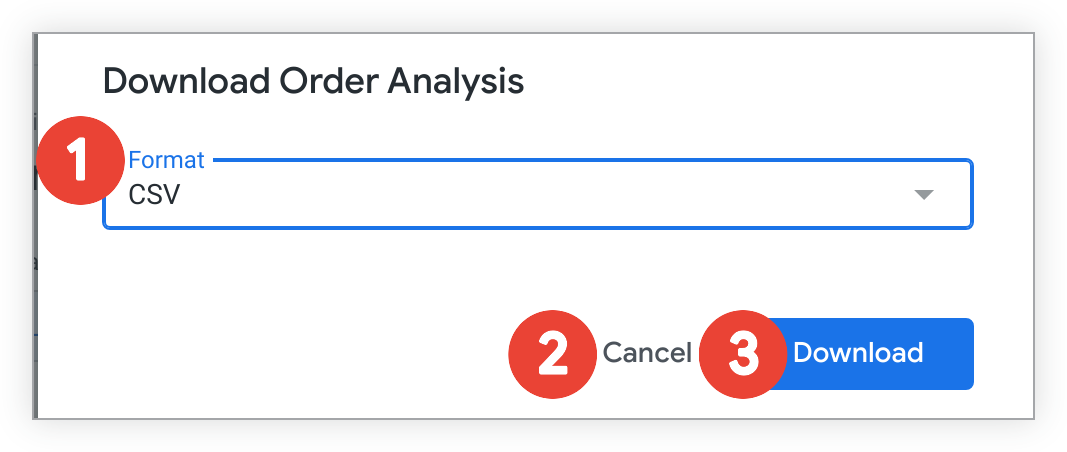
- 从格式下拉菜单中选择 CSV。
- 如果您不想再下载信息中心,请选择取消。
- 选择下载,开始下载压缩后的 CSV 集合。
将信息中心下载为 CSV 文件时,用于设置下载格式的选项(例如设置自定义行数上限或选择所有结果)不可用。下载的文件中的行数上限与相应图块上的行数上限相关。
Looker 使用 UTF-8 编码生成 ZIP 文件。如果 CSV 文件名中的字符显示为乱码,则可能是 Looker 的 UTF-8 编码与机器操作系统或第三方应用的默认编码之间存在冲突。Looker 建议您使用可识别 UTF-8 的文件解压工具(例如 7-Zip),并确保所有第三方应用都已配置为支持 UTF-8。
从信息中心图块下载数据
如需从信息中心图块下载数据,请选择 图块操作菜单,然后选择下载数据。
下载数据对话框会显示多个选项,这些选项与 Look 或探索的选项类似。展开高级数据选项菜单,查看下载内容的所有可用选项。下载选项包括:
格式
您可以采用以下文件格式从信息中心图块下载数据:
- TXT(使用制表符分隔值)
- Excel 电子表格(Excel 2007 或更高版本)
- CSV
- JSON
- HTML
- Markdown
- PNG(可视化图片)
根据您选择的格式,高级数据选项菜单中的某些选项可能无法使用。
如果缺少 HTML 或 PNG(可视化图表图片)选项,请咨询您的 Looker 管理员,了解如何为 Looker 实例安装适当版本的 Chromium 渲染程序。
对于 JSON 格式,Looker 会使用字段标签作为其 JSON 输出中的呈现值。如需详细了解 Looker 如何以 JSON 格式呈现字段,请参阅社区帖子:JSON 格式变更。
转置表格可视化图表仅会以 PDF 和 PNG 下载内容的形式呈现。
以 PNG 格式下载时,系统始终会返回模型在生产模式下的数据,即使您处于开发模式也是如此。
结果
在结果部分中,选择是否要将可视化设置应用于数据下载:
如果您选择应用可视化选项,Looker 会将部分可视化设置应用于下载内容。在绘图、系列和格式菜单中为可视化图表配置的以下任何设置都将应用于数据下载:
- 显示行号
- 隐藏总计
- 隐藏行总计
- 限制显示的行数:最多显示或隐藏 500 行。
- 显示完整字段名称
- 每列的自定义标签(Looker 在其 JSON 输出中使用字段标签作为其呈现的值。如需详细了解 Looker 如何以 JSON 格式呈现字段,请参阅 JSON 格式设置变更 Looker 社区帖子。
- 以 Excel 格式下载表格图表可视化图表时,条件格式会保留。
如果查询包含以下任何元素,则表格图表中手动重新排列的列在下载内容中将按其原始顺序显示:
如果您选择按数据表中的格式显示,系统将不会应用可视化选项,下载的数据会以 Look 或探索的数据部分中显示的数据表的形式呈现。
数据值
在数据值部分中,选择您希望下载的结果如何显示:
- 如果您选择已设置格式,数据将更接近 Looker 中的探索体验,但并非所有文件格式都支持某些功能(例如链接)。
- 如果您选择未设置格式,Looker 不会对结果应用任何特殊格式,例如对长串数字取整或添加 Looker 开发者可能设置的特殊字符。将数据输送到另一个工具进行处理时,通常建议采用此做法。
要包含的行数和列数
您可以在此部分中指定下载内容中包含的数据量。在大多数图块中,下载对话框的这一部分名为要包含的行数;如果图块查询包含任何透视维度,则此部分名为要包含的行数和列数。以下方案可供选择:
- 当前结果表:由图块底层数据表的行数上限(如果图块查询包含至少一个透视维度,则还包括列数上限)指定的行数。
- 所有结果:图块查询返回的所有结果,即使图块的数据表指定了更严格的行数上限或列数上限。在选择此选项之前,请参阅本页面上的使用“所有结果”或“自定义”选项时的注意事项部分。没有
download_without_limit权限的用户看不到此选项。 自定义:要下载的自定义行数。如果您的内容包含透视数据,您还可以设置要下载的自定义列数。拥有
download_with_limit权限的用户最多只能下载 5,000 行(如果管理员配置了更高的可视化限制,则最多可下载 50,000 行)和 50 列,而拥有download_without_limit权限的用户可以下载更多内容,但受系统或查询限制。系统不直接支持设置精细的、针对每个用户或每个角色的自定义下载限制(例如,将特定用户限制为只能下载 100,000 行)。任何自定义下载限制都会作为实例级设置应用,影响所有用户。
作为一种在整个实例范围内强制执行自定义行下载上限的权宜解决方法,您可以修改 Looker 实例上的
max-unstreamed-limit启动标志。如果将此启动标志设置为 100,000,则实例上的所有用户最多只能查看 100,000 行。
使用“所有结果”或“自定义”选项时的注意事项
Looker 会检查您的权限,并根据查询的复杂程度和数据库方言来确定是否可以下载整个查询。如果您有权下载超出设定限制的结果,并且 Looker 确定可以下载整个查询,则下载窗口中会显示所有结果选项。
对于以下查询,所有结果选项通常处于停用状态:
如果所有结果选项不可用,您可以使用自定义选项指定您的权限允许的最大行数。如果您选择自定义,则可以指定要下载的结果行数。如果查询包含任何透视维度,您还可以指定要下载的列数。
管理员:为 Looker 实例启用数据下载功能
对于某些下载选项,客户托管的 Looker 部署的管理员必须安装适当版本的 Chromium 渲染程序。如果您的实例由 Looker 托管,则 Chromium 已安装。
管理企业用户功能文档页面包含有关下载流程的重要管理员信息:
如需详细了解必须向用户分配哪些权限才能让他们下载(具体而言,是 download_with_limit 和 download_without_limit 权限),请访问角色文档页面。