


借助交叉过滤,信息中心的查看者可以更轻松、更直观地与信息中心的数据互动,并了解一个指标如何影响另一个指标。借助交叉过滤,用户可以在一个信息中心模块中选择一个数据点,然后让所有信息中心模块自动按该值进行过滤。
您可以一次创建多个交叉过滤条件,并且可以将交叉过滤条件与标准信息中心过滤条件搭配使用。
在信息中心上启用交叉过滤
如需成功开启交叉过滤,所有信息中心图块都必须基于同一探索创建。
- 确保您对控制面板拥有管理访问权限、编辑访问权限级别。
- 从三点状信息中心菜单中选择修改信息中心,进入信息中心的修改模式。
- 选择信息中心顶部蓝色工具栏中的过滤条件,然后启用交叉过滤开关。
- 如果信息中心包含任何不受支持的可视化图表类型,系统会弹出一个弹出式窗口,指示信息中心包含无法启动交叉过滤的图块。选择确定以继续。
在信息中心工具栏中选择保存。
LookML 开发者或许可以使用汇总感知来优化交叉过滤性能。如需详细了解如何在信息中心中使用汇总感知功能,请访问创建用户定义的信息中心文档页面。
在信息中心内创建交叉过滤条件
在实例和信息中心上启用交叉过滤后,您便可以创建交叉过滤条件。
选择包含受支持的可视化图表的图块中的某个数据点。 对于条形图、柱形图、折线图、面积图、散点图和饼图,您还可以选择图表图例。
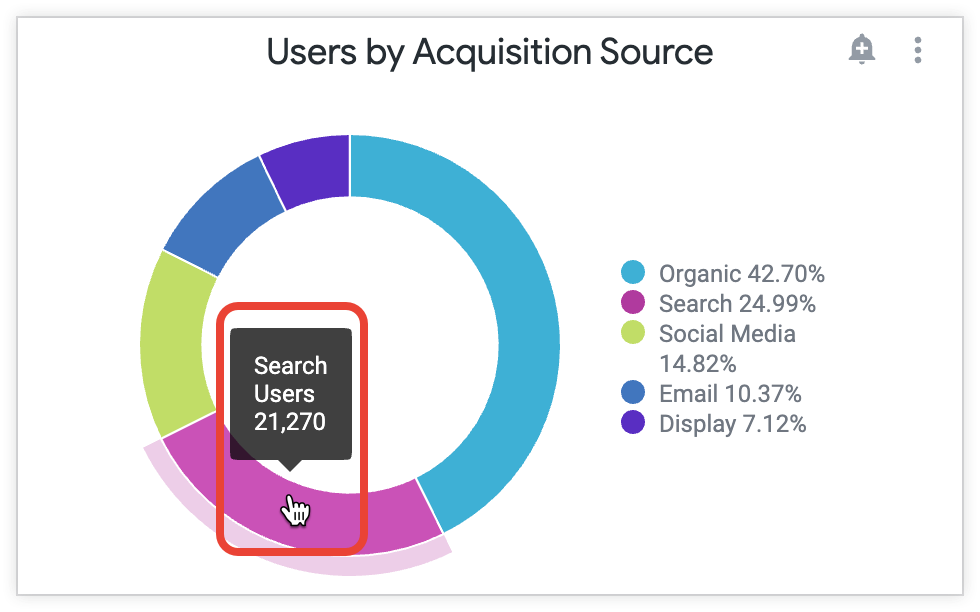
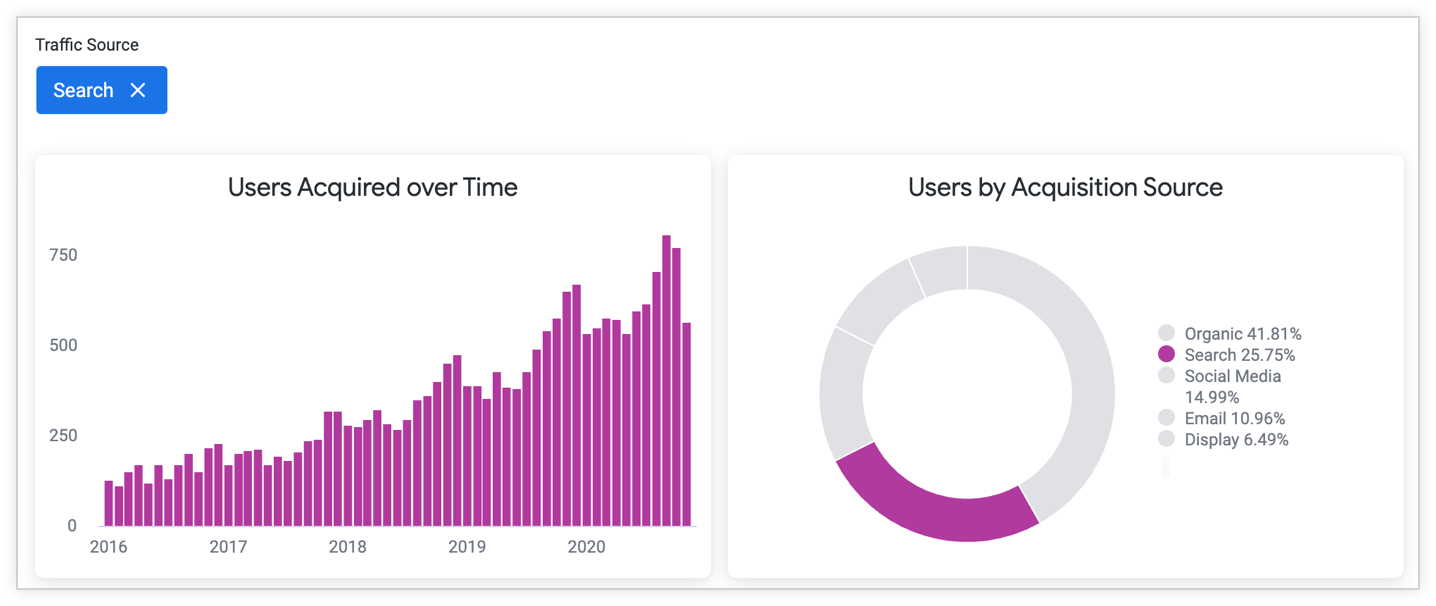
创建交叉过滤器的图块会突出显示相应数据点,并以灰色显示所有其他数据点,表示这些数据点不可用。(对于表格可视化图表,该模块会以粗体突出显示所选值,而不是将其他数据点显示为不可用。)所有其他数据块将按相应数据点的值进行过滤。交叉过滤字段和值会显示在信息中心顶部,以供参考。
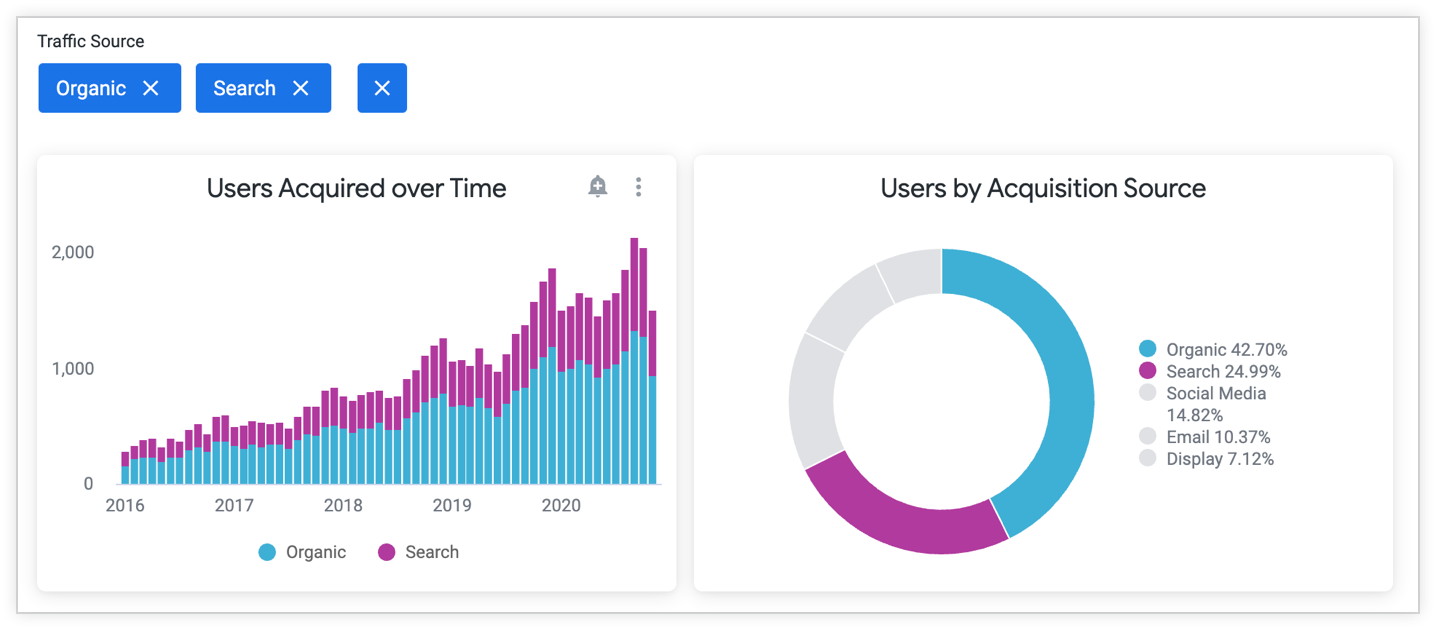
如需向现有交叉过滤条件添加其他值,请在键盘上按住 Command 键 (Mac) 或 Control 键 (Windows),同时选择其他数据点或图例。
这些图块也会根据附加值进行过滤。交叉过滤器的附加值显示在信息中心的顶部。
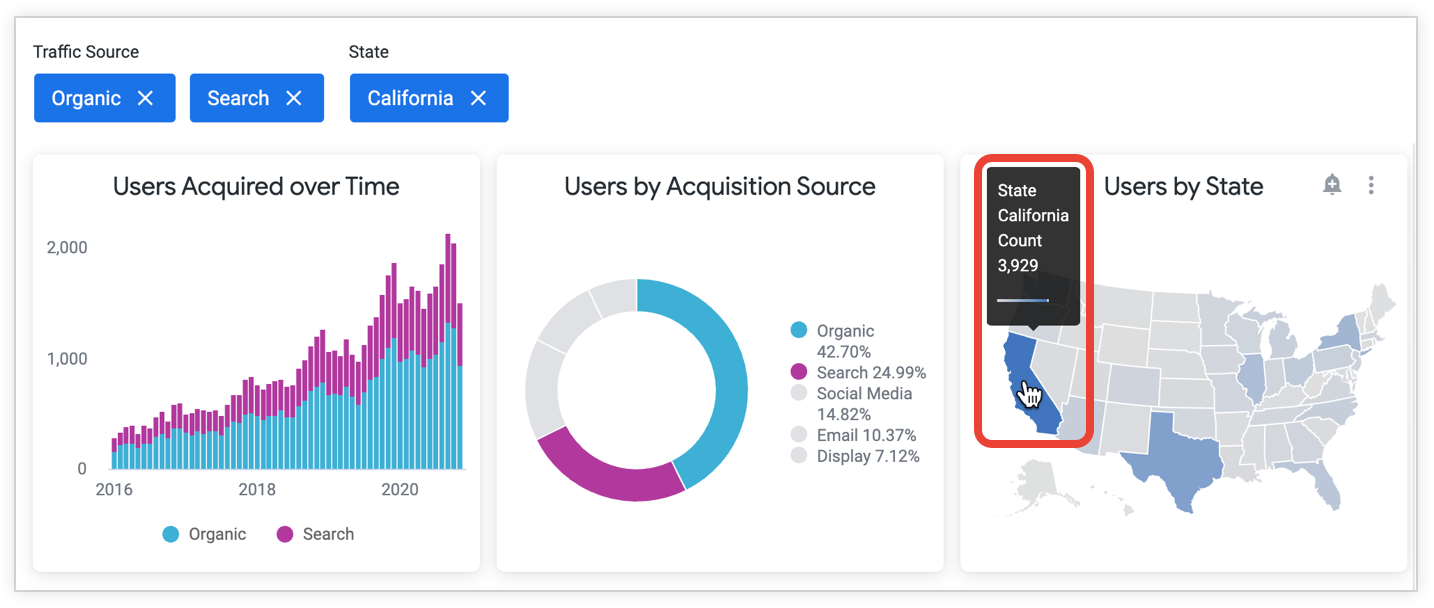
如需添加新的交叉过滤条件,请在包含受支持的可视化图表的任何图块上选择其他数据点。所有板块也会按该交叉过滤条件进行过滤,并且信息中心顶部会显示额外的字段和值。
支持和不支持的可视化图表类型
信息中心上的每个数据块都包含一个可视化图表,可视化图表的类型决定了您是否可以使用相应数据块上的数据点来创建交叉过滤条件。
支持的可视化图表类型
- 表格图表(表格可视化图表会在所选值上显示粗体突出显示,而不是以灰色显示其他数据点,表示这些数据点不可用。)
- 表格(旧版)图表(表格(旧版)可视化图表会以粗体突出显示所选值,而不是以灰色显示其他数据点,表示这些数据点不可用。)
- 柱形图
- 条形图
- 折线图
- 面积图
- 散点图
- 饼图
- 使用
type: location数据且采用点选项的地图图表,以及使用type: zipcode数据的地图图表 - 静态地图(区域)图表
- 静态地图(点)图表
- 字词云图表
- 多层环图
- 漏斗图
- 时间轴图表
- 瀑布图
- 箱线图
- 自定义可视化图表
如需了解如何在自定义可视化图表中启用交叉过滤,请访问 custom_visualizations_v2 GitHub 代码库中的 API 2.0 参考文档。
不支持的可视化图表类型
以下可视化图表类型不受支持,无法创建交叉过滤条件;不过,它们可以按交叉过滤条件进行过滤:
- 单值图表
- 单条记录图表
- 使用除点以外的绘制选项的地图图表(针对
type: location的数据),或使用地图图层的地图图表 - 使用网格布局的可视化图表
- 基于合并结果的可视化图表(当合并结果中的所有查询都来自同一探索时,如果信息中心包含一个合并结果模块,且该模块中的查询来自不同的探索,则无法为该信息中心启用交叉过滤)
无论采用哪种可视化图表类型,您都无法对自定义字段创建交叉过滤条件(或标准信息中心过滤条件)。
使用范围选择
您可以使用范围选择功能对整个范围内的信息中心进行交叉过滤。如需使用范围选择,请执行以下操作:
- 信息中心图块必须使用折线图、面积图或散点图可视化图表。
- 可视化图表必须在 x 轴上使用连续数据,这些数据通常是数值数据、使用时间段的数据或基于时间的数据类型的数据,不过某些时间段和时间类型不是连续的。
- 可视化图表的 x 轴缩放类型不得为序数。如果它是序数,则范围选择会为每个所选数据点创建单独的交叉过滤条件。
如需使用范围选择,请使用鼠标左键选择范围的一端,然后按住鼠标左键并拖动到范围的另一端。松开按住的鼠标按钮后,交叉过滤条件会显示在信息中心顶部,其他板块会根据该范围进行过滤。您无法向范围选择交叉过滤条件添加其他值。
例如,下图中的信息中心查看者选择了 11 月 25 日和 12 月 2 日这两周。所选范围会以阴影突出显示,并且交叉过滤条件会显示在信息中心的顶部。
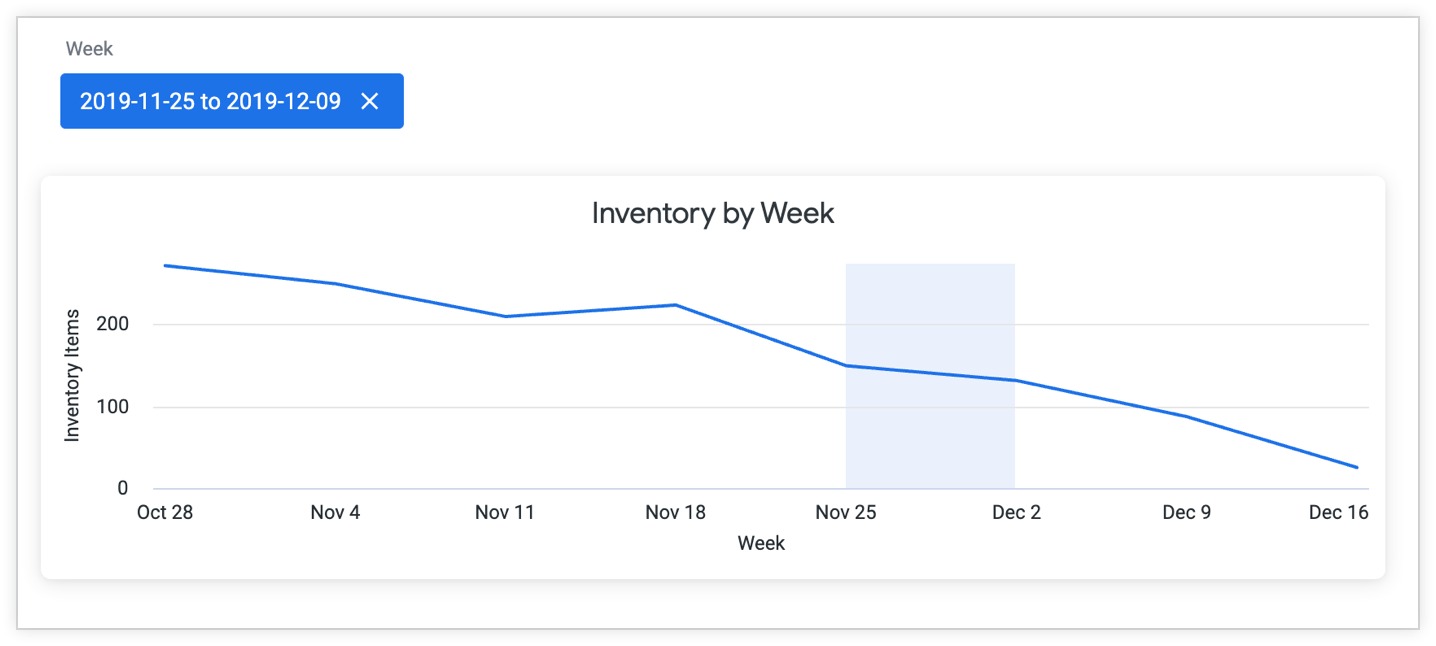
每个数据点涵盖一周的时间。虽然阴影区域看起来在 12 月 2 日结束,但实际上交叉过滤条件在 12 月 9 日(当周的最后一天)结束。信息中心顶部的交叉过滤条件显示了完整范围,即 11 月 25 日至 12 月 9 日。
非连续时间类型
以下列表中的时间范围和基于时间的类型不被视为连续。如果您将范围选择与它们搭配使用,系统会为您选择的每个数据点分别创建一个交叉过滤条件。
date_time_of_daydate_day_of_weekdate_month_namedate_quarter_of_yeardate_fiscal_quarter_of_year
将交叉过滤条件与标准信息中心过滤条件搭配使用
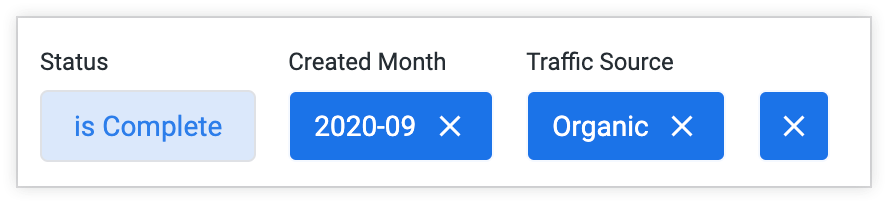
信息中心可以同时包含交叉过滤条件和标准信息中心过滤条件。交叉过滤条件显示在信息中心顶部的标准过滤条件之后,颜色为深蓝色。例如,在下图中,“状态”过滤条件是标准过滤条件。“创建月份”和“流量来源”过滤条件是交叉过滤条件:
交叉过滤条件与标准信息中心过滤条件有以下几点不同:
- 您必须为 Looker (Google Cloud Core) 实例和信息中心单独启用交叉过滤。
- 您无需拥有信息中心的修改权限即可创建或更改交叉过滤条件(但您需要拥有修改权限才能为信息中心启用交叉过滤)。
- 交叉过滤条件无法使用与标准过滤条件相同的信息中心控件进行配置。
- 除非通过链接共享或嵌入到网站中,否则其他用户无法看到特定的交叉过滤条件。
- 交叉过滤条件不会保存到信息中心。离开信息中心后,交叉过滤条件会被清除。
- 交叉过滤条件不适用于信息中心下载、时间表或提醒。
使用交叉过滤条件时,您可以临时更改信息中心的过滤条件值。不过,如果您在标准过滤条件所用的同一字段上创建交叉过滤条件,则在移除该交叉过滤条件之前,无法更改标准过滤条件的值。
如果信息中心包含可视化图块上的过滤条件,也可以使用交叉过滤条件。如果交叉过滤条件应用于与可视化图表过滤条件或信息中心过滤条件相同的字段,则交叉过滤条件会优先应用,并替换相应模块的可视化图表过滤条件和信息中心过滤条件的值。如需详细了解过滤条件优先级,请参阅信息中心过滤条件覆盖行为。应用于信息中心的任何交叉过滤条件都不会显示在图块的显示过滤条件窗口中。
如果您对某个信息中心拥有修改权限,则可以在启用交叉过滤条件的情况下修改和创建标准信息中心过滤条件。不过,进入修改模式来修改或添加标准过滤条件会清除所有当前的交叉过滤条件。
共享交叉过滤的信息中心
交叉过滤条件不会保存到信息中心。您可以通过以下方式分享这些信息:
- 通过共享指向信息中心的链接
- 通过嵌入包含交叉过滤器的信息中心
启用交叉过滤时的下钻
在信息中心内启用交叉过滤后,您可以右键点击以深入分析可视化图表的数据。
移除交叉过滤条件
您可以通过以下两种方式移除单个交叉过滤条件:
- 再次选择要进行交叉过滤的数据点。
- 选择信息中心顶部交叉过滤条件值旁边的 X。

如果有多个交叉过滤条件,您可以选择信息中心顶部过滤条件值右侧的 X,以清除所有交叉过滤条件。
进入修改模式也会清除所有交叉过滤条件。
使用汇总感知功能优化交叉过滤性能
LookML 开发者或许能够通过使用汇总感知来优化交叉过滤型信息中心的查询性能。借助汇总感知功能,开发者可以在 LookML explore 参数下创建汇总表,从而优化信息中心内一个或多个图块的查询。第一步是获取汇总表格 LookML,该选项位于信息中心三点状菜单中的获取 LookML 选项下方。如需了解详情,请参阅 aggregate_table 参数文档页面。