


Looker 中的看板可让团队找到精选的信息中心和 Look。存储在文件夹中的信息中心和 Look 可以添加到多个看板。借助看板,用户可以执行以下任务:
- 将 Look 和信息中心添加到看板,以便用户更轻松地找到与自己最相关的信息
- 添加链接和说明,以提供背景信息并引导用户访问资源
用户只会看到他们有查看权限的看板。用户必须拥有查看访问权限级别才能查看看板。具有管理访问权限、编辑访问权限级别的用户可以向面板添加信息中心和 Look,并为这些内容提供背景信息,以帮助引导其他用户。
查看和管理对白板的访问权限
用户或群组对面板的访问权限board access、对存储相应内容的文件夹的访问权限access to the folder in which that content is stored以及 Look 或信息中心所基于的模型model that the Look or dashboard is based on,都会影响用户对面板以及添加到面板中的内容(例如 Look 或信息中心)的访问权限。
如果用户没有查看某个信息中心或 Look 的文件夹访问权限,则该信息中心或 Look 不会显示在相应用户的看板上。如果用户拥有文件夹访问权限,但没有模型访问权限,则会看到缩略图,但无法查看基础 Look 或信息中心。
看板访问权限级别
您可以为看板的用户或群组分配两种访问权限级别:查看和管理访问权限、修改。
如果用户拥有查看访问权限,则可以查看相应看板是否存在、将该看板添加到自己的列表中,以及查看自己有权查看的任何看板内容。
如果用户拥有管理访问权限、修改访问权限级别,则可以执行查看访问权限级别允许的所有操作,还可以对看板进行以下更改:
查看看板的访问权限级别
您必须拥有看板的管理访问权限、修改访问权限级别,才能查看其他用户和群组对该看板的访问权限级别。如需查看哪些人可以访问某个面板,请执行以下操作:
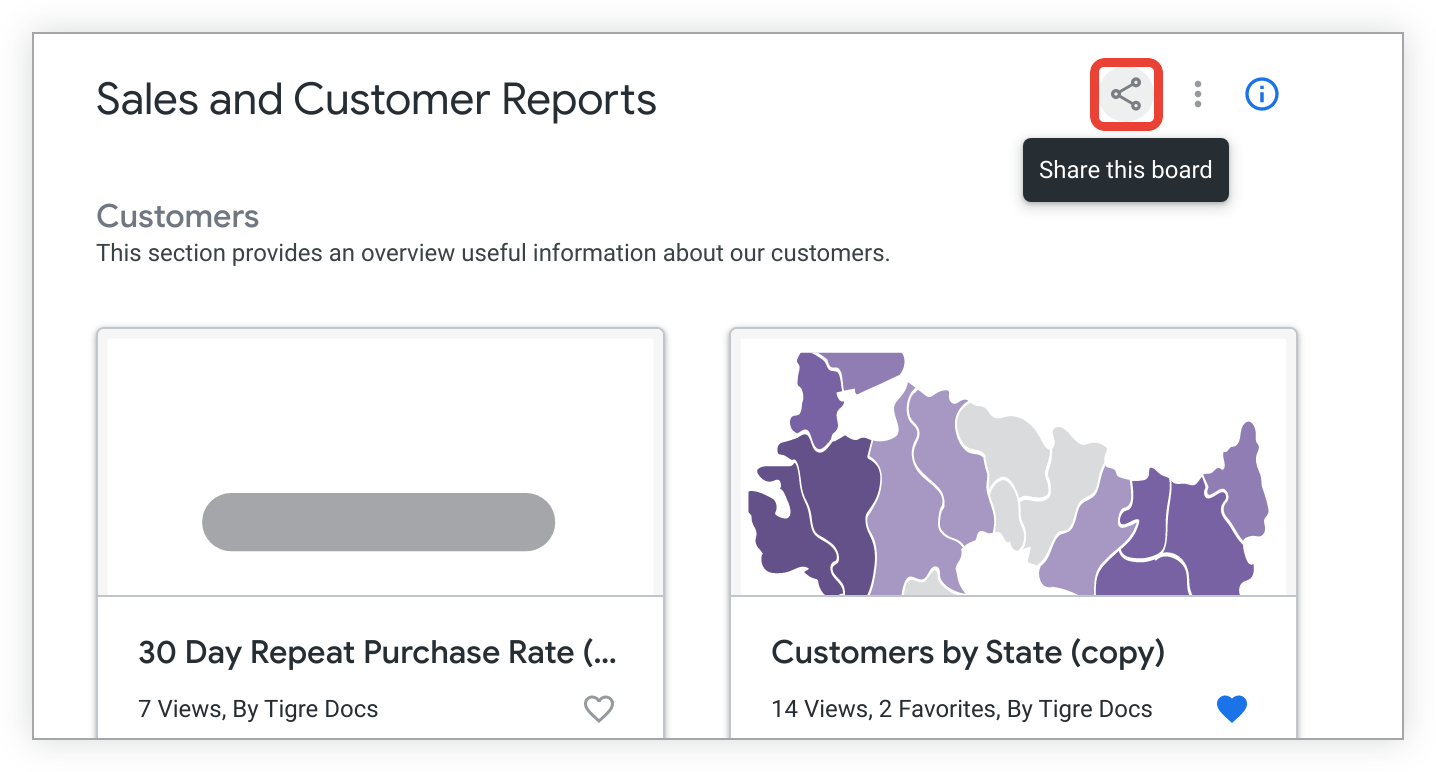
找到相应画板,然后选择分享图标。
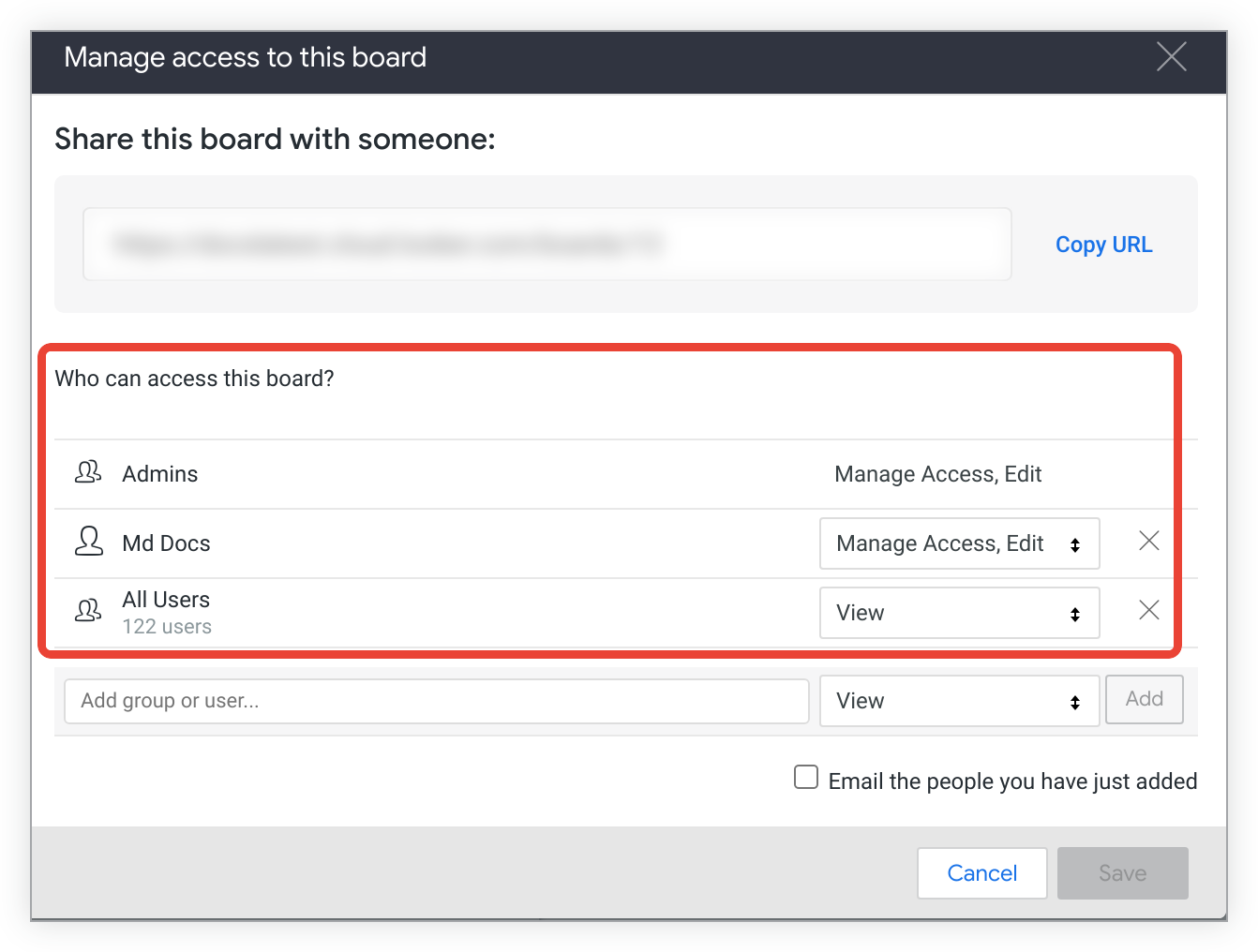
Looker 会显示相应面板的管理访问权限窗口。
窗口的哪些人可以访问此面板部分会列出有权访问该面板的用户和群组,以及他们的访问权限级别。
管理面板的访问权限级别
如需管理对某个面板的访问权限,您需要拥有该面板的管理访问权限、编辑访问权限级别。如需更改群组或用户对看板的访问权限级别,请执行以下操作:
- 前往相应白板,然后选择分享图标以查看其访问权限级别。
如需更改已列出的用户或群组的访问权限级别,请选择其当前的访问权限级别,然后从菜单中选择所需的访问权限级别。您无法更改 Looker 管理员管理面板的权限。
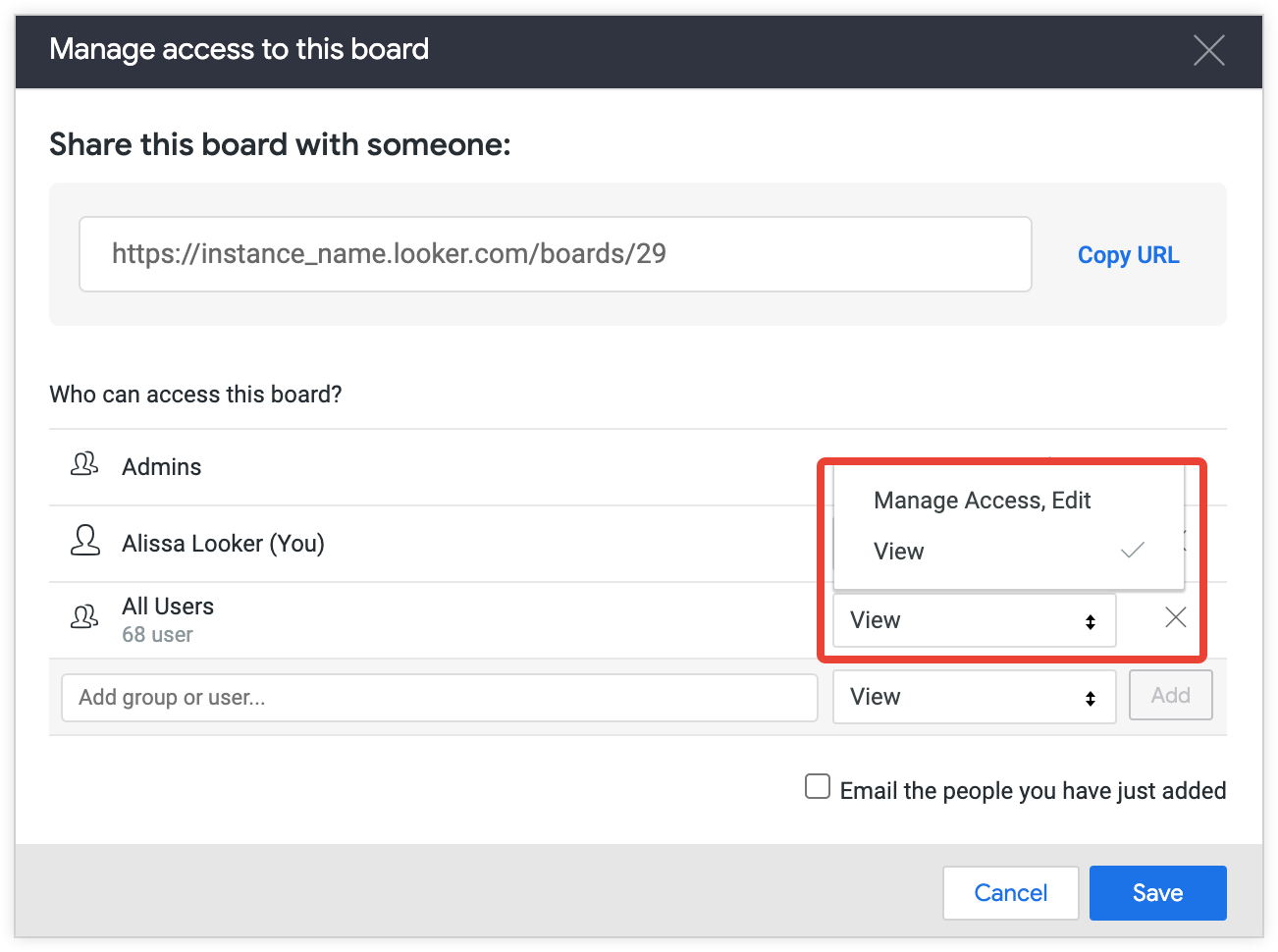
点击名称右侧的 X 即可移除用户或群组的访问权限。
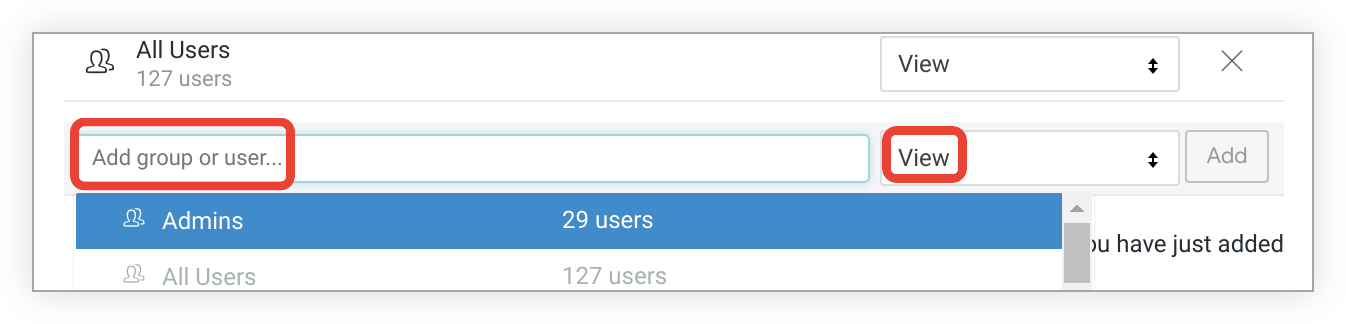
选择添加群组或用户字段,然后选择要更改的任意群组或用户,以添加一个或多个群组。
对于要更改访问权限的任何用户或群组,请选择现有访问权限级别,然后从下拉菜单中选择所需的访问权限级别。
选择保存以保存更改。
创建面板
默认情况下,创建看板后,管理员和创建者拥有管理访问权限、编辑 访问权限级别。所有其他用户都可以查看访问权限级别与白板互动。
您可以通过左侧导航面板中的创建按钮或看板选项来创建新看板。
通过创建按钮创建面板
如需通过创建按钮创建看板,请按以下步骤操作:
- 点击左侧导航面板中的创建按钮。
- 选择公告板菜单项。 系统会打开创建看板窗口。
- 在名称字段中输入新看板的名称。
- 选择创建看板。
通过看板选项创建看板
如需通过看板选项创建看板,请按以下步骤操作:
在左侧导航面板中,选择图板选项旁边的创建或查找图板加号图标,然后选择创建新图板。

在创建面板窗口的名称部分中,输入面板的名称,然后选择创建面板。
创建看板后
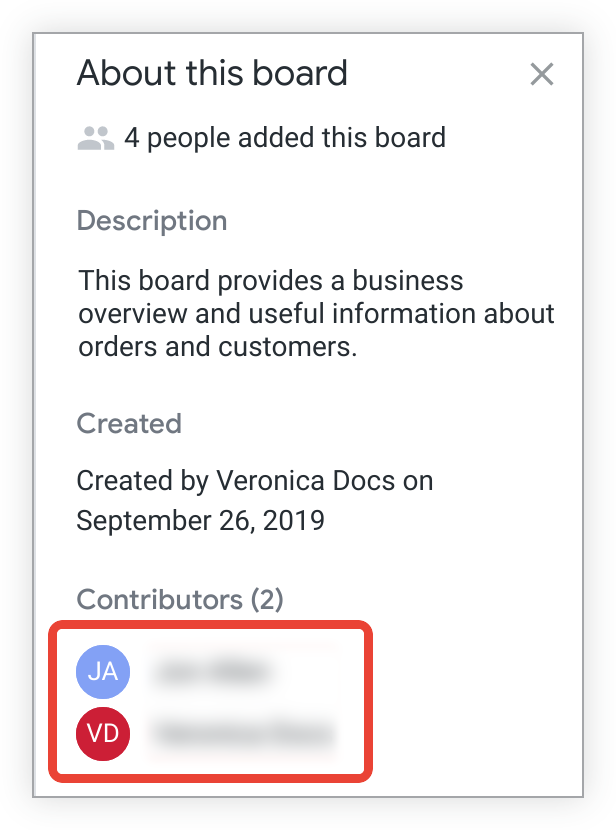
创建看板后,Looker 会将新看板添加到看板左侧边栏的列表中。作为看板的创建者,您也会在关于此看板信息面板的贡献者部分中列为贡献者。
您现在可以通过多种方式管理白板上的内容,包括:
将面板添加到列表
您可以将其他用户创建的看板添加到个人看板列表中(类似于“收藏”部分),从而创建指向该看板的快捷方式。将看板添加到列表后,当您在 Looker 中浏览内容时,该看板会显示在左侧边栏的看板下方。
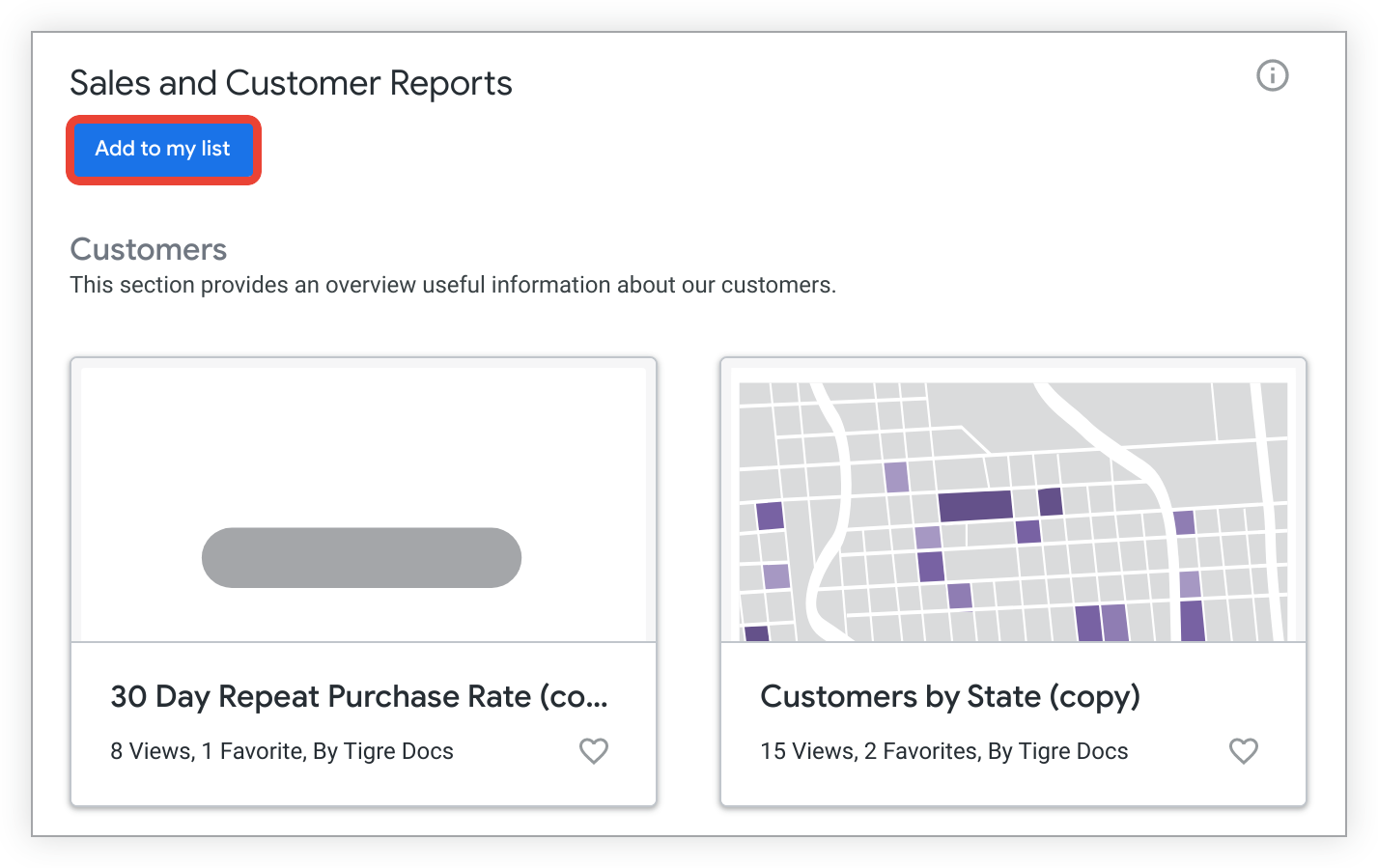
如需将某个看板添加到您的列表中,请选择该看板标题下方的添加到我的列表。
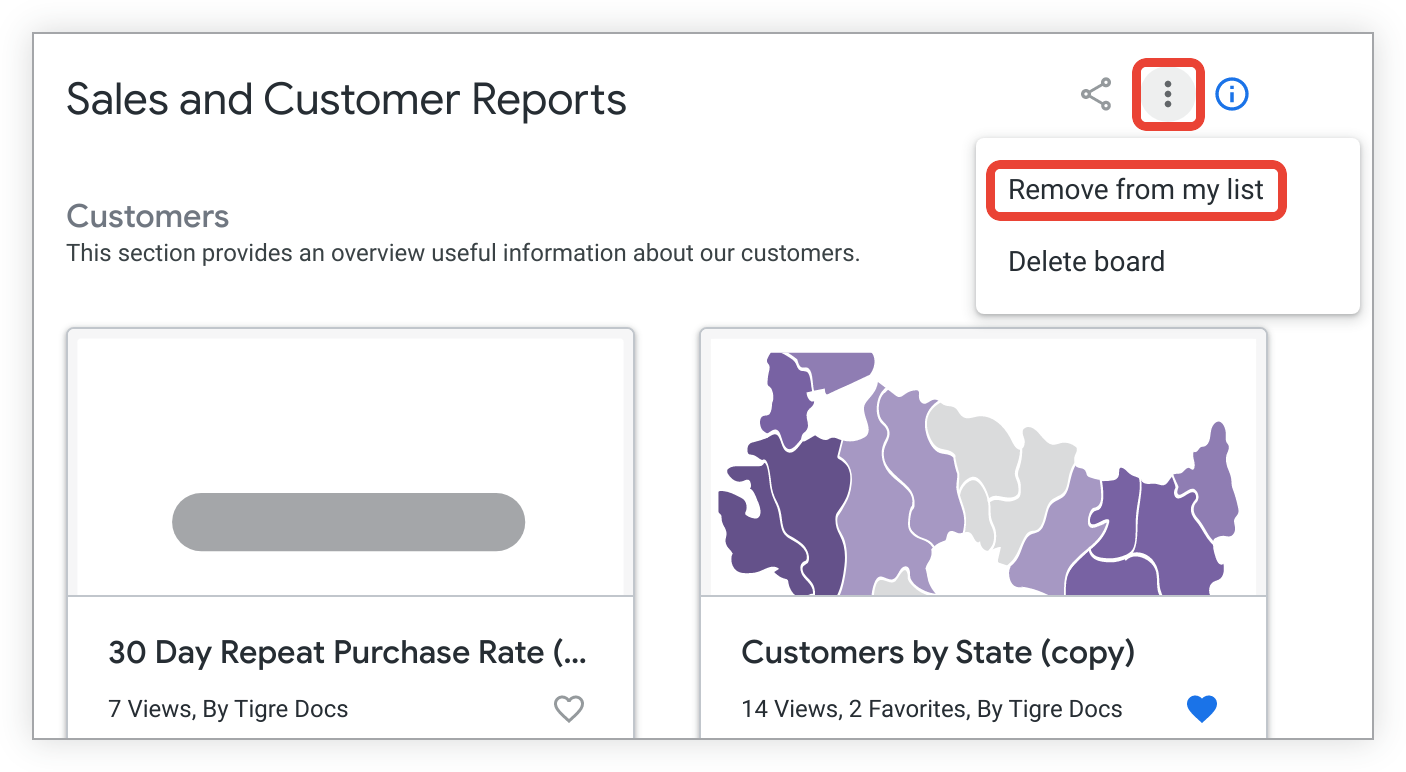
如需从列表中移除某个看板,请选择该看板的三点状看板选项菜单,然后选择从我的列表中移除。
您还可以从列表中移除某个看板,方法是:将指针悬停在左侧导航面板中的某个看板上,然后选择随即显示的三点状菜单中的从边栏中移除。
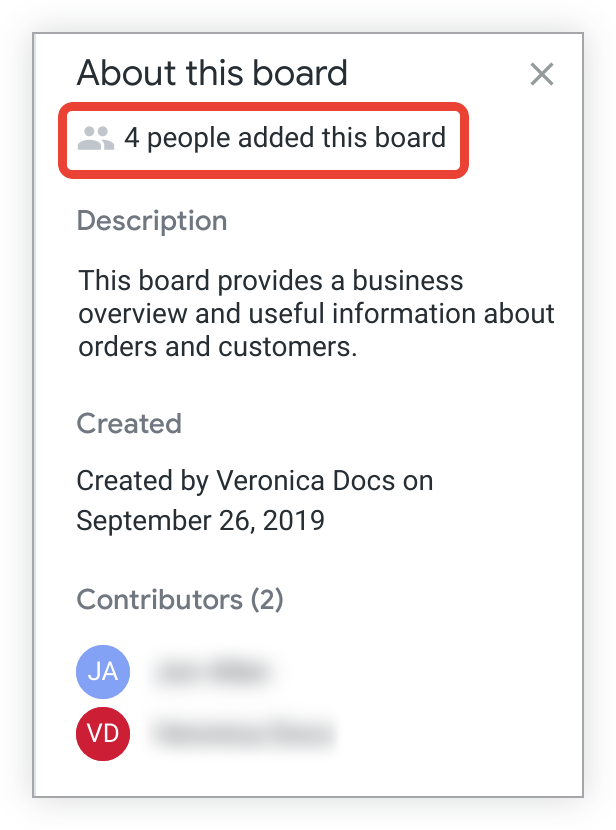
在功能区信息部分的关于此功能区部分中,您可以查看已将功能区添加到列表中的用户数量。
在面板上排列内容
如需在白板上整理内容,您必须拥有管理访问权限、编辑 访问权限级别。除了向面板添加内容之外,面板贡献者还可以通过以下方式整理面板上的内容:
如果您对板块进行了更改,系统会在关于此板块信息面板的贡献者部分中将您列为贡献者。
向面板添加部分
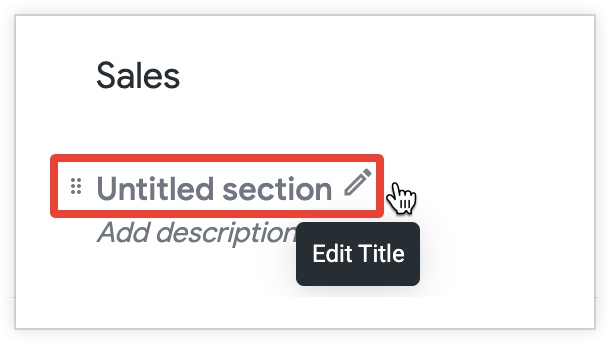
创建看板时,系统会创建一个名为“无标题部分”的默认部分。如需修改版块的标题,请选择无标题版块右侧的修改标题铅笔图标,然后输入新标题。
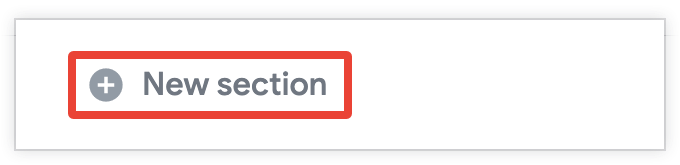
如需向看板添加新部分,请选择看板底部的新部分。为新版块输入名称,然后按 Enter 键 (Windows) 或 Return 键 (Mac) 保存该名称。
现在,您可以开始向新部分添加内容了。
重新排列板上版块的顺序
如需更改板块上各个部分的顺序,请执行以下操作:
将光标悬停在要移动的部分上,然后选择部分标题左侧的六点竖线图标。

按住竖向六点状图标,然后拖动相应部分以重新放置。
从面板中移除版块
如果您对某个看板拥有管理访问权限、编辑访问权限级别,还可以删除该看板的版块。如需从看板中移除版块,请执行以下操作:
选择要删除的部分对应的回收站图标:
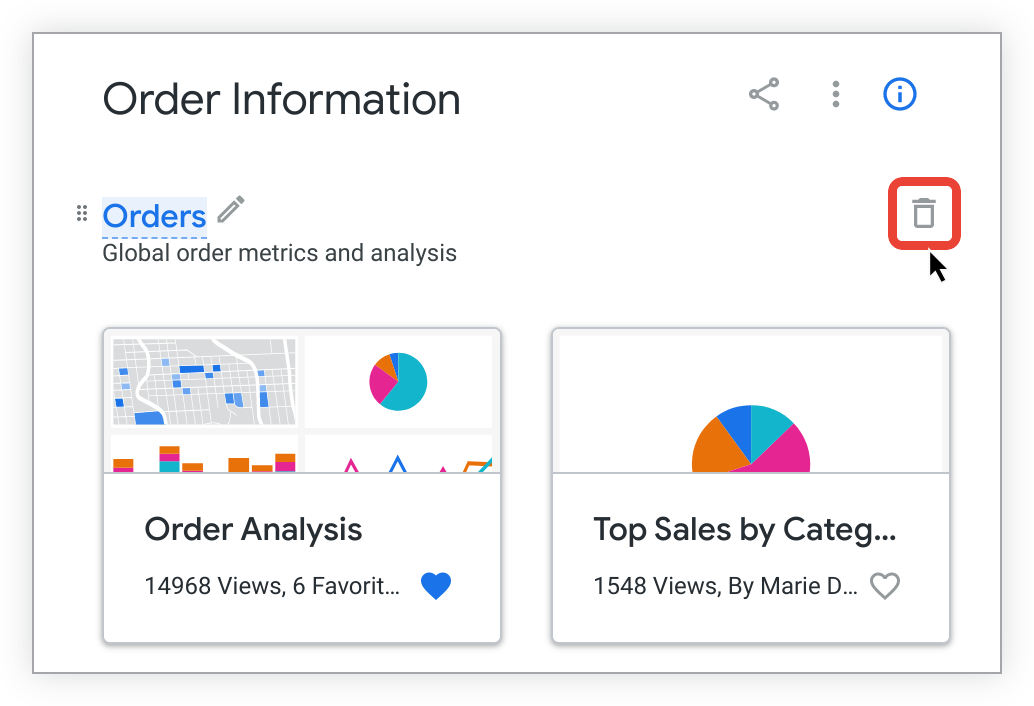
Looker 会显示一个弹出式菜单,确认您是否要删除该部分。选择删除以删除部分。
在面板的版块内移动内容
如需更改板块中内容的顺序,请执行以下操作:
- 点击要移动的内容。
- 按住添加的内容,然后将其拖放到同一部分内的所需位置。
在看板的各个部分之间移动内容
您可以拖放要移动的内容,将其从一个版块移至另一个版块。如需将内容从一个部分移至另一个部分,请执行以下操作:
选择要移动的内容。
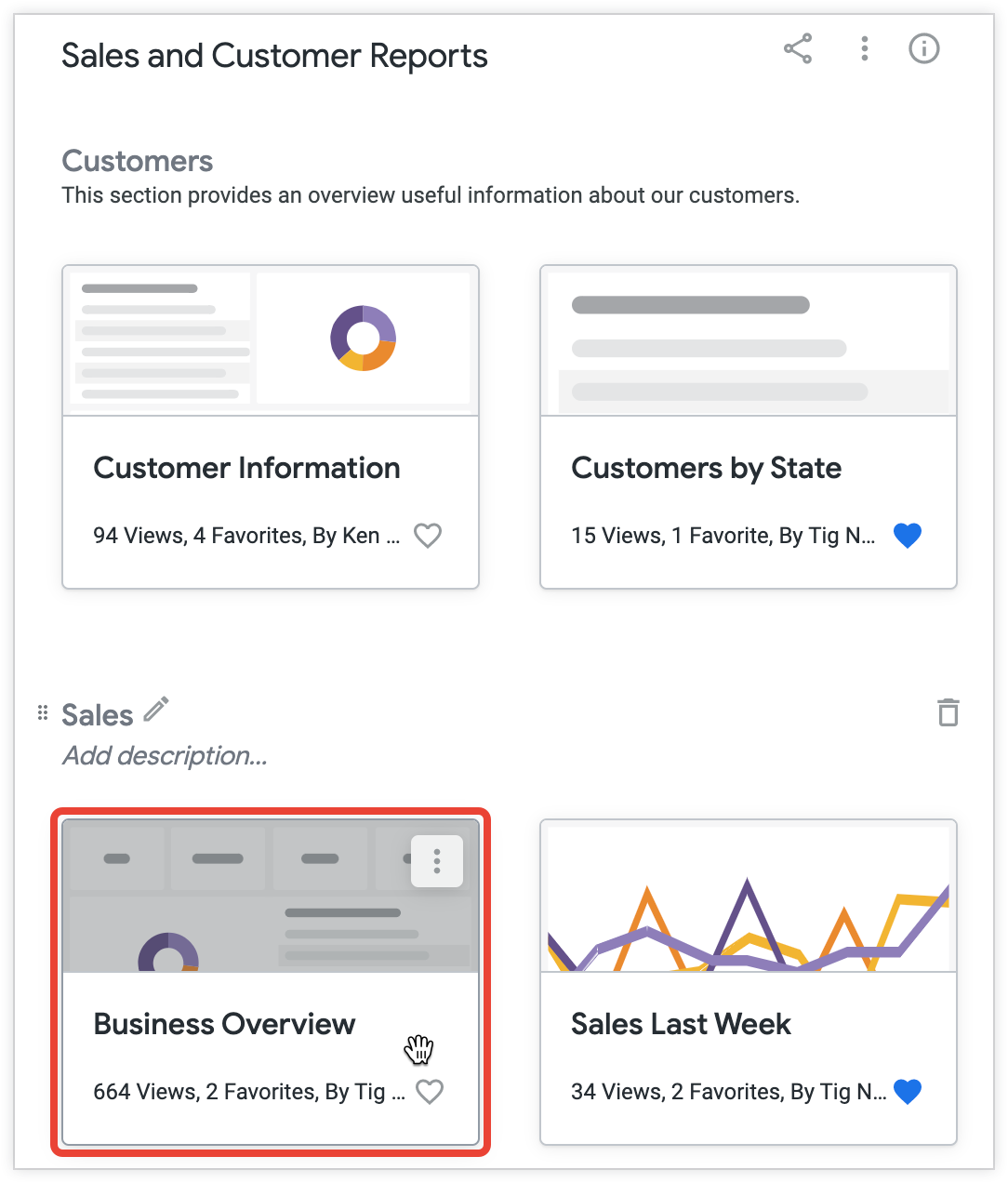
按住内容,然后将其拖动到白板的所需部分。如果您在按住要移动的内容的同时将指针悬停在新部分上,Looker 会显示一条消息,告知您相应内容将放置在该部分的末尾。
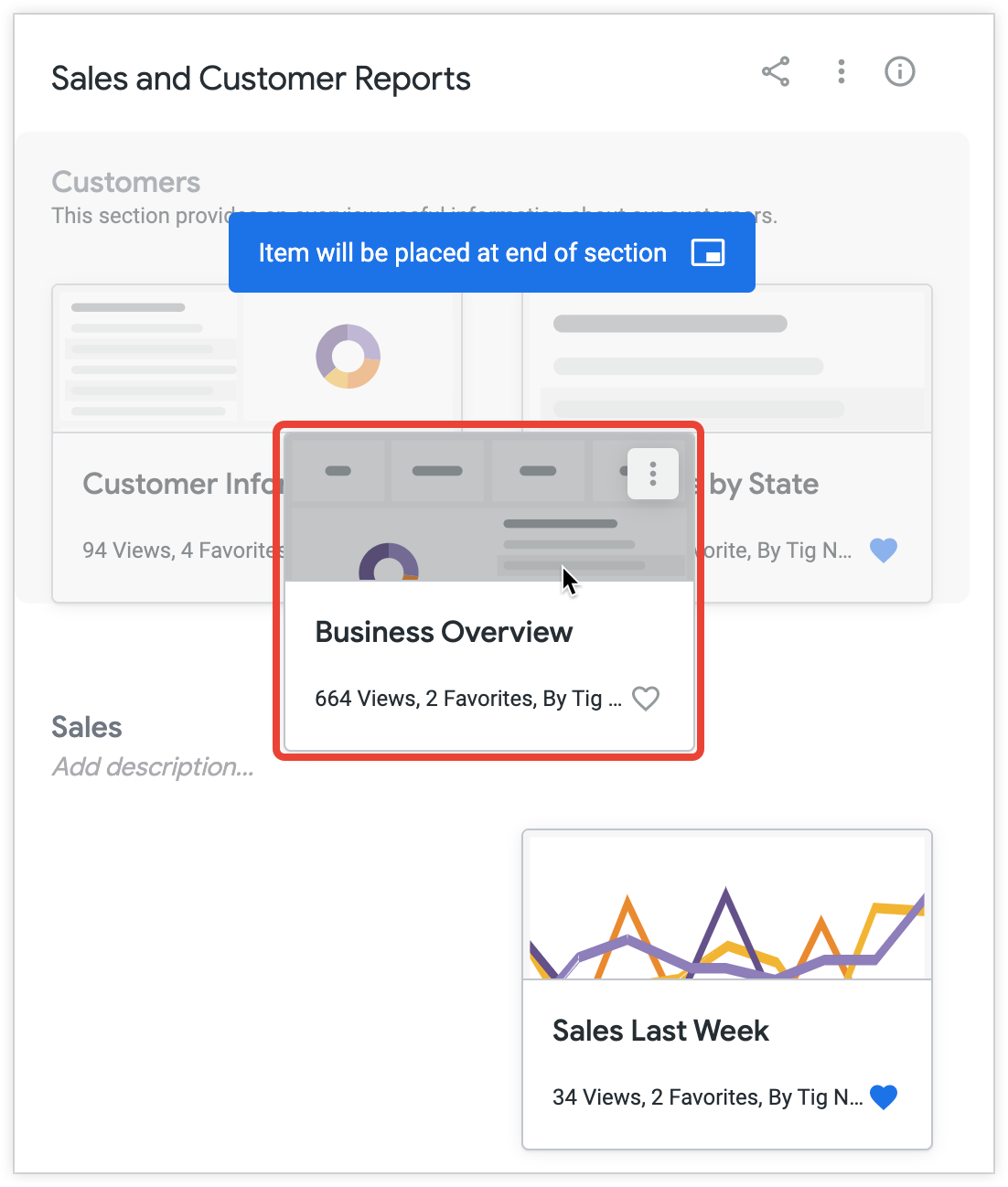
将内容拖放到所需部分。
向面板添加说明
对于您创建的或您具有管理访问权限、编辑访问权限的看板,您可以添加说明,该说明将显示在看板的信息面板中以及 Looker 在您查看所有看板时显示的窗口中。您还可以为每个面板添加说明。
为整个面板添加说明
在白板的关于此白板信息面板中,您可以添加将在说明部分中显示的文字说明。任何可以查看看板的人都可以看到此说明,因此这是向他人提供有关添加到看板中的数据的背景信息的绝佳方式。说明最多可包含 250 个字符,并且可以包含网址和 Markdown 链接。
如需添加或修改看板的说明,请执行以下操作:
选择白板顶部的白板信息图标,打开白板的信息面板。
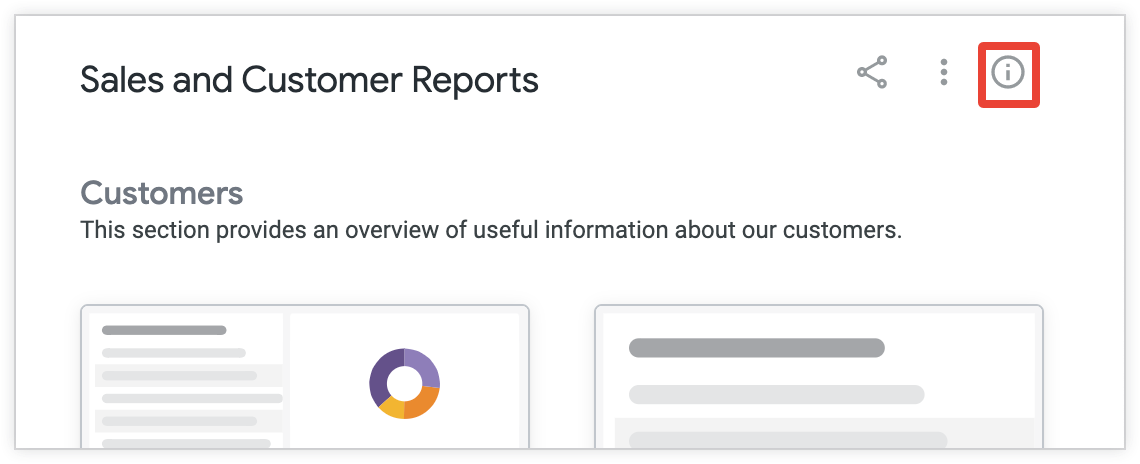
在信息面板中的说明下,选择添加说明文本以添加新说明。
如需修改现有说明,请将指针悬停在相应说明上,然后选择修改说明铅笔图标。
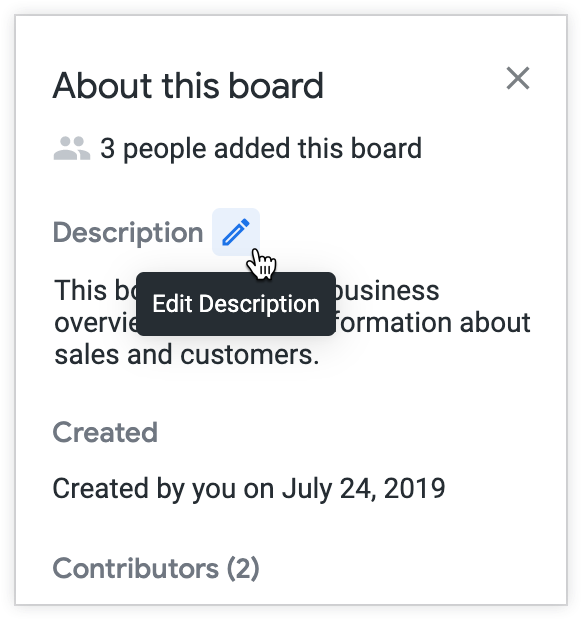
在说明部分添加说明,然后选择完成以保存说明。
为面板的各个部分添加说明
您可以为自己创建的或拥有管理访问权限、编辑访问权限的看板的每个部分添加或修改说明。如需向某个看板的部分添加或修改说明,请执行以下操作:
选择版块标题下方的添加说明文本。
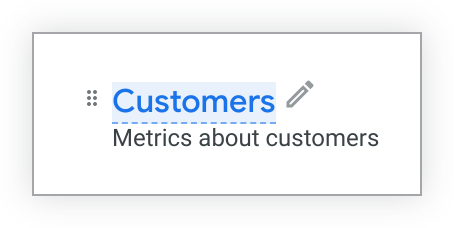
为该部分输入最多 1,300 个字符的说明,然后按 Enter 键 (Windows) 或 Return 键 (Mac) 保存说明。
您添加的说明将显示在版块标题下方。
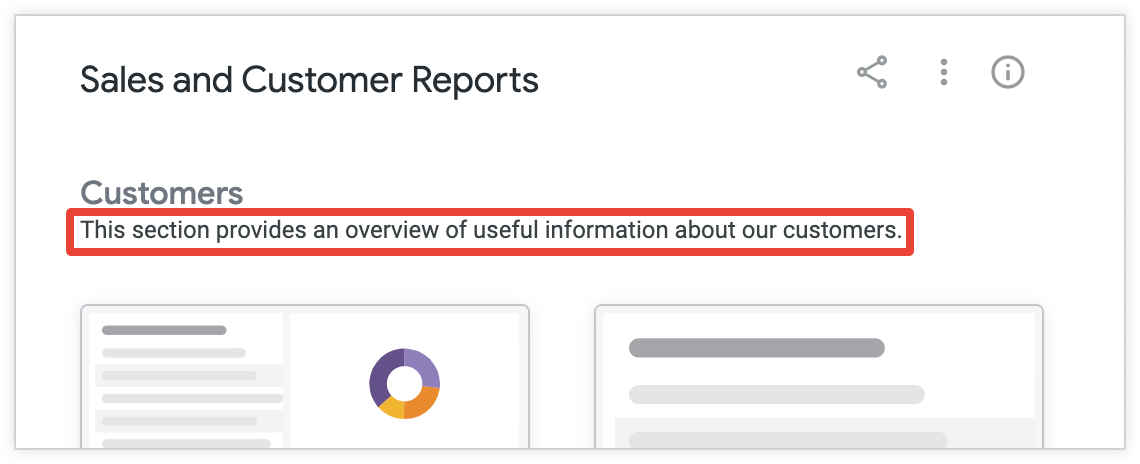
如果用户对看板拥有管理访问权限、修改权限,则可以选择现有文字并执行上述步骤,以修改现有版块说明。
向面板添加内容
您可以向自己创建或拥有编辑权限的看板添加内容。您还可以从看板中移除内容(添加后)。
其他用户如果有权访问添加的内容,便可查看并与之互动。由于内容存储在文件夹中,而不是在看板上,因此在看板上添加和移除内容实际上不会影响底层内容。
如果您向某个看板添加内容,系统会在关于此看板信息面板的贡献者部分中将您列为贡献者。
将 Look 和信息中心添加到面板
您可以通过以下方式向看板添加 Look、用户定义的信息中心和 LookML 信息中心:
- 通过从面板中添加
- 通过添加文件夹中的文件
- 通过以下方式添加:从 Look 的探索操作齿轮状菜单或信息中心的三点状信息中心操作菜单中添加
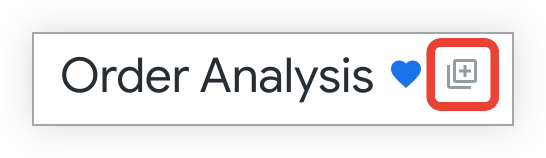
- 通过点击信息中心标题旁边的信息中心的添加到板图标来添加
从面板中添加
如需在查看或修改面板时向面板添加 Look、用户定义的信息中心或 LookML 信息中心,请按以下步骤操作:
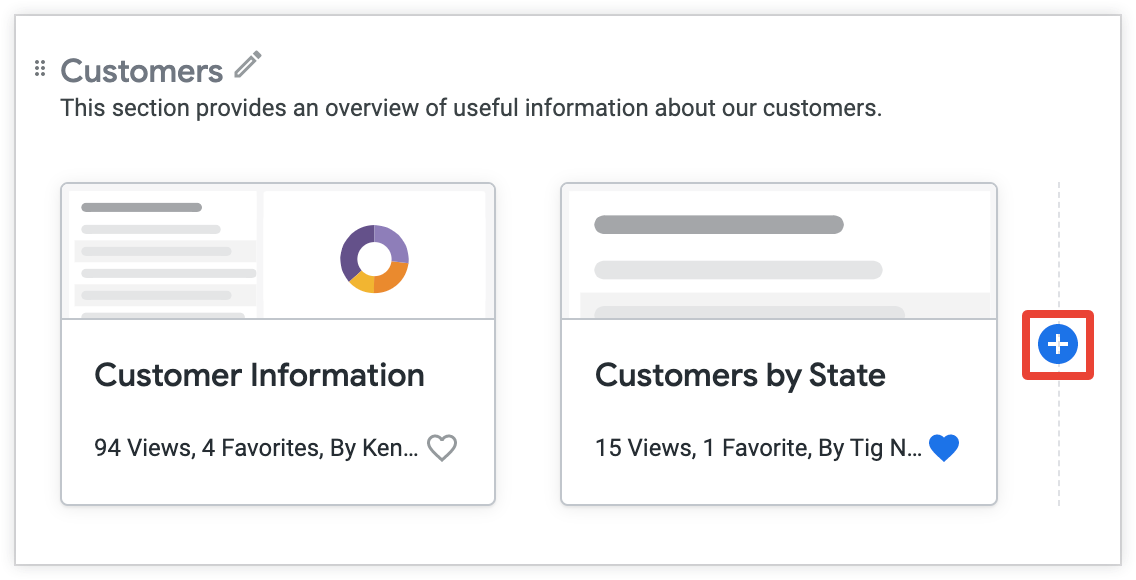
如果该部分已包含内容,请将指针悬停在该部分上,然后选择 + 添加内容图标以打开添加内容对话框。
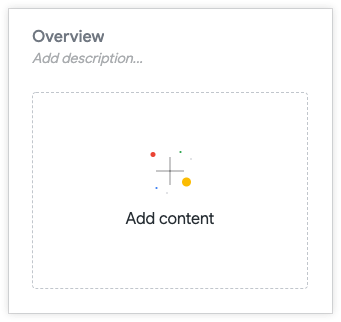
如果该部分没有任何内容,请选择添加内容板块。
选择已保存的内容选项,打开添加已保存的内容窗口。
在添加已保存的内容窗口中,选择要添加到面板中的 Look 或信息中心。如果所选信息中心包含标签页,请使用默认标签页菜单指定内容。您可以选择整个信息中心,也可以选择特定标签页。
(可选)在标题字段中输入标题。如果您未指定其他标题,系统将显示信息中心、Look 或标签页名称。
点击添加以添加内容。
您选择的 Look 或信息中心现在会显示在您选择的部分中。
从文件夹中添加
如需将 Look、用户定义的信息中心或 LookML 信息中心从文件夹添加到面板,请按以下步骤操作:
- 在文件夹中,选择要添加到面板的信息中心或 Look 的三点状菜单,然后选择添加到面板。
- 如果您的信息中心包含标签页,请使用默认标签页菜单指定内容。您可以选择整个信息中心,也可以选择特定标签页。
- (可选)在标题字段中输入标题。如果您未指定其他标题,系统将显示信息中心、Look 或标签页名称。
- 在添加到信息中心窗口中,选中要将信息中心添加到的所有信息中心对应的复选框。如需详细了解如何使用添加到看板窗口,请参阅本页的“添加到看板”窗口部分。
- 点击添加以添加内容。
您选择的 Look 或信息中心现在将显示在面板上以及您选择的部分中。
从 Look 或信息中心添加
如需将您正在查看的 Look 添加到面板,请按以下步骤操作:
- 点击探索操作齿轮菜单,然后选择添加到看板以打开添加到看板窗口。
- (可选)在标题字段中输入标题。如果您未指定其他标题,系统将显示 Look 的名称。
- 在添加到信息中心窗口中,选中要将信息中心添加到的所有信息中心对应的复选框。如需详细了解如何使用添加到看板窗口,请参阅本页的“添加到看板”窗口部分。
- 点击添加以添加 Look。
相应外观现在会显示在画板上以及您选择的部分中。
如需将用户定义的信息中心或 LookML 信息中心添加到面板,请按以下步骤操作:
选择信息中心操作 三点状菜单,然后选择添加到面板。系统随即会打开添加到看板窗口,您可以在其中选择要将信息中心添加到的一个或多个看板。
或者,您也可以通过选择信息中心标题旁边的添加到看板图标,将信息中心添加到看板。
如果您的信息中心包含标签页,请使用默认标签页菜单指定内容。您可以选择整个信息中心,也可以选择特定标签页。
(可选)在标题字段中输入标题。如果您未指定其他标题,系统将显示信息中心、Look 或标签页名称。
在添加到信息中心窗口中,选中要将信息中心添加到的所有信息中心对应的复选框。如需详细了解如何使用添加到看板窗口,请参阅本页的“添加到看板”窗口部分。
点击添加以添加内容。
您选择的 Look 或信息中心现在将显示在面板上以及您选择的部分中。
“添加到面板”窗口
您可以使用添加到看板窗口选择要将信息中心添加到的一个或多个看板。
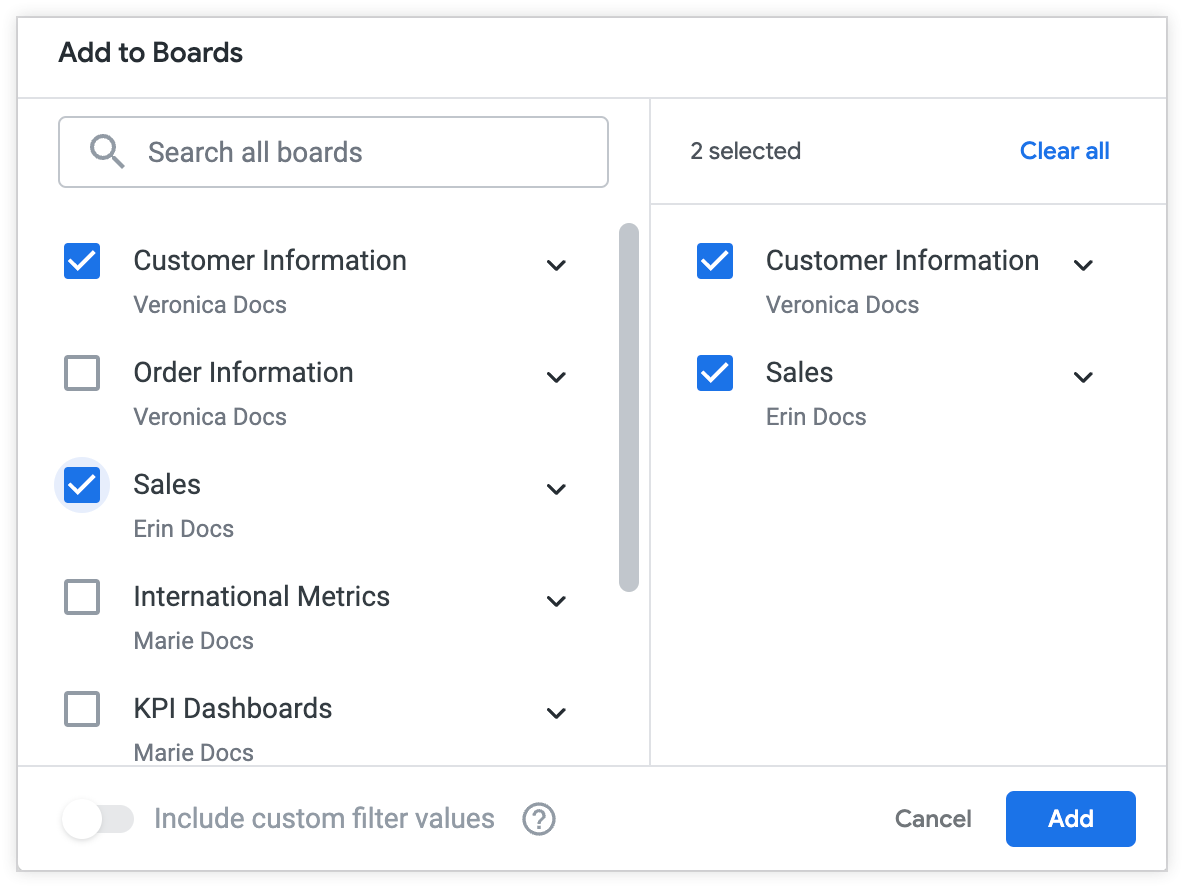
您还可以将 Look 和信息中心添加到一个或多个看板上的特定部分。点击功能板的名称,展开该功能板上的版块列表。然后,选择要向其中添加信息中心的版块:

您选择的所有板块都会显示在添加到板块窗口的右侧窗格中。
向应用了自定义过滤条件值的看板添加信息中心
如果您在要保存到一个或多个看板的信息中心内临时更改了过滤条件,则可以选择将信息中心保存到这些看板时,是使用默认过滤条件值还是使用当前应用的过滤条件值。
如需将信息中心保存到一个或多个看板,并应用其默认过滤条件值,请停用包含自定义过滤条件值切换开关。包含自定义过滤条件值切换开关默认处于停用状态。
如需将应用了自定义过滤条件值的信息中心保存到一个或多个看板,请启用包含自定义过滤条件值切换开关。
例如,假设您有一个订单分析信息中心,其中包含一个针对创建日期字段的过滤条件。在此示例中,创建日期字段的过滤条件的默认值为过去 7 天:
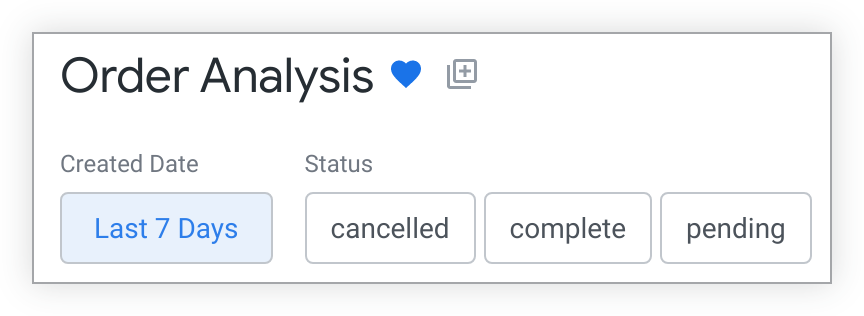
如果您暂时将创建日期过滤条件的值更改为过去 14 天,信息中心将显示过去 14 天的值,但不会影响其他人的过滤结果。不过,如果您在将订单分析信息中心保存到一个或多个面板时启用包含自定义过滤条件值切换开关,订单分析信息中心将保存到这些面板,并应用过去 14 天的自定义过滤条件,而不是默认的过去 7 天。
向面板添加链接
您可以使用以下方法向看板添加网址:
如果该部分已添加内容,请将鼠标指针悬停在该部分上,然后选择 + 添加内容图标。
如果该部分没有任何内容,请选择添加内容板块。
选择 URL 链接以打开添加链接窗口。
在链接字段中,粘贴或输入要添加到板上的网址。
- 如果您使用的网址指向的是 Look 或信息中心,系统会自动填充标题和说明字段。
- 否则,请为链接添加标题,还可以选择添加最多 255 个字符的说明。
如果您添加了应用了自定义过滤条件的 Looker 信息中心网址,系统会显示在网址中包含自定义过滤条件值的选项。启用此选项后,信息中心链接将使用自定义过滤条件值。停用此选项后,链接会排除所有自定义过滤条件值,并使用默认过滤条件值。
您可以在一个面板上添加多个引用同一信息中心的模块,但每个模块设置不同的过滤条件值。不过,这些模块将使用相同的标题和说明,这可能会让用户在浏览面板时感到困惑。
点击添加以添加链接。
从面板中移除内容
如需从面板中移除内容,请执行以下操作:
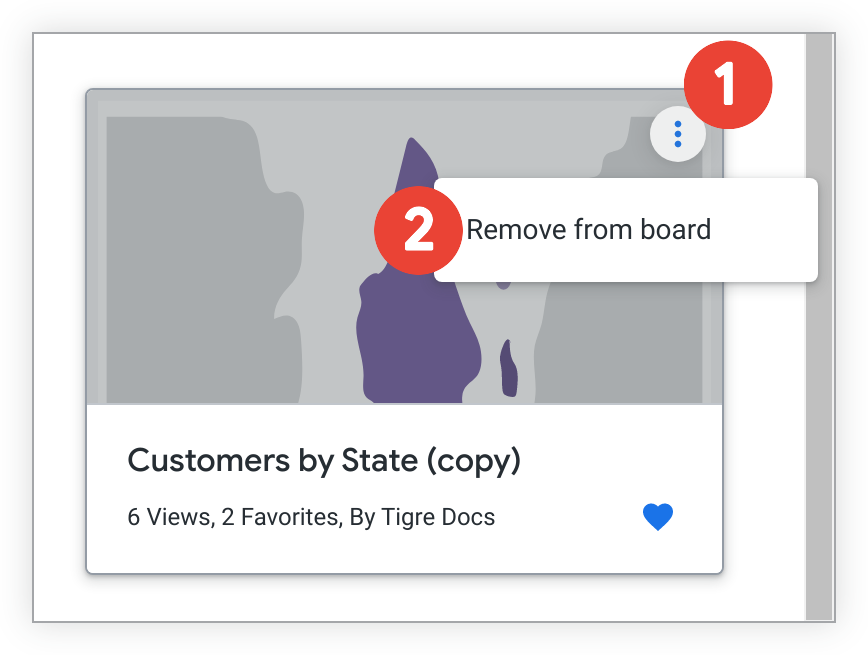
- 选择内容右上角的三点状选项菜单。
- 选择从面板中移除。
共享面板
您可以共享看板的链接或发送电子邮件通知,来共享您拥有管理访问权限、编辑访问权限级别的看板。用户必须至少拥有看板的查看 访问权限级别,才能查看该看板。
共享看板链接
如需获取可与他人分享的面板链接,请执行以下操作:
找到相应画板,然后选择分享图标。
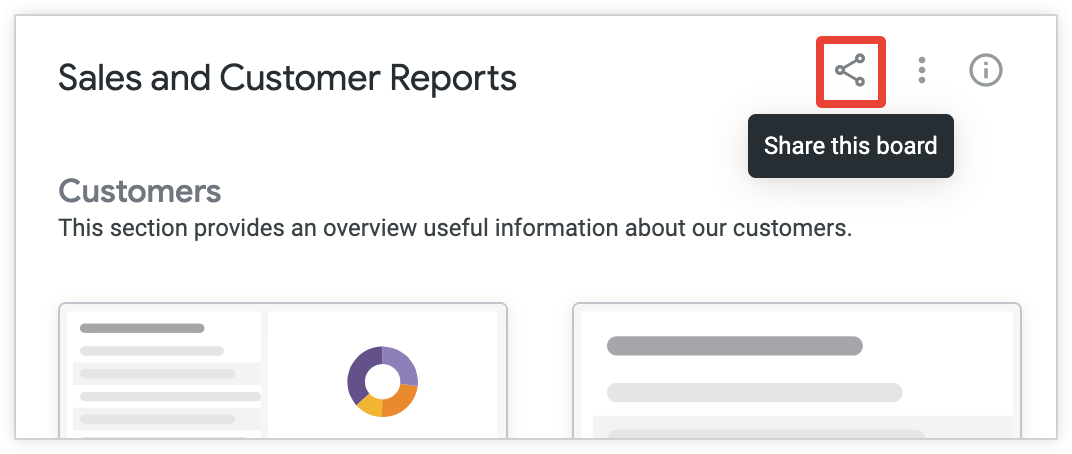
在管理访问权限窗口中,在与他人分享此看板下方,选择并复制网址字段,或点击复制网址。
发送电子邮件通知
当您向用户授予对看板的访问权限时,可以选择向该用户发送电子邮件通知。不过,如果您将用户组添加到看板中,除非您同时将该组的成员添加为个人用户,否则系统不会向该组的成员发送电子邮件通知。如需发送电子邮件通知,请按以下步骤操作:
- 在面板的管理访问权限窗口中,向用户授予访问权限。
- 在管理访问权限窗口中,选中向您刚刚添加的人员发送电子邮件复选框。
- 选择保存。
您添加到面板中的各个用户将收到一封电子邮件,其中会通知他们已获得面板的查看或管理访问权限、修改权限。该电子邮件还会邀请用户查看该看板,并鼓励他们将其添加到自己的列表中。
删除面板
如要删除面板,您必须拥有管理访问权限、修改 访问权限级别。删除面板不会删除添加到该面板的 Look 和信息中心,因为这些内容存储在文件夹中。如需删除看板,请按照以下步骤操作:
选择白板的三点状白板选项菜单,然后选择删除白板。
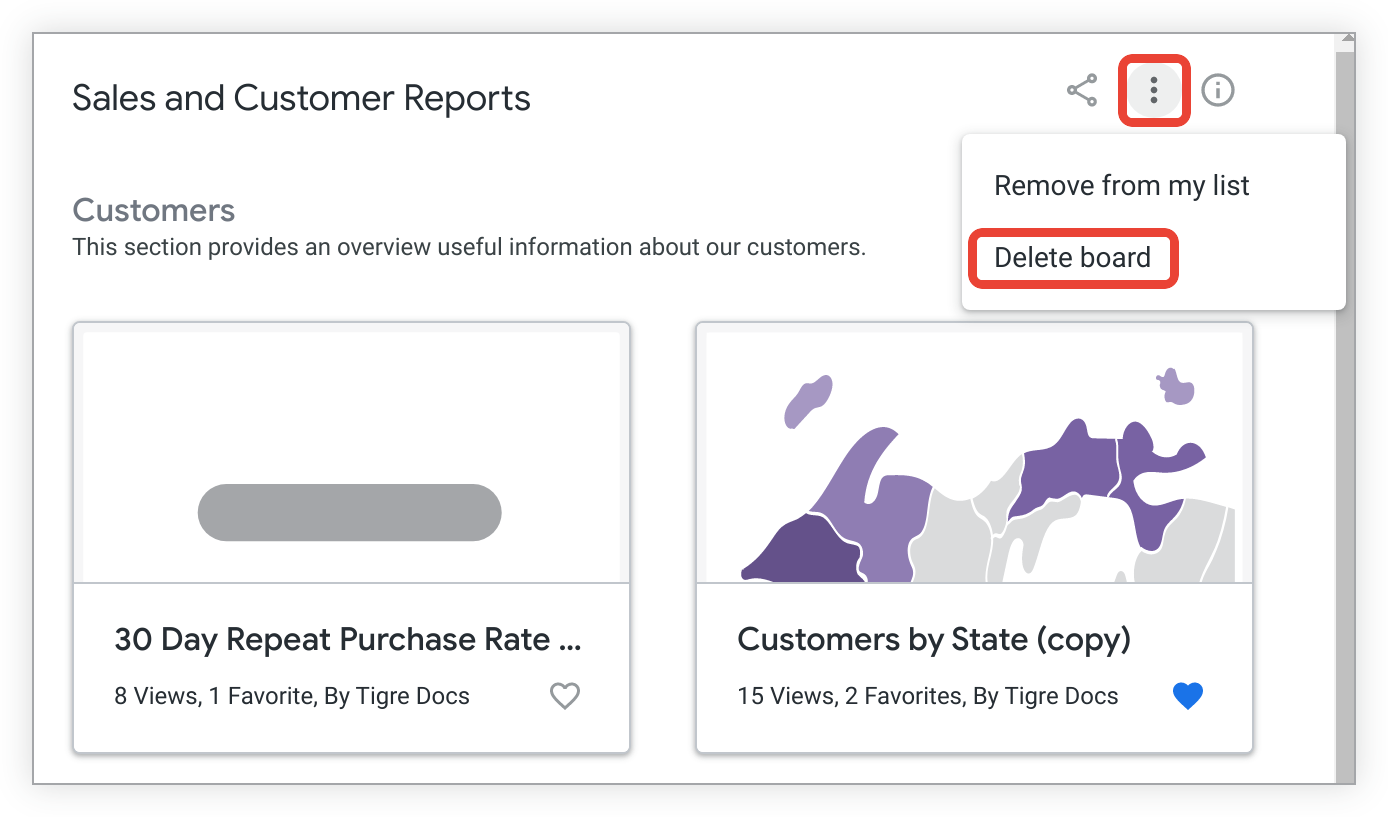
在 Looker 显示的窗口中,确认要删除相应面板。