


表格(旧版)图表可直接显示您的数据。
构建表格(旧版)图表
表格(旧版)图表接受维度、度量、透视、表计算、自定义字段以及行总计或列总计。表格(旧版)图表最多支持 5,000 行;建议列数不超过 50 列。
如需使用表格(旧版)图表,请运行查询,点击可视化图表栏中的省略号 (…),然后选择表格(旧版)。
如需修改表格(旧版)可视化图表,请点击可视化图表栏右上角的修改。
如果此文档页面上列出的某些选项与您选择的其他设置相冲突,则这些选项可能会灰显或隐藏。
数据条选项
数据栏上的多个选项可能会影响可视化图表和数据表。
行总计
如果图表包含透视,您可以在数据栏中选中行总计复选框,为图表添加行总计。如需了解详情,请参阅在 Looker 中探索数据文档页面。
借助行总计复选框右侧的箭头,您可以切换总计列的位置,在最右侧的默认位置与更靠左的位置(在维度和维度表计算之后)之间进行切换。

合计
您可以在数据栏中选择总计,为度量和表计算添加列总计。如需了解详情,请参阅在 Looker 中探索数据文档页面。

列数上限
如果数据表包含透视,您可以在列数上限框中输入 1 到 200 之间的任意数字,为图表添加列数上限。透视表之外的维度、维度表计算、行总计列和度量表计算不会计入列数上限。每个透视组都算作一列,计入列数上限。如需了解详情,请参阅过滤和限制数据文档页面。

行数上限
您可以在数据标签页上的行数上限框中输入介于 1 到 5,000 之间的任意数字,为图表添加行数上限。如果查询结果超出您设置的行数上限,您将无法对行总计列或表格计算列进行排序。

计算
您可以在数据标签页上点击添加计算按钮,向图表中添加表计算。如需了解详情,请参阅使用表计算文档页面。

图表菜单选项
表主题
表格(旧版)可视化图表的默认主题背景为经典。您可以使用表格主题设置来更改主题。
您可以选择表格着色选项:
- 经典:表格的显示方式与“数据”部分中的相同,即蓝色维度、橙色测量和绿色表计算。
- 白色:表格标题为白色,数据行在白色和灰色之间交替显示,文本为黑色。
- 灰色:表格标题为灰色,数据行在白色和浅灰色之间交替,文本为深灰色。
- 透明:表格标题完全透明,数据行在完全透明和半透明灰色之间交替,文本颜色会自行调整。当使用自定义的嵌入式信息中心时,这非常有用,因为这样可以使图块背景颜色显示在可视化图表中。在此类信息中心内,文字颜色会根据背景颜色进行调整,必要时会从黑色变为白色。在“探索”页面或嵌入式 Look 中,透明可视化图表下的背景始终为白色。
- 无样式:整个表格为白色,数据行之间以灰色线条分隔,文字为黑色。
显示行号
您可以切换是否在每个表格行的开头显示行号。
隐藏总计
如果您的探索包含列总计,您可以切换是否在可视化图表中显示总计。
隐藏行总计
如果您的探索包含行总计,您可以切换是否在可视化图表中显示行总计。
限制显示的行数
您可以根据可视化图表中各行在结果中的位置来显示或隐藏这些行。例如,如果您的可视化图表显示的是 7 天的滚动平均值,您可能需要隐藏前 6 行。
点击限制显示的行数以启用或停用此功能。启用此功能后,您可以指定以下选项:
- 隐藏或显示:选择隐藏可从可视化图表中排除特定行。选择显示,以便仅在可视化图表中显示有限数量的行。
- 前或后:选择要隐藏或显示的行是结果集中的前几行还是后几行。
- 数量:指定要隐藏或显示的行数。
在 Look 或探索的“数据”部分中,排除的行会以较深的颜色显示。
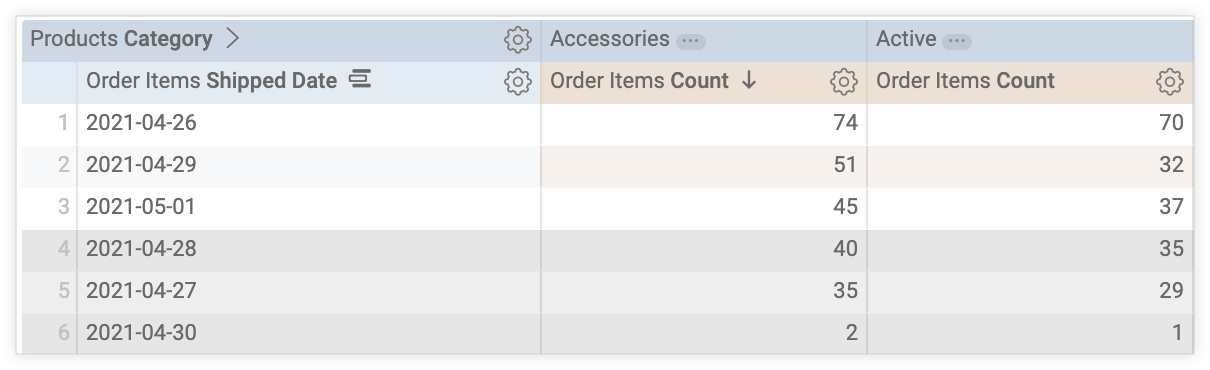
此选项取决于行顺序。更改查询的排序顺序或添加行数上限可能会更改可视化图表中显示或隐藏的行。
系列菜单选项
“序列”菜单用于控制图表显示每个数据系列的方式。
在表格(旧版)图表中,每个列都会列在序列菜单中以供自定义。
截断列名称
截断列名称用于确定是否应使用省略号 (...) 缩短列标题。如果您需要缩短列名称,还可以关闭显示完整字段名称选项。
显示完整字段名称
您可以切换是否在每个列标题中显示视图名称以及字段名称。当显示完整字段名称处于关闭状态时,通常只会显示字段名称;不过,类型为 count 的指标只会显示视图名称。
自定义
“自定义”部分会列出可视化图表中的每个列,您可以在标签框中为相应列创建自定义标签。
表格列的提示
如果底层数据模型为某个字段或度量定义了说明,那么当您将鼠标悬停在表格(旧版)图表可视化中的列名称上时,系统会显示该说明。

格式设置菜单选项
启用条件格式
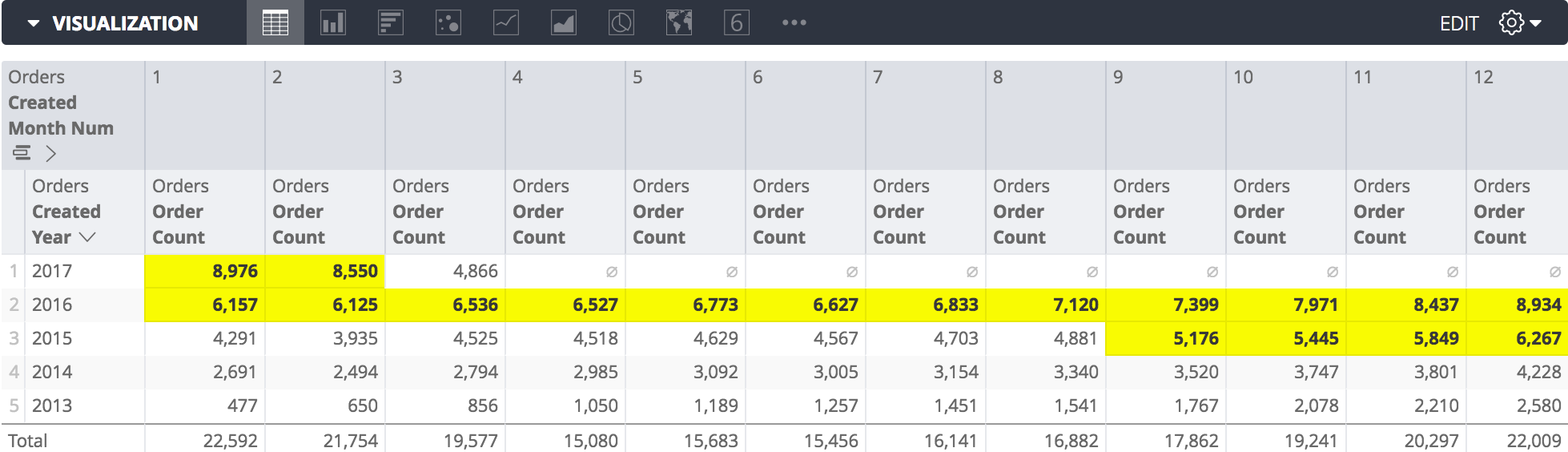
开启启用条件格式,以定义用于对可视化图表进行颜色编码的规则,您可以按比例或指定感兴趣的值进行颜色编码。
例如,您可以根据值从低到中到高的变化,将值的颜色从红色到黄色到绿色进行缩放。

您还可以将超过 5,000 的值设置为黄色单元格背景和粗体文字格式。
选择颜色集合
借助集合,您可以创建主题一致且外观协调的视觉效果和信息中心。Looker 的所有内置颜色集合都显示在颜色集合文档页面上。您的 Looker 管理员还可以为组织创建自定义颜色集合。
您可以从集合下拉菜单中选择颜色集合。调色板部分将更新为所选颜色集合中的调色板。
定义格式规则
您可以在规则部分中指定如何对可视化图表进行颜色编码。
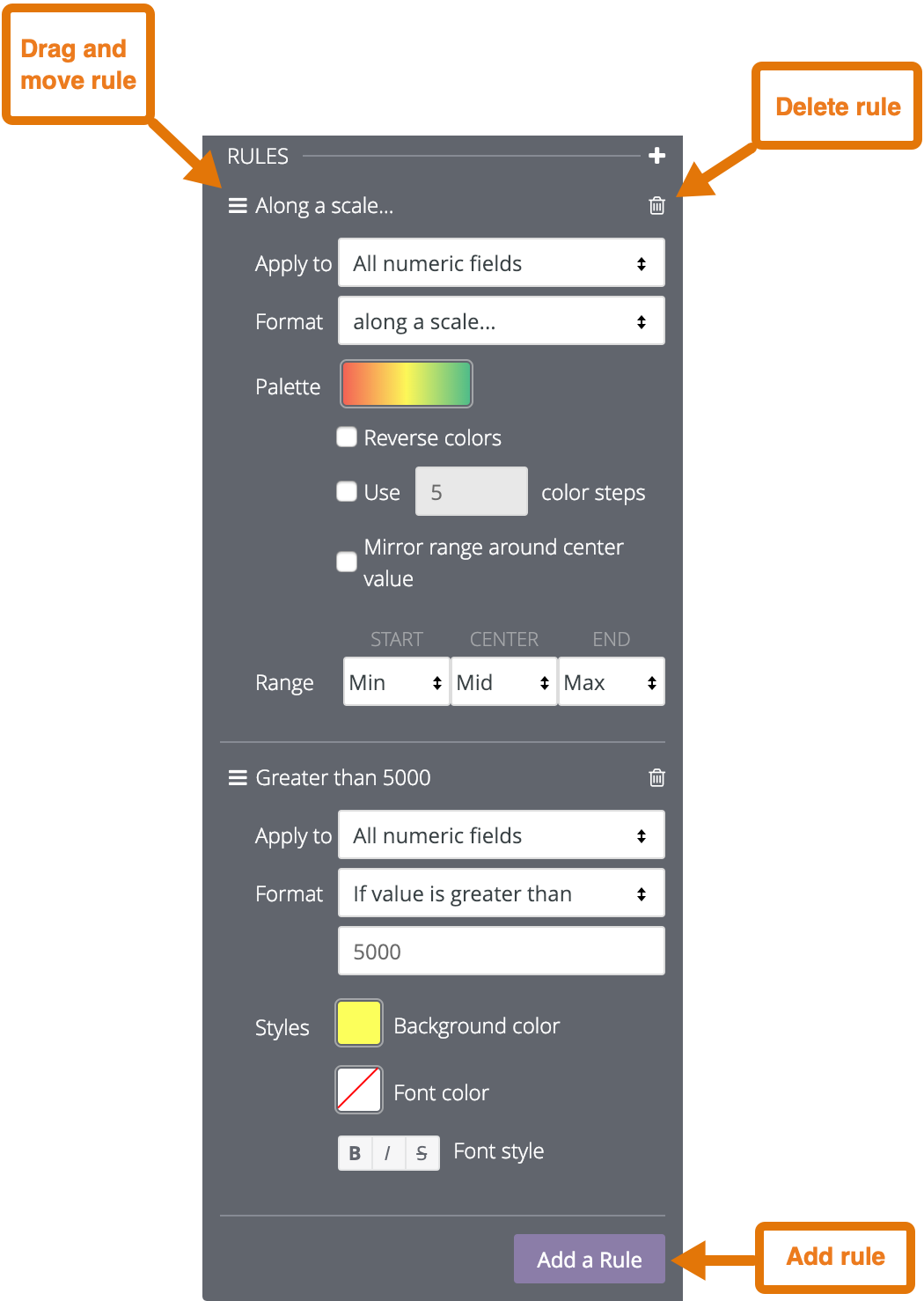
首次启用条件格式时,系统会提供一条规则,该规则默认设置为按比例进行颜色编码。
- 如需添加其他规则,请点击添加规则。
- 如需删除规则,请点击相应规则部分右上角的垃圾桶图标。
- 如需重新排列规则,请点击并按住带有三条平行线的图标,然后将相应规则向上或向下拖动。
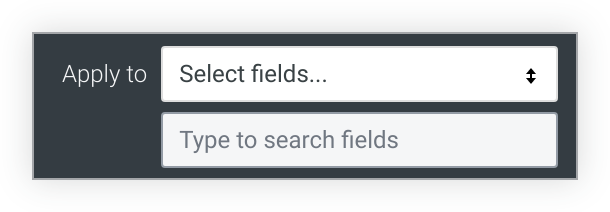
您可以将该规则应用于可视化图表中的所有数字字段,也可以使用应用到框将该规则应用于一个或多个字段。
如果您选择所有数字字段,则条件格式设置规则将应用于可视化图表中所有数字字段中的每个值。如果您要按比例对值进行颜色编码,则该比例将包含所有数值,即使不同列中的值不相关也是如此。
如果您使用所有数字字段创建了多条规则,则列表中位置较靠前的规则优先于列表中位置较靠后的规则。如需更改规则的优先级,请点击相应规则左上角的三条横线,然后在列表中将该规则向上或向下拖动。
如果您选择选择字段,Looker 会显示一个框,您可以在其中选择要应用规则的字段。如果您在框中输入文本,Looker 将仅列出包含该文本的字段。
选择要应用规则的字段,条件格式将仅应用于这些字段中的值。
如果您针对同一字段创建了多条规则,则只有列表中排名最高的规则会应用于相应图表,其他规则处于不活动状态。如需将某条规则在列表中上移或下移,请点击该规则左上角的三条横线,然后将该规则拖动到列表中的相应位置。
在格式框中,选择是按比例还是按逻辑条件对值进行颜色编码。
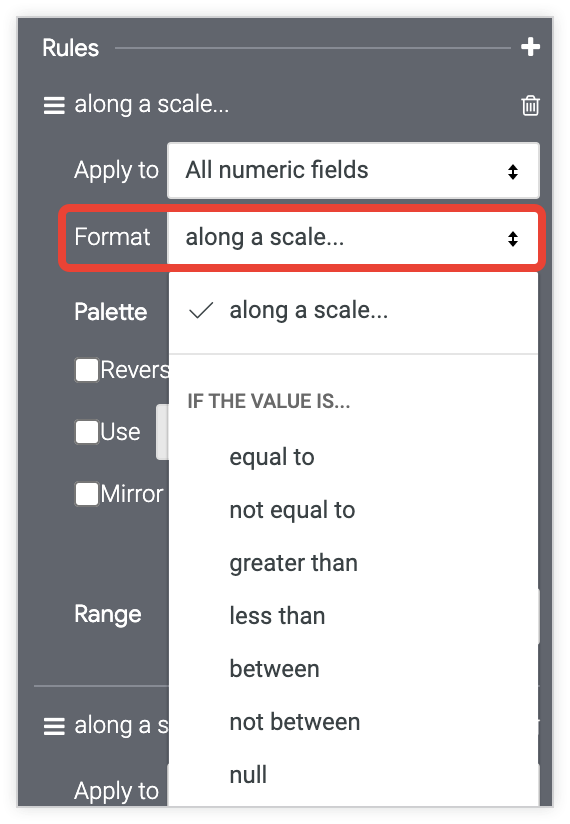
如果您选择根据逻辑条件设置格式,请在 Format(格式)框中输入值时,不要使用千位分隔符。
按比例进行颜色编码
如果您要按比例对值进行颜色编码,请点击调色板以选择颜色。

选择现有调色板或创建自定义调色板。如需创建自定义调色板,请点击调色板选择器的自定义标签页:
- 如需在比例中添加或移除颜色,请点击 + 或 - 按钮。您可以在比例中设置最多 5 种颜色,最少 2 种颜色。
- 如需修改比例的所有颜色,请点击全部修改,然后输入 RGB 十六进制字符串(例如
#2ca6cd)或 CSS 颜色名称(例如mediumblue)。 - 如需为色标中突出显示的部分选择自定义颜色,请使用色轮。

您可以使用以下选项修改颜色编码:
- 选择反转颜色,将调色板左端的颜色应用于数据范围中较高的值,并将调色板右端的颜色应用于数据范围中较低的值。
- 选择使用 X 个颜色阶梯,将所用颜色数量限制为指定的阶梯值。如果未启用此选项,系统会使用涵盖整个调色板光谱的渐变色来为数据着色。启用此选项后,系统会根据颜色步数对数据进行分组和着色。例如,如果您指定 5 个颜色步数,系统会将数据分组为 5 个大小相等的桶,并应用 5 种颜色,每个数据桶对应一种颜色。有效的颜色步数介于 2 到 100 之间(含 2 和 100)。
- 选择中心值周围的镜像范围,使调色板两侧的颜色变化幅度相同。例如,在 -100 到 0 到 100 的范围内,-20 和 20 的值与中心颜色定义之间的颜色距离相同(10%),分别占调色板渐变的 40% 和 60%。
- 使用 Range 字段指定用于确定调色板渐变起始 (0%)、中间 (50%) 和结束 (100%) 颜色的值。对于起始颜色和结束颜色,您可以指定数据中的最小值和最大值、具体的数值或百分位数值。对于中心值,您可以指定最小值和最大值的数据中点、数据平均值、数据中位数、特定数值或百分位数值。例如,如果将开始百分位值和结束百分位值分别指定为 1% 和 99%,并将中心值指定为 75%,则颜色渐变的下半部分将应用于较低的 75% 数据值,而颜色渐变的上半部分将应用于较高的 25% 数据值。
基于逻辑条件的颜色编码
如果您要根据逻辑条件对值进行颜色编码(换句话说,使用以如果值为开头的格式选项),请为符合条件的值选择背景颜色、字体颜色和字体样式。默认情况下,背景颜色会设置为您为条件格式设置规则选择的类别调色板中的第一种颜色。
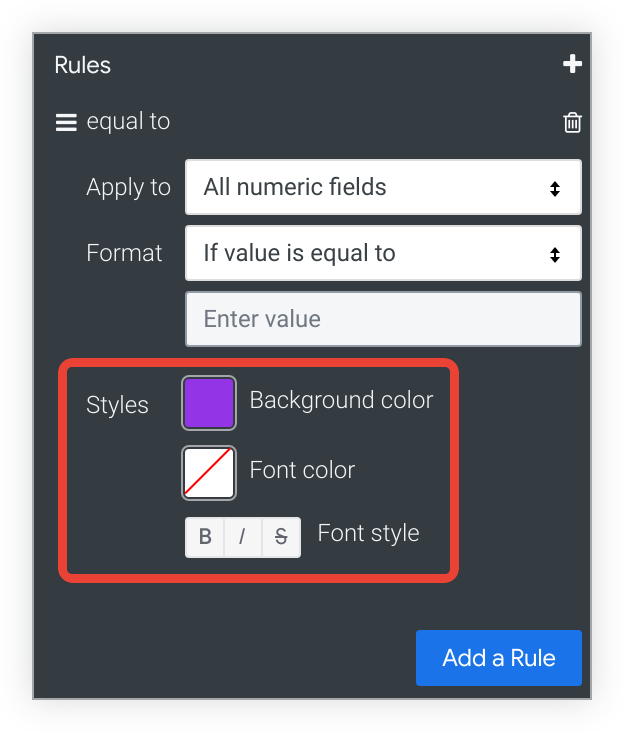
包括总计
如果启用了条件格式,您可以切换是否在颜色编码方案中包含总计。
包括 Null 值(作为零)
如果启用了条件格式,您可以切换是否应将 null 值表示为零。