


Looker 会将 Look(已保存的可视化查询结果)和信息中心(显示可视化查询结果的图块的集合)存储在文件夹中。对这些文件夹的访问权限由访问级别和用户权限控制。
文件夹访问权限级别
查看:用户或群组可以查看相应文件夹、查看其中的 Look 和信息中心,以及复制文件夹中的 Look 和信息中心。
管理访问权限、修改:用户或群组拥有查看权限,还可以管理对文件夹的访问权限,以及修改文件夹及其内容(包括重命名文件夹、移动内容,以及删除 Look 和信息中心)。
如需详细了解内容访问权限和许可,请参阅控制用户内容访问权限和内容访问权限和许可的互动方式。
查看和管理文件夹访问权限级别
如需管理文件夹,您需要同时拥有 Looker 管理员授予的相应权限以及该文件夹的管理访问权限、编辑访问权限级别。这样一来,您就可以修改文件夹的名称、创建子文件夹,以及指定哪些用户可以查看或管理该文件夹。
前往相应文件夹。
点击切换下拉菜单齿轮图标 。
选择管理访问权限。
如果您无权更改访问权限级别,则无法管理相应文件夹。您将无法选择权限级别,也无法添加新群组或用户。
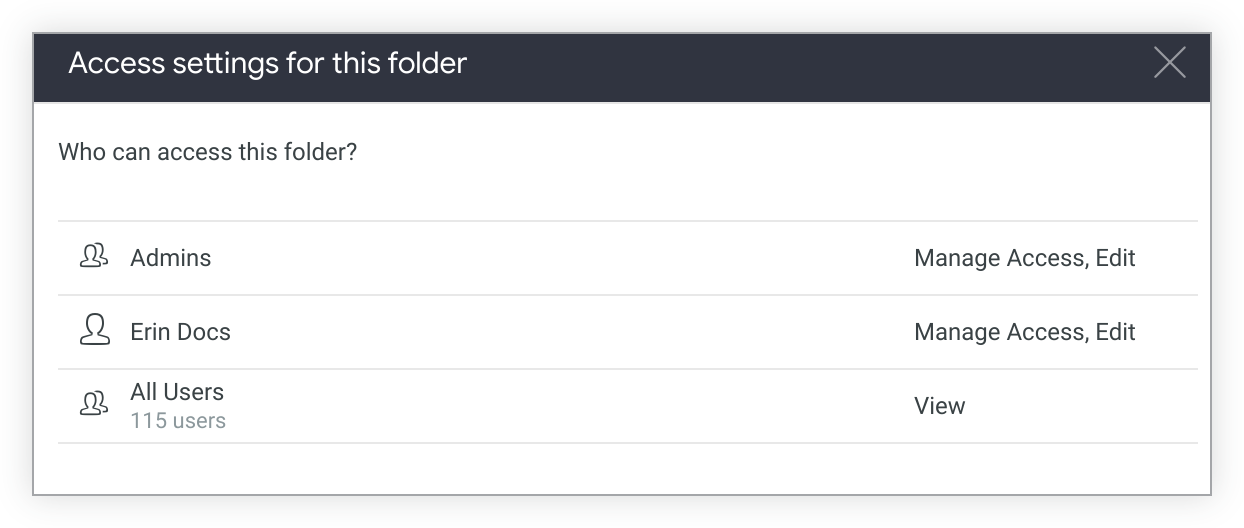
如果其他群组和用户之后显示一个带有占位文本“添加群组或用户”的文本字段,则表示您可以管理相应文件夹。

如果该文件夹是子文件夹,Looker 会显示该文件夹是否从其父文件夹继承访问权限设置。
如果您想为特定的一组用户和群组自定义访问权限级别设置,可以将这些用户和群组添加到列表中,并单独管理每个用户和群组。
如需更改用户或群组的访问权限级别,请选择当前的访问权限级别,然后选择所需的访问权限级别。您无法更改 Looker 管理员管理文件夹的能力。
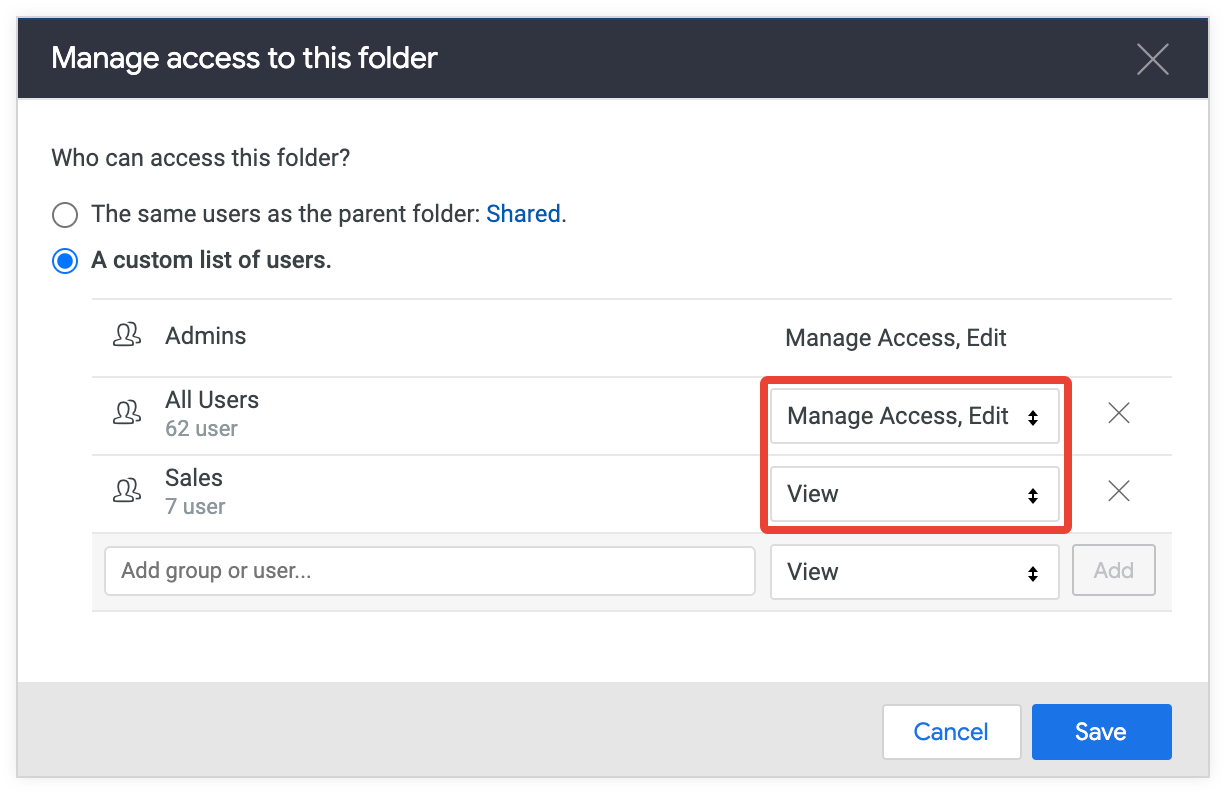
如需移除群组或用户的访问权限级别,请选择相应名称旁边的“X”。
如需添加一个或多个群组或用户,请选择添加群组或用户字段,选择一个群组或用户,然后选择所选的访问权限级别。选择添加,为群组或用户选择访问权限级别。
创建文件夹
您可以在共享文件夹或个人文件夹中创建新文件夹。默认情况下,文件夹会继承其父级文件夹的文件夹访问权限级别。
点击新建按钮。
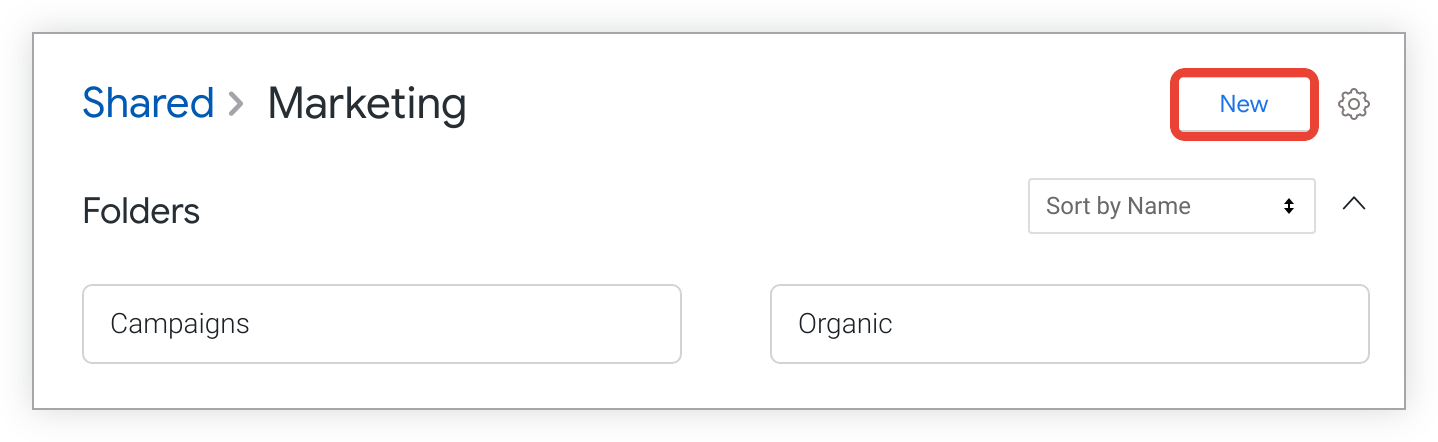
选择文件夹选项。
在创建文件夹窗口中,输入文件夹名称。
选择创建文件夹。
设置默认文件夹
默认情况下,如果管理员已启用预建的 Looker 首页选项,Looker 会在左侧导航栏中显示共享文件夹。如果您设置了其他默认文件夹,则该文件夹会替换左侧导航栏中的共享文件夹。
如需将其他文件夹设为默认文件夹,请执行以下操作:
前往要设为默认文件夹的文件夹。
点击切换下拉菜单齿轮图标 。
选择设为默认文件夹。
默认文件夹会显示在主导航菜单的文件夹部分中。
重命名、移动或删除文件夹
您可以重命名、移动或删除共享文件夹或个人文件夹中的子文件夹。不过,您无法通过这种方式更改顶级文件夹,例如共享或您的顶级个人文件夹。
前往相应文件夹。
点击切换下拉菜单齿轮图标 。
选择重命名、移动或删除。
复制或移动 Look 和信息中心
如果您对某个文件夹拥有管理访问权限、编辑访问权限级别,则可以将该文件夹的 Look 和用户自定义的信息中心复制或移动到另一个文件夹。如果您对包含 LookML 信息中心的模型拥有 develop 权限,还可以将 LookML 信息中心移至其他文件夹。
如果信息中心包含基于 Look 的平铺,则这些 Look 必须与信息中心位于同一文件夹中。如果您尝试移动信息中心中使用的 Look,Looker 会在新位置创建该 Look 的副本,并保留原始位置的 Look。这样可确保您的信息中心不会缺少任何板块。如果您将某个信息中心复制或移动到新位置,Looker 也会将其 Look 复制或移动到新位置。
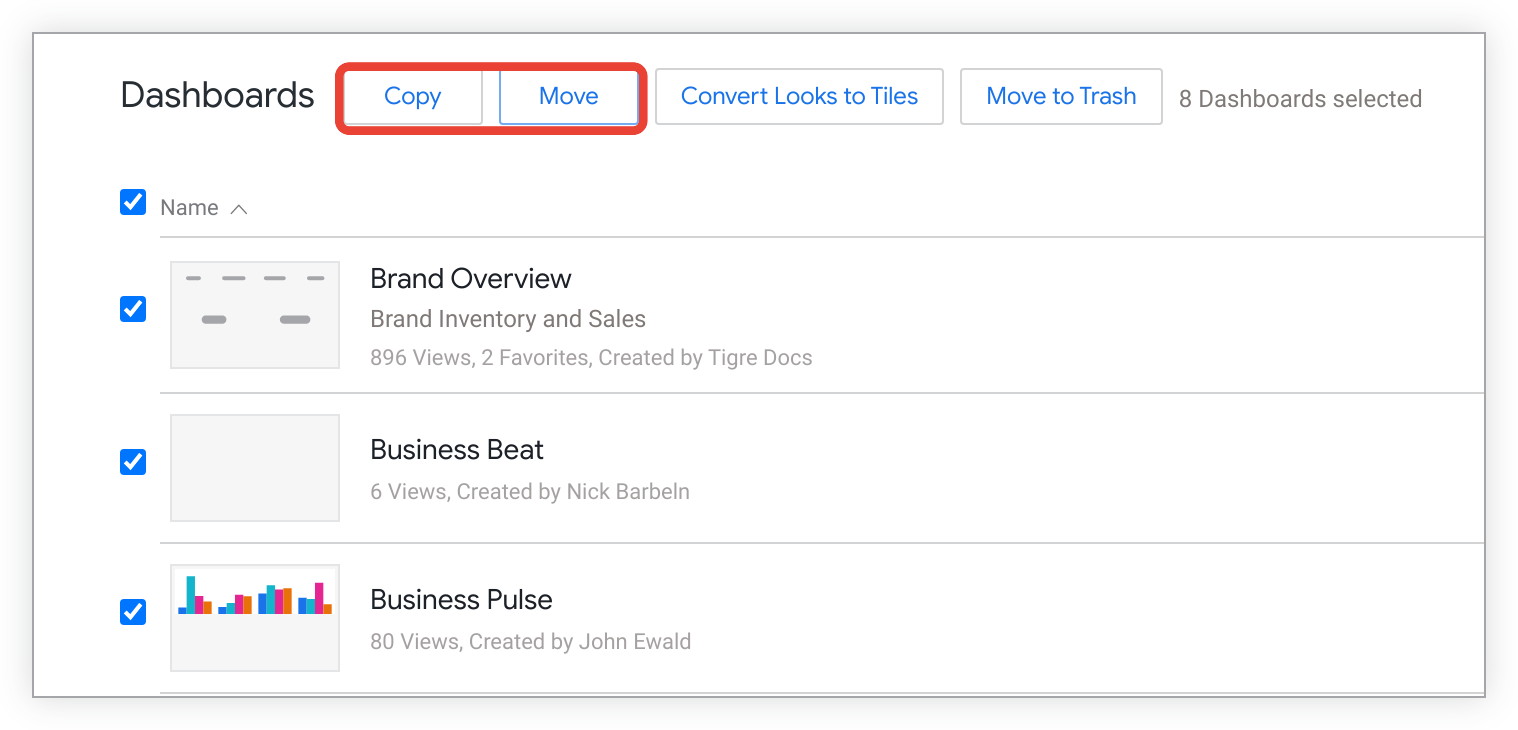
选中要更改的任何项目对应的复选框。如果您已启用预构建的 Looker 首页,并且处于网格视图中,则可以将指针悬停在缩略图上以查看对勾标记,然后选择该缩略图以包含 Look 或信息中心。
勾选相应复选框后,选择复制或移动。
在复制窗口或移动窗口中,选择左侧的某个顶级文件夹名称,以导航到该文件夹。
从列表中选择一个子文件夹,或向下导航到下级子文件夹。您还可以将子文件夹名称输入到按标题过滤字段中,以过滤列表。
选择 OK。
避免 LookML 信息中心出现 Duplicate Dashboard 错误
LookML 信息中心通过其模型名称和文件名进行唯一标识,格式为 MODEL_NAME::FILE_NAME。
例如,在名为 thelook 的模型中,sales_overview.dashboard.lkml 文件中定义的 LookML 信息中心将具有以下网址:
https://INSTANCE_URL/dashboards/thelook::sales_overview
由于信息中心是通过文件名和模型名称来标识的,因此,如果多个 LookML 信息中心引用的是同一模型文件,则这些信息中心不能在不同文件夹中具有相同的文件名。如果您尝试这样做,则会导致 Duplicate Dashboard 错误。
如需管理单独的环境(例如审核环境和生产环境),同时避免重复文件,请遵循以下最佳实践:
- 使用 Git 分支:不要将文件复制到不同的文件夹中进行测试,而是使用 Git 分支来隔离更改。您可以在开发分支中测试信息中心,然后再将其合并到生产分支中。
- 内容访问权限控制:使用文件夹访问权限级别来控制哪些用户可以查看或修改特定内容。您可以维护一个用于存放已验证信息中心的“生产环境”文件夹,以及一个用于存放正在进行的工作的“沙盒”或“审核”文件夹,但请确保每个 LookML 信息中心在整个项目中都有唯一的文件名。
将 Look 转换为查询块
您可以通过以下方式创建信息中心图块:关联到已保存的 Look(也称为“Look 关联的图块”)、指定文本或直接指定查询。保存仅用于单个信息中心的多个 Look 可能会导致杂乱。为避免这种情况,您可以将基于已保存 Look 的所有模块转换为查询模块。
然后,您可以选择删除符合以下条件的来源外观:
如需将 Look 转换为查询块,请按以下步骤操作:
在列表视图中,从文件夹中选择一个或多个信息中心。
选择将 Look 转换为模块按钮。
在将所有 Look 转换为模块对话框中,您可以选中复选框以将 Look 移至回收站,然后将鼠标悬停在相应链接上,查看已确定要删除的 Look 的列表。
仅当存在可以安全删除的 Look 时,Looker 才会显示此链接,例如未安排数据传送、未在其他信息中心中使用、未收藏或未公开的 Look。
为防止 Looker 删除源 Look,请确保未选中此复选框。Looker 目前会保留所有 Look。您可以稍后手动删除这些风格,以清理文件夹。
选择转换,将所有与 Look 关联的模块转换为查询模块。
Looker 会将每个与 Look 关联的图块替换为一个新的查询图块,该图块使用与原始 Look 相同的查询和可视化设置。如果您选择将 Look 移至回收站,则这些转换后的 Look 将不再显示在文件夹中。
如果您之后发现需要已删除的 Look,Looker 管理员可能能够为您恢复该 Look,前提是 Looker 管理员团队尚未在维护过程中清空 Looker 的回收站。
删除 Look 和信息中心
如果您对某个文件夹拥有管理访问权限、编辑访问权限级别,则可以删除该文件夹的 Look 和信息中心。
- 选中要删除的每个 Look 或信息中心对应的复选框。
点击移到废纸篓。
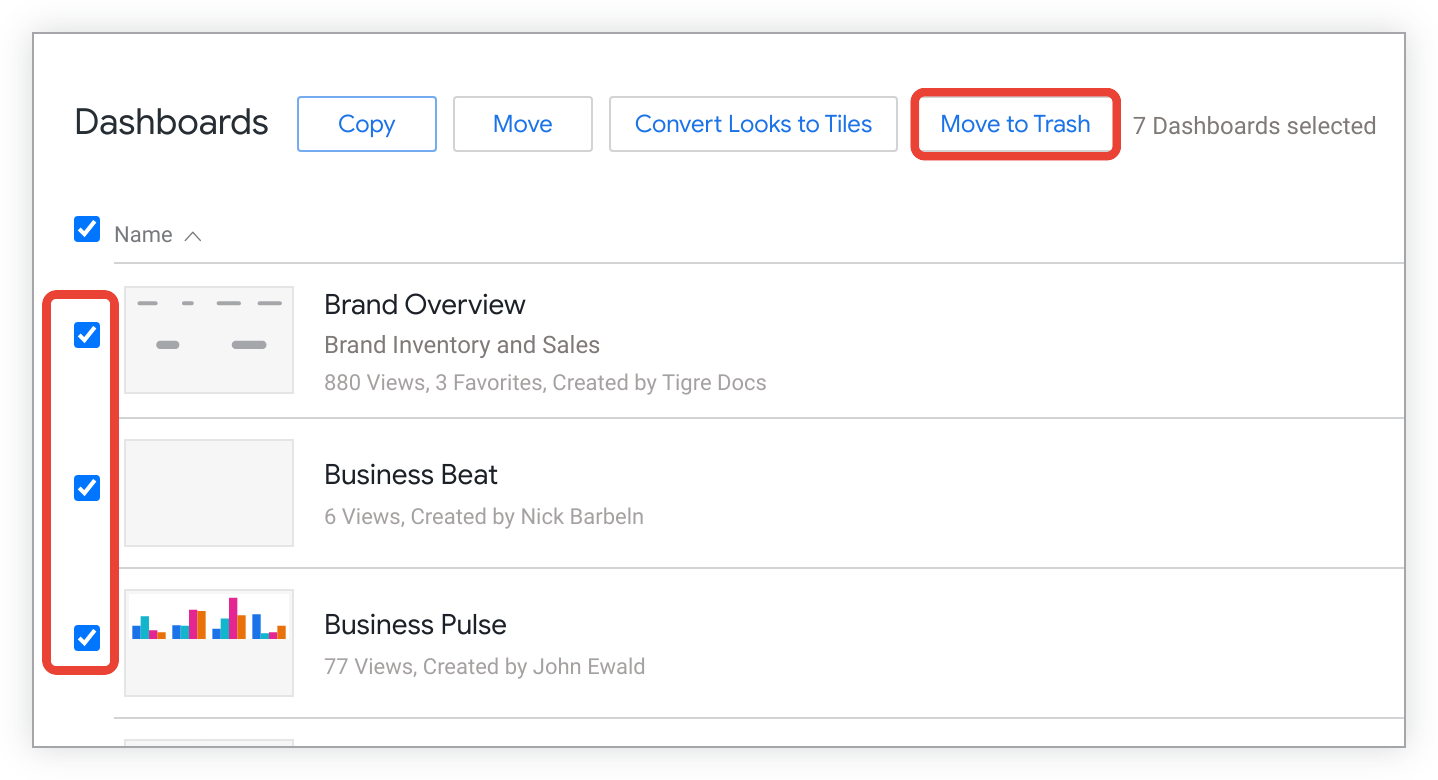
在确认窗口中,点击确定。
如果您删除作为信息中心图块来源的 Look,则信息中心中与该 Look 关联的图块会返回“找不到元素”错误。
对于信息中心,确认窗口可能会显示一个选项,用于将与上述信息中心关联的另外 X 个 Look 移至回收站。
选择此选项后,将与上述信息中心关联的另外 X 个 Look 移至回收站会删除与相应信息中心关联的所有 Look。不过,Looker 只会删除未安排用于数据传送、未在其他信息中心中使用、未被收藏或未公开的 Look。将鼠标悬停在确认窗口底部的链接上,即可查看已确定要删除的 Look 的列表。
如果您没有看到将与上述信息中心关联的另外 X 个 Look 移至回收站选项,则表示 Looker 未发现任何可以安全删除的 Look。