


借助信息中心标签页,您可以执行以下操作:
- 更好地整理内容:将相关可视化图表和图块分组到单独的标签页中。
- 改进数据叙事:以结构化的方式引导观看者了解数据的不同方面。
- 提升性能:仅加载有效标签页上的功能块,从而可能缩短初始信息中心加载时间。
- 减少杂乱:将多个相关分析整合到一个信息中心内。
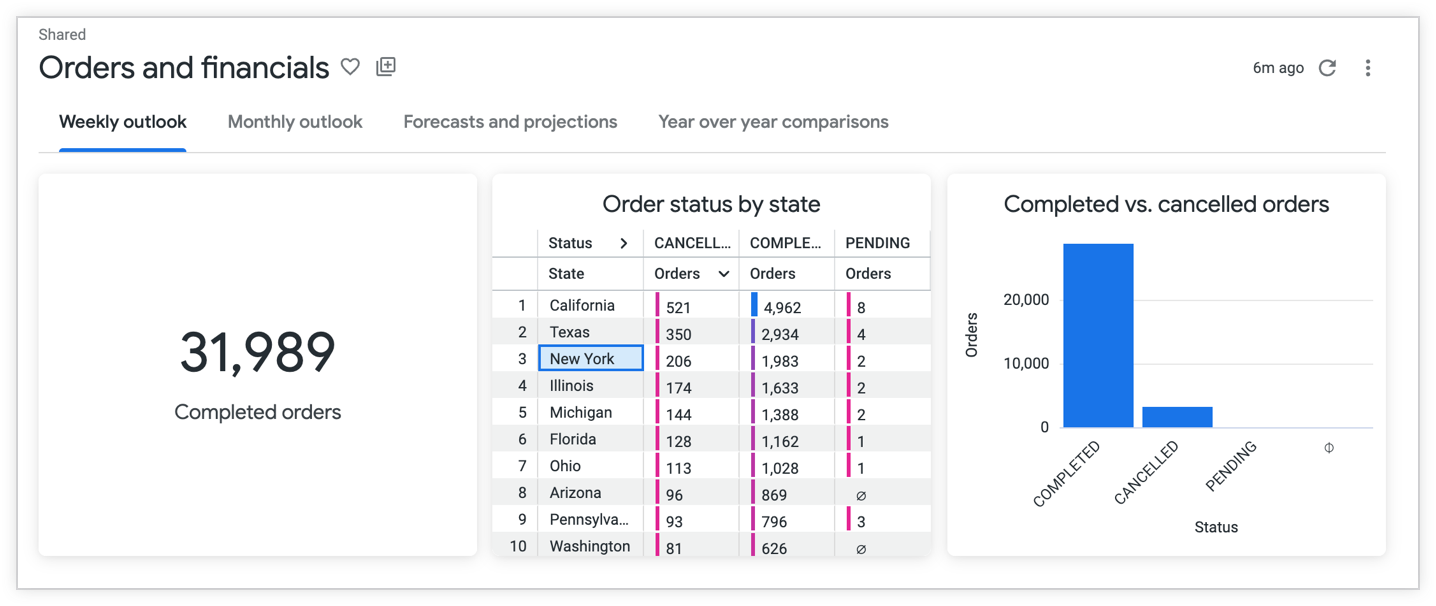
本页面包括以下部分:
用户和实例要求
如需向信息中心添加标签页,您必须满足以下要求:
- 您的 Looker 实例必须运行 Looker 26.4 或更高版本。
- 您必须拥有管理员角色,才能为 Looker 实例设置信息中心标签页数量上限。
如需对信息中心进行永久性更改,以便所有用户都能看到,您必须拥有以下访问权限级别和权限:
- 信息中心的管理访问权限、修改访问权限级别
- 用于修改信息中心的
save_dashboardsLooker 权限
如需在 Looker 的信息中心系统活动探索中查看信息中心标签页指标,您必须拥有管理员角色或
see_system_activity权限。如需查看信息中心,您必须拥有以下访问权限和权限:
- 信息中心所在文件夹的查看访问权限级别
see_user_dashboardsLooker 权限
此外,如需查看特定的信息中心图块,您必须拥有该图块所基于的模型的访问权限。
用户还必须拥有适当的权限才能发送、安排和下载信息中心。
(可选)用户还必须拥有对看板的“管理访问权限”“修改”权限,才能向看板添加标签页视图(从 Looker 版本 26.8 开始提供)。
限制
信息中心标签页具有以下限制:
标签页的默认数量上限为 5。管理员可以在内容使用限制管理页面上设置不同的标签页数量上限。
只有当用户点击某个标签页时,该标签页上的功能块才会开始加载。例如,如果某个信息中心有 3 个标签页,而用户点击了第一个和第二个标签页,则这些标签页上的功能块将开始加载。标签页 3 上不会加载任何功能块。查询会按互动顺序执行和排队。仍需遵守每用户查询次数上限。
您无法控制用户对特定标签页的访问权限。
您无法为不同的标签页指定不同的主题。
从 Looker 26.8 开始,您可以下载或安排单个标签页。
面向管理员的标签页式信息中心功能
管理员可以访问以下功能来管理和监控信息中心标签页:
设置信息中心标签页数量上限
Looker 管理员可以选择在整个实例范围内设置信息中心标签页数量上限。
如需为您的实例设置信息中心标签页数量上限,请按以下步骤操作:
- 在 Looker 中,点击主导航菜单中的管理选项。
- 选择性能部分下的内容使用限制选项,打开内容使用限制页面。
在信息中心标签页数量上限字段中输入一个数字,以设置标签页数量上限;您也可以使用向上和向下箭头来设置数字。
点击保存以保存设置。
使用“系统活动”监控信息中心标签页使用情况
如果您的 Looker 实例运行的是 Looker 26.8 或更高版本,并且您拥有相应权限,则可以在信息中心系统活动探索中通过信息中心标签页指标监控信息中心标签页的使用情况。
Important: The **Dashboard** System Activity Explore only displays metrics such as the number of dashboard tabs and the dashboards that they appear on. The **Dashboard** System Activity Explore doesn't display metrics such as tab views.
详细了解如何使用信息中心“系统活动”探索来监控信息中心使用情况。
面向开发者的标签页式信息中心功能
如果您拥有 see_lookml_dashboards 和 develop 权限,并且可以访问要使用的任何数据的 LookML 模型,则可以将 tabs 参数与 tab_name 参数搭配使用,以向 LookML 信息中心添加标签页。您还可以添加按钮,以便导航到标签页。
如需详细了解如何向 LookML 信息中心添加标签页,请参阅 LookML 信息中心参数页面。
面向信息中心创建者的标签式信息中心功能
拥有适当的访问权限和许可的信息中心创建者可以通过以下方式向信息中心添加标签页:
添加标签页
如需向用户定义的信息中心添加标签页,请按以下步骤操作:
- 打开任意用户自定义的信息中心,然后切换到修改模式。
- 选择顶部导航栏中的 + 添加按钮,然后选择标签页选项。
- 创建标签页后,点击标签页中的添加按钮即可添加功能块。
您还可以直接从探索中将查询图块保存到特定的信息中心标签页。
删除标签页
如需删除标签页,请按以下步骤操作:
- 打开标签页式信息中心,然后切换到修改模式。
- 选择标签页对应的三点状菜单,然后选择删除选项。
- 在是否要删除标签页?对话框中,点击删除以确认操作,或点击取消以取消操作。
复制标签页
如果您的 Looker 实例运行的是 Looker 26.8 或更高版本,则可以复制标签页。如需复制标签页,请按以下步骤操作:
- 打开标签页式信息中心,然后切换到修改模式。
- 选择标签页的三点状菜单,然后选择复制选项。
复制标签页后,您可以修改该标签页。
修改标签页
您可以通过以下方式修改标签页:
重命名标签页
如需重命名标签页,请按以下步骤操作:
- 打开标签页式信息中心,然后切换到修改模式。
- 双击标签页名称,然后重命名标签页。
按 Enter 键 (PC) 或 Return 键 (Mac) 保存名称。
调整标签页顺序
如需更改用户定义的信息中心内标签页的顺序,请按以下步骤操作:
- 打开标签页式信息中心,然后切换到修改模式。
- 选择标签页的三点状菜单,然后选择> 向右移动或< 向左移动选项。
将过滤条件应用于不同标签页上的图块
如需将信息中心级过滤条件应用于位于不同标签页上的信息中心图块,请按以下步骤操作:
- 打开标签页式信息中心,然后切换到修改模式。
- 选择顶部导航栏中的过滤条件按钮,然后选择添加过滤条件。
- 在“添加过滤条件”窗口的“设置”标签页中配置过滤条件设置。
选择要更新的图块标签页,然后选择要应用过滤条件的图块。如果您不想将过滤条件应用于某个图块,请从该图块的下拉菜单中选择不过滤选项。
标签页上来自其他探索的任何模块都将从全部或无选项中排除。
添加了可导航到标签页的按钮
如果您的 Looker 实例运行的是 Looker 26.8 或更高版本,您可以添加按钮,帮助信息中心查看者快速前往特定标签页。这有助于引导用户前往包含有关信息中心主标签页上显示的指标的其他细分数据的标签页。
详细了解如何向信息中心添加按钮。
将功能块移至其他标签页
如需将功能块移至其他标签页,请按以下步骤操作:
- 打开标签页式信息中心,然后切换到修改模式。
- 选择某个功能块的三点状菜单,然后选择移至标签页选项。
- 选择标签页的名称以移动功能块。
应用快速布局
借助快速布局,您可以将统一的平铺配置应用于用户自定义的信息中心内的标签页,而无需手动调整平铺大小。在包含标签页的信息中心内应用快速布局时,您需要了解以下几点:
- 您可以为每个标签页应用不同的快速布局。
- 图块大小会随信息中心的大小而变化。
- 快速布局会影响所有图块,包括文本图块、可视化图块、Markdown 图块和按钮。
详细了解快速布局。
将自动刷新应用于不同标签页上的图块
如需为位于不同信息中心标签页上的功能块应用自动刷新,请按以下步骤操作:
- 打开标签页式信息中心,然后切换到修改模式。
- 选择顶部导航栏中的设置按钮。
- 在常规标签页上,从刷新频率菜单中选择每隔一段时间刷新一次选项,以设置标签页上各个图块的刷新间隔。
面向信息中心查看者的标签页式信息中心功能
除了查看标签页式信息中心上的内容之外,具有相应权限的信息中心查看者还可以通过以下方式与标签页式信息中心互动:
以 PDF 格式下载带标签页的信息中心
从 Looker 26.8 开始,当您将标签页式信息中心下载为 PDF 时,可以指定要下载的特定标签页或一组标签页。对于较早的 Looker 版本,所有标签页都将显示在同一 PDF 中。每个标签页的内容将整理到以相应标签页名称命名的内容标题下。
详细了解如何将信息中心下载为 PDF 文件。
以 PDF 格式安排标签页式信息中心
从 Looker 26.8 开始,当您将标签页式信息中心安排为 PDF 格式时,可以指定要安排的特定标签页或一组标签页。
详细了解如何安排和发送信息中心。
向看板添加信息中心标签页视图
从 Looker 26.8 开始,您可以向面板添加信息中心标签页视图。通过在板块中精选内容,用户可以更轻松地找到与自己最相关的信息。
详细了解如何向板块添加内容
获取带有标签页上下文的信息中心链接
如需获取特定信息中心标签页的链接,请点击相应标签页,然后复制浏览器网址。
或者,您也可以从信息中心的三点状菜单中选择获取链接选项,获取整个信息中心的链接。
相关资源
- 详细了解如何创建用户定义的信息中心。
- 了解如何修改用户定义的信息中心。
- 了解如何添加和修改信息中心过滤条件。
- 了解如何查看信息中心。