


启用 KPI 可视化预览版功能后,您可以在 Looker 中使用 KPI(单值)图表选项直观呈现 KPI 数据点。KPI(单值)图表选项取代了探索中的单值图表选项。
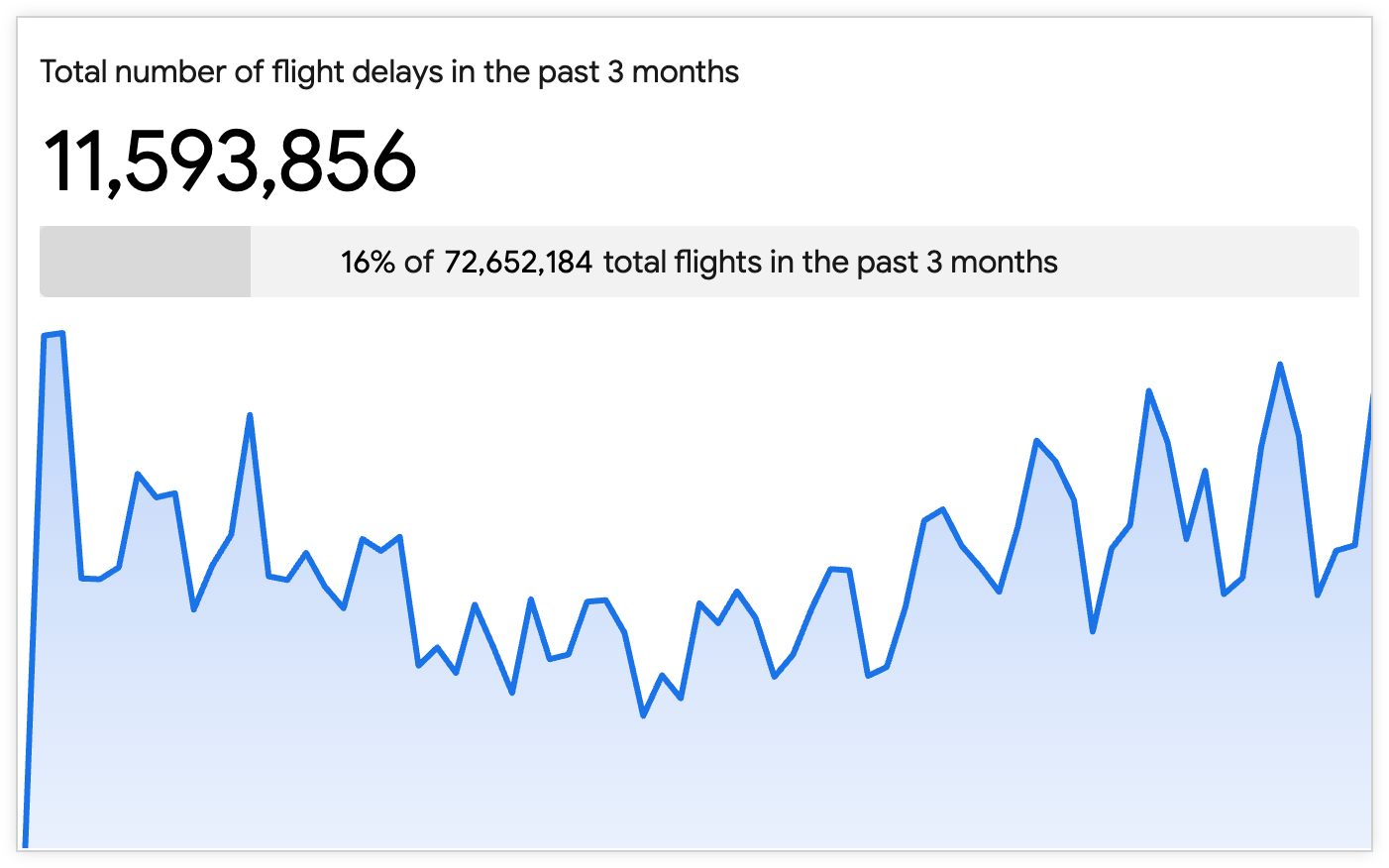
KPI 可视化预览版功能为用户提供以下功能:
- 添加辅助可视化图表:用户可以在可视化图表中添加迷你图或条形图,以显示与主要 KPI 相关的趋势或分布情况。
- 显示增强型比较:用户可以使用第一行、第二行、最后一行或总计行中的数据,在探索查询中指定主要值并将其与任何其他指标进行比较。
- 使用改进的样式选项:用户可以更灵活地控制可视化图表的外观,包括图块的背景颜色和值的对齐方式。
本页面提供了相关指南,可帮助您为 Looker(原始版本)或 Looker (Google Cloud Core)实例启用并使用 KPI 可视化图表预览版功能。本页面包括以下部分:
用户和实例要求
如需启用并使用 KPI 可视化预览版功能,必须满足以下要求:
- 您的 Looker(原始版本)或 Looker (Google Cloud Core) 实例必须运行 Looker 26.10 或更高版本,并且您的 Looker(原始版本)实例必须由 Looker 托管。
- 您必须拥有 管理员 Looker 角色,才能启用 KPI 可视化预览版功能。
- 如需查看探索并与之互动(包括创建可视化图表),您必须拥有以下访问权限:
- 用户 Looker 角色或包含
explore权限的其他角色 - 访问探索所基于的底层 LookML 模型,以便在可视化图表中查看和使用其字段
- 用户 Looker 角色或包含
启用 KPI 可视化
KPI 可视化预览版功能默认处于启用状态。
管理员可以按照以下步骤操作,启用或停用 KPI 可视化预览版功能:
- 在 Looker 中,点击主导航菜单中的管理选项。
- 点击常规部分下的预览选项,打开预览版功能页面。
- 点击 KPI 可视化图表开关以启用或停用预览版功能。
注意事项
当信息中心内显示多个单值可视化图表时,每个可视化图表默认使用相同的字号,以保持外观一致。不过,当缩减图块大小时,单值可视化图表会自动调整字体大小。如果可视化图表的字体无法在可用空间内显示完整的值,则该值会被省略号 (…) 截断。
如果启用了智能单值文本大小功能,则信息中心功能块中的单值可视化图表上显示的字体会自动调整大小,以便在任意大小的功能块中显示至少 8-10 个值字符。
KPI(单值)图表选项
如需修改 KPI(单值)图表,请在“探索”可视化图表窗格中点击 修改。
进入修改模式后,用户可以在样式、比较和格式菜单中进行选择,以自定义 KPI(单值)可视化图表的外观。
样式菜单选项
样式菜单包含以下选项。
颜色集合
从颜色集合菜单中选择一个颜色集合。借助集合,您可以创建主题一致且外观协调的视觉效果和信息中心。您可以在颜色集合文档页面上查看 Looker 每个内置颜色集合中的所有调色板。您的 Looker 管理员还可以为组织创建自定义颜色集合。
值颜色
如需设置图表值的颜色,请点击值颜色部分中的色样,以打开颜色选择器菜单。
- 如需从调色板中选择颜色,请点击颜色选择器菜单的调色板标签页,然后使用向左和向右箭头滚动浏览可用的调色板。点击某个调色板中的颜色即可选择颜色。
- 如需选择自定义颜色,请点击调色板选择器的自定义标签页,然后使用颜色渐变和值滑块选择自定义颜色,或在输入字段中输入 RGB 十六进制字符串(例如
#2ca6cd)或 CSS 颜色名称(例如mediumblue)。
Looker 将使用所选颜色来显示包含和不包含超链接的单值可视化图表。
您可以根据自己的需求,考虑使用以下替代技术:
- 更改字体颜色以区分好结果和坏结果:在比较菜单中开启显示比较设置,然后选择显示为变化选项。
- 在所有位置(包括“探索”数据窗格)更改特定字段值的字体颜色:LookML 开发者可以向字段定义添加
html参数。
自动调整值的大小
启用自动调整值大小选项后,系统会自动调整显示在信息中心功能块中的单值可视化图表的字体大小。系统会调整字体大小,以便在图块中显示至少 8-10 个值字符;如果可视化图表中的字符在给定大小下水平或垂直溢出,字体大小会逐步减小。允许的最小字号为 14 像素。达到最小字体大小后,任何溢出的字符都将使用省略号 (…) 截断。允许的最大字体大小为 104 像素。
使用此功能后,信息中心上的单值图块可能看起来不太一致,但较小的图块上可以显示更多字符。
如果管理 > 常规设置页面上的智能单值文本大小设置处于启用状态,此设置将不起作用。如需使用此可视化图表级控制设置,必须停用管理员级设置。
显示标题
您可以确定编号下方是否显示标题。对于已保存的 Look,默认标题是 Look 的名称。您还可以使用 Title 字段指定其他标题。
标题替换
您可以指定要与值一起显示的标题。当显示影视内容处于开启状态时,此字段可用。对于已保存的 Look,如果此字段留空,则标题默认为已保存 Look 的名称。
显示迷你图
开启显示 Spark 图表设置,以显示用于直观呈现数据值变化的辅助图表。开启此设置后,您可以使用以下设置自定义辅助可视化图表:
- 图表类型:选择面积图或柱状图作为辅助可视化图表。
- 图表颜色:与值颜色设置类似,选择辅助可视化图表的颜色。
- 显示 X 轴:开启此设置可显示次要图表的 X 轴值。
主值
您可以在此部分中选择 KPI(单值)可视化图表的主要值,包括:
- 主要序列:从探索中选择一个指标以设置为主要序列。当比较菜单中的显示比较设置处于开启状态时,系统会将该指标的值与比较值进行比较。
- 主要行:指定要显示的主要序列中的行值。选项包括 1st、2nd、Last 和 Total(当启用总计时)。默认情况下,系统会选择第 1 个。
- 对齐:为可视化图表中的值选择对齐方式。选项包括左对齐、居中对齐和右对齐。此设置适用于可视化图表中的所有值。
比较菜单选项
比较菜单包含以下选项。
显示比较值
您可以启用显示比较设置,将第二个字段中的比较信息添加到 KPI(单值)可视化图表中。启用显示比较设置后,您可以使用比较菜单中显示的样式选项。
比较系列
比较序列会显示在可视化图表中的主要序列下方。您可以在此部分中选择用于比较的次要值,包括以下各项:
- 比较序列:从探索中选择一个指标,将其设置为比较序列。所选指标的值将作为与主要值进行比较的值。
- 比较行:指定要显示的比较序列中的某一行值。选项包括 1st、2nd、Last 和 Total(当启用总计时)。默认情况下,系统会选择第 1 个。
- 值标签:您可以指定如何在可视化图表中显示比较序列。这些选项包括:
- 显示为值:显示比较序列的值。
- 显示为变化:显示比较值,并使用条件格式来指示与主要序列相比的变化类型。如果值变化为负值,则三角形指向下方。如果价值变化为正,则三角形指向上方。默认情况下,负数以红色显示,并带有红色三角形;正数以绿色显示,并带有绿色三角形。您可以开启正值是错误的设置来切换这些颜色。
- 显示为百分比变化:比较序列的值以与主要序列相比的百分比变化显示,并采用条件格式来指示变化类型。如果价值的百分比变化为负值,则三角形指向下方。如果价值的百分比变化为正,则三角形指向上方。默认情况下,负百分比以红色显示,并带有红色三角形;正百分比以绿色显示,并带有绿色三角形。您可以开启正值是错误的设置来切换这些颜色。
- 计算进度:系统会将主要字段的值除以比较字段的值,并以进度条的形式显示百分比。
- 计算增减(以百分比显示):主字段的值除以比较字段的值。百分比以进度条的形式显示,并标有百分比和比较字段的值,例如“$347.8 K 的 83%”。如果显示标签设置处于开启状态,进度条还会显示比较字段的标签,例如“每月目标金额的 83%(34.78 万美元)”。
- 显示标签:开启此设置可显示比较字段的标签。默认情况下,标签是比较字段的名称。如果您想显示其他标签,请在标签字段中输入新标签。
格式设置菜单选项
开启启用条件格式,然后指定感兴趣的值,以定义用于对可视化图表进行颜色编码的规则。
颜色集合
借助集合,您可以创建主题一致且外观协调的视觉效果和信息中心。Looker 的所有内置颜色集合都显示在颜色集合文档页面上。您的 Looker 管理员还可以为组织创建自定义颜色集合。
您可以从颜色集合菜单中选择颜色集合。每条规则中色样的调色板都来自该集合。
包括 Null 值(作为零)
开启将 null 值视为零设置,让 Looker 将 null 值视为零。将 null 值视为零有助于消除计算中的数学错误,避免可视化效果中出现缺口,并确保指标汇总的准确性。
多条规则
您可以设置多条条件格式规则。如需添加规则,请按以下步骤操作:
- 如需添加规则,请点击 添加规则。
- 如果您有多个规则,列表中的规则优先级由高到低排列。如需更改规则的优先级,请点击规则的 拖动手柄,然后将规则拖动到列表中的较高或较低位置。
- 如需删除规则,请点击 Delete Rule。
格式
对于每条规则,请使用格式菜单选项选择以下规则选项之一:
- 介于
- 等于
- 大于
- 小于
- 不在两者之间
- 不等于
- 不为 null
- null
然后,根据您的选择,在显示的文本字段中输入比较值。在规则中输入值时,请勿使用千位分隔符。
样式
点击背景色或字体颜色旁边的色样,打开颜色选择器菜单,您可以在其中选择或自定义颜色:
- 如需从调色板中选择颜色,请点击颜色选择器菜单的调色板标签页,然后使用向左和向右箭头滚动浏览可用的调色板。点击某个调色板中的颜色即可选择颜色。
- 如需选择自定义颜色,请点击调色板选择器的自定义标签页,然后使用颜色渐变和值滑块选择自定义颜色,或在输入字段中输入 RGB 十六进制字符串(例如
#2ca6cd)或 CSS 颜色名称(例如mediumblue)。
相关资源
现在,您已经了解如何在 Looker 中创建 KPI(单值)可视化图表,接下来您可能需要了解如何执行以下操作:
- 将探索查询另存为 Look。
- 将探索查询添加到信息中心。
- 与其他用户分享数据。