


בדף הזה מוסבר על הרכיבים של הגרסה החדשה של הדף 'ניתוח נתונים', ואיך אפשר לראות את השאילתות של ניתוח הנתונים ולבצע איתן אינטראקציה בגרסה החדשה. בקטעים הבאים מוסבר על המושגים האלה:
- התפקידים הנדרשים
- איך מוצאים ניתוחים ב-Looker
- גישה לגרסה החדשה של Explore
- הסבר על הרכיבים של הגרסה החדשה של Explore
- הצגת פרטים נוספים בנתונים
- שימוש בקישורים ובפעולות שעשויים להיות זמינים בנתונים
- מקורות מידע שקשורים לנושא
אתם יכולים לצפות בדוחות Explore ולבצע בהם פעולות כמה שתרצו בממשק החדש של Explore, בלי להשפיע על משתמשי Looker אחרים. מידע נוסף על יצירה או עריכה של שאילתת ניתוח בגרסה החדשה של 'ניתוח נתונים'
התפקידים הנדרשים
כדי לצפות ב-Explores ולבצע בהם פעולות, צריך להיות לכם תפקיד משתמש ב-Looker או תפקיד אחר שכולל את ההרשאה explore.
חיפוש של ניתוחים ב-Looker
יש כמה דרכים למצוא שאילתות Explore מוכנות מראש ב-Looker, כולל:
- לוחצים על הקישור Explore from Here (ניתוח נתונים מכאן) בזמן עריכה של Looks או של רכיבי לוח בקרה.
- לוחצים על הקישור Explore from Here (מעבר מכאן) בהתראות ובמשלוחים מתוזמנים.
- ללחוץ על קישורים שמשתמשים אחרים שיתפו.
- כדי להתחיל ניתוח ריק, אפשר להשתמש בשאלות ראשוניות או בעוזר התובנות.
- העלאת קובץ CSV, XLS או XLSX.
אפשר גם להשתמש בקטע ניתוח בחלונית הניווט הראשית כדי לפתוח ניתוח ריק.
גישה לגרסה החדשה של Explore
כדי לגשת לממשק החדש של Explore, צריך להפעיל את תכונת התצוגה המקדימה New Looker Explore and Merge Query Experience במכונה שלכם. תכונת התצוגה המקדימה מופעלת כברירת מחדל. אם היא מושבתת ואתם לא אדמינים ב-Looker, אתם צריכים לבקש מאדמין להפעיל את התכונה.
בדף 'ניתוח נתונים', לוחצים על רוצה לנסות את הגרסה החדשה של הדף 'ניתוח נתונים'? כדי להפעיל את הגרסה החדשה של הדף 'ניתוח נתונים' לכל הניתוחים שאתם מבצעים. כדי לחזור לגרסה הקלאסית, לוחצים על חזרה לגרסה הקלאסית של הדף 'ניתוח נתונים'.
איך להתמצא בגרסה החדשה של Explore
הגרסה החדשה של כלי הניתוחים כוללת את הרכיבים הבאים:
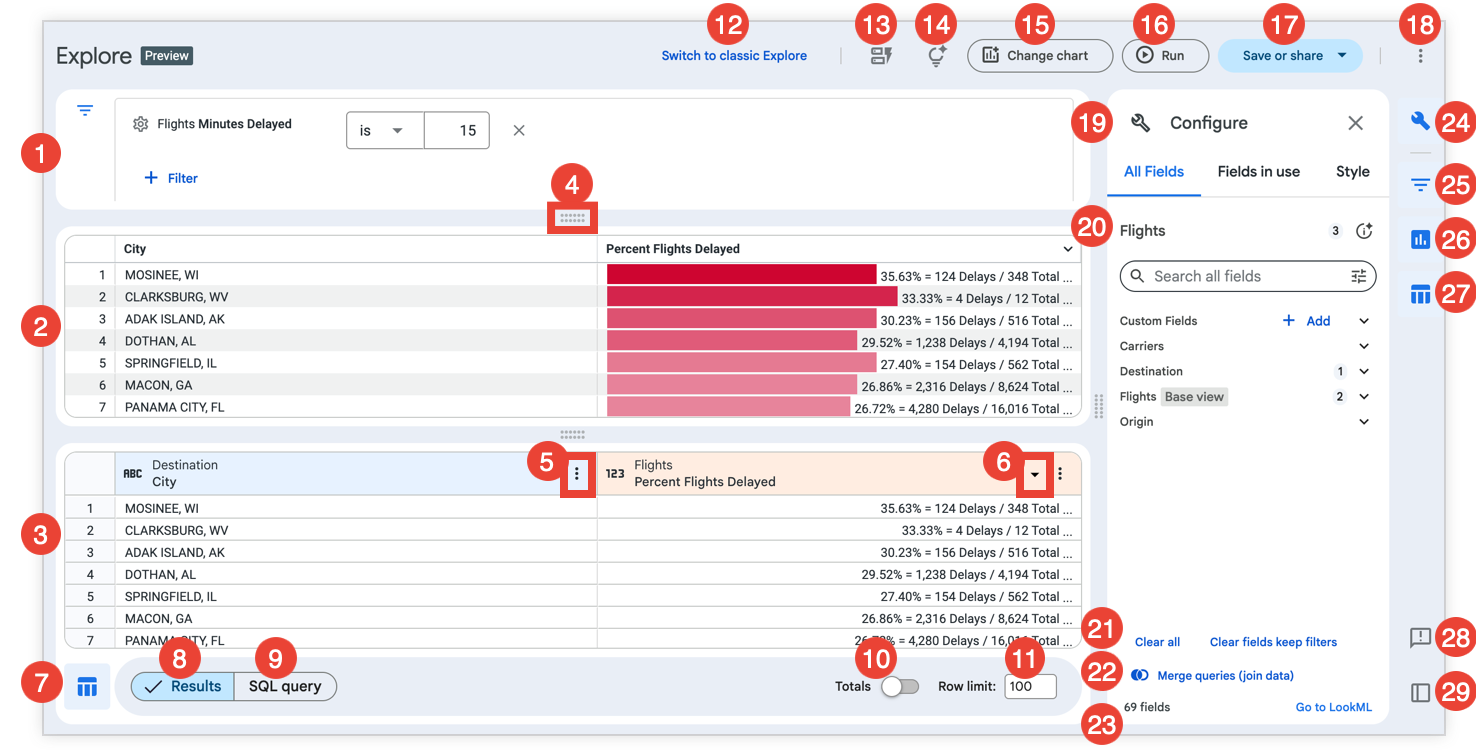
- החלונית Filter: מוצגים בה המסננים שמוחלים על ניתוחים, וגם אפשרויות סינון. מידע נוסף על החלת מסננים בממשק החדש של התכונה 'חיפוש'
- החלונית Visualization: מציגה את התוצאות של שאילתת הניתוח בתרשים.
- בחלונית Data מוצגות תוצאות השאילתה של הניתוח בטבלת נתונים, או שאילתת ה-SQL הבסיסית כשלוחצים על הלחצן SQL Query.
- סמל הגרירה: מאפשר לשנות את הגובה של החלונית Visualization והחלונית Data, ואת הרוחב של החלונית Configure כשלוחצים על סמל הגרירה ומחזיקים את לחצן העכבר.
- העמודה עם הנתונים התפריט עוד: מוצגות האפשרויות לעריכת שאילתת הניתוח סביב עמודה ספציפית. מידע נוסף על שימוש בתפריט עוד בעמודת הנתונים כדי לערוך שאילתות ב'חיפוש' בממשק החדש של 'חיפוש'
- האינדיקטור סדר מיון: מציין את השדה או השדות, את הכיוון (עולה או יורד) ואת הסדר שלפיו ממוינת שאילתת Explore. מידע נוסף על מיון שאילתות בממשק החדש של 'ניתוח נתונים'
- הלחצן טבלת נתונים: מאפשר להציג או להסתיר את החלונית נתונים.
- הלחצן תוצאות: כשלוחצים עליו, התוצאות של הניתוח מוצגות בטבלת נתונים.
- הלחצן SQL Query: כשלוחצים עליו, מוצגת שאילתת ה-SQL שנוצרה כדי לאחזר את תוצאות הניתוח במקום טבלת נתוני התוצאות.
- המתג סיכומים: כשמפעילים אותו, מוצגים הסיכומים של השורה או העמודה בתוצאות של התכונה 'ניתוח נתונים'. מידע נוסף על סכומים כוללים בממשק החדש של כלי הניתוחים
- בשדה Limit (הגבלה): אפשר להזין מספר כדי להגביל את התוצאות שמוצגות. מידע נוסף על הגבלת נתונים בממשק החדש של 'ניתוח נתונים'
- הלחצן חזרה לגרסה הקלאסית של הדף 'ניתוח נתונים': בלחיצה עליו, עוברים לתצוגה הקלאסית של הדף 'ניתוח נתונים'.
- הלחצן הצגת שאלות ראשוניות: פותח את החלונית שאלות ראשוניות שבה מוצגים ניתוחים של שאלות ראשוניות, אם יש כאלה. מידע נוסף על שימוש בשאלות מוכנות מראש בממשק החדש של 'ניתוח נתונים'
- הלחצן עוזר התובנות: פותח את החלונית עוזר התובנות שבה אפשר לשאול שאלות כדי לקבל תובנות ותשובות על סמך נתונים מניתוח הנתונים. מידע נוסף על השימוש בכלי העזר לתובנות בדוחות 'ניתוחים'.
- הלחצן שינוי התרשים: פותח את התפריט כל סוגי התרשימים, שבו אפשר לבחור איך להציג את הנתונים ב-Explore. אפשר גם ללחוץ על Auto visualize כדי לאפשר ל-Looker לבחור את אפשרות התרשים הטובה ביותר להצגת התוצאות. מידע נוסף על בחירת תרשים יעיל להצגת נתונים ועל עריכת תרשימים בממשק החדש של 'ניתוח נתונים'
- הלחצן הרצה: מריץ את השאילתה עם השדות שנבחרו בחלונית הגדרה. כשהשאילתה פועלת, הכפתור הופך לכפתור עצירה. כדי לעצור שאילתה בזמן שהיא פועלת, לוחצים על הלחצן עצירה.
- הלחצן שמירה או שיתוף: פותח תפריט שבו מוצגות האפשרויות לשמירה, להורדה או לשיתוף של שאילתה ב'חיפוש ותצוגה מקדימה'. מידע נוסף על שמירה או שיתוף של ניתוחים בממשק החדש של כלי הניתוחים
- התפריט אפשרויות נוספות: פותח תפריט שמאפשר למשתמשים להשתמש בכלי הניתוחים או להתאים אותו אישית בכמה דרכים. מידע נוסף על תפריט האפשרויות הנוספות
- חלונית ההגדרה: בחלונית הזו מוצגות הכרטיסיות כל השדות, שדות בשימוש וסגנון של התצוגה החזותית. בעזרת הכרטיסיות האלה אפשר לבחור שדות כדי ליצור ולערוך את תוצאות הניתוח ואת התצוגה החזותית של הניתוח. מידע נוסף על יצירה ועריכה של ניתוחים בממשק החדש של 'ניתוח נתונים' ועל עריכה של תרשימים בממשק החדש של 'ניתוח נתונים'
- שם הניתוח. לוחצים על הלחצן Explore Summary כדי לראות תיאור של ה-Explore שנוסף על ידי מפתח או נוצר על ידי Gemini ב-Looker.
- האפשרויות ניקוי הכול וניקוי השדות והשארת המסננים: כשלוחצים על ניקוי הכול, כל השדות ב'ניתוח נתונים' מתנקים. כשלוחצים על ניקוי השדות והשארת המסננים, השדות ב'ניתוח נתונים' מתנקים אבל המסננים שהוחלו נשארים.
- הלחצן מיזוג שאילתות (צירוף נתונים): פותח את הדף צירוף נתונים. מידע נוסף על צירוף נתונים בממשק החדש של Explore
- סיכום הניתוח: מוצג המספר הכולל של השדות בניתוח (כולל שדות מותאמים אישית וחישובים בטבלה אם ההרשאות מאפשרות זאת), והקישור מעבר ל-LookML. הקישור Go to LookML (מעבר ל-LookML) מפנה את המשתמשים להגדרה של
exploreבפרויקט LookML שלה. הקישור הזה גלוי רק למשתמשים עם ההרשאהsee_lookml. - הלחצן הגדרה: מאפשר להציג או להסתיר את החלונית הגדרה. לחלופין, לוחצים על הלחצן סגירה כדי לסגור את החלונית הגדרה.
- הלחצן Filter: מאפשר להציג או להסתיר את החלונית Filter.
- הלחצן Visualization: מאפשר להציג או להסתיר את החלונית Visualization.
- הלחצן טבלת נתונים: מאפשר להציג או להסתיר את החלונית נתונים.
- הכפתור משוב: מאפשר לשלוח משוב על חוויית השימוש החדשה בכלי הניתוחים.
- הלחצן הזזה שמאלה או הזזה ימינה: מאפשר לשנות את כיוון העגינה של החלונית הגדרה בדף 'חיפוש'. תווית הלחצן היא העברה שמאלה כשהחלונית הגדרה מעוגנת בצד שמאל, והעברה ימינה כשהחלונית הגדרה מעוגנת בצד ימין.
שימוש בתפריט השמירה או השיתוף
התפריט שמירה או שיתוף בחוויית השימוש החדשה ב'מה חדש' מאפשר למשתמשים לשמור ולשתף ניתוח בכמה דרכים, בהתאם להרשאות שלהם ב-Looker. בהתאם להרשאות המשתמש ולשילובי המופעים, האפשרויות יכולות לכלול את הפעולות הבאות:
- שמירה בלוח בקרה חדש: שמירת ניתוח כמשבצת שאילתה בלוח בקרה חדש.
- שמירה בלוח בקרה קיים: שמירת ניתוח כמשבצת שאילתה בלוח בקרה קיים.
- שמירה כטבלת Look: שמירת Explore כטבלת Look.
- שליחה: בוחרים באפשרות הזו כדי לשלוח ניתוח כמשלוח חד-פעמי.
- שמירה ותזמון: שמירת Explore כטבלת Look והגדרת שליחה חוזרת של טבלת Look זו.
- הורדה: הורדת התוכן של ניתוח בפורמט הרצוי.
- שיתוף כתובות URL: פותח את התפריט שיתוף כתובות URL כדי להעתיק את כתובת ה-URL הקצרה או המלאה של הניתוח ללוח.
- גיליונות מקושרים: פותחים קובץ חדש ב-Google Sheets שמאותחל עם גיליונות מקושרים ל-Looker.
שימוש בתפריט האפשרויות נוספות
בתפריט אפשרויות נוספות בחוויית הניתוחים החדשה, משתמשים יכולים להשתמש בניתוחים או להתאים אותם אישית בכמה דרכים, בהתאם להרשאות שלהם ב-Looker. בהתאם להרשאות המשתמש ולשילובי המופעים, האפשרויות יכולות לכלול את הפעולות הבאות:
- קבלת LookML: בוחרים באפשרות הזו כדי לקבל את רכיבי השאילתה והוויזואליזציה של Explore ב-LookML, כדי להוסיף אותם למרכז שליטה של LookML, לטבלה מסכמת או לטבלה נגזרת מבוססת LookML (NDT).
- הסרת שדות ומסננים: מסירה את כל השדות והמסננים מהניתוח, ויוצרת ניתוח ריק.
- ניקוי המטמון ורענון: מאלצים שליפה של תוצאות חדשות של שאילתות ממסד הנתונים.
- אישור או הסרת האישור: אם אישור התוכן מופעל במופע שלכם, משתמשים עם ההרשאה המתאימה יראו את האפשרות לאשר את הדוח ב-Explore. אם הדוח ב-Explore כבר אושר, משתמשים עם ההרשאה המתאימה יראו את האפשרות לבטל את האישור של הדוח ב-Explore.
- Rebuild Derived Tables & Run (בנייה מחדש של טבלאות נגזרות והרצה): האפשרות Rebuild Derived Tables & Run (בנייה מחדש של טבלאות נגזרות והרצה) בונה מחדש את כל הטבלאות הקבועות (כל ה-PDT והטבלאות המצטברות) שנדרשות כדי לענות על השאילתה, ללא קשר לאסטרטגיית ההתמדה שלהן. האפשרות הזו כוללת את כל טבלאות הצבירה ואת ה-PDT בשאילתה הנוכחית, וגם את כל טבלאות הצבירה ואת ה-PDT שאליהם יש הפניה מטבלאות הצבירה ומ-PDT בשאילתה הנוכחית.
ניתוח מעמיק של הנתונים
כל תוצאת שאילתה היא נקודת התחלה לשאילתה אחרת. בחירה של נקודה על הגרף בתוצאה תפעיל הרחבה, ותיצור שאילתה נוספת שמסוננת לפי נקודה על הגרף שבחרתם. לדוגמה, יכול להיות שיש לכם ניתוח נתונים שבו מוצג מידע על טיסות, ובמקרה הזה מספר הטיסות מקובץ לפי עיר המוצא. בדוגמה הזו, עיר המוצא שנבחרה, שיקגו, כוללת 4,719,108 טיסות. לחיצה על ערך הספירה 4,719,108 פותחת חלון של פירוט, שבו מוצגת טבלת נתונים שמכילה פרטים על רשומות הטיסה הספציפיות האלה.

העמקה בנתונים…
בחלון ההסתעפות מוצגות כל הטיסות ששיקגו הייתה נקודת המוצא שלהן. בחלון ההתעמקות אפשר:
- לוחצים על Explore כדי לפתוח Explore שמשתמש בשדות בחלון ההתעמקות בנתונים כנקודת התחלה.
- לוחצים על הורדה כדי להוריד את הנתונים באמצעות אותן אפשרויות שמופיעות בדף התיעוד בנושא הורדת תוכן.
- בוחרים ערך מטבלת הנתונים בחלון ההסתעפות כדי להמשיך להסתעף בחלון ההסתעפות.
תוצאות השאילתות ב-Looker מקושרות, כך שאפשר להמשיך להסתעף, לחקור ולהגיע לתובנות חדשות.
התעמקות בנתונים בלוחות בקרה
אפשר גם להתעמק בנתונים מלוחות בקרה. לדוגמה, נניח שיש לכם לוח בקרה בשם Business Overview עם מסנן בשדה State לכל אריחי לוח הבקרה. בדוגמה הזו של כרטיסיית שאילתה בלוח הבקרה 'ניתוח נתונים', לוח הבקרה Business Overview מופיע כאפשרות בקטע Dashboards בתפריט ההסתעפות של השדה State, כי השדה State משמש כמסנן בלוח הבקרה הזה:
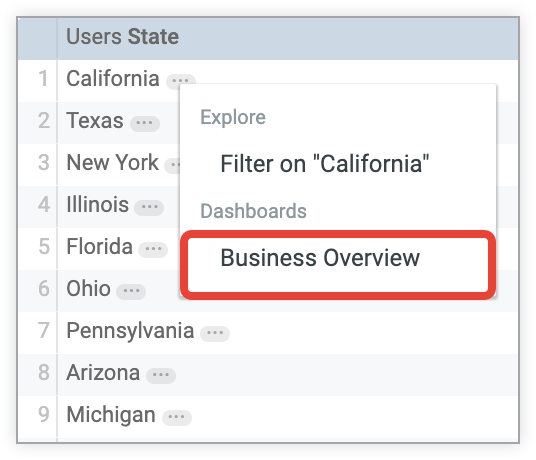
כשלוחצים על שם מרכז הבקרה בקטע מרכזי בקרה בתפריט ההסתעפות, מערכת Looker מעבירה אתכם למרכז הבקרה סקירה כללית של העסק, כשהמסנן של מרכז הבקרה מוגדר לערך של השדה מדינה שבחרתם ב'ניתוח נתונים'.
שימוש בקישורים ובפעולות על נתונים
אם יש קישורים או פעולות על נתונים, אחרי הערך בעמודה ב-Explore מופיעים שלוש נקודות (…). כדי לגשת לקישורים ולאפשרויות פעולה, לוחצים על סמל האליפסה (...) כדי לפתוח את תפריט ההרחבה.
שימוש בקישורים
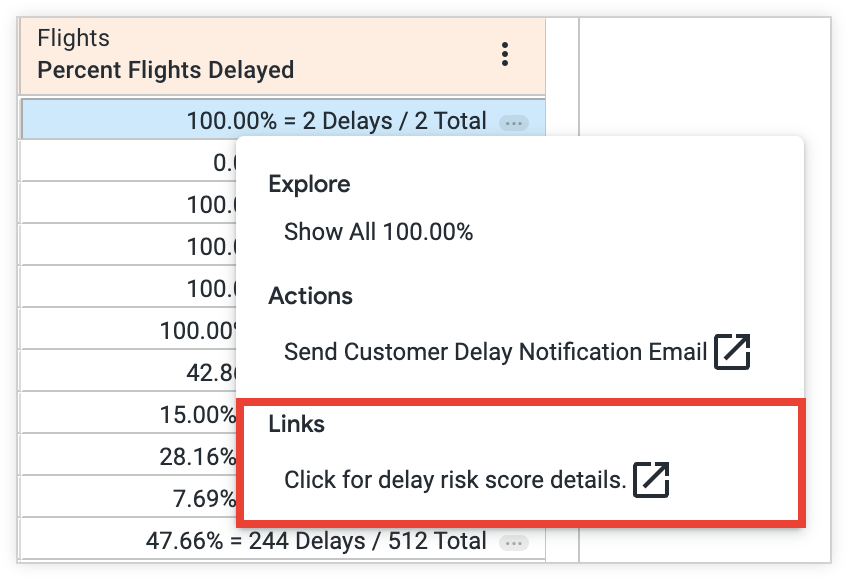
יכול להיות שהמפתחים שלכם ב-Looker הוסיפו קישורים לנתונים שלכם. האפשרות לפתוח את הקישור תהיה זמינה בקטע קישורים בתפריט ההתעמקות בנתונים כשלוחצים על ערך בעמודה של טבלת נתונים.
לדוגמה, אם מפתח מוסיף קישור למשאב חיצוני לשדה Percent Flights Delayed, Looker מספק אפשרות לנווט למשאב הזה. כדי לבחור באפשרות הזו, בוחרים ערך בעמודה אחוז הטיסות שמתעכבות בטבלת נתונים, ואז בוחרים באפשרות קישורים בתפריט ההסתעפות.
שימוש בפעולות לגבי נתונים
יכול להיות שהמפתחים של Looker הוסיפו פעולות על נתונים למאפיינים או למדדים בנתונים שלכם. פעולות על נתונים מאפשרות לכם לבצע משימות באמצעות כלים אחרים ישירות מ-Looker, כמו שליחת אימייל או הגדרת ערכים באפליקציות אחרות. פעולות הנתונים האלה מופיעות בתפריט ההתעמקות בנתונים בקטע פעולות.
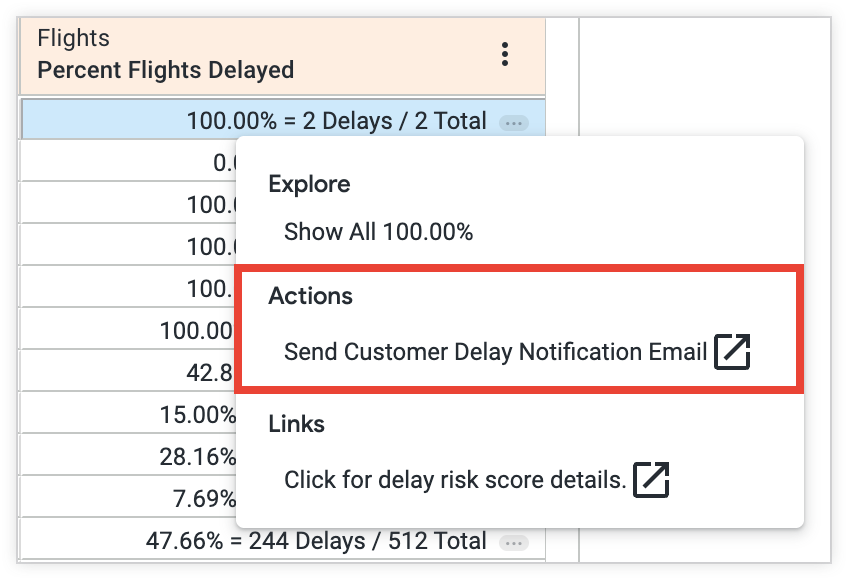
בדוגמה הזו, בשדה Percent Flights Delayed יש קישור לשליחת הודעה באימייל ללקוחות על עיכוב בטיסה. כשמשתמש לוחץ על ערך בעמודה ובוחר בפעולה שליחת אימייל ללקוח על עיכוב, הוא מועבר לשירות אימייל כדי לשלוח הודעה על עיכוב ללקוחות שהושפעו.
מקורות מידע שקשורים לנושא
עכשיו אתם יודעים כמה יעיל הממשק החדש של 'ניתוח נתונים' ללימוד נתונים ולגילוי תובנות באמצעות חיפושים חוזרים. יכול להיות שתרצו לדעת איך לבצע את הפעולות הבאות:
- איך יוצרים או עורכים ניתוחים בגרסה החדשה של 'ניתוחים'
- איך עורכים את התרשימים בגרסה החדשה של הדף 'ניתוח נתונים'
- איך שומרים שאילתות ב-Explore כטבלאות Look
- איך מוסיפים שאילתות של 'חיפוש מתקדם' למרכזי בקרה
- איך משתפים נתונים עם משתמשים אחרים