


מרכזי שליטה של LookML נוצרים על ידי מפתחי LookML ונשמרים כקבצים עם בקרת גרסאות. כברירת מחדל, הם מופיעים בתיקייה LookML dashboards במופע Looker שלכם.
כדי להשוות בין לוחות בקרה של LookML לבין לוחות בקרה שהוגדרו על ידי משתמשים, אפשר לעיין בדף התיעוד בנושא השוואה בין לוחות בקרה שהוגדרו על ידי משתמשים לבין לוחות בקרה של LookML.
כדי ליצור מרכז שליטה של LookML, צריכות להיות לכם ההרשאות הבאות ב-Looker:
בנוסף, אתם צריכים גישה למודלים של LookML לכל הנתונים שבהם אתם רוצים להשתמש בלוח הבקרה.
יצירה של קובץ מרכז שליטה של LookML
כדי ליצור מרכז שליטה של LookML, מתחילים ביצירת קובץ של לוח הבקרה, עם הסיומת .dashboard.lookml (אף על פי שהחלק .lookml של הסיומת לא מוצג ב-IDE). כדי לעשות את זה:
- מפעילים את מצב פיתוח.
- בתפריט פיתוח, עוברים לפרויקט.
- לוחצים על סמל הפלוס הוספת קובץ או תיקייה בחלק העליון של חלונית הדפדפן של הקבצים ב-Looker IDE כדי ליצור קובץ של לוח בקרה ב-LookML מחוץ לתיקיות הפרויקט הקיימות. אפשר גם ללחוץ על סמל האפשרויות הנוספות Folder Options (אפשרויות התיקייה) כדי ליצור את הקובץ בתוך התיקייה. לוחצים על יצירת מרכז בקרה כדי ליצור את קובץ מרכז הבקרה.
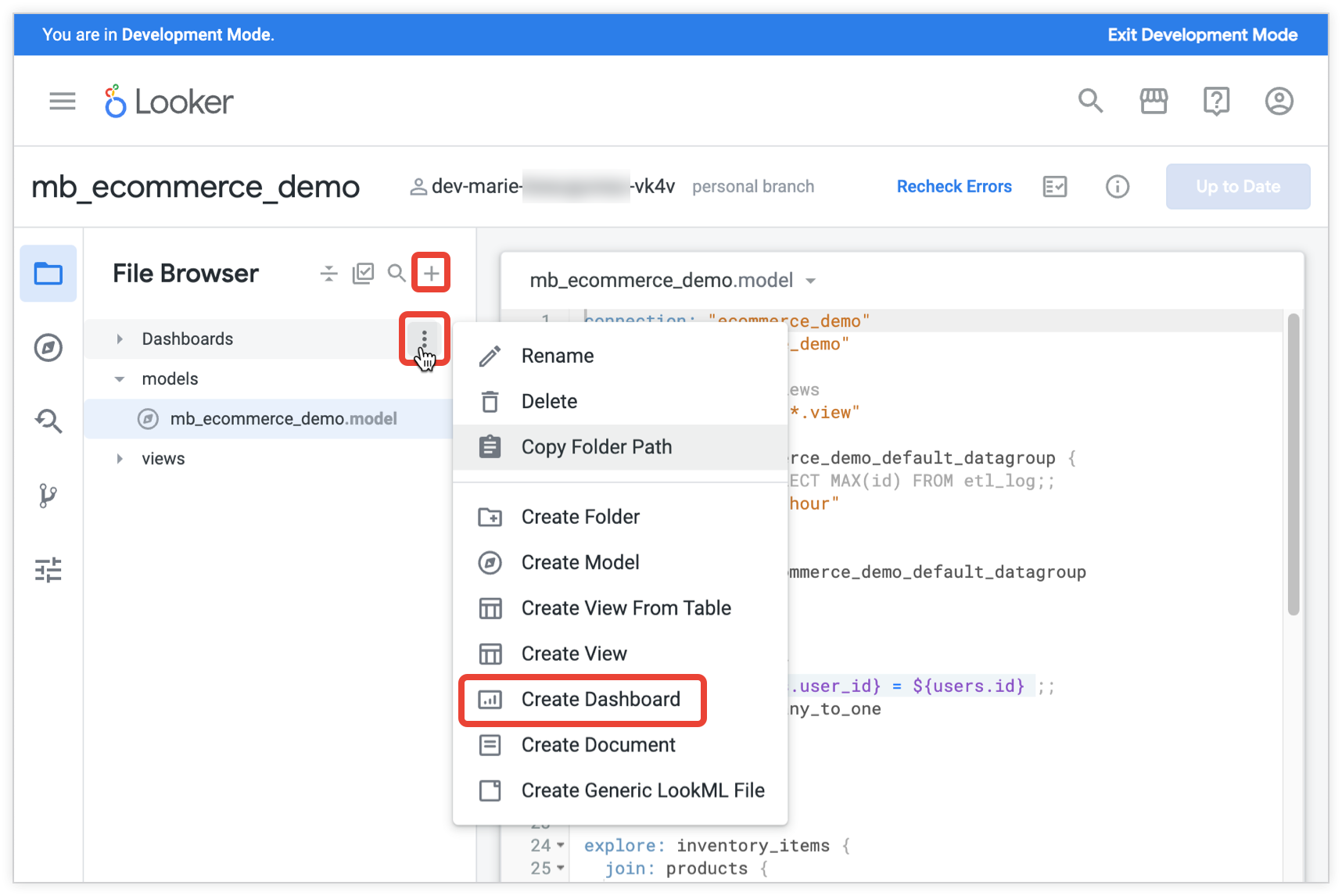
- יופיע החלון יצירת קובץ. בחלון, מזינים שם לקובץ של לוח הבקרה בשדה המיועד לכך ולוחצים על הלחצן יצירה.
עריכה של קובצי מרכז שליטה של LookML
כשיוצרים קובץ של מרכז בקרה ב-LookML, מערכת Looker מאכלסת מראש את הקובץ בכמה פרמטרים בסיסיים של מרכז בקרה, שמטמיעים הגדרות לכל מרכז הבקרה. בנוסף, המערכת מאכלסת מראש את הקובץ בכמה פרמטרים של רכיב בלוח הבקרה לדוגמה, שמקובצים מתחת לפרמטר elements של לוח הבקרה, ומגדירים את הפונקציה והמראה של משבצות, טקסט ולחצנים בלוח הבקרה. קובץ .dashboard.lookml שנוצר לאחרונה מכיל LookML של מרכז בקרה שדומה לזה:
- dashboard: order_analysis
  title: Order Analysis
  layout: newspaper
  preferred_viewer: dashboards-next
  tile_size: 100

  filters:

  elements:
    - name: hello_world
      type: looker_column
אפשר לערוך את קובץ לוח הבקרה ב-IDE כל עוד אתם במצב פיתוח.
יש כמה אפשרויות ליצירת לוח הבקרה:
- יצירה ידנית: אתם יכולים ליצור לוח בקרה באופן ידני באמצעות פרמטרים של לוח בקרה ופרמטרים של רכיבים בלוח הבקרה.
- העתקת לוח בקרה בהגדרת המשתמש: כדי ליצור עותק של לוח בקרה בהגדרת המשתמש, צריך למחוק את ה-LookML של לוח הבקרה שאוכלס מראש מהקובץ, להעתיק את ה-LookML של לוח הבקרה מלוח בקרה בהגדרת המשתמש ולהדביק אותו בקובץ של לוח הבקרה.
- העתקת LookML של רכיבים מלוח הבקרה: אפשר להעתיק את ה-LookML של לוח הבקרה מExplore או מטבלת Look ולהדביק אותו בקובץ של לוח הבקרה.
כשיוצרים לוח בקרה, חשוב לפעול לפי השיטות המומלצות ליצירת לוחות בקרה. במאמר שיקולים לבניית לוחות בקרה יעילים ב-Looker בדף השיטות המומלצות אפשר למצוא מידע והמלצות על בניית לוחות בקרה יעילים.
הוספת תרשים ללוח בקרה קיים של LookML
הדרך הכי קלה להוסיף תרשים לוח בקרה קיים ב-LookML היא להשתמש בדף החיפוש כדי ליצור שאילתה שרוצים להפוך לרכיב בלוח הבקרה:
- אחרי שיוצרים את השאילתה ואת התרשים שרוצים להוסיף ללוח הבקרה, לוחצים על סמל גלגל השיניים של התפריט פעולות ב-Explore.
בוחרים באפשרות קבלת LookML כדי לחשוף את LookML.
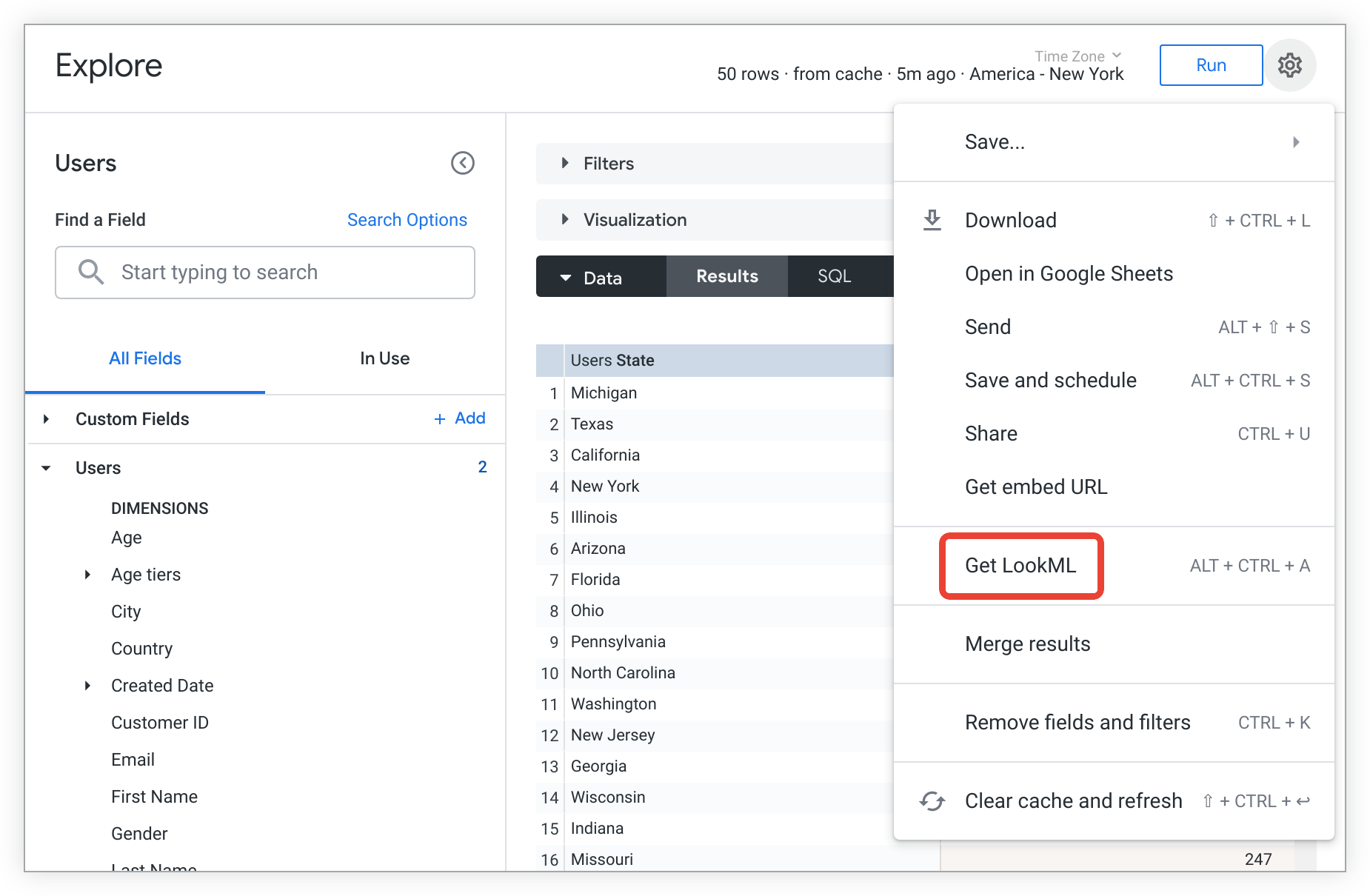
יופיע חלון Get LookML. כשלוח הבקרה נבחר בחלון, בוחרים את כל קוד ה-LookML ומעתיקים אותו.
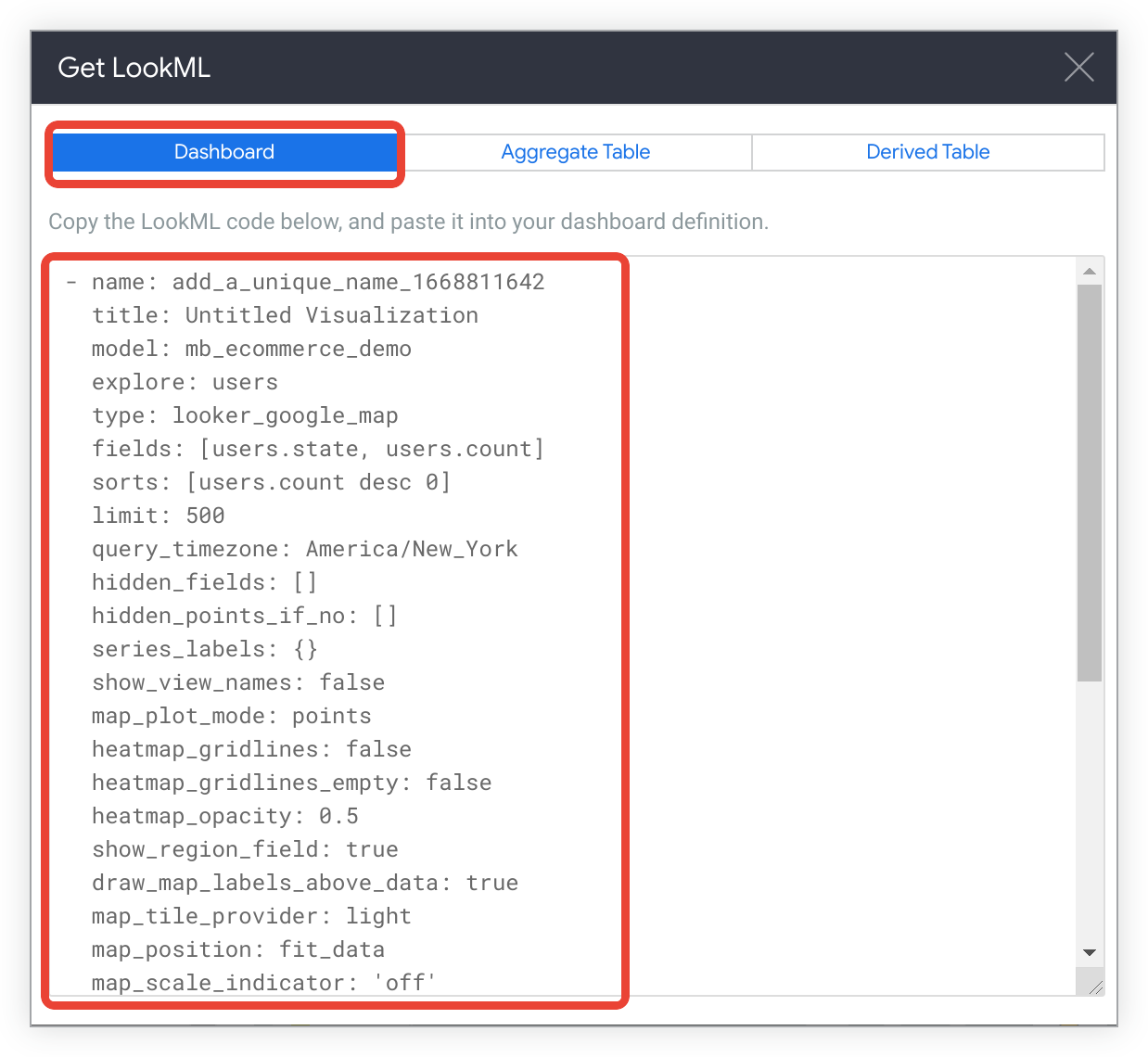
מכאן, מדביקים את LookML בקובץ LookML של מרכז הבקרה. כשעורכים את קובץ ה-LookML של מרכז הבקרה, חשוב להקפיד על הדברים הבאים:
- ודאו שאתם נמצאים במצב פיתוח כדי שתוכלו לערוך את קובץ של לוח הבקרה.
- מדביקים את קוד ה-LookML מתחת לפרמטר
elementsשל לוח הבקרה. - כשמדביקים LookML לקובץ של לוח הבקרה, צריך להשתמש בהזחה הנכונה. אם אפשר, כדאי להתאים את ההזחה לרכיבים קיימים שכבר נמצאים בקובץ של לוח הבקרה.
אתם יכולים לשנות את פרמטרים של LookML לפי הצורך, באמצעות הפרמטרים שמתוארים בדפי התיעוד של כל סוג רכיב.
הוספת מסננים
אחרי ששומרים את רכיבי לוח הבקרה בקובץ של לוח הבקרה, אפשר להוסיף מסננים שיאפשרו לצופים בלוח הבקרה לסנן חלק מהרכיבים או את כולם. יש הרבה סיבות אפשריות לשימוש במסננים, למשל:
- שינוי תקופת הזמן שמוצגת
- שינוי קטגוריית המוצרים הספציפית, סוג הלקוח וכו' שמוצגים
- מתן אפשרות ללקוח או ללקוח פוטנציאלי לבצע חיפוש
חשוב ליצור את סוג המסנן הרצוי. יש שני סוגים:
- מסננים שמוטמעים בקשיחות ברכיבי לוח הבקרה, וצופים בלוח הבקרה לא יכולים לשנות אותם
- מסננים בלוח הבקרה, שהצופים בלוח הבקרה יכולים לשנות
מסננים שמוטמעים בקוד של רכיבי מרכז הבקרה
מסננים שמוטמעים בקשיחות ברכיבי לוח הבקרה, שהמשתמשים לא יכולים לשנות, בדרך כלל נוצרים אוטומטית בשלב של העתקת LookML להמחשה חזותית או ללוח בקרה. במרכז שליטה של LookML, המסננים האלה משתמשים בפרמטר של רכיב בלוח הבקרה filters ונראים כך:
- name: element_name
  # lots of other element parameters here
  filters:
    dimension_or_measure_name: 'looker filter expression'
מסנני מרכז בקרה
מסננים בלוח הבקרה מאפשרים לצופים לשנות באופן אינטראקטיבי את הנתונים שמוצגים ברכיבים של לוח הבקרה. כדי ליצור מסנן למרכז הבקרה:
- יוצרים את המסנן של לוח הבקרה באמצעות הפרמטר
filtersבקובץ לוח הבקרה של LookML. - כדי להחיל את המסנן על רכיבים ספציפיים בלוח הבקרה, משתמשים בפרמטר
listen.
יצירת מסנן ללוח הבקרה
הפרמטר filters מאפשר ליצור סוגים שונים של מסננים אינטראקטיביים ללוח הבקרה.
כדי ליצור מסנן ללוח בקרה שמשתמשים יכולים לקיים איתו אינטראקציה, מוסיפים filters פרמטר לקובץ של לוח הבקרה. לדוגמה, הקוד הבא יוצר לוח בקרה של LookML עם המסננים date ו-category_name:
- dashboard: dashboard_name
  title: Dashboard Title
  layout: newspaper
  filters:
  - name: date
    title: 'Date Range'
    type: date_filter
    default_value: 30 days

  - name: category_name
    type: field_filter
    model: ecommerce
    explore: product
    field: category.name
הקוד בדוגמה הקודמת יוצר את המסננים הבאים:
-
date: מסנן תאריכים שמאפשר למשתמשים לבחור טווח תאריכים. ערך ברירת המחדל הוא 30 הימים האחרונים. -
category_name: מסנן שדות שמאפשר למשתמשים לסנן לפי קטגוריית מוצרים. המסנן הזה יוצר באופן דינמי אפשרויות שמבוססות על השדהcategory.nameבמודל LookML שצוין (ecommerce) ובכלי Explore (product).
החלת מסנן של מרכז הבקרה על רכיבים במרכז הבקרה
אחרי שיוצרים מסנן למרכז הבקרה, אפשר להחיל אותו על רכיבים ספציפיים במרכז הבקרה באמצעות הפרמטר listen. שימוש בפרמטר listen בצורה הזו מאפשר לעדכן באופן דינמי את הרכיבים המקושרים בהתאם לבחירה של המשתמש במסנן.
לדוגמה, קוד LookML לדוגמה של רכיב תרשים שטח:
- name: approved_orders_by_day
  type: looker_area
  model: ecommerce
  explore: orders
  dimensions: [orders.created_date]
  measures: [orders.count]
  filters:
    orders.status: 'approved'
בתרשים approved_orders_by_day מוצגת ספירת ההזמנות שאושרו לפי יום, כי השאילתה מבוססת על המאפיין orders_created_date והמדד orders.count, והוחל עליה מסנן orders.status: 'approved'. המסנן הזה קבוע בתוך הרכיב, וצופים בלוח הבקרה לא יכולים לשנות אותו.
כדי לאפשר למשתמשים לסנן את התרשים approved_orders_by_day באמצעות המסנן date והמסנן category_name מהדוגמה הקודמת, מוסיפים את הפרמטר listen לרכיב לוח הבקרה.
- name: approved_orders_by_day
  type: looker_area
  model: ecommerce
  explore: orders
  dimensions: [orders.created_date]
  measures: [orders.count]
  filters:
    orders.status: 'approved'
  listen:
    category_name: category.name
    date: orders.created_date
כשצופים בדשבורד ויוצרים אינטראקציה עם המסנן category_name או עם המסנן date, התרשים approved_orders_by_day מתעדכן אוטומטית בהתאם לתוצאות הסינון.
הפרמטר listen משתמש בתחביר filter_name: field_name. בדוגמה הקודמת, category_name ו-date הם שמות של מסננים, ו-category.name ו-orders.created_date הם השדות שישמשו את הצופים בלוח הבקרה כדי לספק קלט למסנן.
כדי להציג מסנן ישירות במשבצת של תרשים מסוים במקום בסרגל המסננים העליון של לוח הבקרה, מוסיפים את הפרמטר vis_filter: true להגדרת המסנן בקטע filters:. כשאלמנט מסוים מוגדר להאזין למסנן הזה, אמצעי הבקרה של המסנן מופיע בסרגל המסננים, ישירות מעל המשבצת. התכונה הזו נמצאת בגרסת טרום-השקה.
אפשר להחיל מסנן ללוח בקרה על כל שדה (מאותו סוג נתונים) בכל רכיב נתון. לדוגמה, רכיב אחד יכול להחיל את הקלט של המשתמש על תאריך היצירה של ההזמנה (date: orders.created_date), ורכיב אחר יכול להחיל אותו על תאריך המשלוח של ההזמנה (date: orders.ship_date):
- name: element_one
  # lots of other element parameters here
  listen:
    date: orders.created_date

- name: element_two
  # lots of other element parameters here
  listen:
    date: orders.ship_date
הכללת קובץ של לוח הבקרה במודל
כדי שהדאשבורד יוצג בתצוגה מקדימה במצב פיתוח או יוצג בייצור, צריך לכלול אותו בקובץ המודל שעליו מבוסס הדאשבורד באמצעות הצהרה include.
מקובל לכלול את כל לוחות הבקרה של LookML במודל באמצעות תו כללי:
include: "*.dashboard.lookml"
או, אם לוחות הבקרה של LookML מופיעים בתיקייה ב-IDE, משתמשים בנתיב למיקום שלהם
include: "/path/*.dashboard.lookml"
אפשר גם לכלול לוח בקרה ספציפי על ידי ציון שם הקובץ שלו:
include: "my_dashboard.dashboard.lookml"
שמירה, תצוגה מקדימה ופרסום של מרכז השליטה של LookML
כדי לראות תצוגה מקדימה של מרכז הבקרה:
- כדי לשמור את הקובץ
.dashboard.lookml, לוחצים על הלחצן שמירת השינויים בפינה השמאלית העליונה של הקובץ. - כוללים את לוח הבקרה בקובץ המודל הרלוונטי ושומרים את השינויים בקובץ הזה.
- בתיבת הדו-שיח
.dashboard.lookml, לוחצים על החץ למטה הצגת פעולות בקובץ ובוחרים באפשרות הצגת לוח הבקרה.
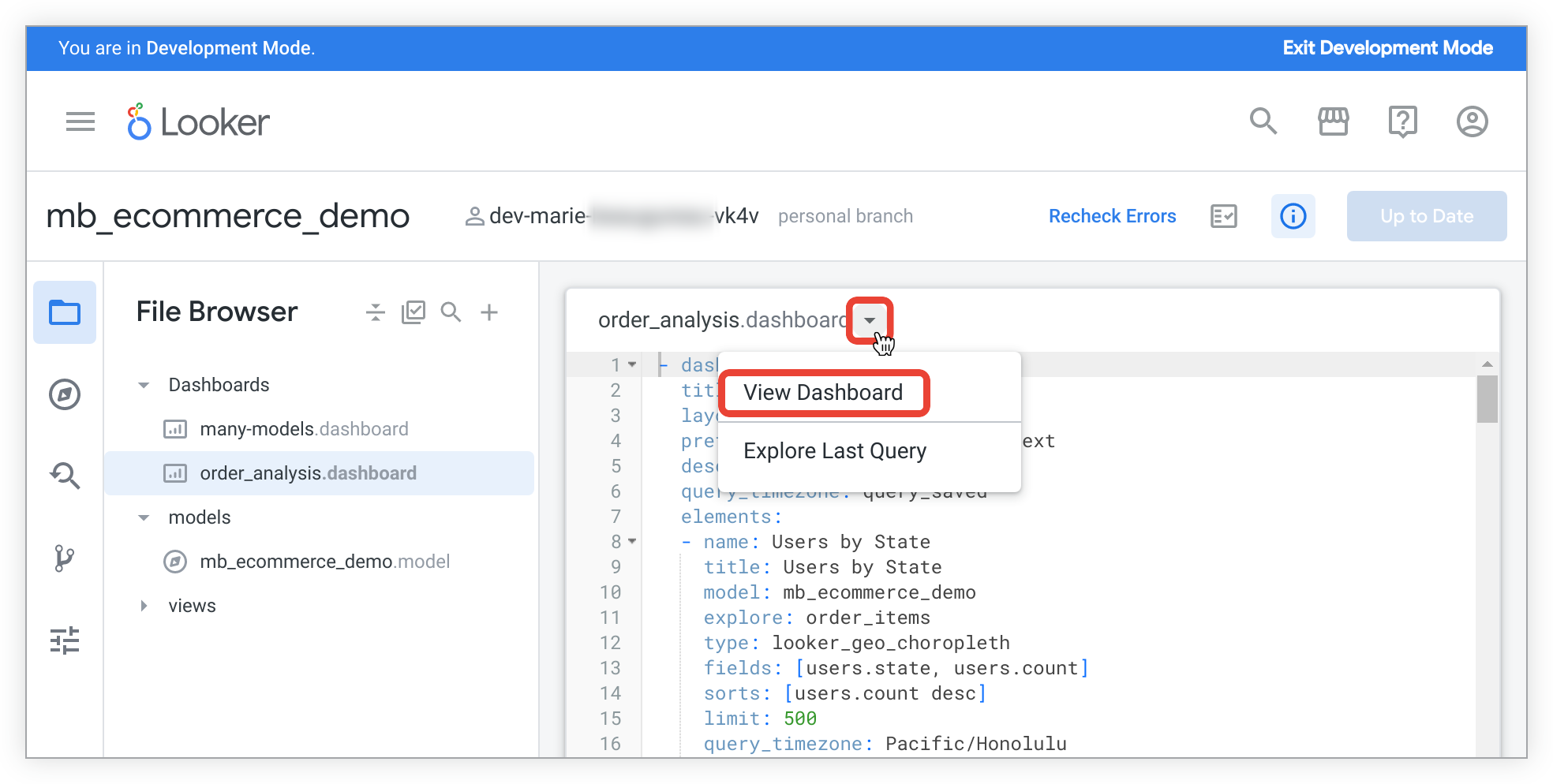
אפשר לבצע שינויים נוספים בקובץ .dashboard.lookml, לשמור אותם ולצפות שוב בתצוגה המקדימה של לוח הבקרה.
אחרי שתסיימו ליצור את מרכז הבקרה, תוכלו לפרסם אותו בסביבת הייצור, וכך משתמשים אחרים עם ההרשאות המתאימות יוכלו לראות אותו. השיטה לפרסום לוח הבקרה זהה לשיטה לפרסום שינויים אחרים ב-LookML במופע שלכם, והיא תלויה בהגדרות בקרת הגרסאות של מופע Looker.
תיקייה של מרכזי בקרה של LookML
אחרי שמפרסמים מרכזי שליטה של LookML, הם נשמרים בתיקייה מרכזי שליטה של LookML כברירת מחדל. התיקייה LookML dashboards (לוחות בקרה של LookML) נמצאת בתיקייה Folders (תיקיות) בתפריט הניווט הימני. התיקייה LookML dashboards שונה מתיקיות אחרות בכמה אופנים:
- כדי שמרכז שליטה של LookML יופיע בתיקייה LookML dashboards, צריך לכלול מרכז שליטה של LookML לפחות בקובץ מודל אחד.
- כדי לראות את התיקייה LookML dashboards, למשתמשים צריכה להיות ההרשאה
see_lookml_dashboards. - כדי לראות מרכזי בקרה בתיקייה LookML dashboards, למשתמשים צריכה להיות גישה למודל LookML שכולל את מרכז הבקרה.
- כדי לראות משבצת נתונה במרכז שליטה של LookML, לצופים במרכז השליטה צריכה להיות גישה למודל LookML שהמשבצת מבוססת עליו.
- כדי לערוך מרכז שליטה של LookML בתיקייה LookML dashboards, צריכה להיות לכם ההרשאה
developבמודל שכולל את מרכז השליטה של LookML. - כדי להשתמש באפשרות Explore from Here (מעבר לחקירה מכאן) בכל משבצת בלוח בקרה, לצופים בלוח הבקרה צריכה להיות הרשאת
exploreלמודל שעליו מבוססת המשבצת. - אי אפשר ליצור תיקייה בתוך התיקייה LookML dashboards.
- במצב ייצור, הרשימה של התיקייה LookML dashboards מחולקת לדפים (30 לוחות בקרה בכל דף). במצב פיתוח, כל לוחות הבקרה של LookML נמצאים בדף אחד.
- כל מרכז שליטה של LookML ממוין בתיקייה LookML dashboards לפי השם של מרכז שליטה של LookML שמוגדר בקוד של מרכז שליטה של LookML, ולא לפי הכותרת של מרכז שליטה של LookML. לכן, יכול להיות שייראה שהדאשבורדים לא ממוינים בסדר אלפביתי לפי שם.
העברת מרכזי שליטה של LookML מחוץ לתיקייה של מרכזי שליטה של LookML
אם יש לכם את see_lookml_dashboards וdevelop הרשאות Looker וגם גישה למודל LookML שמרכז השליטה של LookML כלול בו, אתם יכולים להעביר מרכז שליטה של LookML לכל תיקייה שיש לכם לגביה את רמת הגישה ניהול גישה, עריכה.
יש שתי דרכים להעביר את לוח הבקרה:
- בתיקייה LookML dashboards, בוחרים את מרכז הבקרה שרוצים להעביר, לוחצים על הלחצן Move (העברה) בחלק העליון של הקטע 'מרכזי בקרה' ובוחרים את התיקייה שאליה רוצים להעביר את מרכז הבקרה. מידע נוסף זמין בדף ארגון וניהול של תוכן.
- בתיקייה LookML dashboards, לוחצים על סמל האפשרויות הנוספות (3 נקודות) של מרכז הבקרה, בוחרים באפשרות העברה בתפריט ובוחרים את התיקייה שאליה רוצים להעביר את מרכז הבקרה.
אם אתם במצב פיתוח, לא תוכלו להעביר מרכזי בקרה של LookML מחוץ לתיקייה LookML dashboards. במקום זאת, אפשר להשתמש באפשרות ייבוא כדי להעתיק את מרכז השליטה של LookML כלוח בקרה בהגדרת המשתמש לתיקייה אחרת.
בתיקייה שמכילה גם מרכזי שליטה שהוגדרו על ידי המשתמש וגם מרכזי שליטה של LookML, מרכזי השליטה של LookML מוצגים בקטע LookML Dashboard. בקטע LookML Dashboard, אפשר להעביר מרכז שליטה של LookML לתיקייה אחרת או להצמיד מרכז שליטה של LookML ללוח. עם זאת, בניגוד ללוחות בקרה שהוגדרו על ידי המשתמש, אי אפשר לשנות את השם של לוחות בקרה מסוג LookML או להעביר אותם לתיקיית האשפה מתיקייה.
כשמעבירים מרכז שליטה של LookML מחוץ לתיקייה LookML dashboards, הוא מקבל בירושה את אמצעי בקרת הגישה של תיקיית היעד. כדי להציג מרכז שליטה של LookML בתיקייה אחרת, למשתמשים (כולל משתמשים שמוטמעים) צריכה להיות הרשאה see_looks או see_user_dashboards, בנוסף לגישה לתיקיית היעד ולמודל LookML של מרכז השליטה. משתמשים שיש להם רק את ההרשאה see_lookml_dashboards לא יכולים לראות מרכזי בקרה של LookML שהועברו מחוץ לתיקייה LookML dashboards.
אם משנים את הערך של הפרמטר dashboard במרכז שליטה של LookML, מרכז השליטה של LookML יחזור באופן אוטומטי לתיקייה LookML dashboards.
הצגת קוד LookML של מרכז שליטה קיים של LookML
אם יש לכם הרשאה מסוג see_lookml, אתם יכולים לעבור אל קוד ה-LookML של מרכז בקרה קיים של LookML. לשם כך, לוחצים על Go to LookML (מעבר אל LookML) בתפריט Dashboard actions (פעולות במרכז הבקרה) (סמל של שלוש נקודות) של מרכז הבקרה:
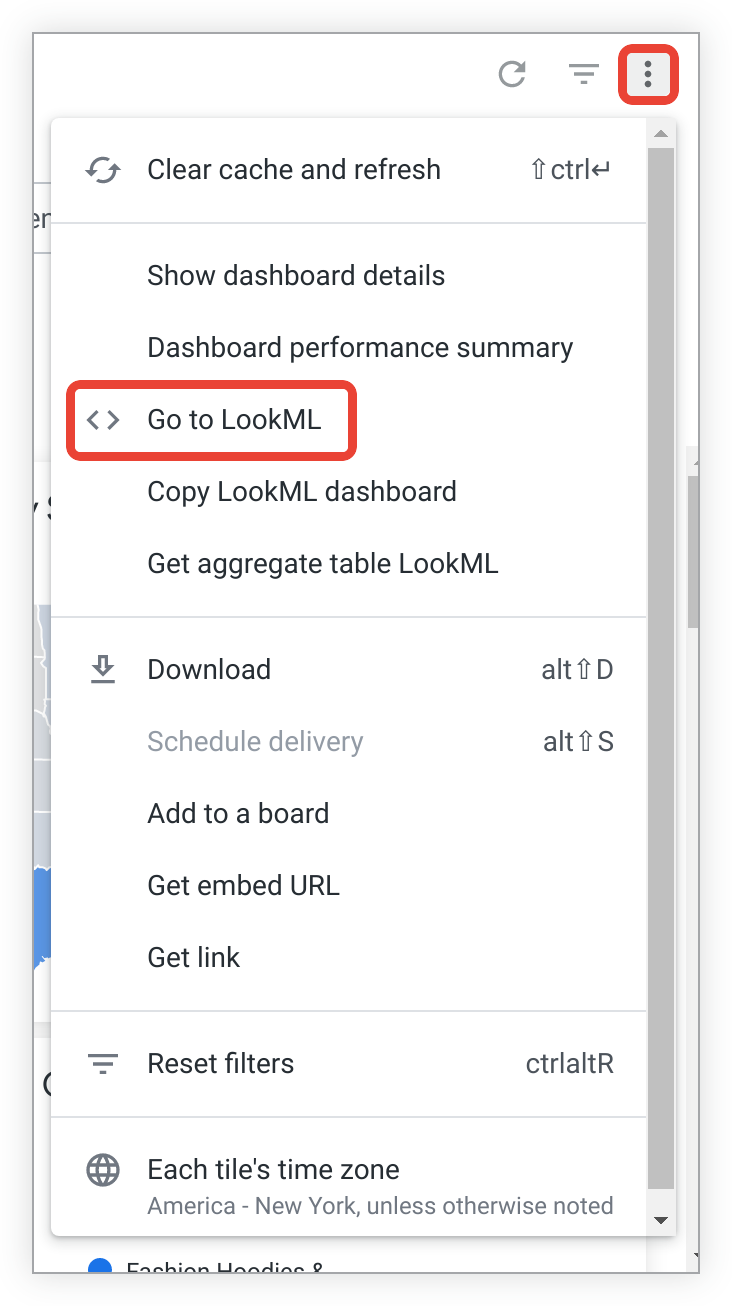
כשבוחרים באפשרות מעבר אל LookML, המערכת מעבירה אתכם לקובץ של מרכז הבקרה שבו מוגדר מרכז הבקרה של LookML.
הרחבת מרכז שליטה של LookML
אחרי שיוצרים מרכז שליטה של LookML, אפשר להרחיב אותו. כך תוכלו ליצור לוח בקרה שני על סמך לוח הבקרה המקורי, ואולי להוסיף או לשנות חלק מההגדרות. אם תשנו את מרכז הבקרה הראשון, השינויים האלה יועברו אוטומטית למרכז הבקרה השני (אלא אם תבטלו את ההעברה במרכז הבקרה השני). מידע נוסף זמין בדף העזרה בנושא שימוש חוזר בקוד באמצעות extends.
הוספת סוכנים של מרכזי בקרה למרכזי בקרה של LookML
אתם יכולים להגדיר סוכני נתונים של מרכז הבקרה ב-Conversational Analytics עבור מרכזי הבקרה של LookML. סוכני מרכז הבקרה מאפשרים לצופים לשאול שאלות לגבי נתונים במרכז הבקרה בשפה טבעית באמצעות ממשק צ'אט שיחתי.
כדי להגדיר סוכן מרכז שליטה עבור מרכז שליטה של LookML:
- מגדירים סוכן של מרכז שליטה בקובץ LookML באמצעות הפרמטר
agentעםis_dashboard_agent: yesוההגדרה המותאמת אישיתinstructions. - בקובץ
.dashboard.lookml, משייכים את הסוכן למרכז שליטה של LookML באמצעות הפרמטרdefault_dashboard_agent. שליטה בגישה לצ'אט באמצעות הפרמטרenabled_dashboard_agent. לדוגמה:
- dashboard: sales_overview
  title: "Sales Overview"
  layout: newspaper
  enabled_dashboard_agent: true
  default_dashboard_agent: sales_dashboard_agent
אפשר לבדוק את ההוראות וההתנהגות של הסוכן במצב פיתוח לפני שפורסים אותן בסביבת הייצור. לפרטים מלאים על הגדרה, בדיקה וניהול של סוכני לוחות בקרה של LookML, אפשר לעיין בדף התיעוד בנושא יצירה וניהול של סוכני נתונים ללוחות בקרה של LookML.
שיפור הביצועים של מרכז הבקרה באמצעות נתוני מוּדעוּת מצטברים
מפתחי LookML יכולים לשפר את הביצועים של מרכז שליטה של LookML באמצעות מודעות מצטברת. בעזרת מודעות מצטברת, מפתחים יכולים ליצור טבלאות מצטברות במסגרת פרמטרים של LookML explore, כדי לבצע אופטימיזציה של שאילתות עבור משבצת אחת או יותר בלוח בקרה.
אחרי שיוצרים מרכז שליטה של LookML ופותחים אותו, אפשר להשתמש באפשרות קבלת LookML של טבלה מסכמת בתפריט של שלוש הנקודות פעולות במרכז השליטה, שמופיע אם יש לכם הרשאה see_lookml.
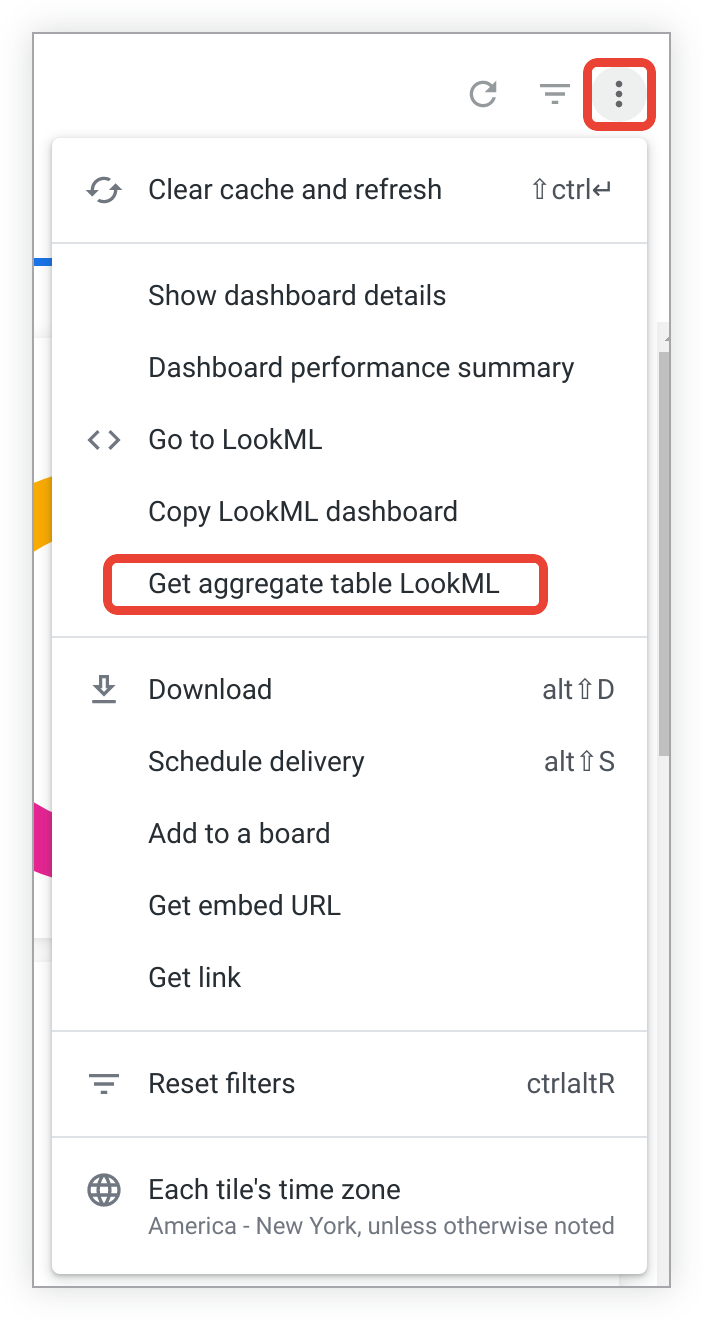
מידע נוסף מופיע בדף מאמרי העזרה בנושא הפרמטר aggregate_table.