בדף הזה מוסבר איך משתמש יכול לסנן ולהגביל נתונים בגרסה החדשה של 'ניתוח נתונים' ב-Looker.
בעזרת מסננים אפשר לצמצם את התוצאות של ניתוח ב-Explore כך שיוצגו רק הנתונים שמעניינים אתכם. לדוגמה, אפשר לסנן את תוצאות השאילתה ב'ניתוח נתונים' לפי שלושת החודשים האחרונים או לפי לקוח מסוים. ב-Looker יש מגוון תנאי סינון לסינון הנתונים.
הגבלת הנתונים מאפשרת לכם לראות קבוצת משנה של תוצאות השאילתה המלאות. הגדרת מגבלות על נתונים יכולה לעזור לכם לבצע אופטימיזציה למהירות או לביצועים, במיוחד כשמדובר במערכי נתונים גדולים. ב-Looker, אפשר להגביל את השורות או את עמודות הצירים.
התפקידים הנדרשים
כדי להציג, לסנן ולהגביל את הגישה לניתוחים, צריך להיות לכם תפקיד משתמש ב-Looker או תפקיד אחר שכולל את ההרשאה explore.
גישה לגרסה החדשה של Explore
כדי לגשת לממשק החדש של Explore, צריך להפעיל את תכונת התצוגה המקדימה New Looker Explore and Merge Query Experience במכונה שלכם. תכונת התצוגה המקדימה מופעלת כברירת מחדל. אם היא מושבתת ואתם לא אדמינים ב-Looker, בקשו מאדמין להפעיל את התכונה.
בדף ניתוח נתונים, לוחצים על רוצה לנסות את הגרסה החדשה של הדף 'ניתוח נתונים'? כדי לעבור לגרסה החדשה של הדף 'ניתוח נתונים' לכל הניתוחים שאתם עובדים איתם.
סינון נתונים
בעזרת מסננים אפשר להגביל את הנתונים שמוצגים לפריטים שמעניינים אתכם. כל שדה במופע Looker יכול להפוך למסנן.
לא צריך שהשדה יופיע בתוצאות של שאילתת ניתוח כדי לסנן לפי השדה. לדוגמה, אתם יכולים ליצור שאילתה שמסננת את תאריך ההזמנה ל-90 הימים האחרונים, גם אם התוצאות מכילות רק את העמודות לקוח ומספר ההזמנות.
אפשר להשתמש בכל שילוב של סוגי המסננים האלה בשאילתה:
מסננים בסיסיים הם המסננים הנפוצים ביותר. Looker מספק רשימות נפתחות, ווידג'טים של לוחות שנה ושדות טקסט מתאימים.
התאמות מתקדמות מאפשרות להגדיר תנאי סינון מתקדם יותר, כמו חיפושי טקסט מורכבים או טווח תאריכים שמתחיל בעבר ונמשך למשך מספר מסוים של ימים.
מסננים בהתאמה אישית מאפשרים לכם לציין לוגיקה עסקית מפורטת, לשלב לוגיקת
ANDו-ORאו להשתמש בפונקציות של Looker.
צפייה במסננים ועריכתם
כדי להציג או לערוך מסננים בממשק החדש של 'ניתוח נתונים', פותחים את חלונית המסננים על ידי לחיצה על הסמל מסננים בחלק העליון של חלון 'ניתוח נתונים' או לצד החלונית הגדרה.
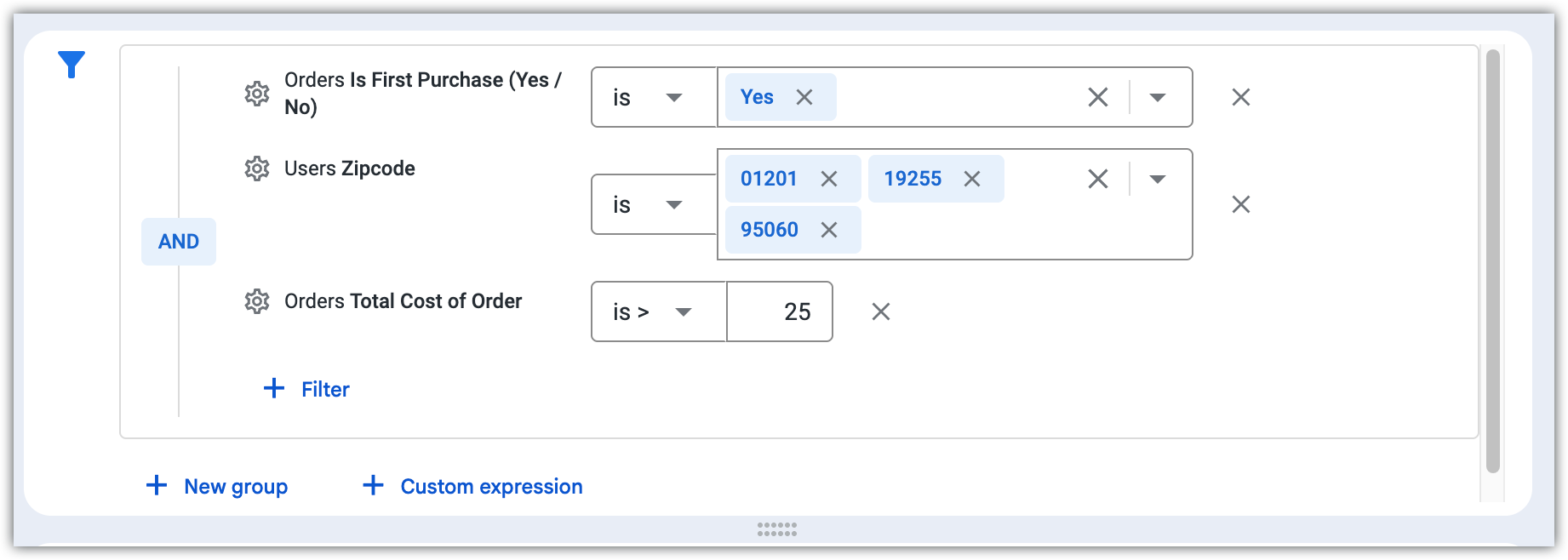
כדי להרחיב או למזער את חלונית המסננים, לוחצים על הקצה התחתון של חלונית המסננים וגוררים.
אפשר גם לגלול בחלונית המסננים כדי לראות את כל המסננים.
בחלונית הסינון אפשר לבצע את המשימות הבאות:
- עורכים את תנאי המסנן.
- כדי להוסיף מסננים חדשים, לוחצים על + Filters (מסננים), על + New Group (קבוצה חדשה) או על +Custom expression (ביטוי בהתאמה אישית).
- כדי להסיר מסננים, לוחצים על סמל ההסרה.
- כדי לראות את קוד ה-LookML של השדה שמסונן, לוחצים על התפריט פעולות סינון ובוחרים באפשרות מעבר אל LookML.
- אם יש כמה מסננים או כמה קבוצות של מסננים בכלי הניתוחים, אפשר לבחור בין לוגיקת AND לבין לוגיקת OR.
בכל פעם שמוסיפים מסנן, מסירים מסנן או משנים מסנן, חשוב לזכור ללחוץ על Run to update כדי להריץ מחדש את השאילתה עם העדכון.
כדי לסגור את חלונית המסננים, לוחצים על סמל המסננים. כשחלונית המסננים סגורה, מוצג סיכום של המסננים בדוח.
סינון לפי ערך התא
אפשר ללחוץ על ערך של תא בחלונית נתונים ואז לבחור באפשרות סינון לפי כדי להוסיף מסנן לערך התא הזה.
תנאי סינון
אפשר לסכם את המסננים באמצעות תנאי הסינון שלהם. תנאי הסינון כוללים את הרכיבים הבאים:
- השדה שמסננים לפיו (מאפיין או מדד).
- אופרטור המסנן, כמו is between (בין), contains (מכיל) או is > (גדול מ-). אופרטור המסנן מגדיר את ההשוואה הלוגית שמרכיבה את לוגיקת המסנן.
- ערך המסנן, שאליו הנתונים מושווים.
תנאי הסינון משתנים בהתאם לסוג השדה. לדוגמה, מסנן שמשתמש במאפיין זמן מאפשר לכם לבחור טווח זמן לערך המסנן. מאפיין מספרי מספק לכם אפשרויות אופרטור כמו גדול מ או קטן מ.
אפשר לשנות את תנאי הסינון של מסנן בחלונית המסננים. לדוגמה, אפשר לפתוח את התפריט הנפתח של האופרטור כדי לשנות את הלוגיקה של המסנן, או לערוך את ערך המסנן בשדה שלו. יוצגו תנאי הסינון הזמינים לשדה.
כשמזינים ערך למסנן שמשתמש במאפייני טקסט (כמו שדה של שמות לקוחות), Looker מציג רשימה של ערכי נתונים קיימים בשדה. כשמקלידים בשדה הערך, Looker מצמצם את הרשימה לערכים שכוללים את הטקסט הזה.
כדי לסנן לפי קבוצה גדולה של ערכים, מדביקים רשימה של ערכים בשדה הסינון. יכול להיות שמספר הערכים המקסימלי שאפשר להדביק מוגבל על ידי הדפדפן או על ידי רכיבים אחרים ברשת, ויכול להיות שהוא יהיה נמוך כמו 2,000.
בכל פעם שמשנים תנאי של מסנן, חשוב לזכור ללחוץ על הפעלה לעדכון כדי להריץ מחדש את השאילתה עם העדכון.
מסננים בסיסיים
מסננים בסיסיים מורכבים מקבוצה פשוטה של תנאי סינון שמבוססים על האפשרויות המוכנות מראש של Looker ברשימה הנפתחת.
יש כמה דרכים להוסיף מסנן בסיסי:
- בחלונית המסננים, לוחצים על + מסנן כדי להוסיף מסנן בסיסי. הפעולה הזו פותחת את תיבת הדו-שיח הוספת מסנן, שבה אפשר לבחור שדה ליצירת המסנן החדש.
- בכרטיסייה כל השדות או שדות בשימוש בחלונית הגדרה, לוחצים על סמל סינון לפי שדה של שדה מסוים.
- בחלונית נתונים, בוחרים באפשרות סינון בעמודת הנתונים של שדה מסוים בתפריט עוד.
מסננים חדשים שנוספו מופיעים בחלונית המסננים. עוברים לחלונית המסננים כדי להוסיף ערך מסנן ולערוך את תנאי הסינון.
מסננים עם מאפייני משתמש
אדמינים ב-Looker יכולים להגדיר מאפייני משתמש שמציינים ערכים ספציפיים למשתמש. לדוגמה, אדמין יכול להגדיר מאפיין משתמש לאזור מכירות ולהקצות את הערכים המתאימים למשתמשים בודדים או לקבוצות של משתמשים.
כשמשתמשים במסננים עם מאפייני משתמש, אפשר להתאים אישית באופן אוטומטי Explore או טבלת Look לכל משתמש שצופה בו. הגמישות הזו שמתייחסת למשתמשים ספציפיים מתאפשרת באמצעות האופרטור matches a user attribute. לדוגמה, אפשר לסנן מאפיין של אזור מכירות בדוח ניתוח כדי שיהיה שווה למאפיין משתמש של אזור מכירות. התכונה 'ניתוח נתונים' תסנן את הנתונים לפי אזור המכירות הספציפי של המשתמש, ותתאים את עצמה באופן אוטומטי כדי להציג לכל משתמש את הנתונים של אזור המכירות שלו.
מסננים מתקדמים של התאמות
מסננים מתקדמים של התאמות מאפשרים לוגיקת סינון מורכבת יותר והזנה חופשית של טקסט, ביטויי סינון או ערכים בשדה של ערך המסנן.
כדי להוסיף מסנן של התאמות מתקדמות, משתמשים בתהליך של מסנן בסיסי כדי ליצור מסנן, ובוחרים באפשרות התאמות (מתקדם) מהתפריט הנפתח של האופרטור של המסנן.
בשדה הטקסט, מזינים את ביטוי המסנן או לוגיקה אחרת. כדי לראות את כל ביטויי הסינון הזמינים, אפשר לעיין בדף התיעוד בנושא ביטויי סינון ב-Looker.
כדי להזין תו מיוחד בביטוי סינון של התאמות מתקדמות, מוסיפים סימן גג (^) לפני התו המיוחד. לדוגמה, כדי להזין את הפסיק בביטוי המסנן Santa Cruz, CA, מזינים Santa Cruz ^, CA.
כדי להפנות אל מאפיין משתמש במסנן של התאמות מתקדמות, משתמשים בתחביר הבא:
{{ _user_attributes['USER_ATTRIBUTE_NAME'] }}
מסננים בהתאמה אישית
מסננים מותאמים אישית מאפשרים לכם לכתוב את השדות, הקבועים, הפונקציות והאופרטורים שאתם צריכים כדי להתאים אישית את הסינון. ב-Looker אפשר ליצור ביטוי שהערך המחושב שלו הוא yes או no. כשמריצים את השאילתה, Looker מחזיר רק את השורות שבהן התנאי הזה הוא yes. אפשר ליצור מסנן מותאם אישית אחד לכל ניתוח ב-Explore.
כדי להוסיף מסנן בהתאמה אישית:
- עוברים לחלונית המסנן.
- לוחצים על + ביטוי בהתאמה אישית.
- מזינים מאפיין או פונקציה כדי ש-Looker יציג רשימה של פונקציות, אופרטורים ושמות שדות שאפשר להשתמש בהם בביטוי. בוחרים מונח בתפריט הנפתח כדי להוסיף אותו לביטוי. בסיום, הביטוי של המסנן המותאם אישית צריך להיות שווה ל-
yesאו ל-no. - לוחצים על שמירה.
- בוחרים באפשרות Run to update כדי להריץ את השאילתה עם המסנן המותאם אישית שהגדרתם.
בדף התיעוד בנושא יצירת ביטויים ב-Looker מוסבר איך ליצור ביטויים ב-Looker ואיך העורך יכול לעזור לכם.
בביטויים של Looker אפשר להשתמש בכמה שדות, פונקציות ואופרטורים שנדרשים ללוגיקה העסקית שלכם. ככל שהתנאי מורכב יותר, כך מסד הנתונים צריך לעבוד יותר כדי להעריך אותו. תנאים מורכבים עלולים להאריך את זמן השאילתה.
אפשר ליצור מסנן מותאם אישית אחד לכל ניתוח ב-Explore.
כדי לערוך מסנן מותאם אישית, לוחצים על סמל העריכה לצד המסנן כדי לפתוח את עורך הביטויים המותאמים אישית.
מסננים מרובים
אם יש כמה מסננים בניתוח, אפשר לארגן את הלוגיקה שלהם בכמה דרכים.
כברירת מחדל, Looker ממקם את כל המסננים בקבוצה אחת. כל המסננים בקבוצה מחוברים זה לזה באמצעות לוגיקת סינון של AND ו-OR.
לפעמים רוצים לסנן דוח ב-Explore לפי כמה תנאים שלא קשורים ישירות זה לזה. במקרה כזה, אפשר ליצור קבוצות סינון נוספות ולקשר בין הקבוצות באמצעות לוגיקת AND או OR.
כדי להוסיף קבוצת מסננים חדשה, בוחרים באפשרות + קבוצה חדשה בקטע מסננים.
סינון מאפיינים: הגבלת הנתונים הגולמיים לפני החישובים
כשמסננים לפי מאפיין, מגבילים את הנתונים הגולמיים לפני שמבצעים חישובים כלשהם.
לדוגמה, נניח שיצרתם ניתוח כדי לראות את הסטטוס של רכישות ראשונות. הניתוח כולל את השדות סטטוס ההזמנות ומספר ההזמנות. לאחר מכן מוסיפים מסנן למאפיין Orders Is First Purchase (Yes/No) (האם ההזמנה היא רכישה ראשונה (כן/לא)) עם הערך YES.
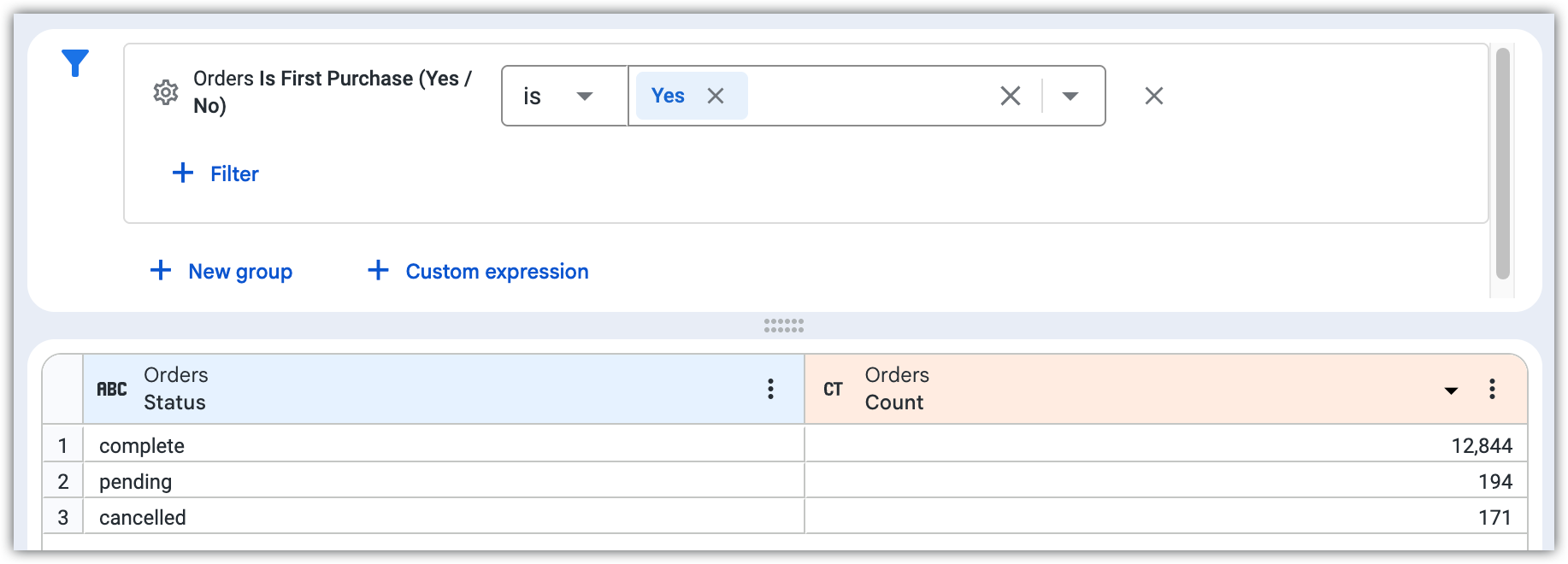
מערכת Looker מסירה מהתוצאות את כל ההזמנות שלא בוצעו בפעם הראשונה. מדד Orders Count עדיין סופר את ההזמנות לכל סטטוס, אבל ערכי המדד נמוכים יותר מאשר אם המסנן לא היה מוחל.
סינון מדדים: הגבלת התוצאות אחרי חישוב המדדים
כשמסננים לפי מדד, מגבילים את התוצאות אחרי שהמדד חושב.
לדוגמה, נניח שיצרתם ניתוח ב-Explore כדי לראות כמה הזמנות בוצעו לפי עיר. הניתוח כולל את השדות עיר המשתמש ומספר ההזמנות. אחר כך מוסיפים מסנן למדד ספירת ההזמנות עם התנאי is >= 250.
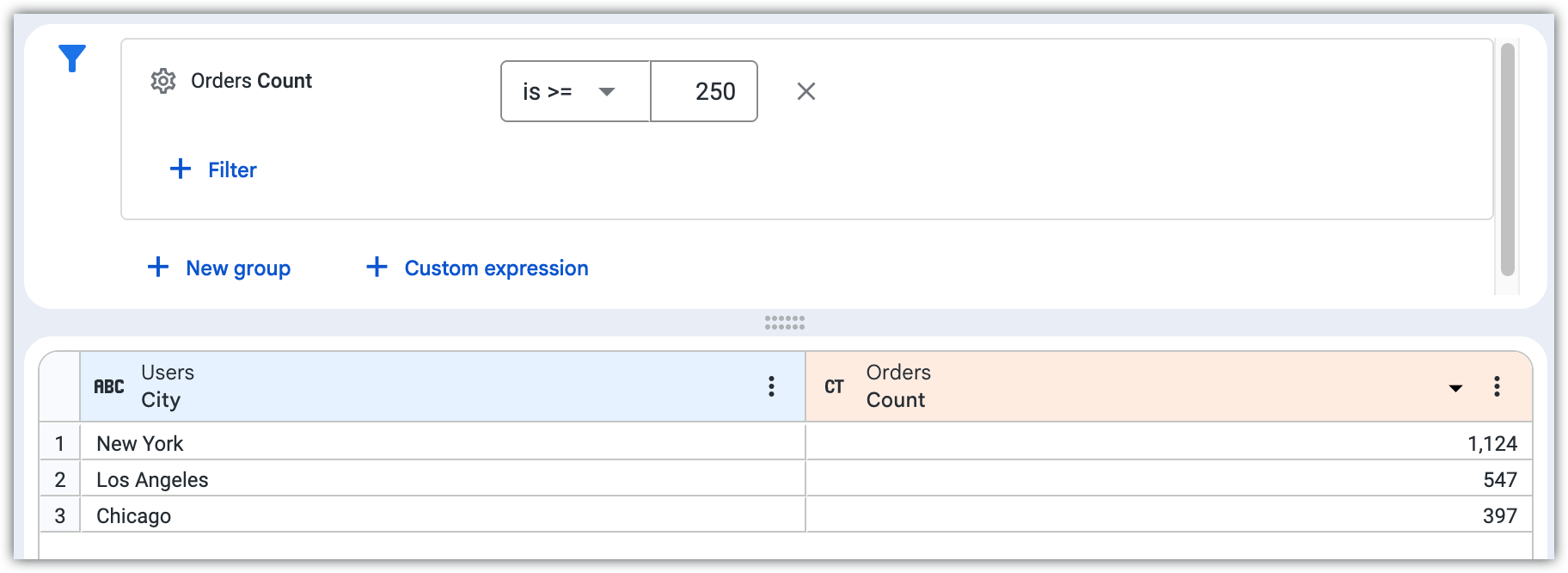
קודם כל, מערכת Looker סופרת את כל ההזמנות בכל עיר. לאחר מכן, המסנן מופעל. המסנן מגביל את מערך הנתונים רק לערים שבהן בוצעו יותר מ-250 הזמנות, אבל ערכי המדדים זהים לאלה שמתקבלים אם לא מפעילים את המסנן.
יכול להיות שתצטרכו להשבית את האפשרות מילוי מאפיינים ב-Looker אם המערכת מחזירה ערכים ריקים.
הסרת מסננים
כדי להסיר מסנן מהניתוח, אפשר לבצע אחת מהפעולות הבאות:
- בחלונית המסנן, לוחצים על סמל ההסרה לצד המסנן.
- בכרטיסייה כל השדות או שדות בשימוש בחלונית הגדרה, לוחצים על סמל סינון לפי שדה של שדה מסוים.
- בחלונית Data, בוחרים באפשרות filter_alt_off Remove Filter בעמודת הנתונים של שדה מסוים בתפריט More.
דרכים אחרות לסינון נתונים
סינון הנתונים בניתוח הוא רק אחת מהדרכים לסינון נתונים. דרכים נוספות לסינון נתונים באמצעות Looker:
- אתם יכולים להגדיר את מרכזי השליטה של Looker עם מסננים אופציונליים או חובה, כדי שהמשתמשים יוכלו לסנן את הנתונים שמוצגים במרכזי השליטה. מידע נוסף אפשר למצוא במאמר בנושא הוספה ועריכה של מסנני לוח בקרה בהגדרת המשתמש.
- מפתחים ב-Looker יכולים לציין את התנהגות המסנן הנדרשת באמצעות LookML. מידע נוסף אפשר למצוא במאמר בנושא יצירת מסננים נדרשים באמצעות LookML.
הגבלת הנתונים
Looker תומך בעד 5,000 שורות, או עד 50,000 שורות אם האדמין הגדיר מגבלה גבוהה יותר. Looker תומך בעד 200 עמודות בתוצאות של שאילתות עם ציר או בלי ציר. כדי לשפר את הביצועים בדפדפן, מומלץ להשתמש ב-50 עמודות או פחות. ב-Looker, מגבלת ברירת המחדל של העמודות היא 50 עמודות בתוצאות של שאילתות עם ציר.
כדי לראות קבוצת משנה של תוצאות השאילתה המלאות, אפשר להגדיר מגבלה על מספר השורות, מגבלה על מספר העמודות או את שתי המגבלות.
מגבלות על שורות
אפשר להגדיר מגבלה של עד 5,000 שורות, או עד 50,000 שורות אם האדמין הגדיר מגבלה גבוהה יותר.
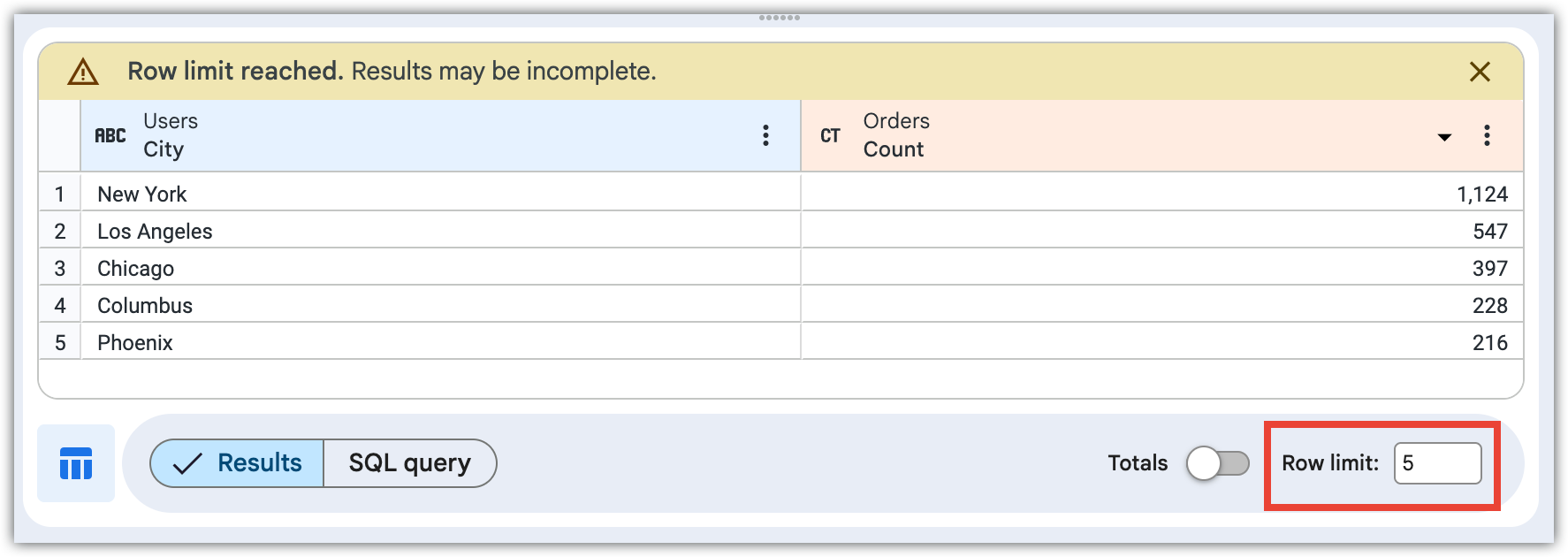
Looker מציג אזהרה אם הגדרתם מגבלת שורות נמוכה מדי, כך שיכול להיות שחלק מהנתונים מוסתרים. סדר המיון חשוב: Looker קודם מבצע את המיון ואחר כך את ההגבלה. לדוגמה, בשאילתה שמכילה את השדות עיר המשתמשים ומספר ההזמנות, אפשר למיין לפי מספר ההזמנות ואז לציין מגבלת שורות של 5 כדי לראות את הערים שבהן בוצעו חמשת המספרים הגבוהים ביותר של הזמנות.
מידע נוסף על מגבלות השורות בחלקים אחרים של Looker זמין במאמר מהן כל מגבלות השורות ב-Looker? הדף 'שיטות מומלצות'.
מגבלות על עמודות
אם הוספתם ציר לתוצאות השאילתה, Looker מגדיר מגבלת ברירת מחדל של 50 עמודות. אפשר להגדיל את מספר העמודות עד 200 או להקטין אותו עד 1.
המימדים, החישובים בטבלת המימדים, עמודות הסיכום של השורות והחישובים בטבלת המדדים מחוץ לטבלאות ציר לא נספרים במסגרת מגבלת העמודות. קבוצות צירים נחשבות לעמודה אחת במסגרת מגבלת העמודות. בדומה למגבלות על שורות, סדר המיון חשוב: Looker קודם מבצע את המיון ואחר כך מחיל את המגבלה.
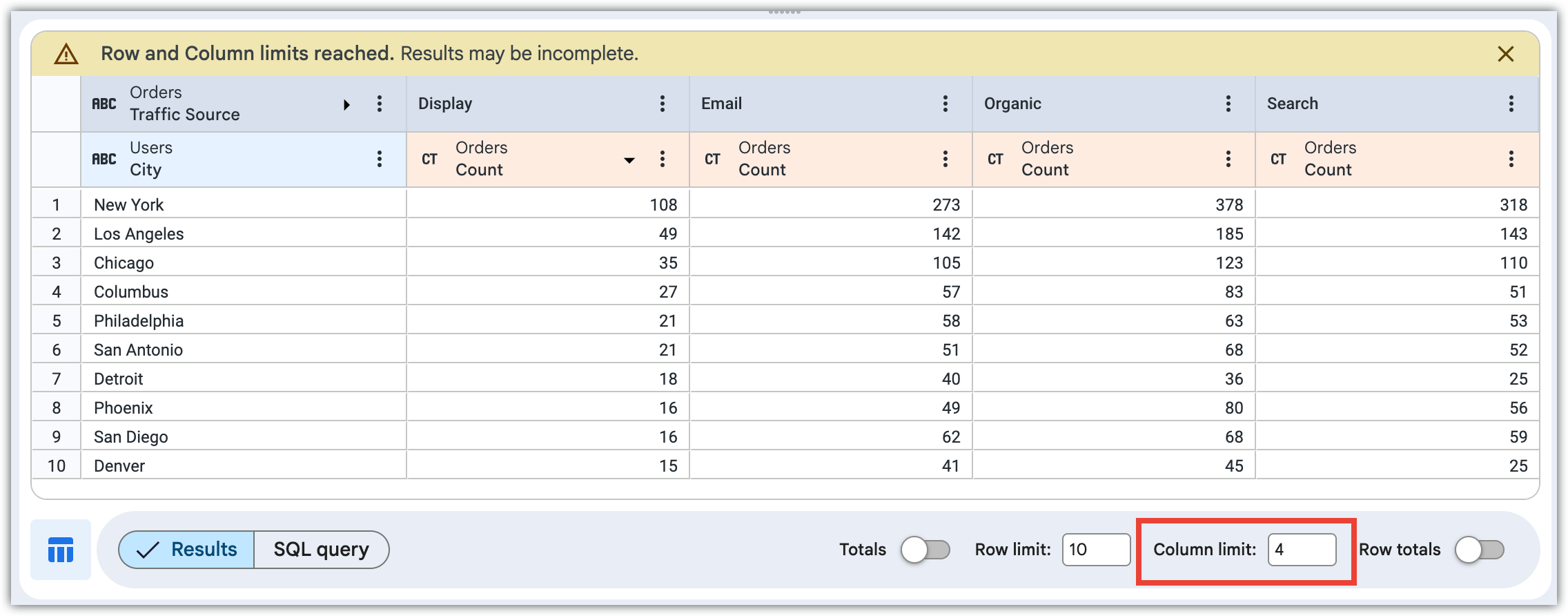
אם הגדרתם מגבלת עמודות נמוכה מדי, יכול להיות שחלק מהנתונים יוסתרו. במקרה כזה, Looker יציג לכם אזהרה. לדוגמה, בשאילתה שמכילה את השדה Orders Count (מספר ההזמנות) ומוצגת בטבלת ציר לפי השדה Orders Traffic Source (מקור התנועה של ההזמנות), אם מגדירים מגבלת עמודות של 4, Looker מוסיף באנר שמסביר שהגעתם למגבלות השורות והעמודות.