


בדף הזה מוסבר איך ליצור ולערוך ניתוחים בממשק החדש של ניתוח הנתונים. בקטעים הבאים מוסבר איך ליצור ולערוך שאילתות ב-Explore כדי להציג נתונים למשתמשים:
- התפקידים הנדרשים
- גישה לגרסה החדשה של Explore
- התחלה עם ניתוח ריק
- שימוש בשאלות לדוגמה
- ניווט בחלונית Configure (הגדרה)
- הוספת שדות
- הסרת שדות
- מיון נתונים
- שינוי ציר הנתונים
- שינוי הסדר של העמודות
- הצגת סכומים כוללים
- תכונות למפתחים
- מקורות מידע שקשורים לנושא
מידע נוסף על הרכיבים של הגרסה החדשה של הדף 'ניתוח נתונים' זמין במאמר צפייה בניתוחי נתונים ואינטראקציה איתם בגרסה החדשה של הדף 'ניתוח נתונים'.
התפקידים הנדרשים
כדי לבצע את הפעולות הבאות ב-Explores, צריך תפקידים והרשאות ספציפיים:
כדי להציג ניתוחים ב-Explore ולבצע בהם פעולות, צריך להיות לכם תפקיד משתמש ב-Looker או תפקיד אחר שכולל את ההרשאה
explore.כדי לגשת לתכונות למפתחים, כולל היכולת לראות מידע על שדות ב-LookML, צריך להיות לכם תפקיד משתמש ב-Looker או תפקיד אחר שכולל את ההרשאה
developאו את ההרשאהsee_lookml.כדי ליצור ולערוך חישובים בטבלה, אתם צריכים להיות בתפקיד מפתח ב-Looker או בתפקיד אחר שכולל את ההרשאה
create_table_calculations.כדי ליצור ולערוך שדות בהתאמה אישית, צריך להיות לכם תפקיד מפתח ב-Looker או תפקיד אחר שכולל את ההרשאה
create_custom_fields.
גישה לגרסה החדשה של Explore
כדי לגשת לממשק החדש של Explore, צריך להפעיל את תכונת התצוגה המקדימה New Looker Explore and Merge Query Experience במכונה שלכם. תכונת התצוגה המקדימה מופעלת כברירת מחדל. אם היא מושבתת ואתם לא אדמינים ב-Looker, אתם צריכים לבקש מאדמין להפעיל את התכונה.
בדף 'ניתוח נתונים', לוחצים על רוצה לנסות את הגרסה החדשה של הדף 'ניתוח נתונים'? כדי להפעיל את הגרסה החדשה של הדף 'ניתוח נתונים' לכל הניתוחים שאתם מבצעים. כדי לחזור לגרסה הקלאסית, לוחצים על חזרה לגרסה הקלאסית של הדף 'ניתוח נתונים'.
התחלה עם ניתוח ריק
כשפותחים ניתוח ריק ב-Looker או מוחקים ניתוח קיים, יש כמה אפשרויות להתחלת העבודה:
- איך משתמשים בשאלה מוכנה מראש כדי לטעון ניתוח ב-Explore
- אפשר לשאול את Insight Assistant שאלות לגבי הנתונים ולקבל נקודות התחלה לניתוח (אם יש כאלה).
- ליצור ניתוח מאפס על ידי הוספת שדות מהחלונית הגדרה.
שימוש בשאלות מנחות
אחרי שפותחים ניתוח בגרסה החדשה של התכונה 'ניתוח נתונים', אם האדמין של Looker הפעיל שאלות מוכנות מראש, אפשר להשתמש בשאלות מוכנות מראש כדי ליצור נקודת התחלה להרצת ניתוחים ולבניית ניתוחים במהירות. שאלות לדוגמה יכולות להיות שאילתות לדוגמה או שאלות שנוצרו על ידי Gemini.
יש שתי דרכים לפתוח שאלות ראשוניות:
- לוחצים על השדה הנפתח שאלות ראשוניות בניתוח ריק.
- לוחצים על הלחצן הצגת שאלות ראשוניות.
בכל כרטיס של שאלת התחלה מוצג שם הניתוח, ותיאור אם הוא זמין.
אם האפשרות שאלות לדוגמה מופעלת במופע שלכם, כשבוחרים באפשרות 'ניתוח' בתפריט 'ניתוח' שלא מוגדרות בו שאלות לדוגמה, Gemini ב-Looker יציע לכם שאלות לדוגמה. לוחצים על השדה הנפתח שאלות ראשוניות ו-Gemini ינתח את התכונה 'ניתוח נתונים' וייצור ניתוחים של שאלות ראשוניות.
אפשר לפתוח ניתוח של שאלת התחלה מניתוח ריק בגרסה החדשה של Explore או אחרי הרצה של ניתוח בגרסה החדשה של Explore.
בחירת שאלה מוכנה מראש מניתוח ריק בגרסה החדשה של 'ניתוח'
כדי להריץ ניתוח של שאלה להתחלה, לוחצים על התפריט הנפתח שאלות להתחלה ובוחרים את הניתוח שרוצים לבצע. השאילתה תופעל אוטומטית והתוצאות יוצגו, כולל ההדמיה.
אחרי שמריצים ניתוח של שאלה ראשונית, אפשר לשנות אותו על ידי הוספה של שדות או הסרה של שדות מהכרטיסייה כל השדות, מתוצאות החיפוש או מהכרטיסייה שדות בשימוש בחלונית הגדרה.
בחירת שאלה להתחלה אחרי הרצת Explore בממשק החדש של Explore
אחרי שהניתוח של שאלה להתחלה מסתיים בגרסה החדשה של 'ניתוח נתונים', אפשר ללחוץ על הלחצן הצגת שאלות להתחלה כדי לפתוח את החלונית שאלה להתחלה ולראות את כרטיסי הניתוח הזמינים.
לחיצה על כרטיס ניתוח של שאלה מוכנה מראש בחלונית מפעילה את הניתוח ומחליפה את כל התוצאות הקודמות של הניתוח, למעט מסננים קיימים.
התנהגות המסנן של שאלות פתיחה
הפילטרים מצטברים. כלומר, כשמריצים ניתוחים של שאלות מוכנות מראש, הם יכללו את כל המסננים הקיימים ב-Explore. אם ניתוח של שאלה מוכנה מראש כולל מסנן שמתנגש עם מסנן קיים בדוח, תתבקשו לבחור באיזה ערך של מסנן להשתמש בשאילתת החיפוש בדוח.
אם בוחרים ניתוח של שאלת התחלה עם הגדרת מסנן שמתנגשת עם הגדרות קיימות, ייפתח הדו-שיח בחירת קבוצת מסננים. כדי לפתור את הבעיה, צריך לבחור באפשרות שמירת המסננים הנוכחיים, שבה מוצגת הגדרת המסנן הקיימת, או באפשרות החלפה במסננים חדשים, שבה מוצגים ערכי המסננים שהוגדרו בניתוח של שאלת ההתחלה.
כדי לפתור את העימות בתיבת הדו-שיח Choose filter set:
- בוחרים אפשרות.
- בוחרים באפשרות שמירת המסננים הנוכחיים כדי להריץ את הניתוח החדש עם הגדרות המסננים הקיימות.
- בוחרים באפשרות החלפה במסננים חדשים כדי להריץ את הניתוח החדש עם תנאי המסנן שהוגדר.
- לוחצים על אישור כדי לאשר את הבחירה במסנן ולהריץ את הניתוח.
הניתוח יופעל עם הגדרות הסינון שנבחרו.
איך משתמשים בחלונית Configure (הגדרה)
אחרי שפותחים ניתוח בכלי הניתוחים החדש, אפשר להשתמש בחלונית הגדרה כדי ליצור, לערוך ולהגדיר שאילתות ותצוגות חזותיות של ניתוחים. החלונית הגדרה כוללת את הרכיבים הבאים:
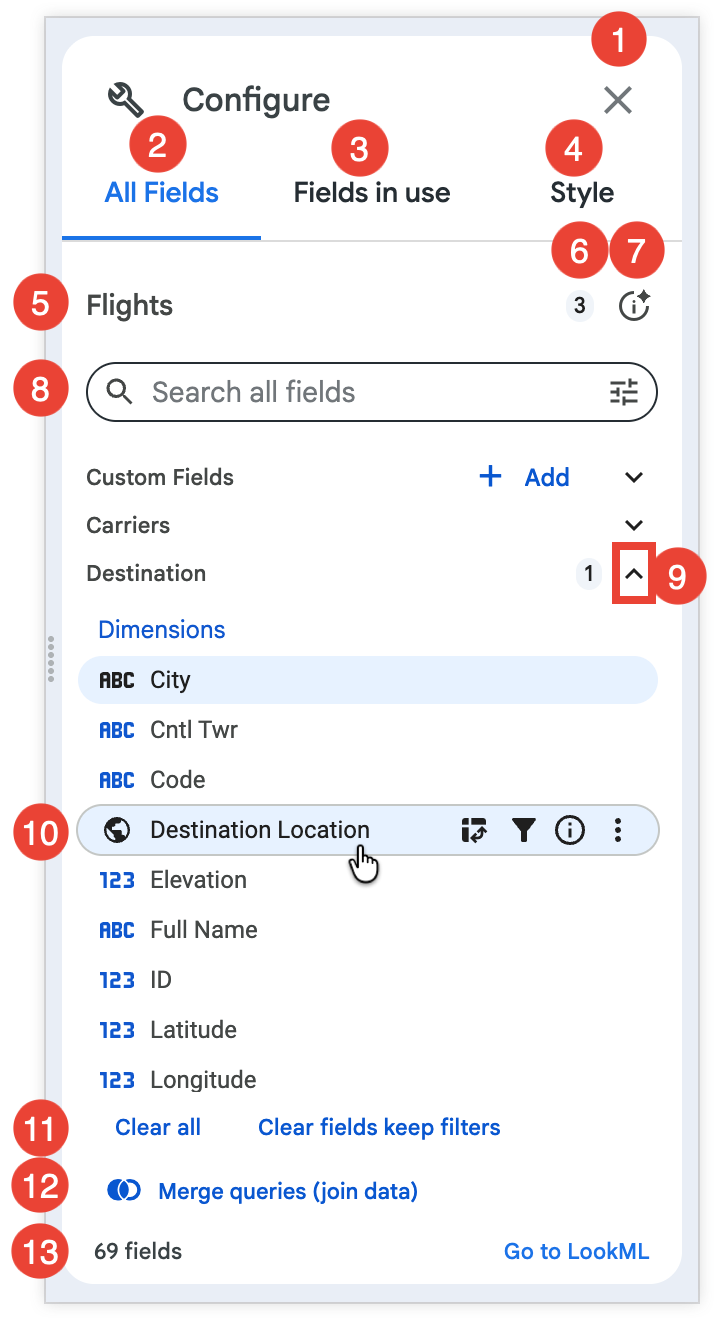
- הלחצן סגירה: כשלוחצים עליו, החלונית הגדרה נסגרת. אפשר גם להשתמש בכפתור הגדרה כדי להציג או להסתיר את החלונית הגדרה.
- הכרטיסייה כל השדות: מוצגים בה כל השדות הזמינים לניתוח.
- הכרטיסייה Fields in use: מוצגים בה כל השדות של Explore שנבחרו בשאילתה.
- בכרטיסייה סגנון מוצגות האפשרויות להגדרת התצוגה החזותית של השאילתה. מידע נוסף על השימוש בכרטיסייה סגנון להגדרת תרשימים.
- שם הניתוח.
- מספר השדות שנבחרו בשאילתת הניתוח.
- לחצן המידע Explore Summary: כשלוחצים עליו, מוצג תיאור של ה-Explore שנוסף על ידי מפתח או שנוצר על ידי Gemini ב-Looker.
- סרגל החיפוש: מאפשר למשתמשים לחפש שדות שתואמים למונחים ולקריטריונים ספציפיים.
- התצוגות של הניתוח: מוצגות התצוגות שכלולות בניתוח ומספר השדות מהתצוגה הזו שנכללים בשאילתת הניתוח. לוחצים על שם התצוגה כדי להרחיב או לכווץ את פרטי התצוגה. כשמרחיבים את התצוגה, מוצגת רשימה של השדות שאפשר להשתמש בהם בניתוח, שמסודרים לפי סוג השדה: מאפיינים, מדדים ושדות סינון בלבד. שדות מותאמים אישית וחישובים בטבלה יופיעו מתחת לתווית התצוגה שדות מותאמים אישית. תצוגת הבסיס מסומנת בתווית תצוגת הבסיס.
- הסמלים של מידע ופעולות שספציפיים לשדה: מציגים את הפונקציות הנוכחיות והפוטנציאליות של שדה בשאילתת ניתוח, וגם פרטים נוספים על שדה.
- האפשרויות ניקוי הכול וניקוי השדות והשארת המסננים: כשלוחצים על ניקוי הכול, כל השדות ב'ניתוח נתונים' מתנקים. כשלוחצים על ניקוי השדות והשארת המסננים, השדות ב'ניתוח נתונים' מתנקים אבל המסננים שהוחלו נשארים.
- הלחצן מיזוג שאילתות (צירוף נתונים): פותח את הדף צירוף נתונים. מידע נוסף על צירוף נתונים בממשק החדש של Explore
- סיכום הניתוח: מוצג המספר הכולל של השדות בניתוח (כולל שדות מותאמים אישית וחישובים בטבלה אם ההרשאות מאפשרות זאת), והקישור Go to LookML (מעבר ל-LookML). הקישור Go to LookML (מעבר ל-LookML) מפנה את המשתמשים להגדרה של
exploreבפרויקט LookML שלה. הקישור הזה גלוי רק למשתמשים עם ההרשאהsee_lookml.
שימוש בסמלים של מידע ופעולות שספציפיים לשדה
הסמלים שליד כל שדה מספקים מידע נוסף על השדה ומציינים את האפשרויות הזמינות בשדה הזה. הסמלים מוצגים כשמציבים את הסמן מעל שדה.
אתם יכולים ללחוץ על סמל כדי לבצע שינויים בשאילתה באמצעות שדה, בהתאם לסוג הנתונים של השדה, כולל סינון או יצירת טבלת צירים לפי שדה. אפשר גם להשתמש בסמלים כדי לראות מידע על שדה, או – אם הרשאות מאפשרות – כדי ליצור שדה בהתאמה אישית שמבוסס על השדה.
הסמלים האלה מופיעים בכרטיסיות כל השדות והשדות שבשימוש.
הסמלים והפונקציות הזמינים כוללים את האפשרויות הבאות:
- הסמל Pivot data (הצגת נתונים בציר): לוחצים על הסמל הזה כדי להציג שדה בציר או להסיר את הציר משדה בניתוח. הסמל הזה יופיע לצד שם השדה כשמבצעים ציר לשדה. כדי להסיר את ציר הנתונים, לוחצים על הסמל שנשאר. מידע נוסף על שינוי ציר הנתונים
הסמל סינון לפי שדה: לוחצים על הסמל הזה כדי לסנן את תוצאות השאילתה לפי שדה. הסמל הזה יופיע לצד שם השדה כשהשדה מסונן. כדי להסיר את המסנן, לוחצים על הסמל שלו.
הסמל מידע: לוחצים על הסמל הזה כדי להציג מידע נוסף על שדה:
- המידע כולל את סוג הנתונים של השדה, תיאור (אם זמין) ושם השדה ב-LookML (בתחביר
view_name.field_name) לכל המשתמשים. - למשתמשים עם ההרשאה
see_lookml, המידע יכלול את ההגדרה של הפרמטרsqlבשדה LookML, וגם קישור לניווט לשדה הזה בפרויקט של LookML.
- המידע כולל את סוג הנתונים של השדה, תיאור (אם זמין) ושם השדה ב-LookML (בתחביר
תפריט More: לוחצים על הסמל הזה כדי ליצור שדה מותאם אישית או כדי להחליף את מסגרת הזמן של קבוצת מאפיינים. הסמל הזה זמין רק למשתמשים במקרים מסוימים:
- כשלמשתמש יש את ההרשאה
create_custom_fields. משתמשים עם הרשאתcreate_custom_fieldsיכולים להשתמש בתפריט עוד כדי ליצור במהירות שדות בהתאמה אישית, בהתאם לסוג השדה. - כשקבוצת מאפיינים נבחרת בשאילתת הניתוח. האפשרות Switch to תופיע לקבוצות של מאפיינים בכרטיסייה Fields in use, בנוסף לאפשרויות של שדות מותאמים אישית.
- כשלמשתמש יש את ההרשאה
שימוש בתפריט האפשרויות הנוספות של עמודת הנתונים
בנוסף למידע ספציפי לשדה ולסמלי הפעולות, אפשר לערוך שאילתה וויזואליזציה בממשק החדש של 'התנסות' באמצעות האפשרויות בתפריט עוד שבעמודת הנתונים.
האפשרויות שמוצגות תלויות בסוג השדה ובהרשאות המשתמש.
עבור מאפיינים ומדדים, אפשרויות התפריט עוד בעמודת הנתונים יכולות לכלול את האפשרויות הבאות:
- הסרה: מסירה את שדה העמודה מהשאילתה ב'ניתוח נתונים'.
- סינון: סינון השאילתה בכלי הניתוח לפי שדה העמודה. מידע נוסף על סינון נתונים בממשק החדש של 'ניתוח נתונים'
- הסרת מסנן: מסיר שדה מסנן. האפשרות הזו זמינה כשמסננים את הניתוח באמצעות השדה.
- Pivot: יצירת ציר לשדה בשאילתת חיפוש. מידע נוסף על שינוי ציר הנתונים
- Unpivot: ביטול הציר של שדה בשאילתת ניתוח. האפשרות הזו זמינה כשמבצעים ציר לשדה, ובתפריט עוד בשורת הציר.
- מעבר אל: מוצגת רשימה של מסגרות זמן לקבוצות של מאפיינים שהמשתמשים יכולים לעבור ביניהן בשאילתה.
- הסתרת העמודה מהתצוגה החזותית: העמודה לא תוצג בתצוגה החזותית. אם שדה מוסתר מהתצוגה החזותית, האפשרות הזו מופיעה כ הצגה בתצוגה החזותית. מידע נוסף על הסתרת שדות מהוויזואליזציות
- הסתרת השורות עם הערך 'לא' מהתצוגה החזותית: בשדות מסוג
yesno, השורות עם הערך 'לא' לא יוצגו בתצוגה החזותית. אם התשובות 'לא' מוסתרות מהוויזואליזציה, האפשרות הזו מופיעה כ הצגת התשובות 'לא' בוויזואליזציה.yesnoמידע נוסף על שדות מסוג - חישובים: מוצגת רשימה של חישובים מהירים כדי לאפשר למשתמשים עם הרשאה מסוג
create_table_calculationsליצור חישוב טבלה שמבוסס על שדה העמודה. האפשרות הזו זמינה רק לסוגי נתונים שלא מבוססים על מחרוזות. - העתקת ערכים: מעתיקים את כל הערכים מעמודה בטבלה כדי להדביק אותם במסמך או בכלי כמו Excel או Google Sheets.
- פחים: פתיחת תיבת הדו-שיח פחים כדי לאפשר למשתמשים עם ההרשאה
create_custom_fieldsליצור פחים בהתאמה אישית שמבוססים על שדה העמודה. אפשר להשתמש בטווחים מותאמים אישית רק עם סוגים מסוימים של שדות. - Group: פותח את תיבת הדו-שיח Group By כדי לאפשר למשתמשים עם ההרשאה
create_custom_fieldsליצור קבוצה בהתאמה אישית שמבוססת על שדה העמודה. קבוצות בהתאמה אישית זמינות רק עבור סוגים מסוימים של שדות. - מיון: מיון השאילתה לפי שדה העמודה בסדר עולה או יורד. מידע נוסף על מיון נתונים
- הוספת מיון נוסף: מיון השאילתה לפי שדה עמודה משני בסדר עולה או יורד. מידע נוסף על מיון נתונים האפשרות הזו זמינה רק אם דוח הניתוח כבר ממוין לפי שדה אחר.
בנוסף לאפשרויות הקודמות, בתפריט עוד של עמודת הנתונים של שדות מותאמים אישית וחישובים בטבלה יכולות להופיע האפשרויות הבאות:
- Duplicate (שכפול): משכפל את חישוב הטבלה או את השדה המותאם אישית בשאילתה.
- עריכה או עריכת חישוב: נפתחת תיבת דו-שיח לעריכת חישוב בטבלה או לעריכת שדה מותאם אישית.
- מחיקה: מחיקה סופית של שדה מותאם אישית או חישוב טבלה משאילתת Explore וגם מהחלונית הגדרה. כדי להסיר שאילתת Explore שכוללת שדה בהתאמה אישית או חישוב טבלה, אבל לא מהחלונית הגדרה, משתמשים באפשרות הסרה.
שימוש בכרטיסייה 'כל השדות'
כשפותחים ניתוח נתונים קיים בממשק החדש של Explore, כברירת מחדל מוצגת הכרטיסייה כל השדות. בכרטיסייה הזו אפשר להתחיל ליצור ניתוח ב-Explore. מוצגים בה כל השדות הזמינים שאפשר לבחור לשאילתה. השדות מסודרים לפי סוג (מאפיינים, ואחריהם מדדים) בסדר אלפאנומרי מתחת לשם התצוגה המפורטת או תווית התצוגה המפורטת שבהם הם מוגדרים. בכל שדה יוצגו פעולות ומידע שספציפיים לשדה, כמו הפונקציות הנוכחיות והפוטנציאליות של השדה בשאילתת חיפוש.
לוחצים על שם התצוגה כדי להרחיב או לכווץ את פרטי התצוגה. כשמרחיבים את התצוגה, מוצגת רשימה של השדות שאפשר להשתמש בהם בניתוח, שמסודרים לפי סוג השדה: מאפיינים, מדדים ושדות סינון בלבד. שדות מותאמים אישית וחישובים בטבלה יופיעו מתחת לתווית התצוגה שדות מותאמים אישית. תצוגת הבסיס מסומנת בתווית תצוגת הבסיס. משתמשים עם הרשאה create_table_calculations יכולים ליצור ולערוך חישובים בטבלה, ומשתמשים עם הרשאה create_custom_fields יכולים ליצור ולערוך שדות בהתאמה אישית. כדי לעשות זאת, לוחצים על + הוספה או בוחרים באפשרות של שדה בהתאמה אישית בתפריט עוד של שדה.
שדות שנבחרו בשאילתה יופיעו עם הדגשה ברקע, וסמלי הפעולות המתאימים בשדה (סיבוב, סינון) יופיעו בהדגשה בלי שתצטרכו להעביר את מצביע העכבר מעל שדה כשהוא פעיל.
אפשר ללחוץ על ניקוי הכול כדי להסיר את כל השדות מהניתוח, או על ניקוי השדות והשארת המסננים כדי לנקות את השדות בניתוח אבל להשאיר את המסננים שהוחלו.
שימוש בכרטיסייה 'שדות בשימוש'
בכרטיסייה Fields in use (שדות בשימוש) מוצג תמונת מצב של הניתוח, כולל סוג התרשים שנבחר בחלונית Visualization (הדמיה), וכל השדות שפעילים בניתוח, מאורגנים לפי view (תצוגה) או view label (תווית תצוגה) בסדר אלפאנומרי, ומתחת לכותרות של סוגי השדות המתאימים (Dimensions (מאפיינים), Measures (מדדים) ו-Filter-Only Fields (שדות לסינון בלבד)).
בכרטיסייה Fields in use (שדות בשימוש) מוצג גם המספר הכולל של השדות הפעילים בניתוח בExplore summary (סיכום הניתוח). קישור ל-Go to LookML זמין גם למשתמשים עם ההרשאה see_lookml. האפשרות Go to LookML (מעבר ל-LookML) מפנה את המשתמשים להגדרה של explore בפרויקט LookML שלהם.
אפשר ללחוץ על שדות כדי להסיר אותם מניתוח הנתונים, ללחוץ על ניקוי הכול כדי להסיר את כל השדות מניתוח הנתונים, או ללחוץ על ניקוי השדות והשארת המסננים כדי לנקות את השדות בניתוח הנתונים אבל להשאיר את המסננים שהוחלו.
שימוש בסרגל החיפוש
סרגל החיפוש מאפשר לכם למצוא במהירות את השדות הספציפיים שאתם צריכים כדי ליצור ניתוחים בממשק החדש של 'ניתוחים'. כדי לבצע חיפוש, מזינים מונח בשורת החיפוש.
כדי לצמצם את היקף החיפוש, לוחצים על אפשרויות חיפוש. אפשר לצמצם את החיפוש לתוויות שדות, תיאורי שדות, תוויות קבוצות או תוויות תצוגה.
הוספת שדות
יש כמה דרכים להוסיף שדות לשאילתות בממשק החדש של 'ניתוח נתונים':
- בחירת שאלה להתחלת השיחה
- גוררים שדה מהכרטיסייה All Fields ומשחררים אותו בחלונית Data.
- לוחצים על שדה מהכרטיסייה כל השדות.
אחרי שמוסיפים את כל השדות שרוצים בשאילתת הניתוח, לוחצים על הפעלה לעדכון.
בקטעים הוספת חישובים בטבלה והוספת שדות בהתאמה אישית בדף הזה מוסבר איך לבצע ניתוחים מתקדמים בממשק החדש של 'ניתוח נתונים'.
הוספת חישובים בטבלה
משתמשים עם הרשאה מסוג create_table_calculations יכולים ליצור חישובים בדרכים הבאות:
לוחצים על + הוספה בתצוגה שדות בהתאמה אישית ובוחרים באפשרות חישוב טבלה כדי לפתוח את תיבת הדו-שיח יצירת חישוב טבלה.
לוחצים על עמודת הנתונים של שדה מסוים תפריט האפשרויות הנוספות ובוחרים חישוב מהיר בתפריט האפשרויות חישובים.
עריכה ושכפול של חישובים בטבלה
אפשר לערוך או לשכפל חישובים בטבלה בדרכים הבאות:
- בוחרים באפשרות המתאימה בתפריט עוד של החישוב בתצוגה שדות בהתאמה אישית בכרטיסיות כל השדות או שדות בשימוש.
- על ידי בחירת האפשרות המתאימה בעמודת הנתונים של החישוב תפריט האפשרויות הנוספות
בקטע הסרת שדות בדף הזה מוסבר איך למחוק או להסיר חישובים בטבלה משאילתות בחוויית ה-Explore החדשה.
הוספת שדות בהתאמה אישית
משתמשים עם ההרשאה create_custom_fields יכולים ליצור שדות בהתאמה אישית בדרכים הבאות:
לוחצים על + הוספה בתצוגה שדות בהתאמה אישית ובוחרים באפשרות מאפיין מותאם אישית או מדד מותאם אישית. אחרי שבוחרים אחת מהאפשרויות האלה, נפתח תיבת הדו-שיח 'יצירת מדד מותאם אישית' למדדים מותאמים אישית, או תיבת הדו-שיח 'יצירת מאפיין מותאם אישית' למאפיינים מותאמים אישית.
לוחצים על התפריט עוד של שדה בכרטיסייה כל השדות או בכרטיסייה שדות בשימוש בחלונית הגדרה, ובוחרים באפשרות צבירה, חלוקה לקטגוריות, קיבוץ או יצירת מדד מסונן, בהתאם לסוג השדה.
לוחצים על העמודה של נתוני השדה בתפריט More ובוחרים באפשרות Bin או Group כדי לפתוח את תיבת הדו-שיח Bin או את תיבת הדו-שיח Group By.
עריכה ושכפול של שדות מותאמים אישית
אפשר לערוך או לשכפל שדות בהתאמה אישית בדרכים הבאות:
- בכרטיסיות כל השדות או שדות בשימוש, בתצוגה שדות בהתאמה אישית, בוחרים באפשרות המתאימה בתפריט עוד של השדה בהתאמה אישית.
- באמצעות בחירת האפשרות המתאימה בעמודת הנתונים של השדה המותאם אישית בתפריט 'עוד'
בקטע הסרת שדות בדף הזה מוסבר איך למחוק או להסיר שדות מותאמים אישית משאילתות בממשק החדש של 'ניתוח נתונים'.
הסרת שדות
יש כמה דרכים להסיר שדות משאילתות בממשק החדש של Explore:
- לוחצים על שם של שדה בכרטיסייה כל השדות או בכרטיסייה שדות בשימוש.
- לוחצים על ניקוי הכול בכרטיסייה שדות בשימוש כדי להסיר את כל השדות בשאילתת Explore.
- לוחצים על ניקוי השדות והשארת המסננים בכרטיסייה שדות בשימוש כדי להסיר את כל השדות בשאילתת הניתוח, אבל להשאיר את המסננים שמוחלים על שאילתת הניתוח.
- לוחצים על הסרה בעמודת הנתונים תפריט האפשרויות הנוספות.
- לוחצים על מחיקה בעמודת הנתונים בתפריט עוד. האפשרות מחיקה מוחקת באופן סופי שדה מותאם אישית או חישוב טבלה משאילתת Explore וגם מהחלונית הגדרה. כדי להסיר שאילתת Explore שדה בהתאמה אישית או חישוב טבלה, אבל לא את החלונית הגדרה, משתמשים באפשרות הסרה.
אחרי שמסירים את כל השדות שרוצים להסיר משאילתת הניתוח, לוחצים על הפעלה לעדכון.
מיון נתונים
נתונים לא מוצגים בפורמט Pivot בממשק החדש של 'התנסות' ממוינים כברירת מחדל לפי סדר העדיפויות הבא:
- לפי מאפיין התאריך הראשון, בסדר יורד
- אם לא קיים מאפיין של תאריך, לפי המדד הראשון, בסדר יורד
- אם לא קיים מדד, לפי המאפיין הראשון שנוסף, בסדר עולה
מידע על מיון נתונים בטבלאות ציר זמין בקטע טבלאות ציר ומיון.
סדר המיון של שדה מצוין בטבלת הנתונים בכמה דרכים:
- עם מספר וחץ ^ כלפי מעלה או ⌄ כלפי מטה ליד שם השדה, שמבדילים בין סדר המיון וכיוון המיון שלו לבין שדות אחרים
- עם חץ ליד שם השדה שמציין את כיוון המיון (^ למעלה למיון בסדר עולה או ⌄ למטה למיון בסדר יורד)
- עם תיאור קצר שמופיע כשמציבים את סמן העכבר מעל שם השדה
יכול להיות שתרצו למיין את הנתונים בסדר שונה מסדר ברירת המחדל. כדי למיין את השאילתה לפי שדה מסוים, לוחצים על כותרת העמודה של השדה בטבלת הנתונים:
- כדי למיין לפי שדה בסדר יורד, לוחצים פעם אחת על כותרת העמודה של השדה.
- כדי למיין שדה בסדר עולה, לוחצים פעמיים על כותרת העמודה של השדה.
אפשר גם ללחוץ על האפשרות מיון בעמודת הנתונים של השדה תפריט האפשרויות הנוספות.
כדי למיין כמה שדות, לוחצים לחיצה ארוכה על המקש Shift ואז לוחצים על כותרות העמודות בסדר שבו רוצים למיין אותן. לחלופין, אפשר ללחוץ על האפשרות הוספת מיון נוסף בתפריט עוד של עמודת הנתונים של השדה.
פרטים שחשוב לדעת על מיון
- חלק מהמיון ב'ניתוחים מתקדמים' מתבצע בצד הלקוח (בדפדפן של המשתמש) כדי להקטין את מספר השיחות הלוך ושוב עם מסדי נתונים, שיכולות להיות יקרות וגוזלות זמן. עם זאת, ההתנהגות הזו עלולה לגרום לחוסר עקביות בין תוצאות הניתוח לבין תוכן אחר ב-Looker, כי מיון בין לקוח למסד נתונים יכול להניב תוצאות שונות – במיוחד אם יש הבדלים בין הלוקאלים של המערכת.
- אם מגיעים למגבלת השורות, לא ניתן למיין סכומים כוללים של שורות או חישובים בטבלה.
- כל מיון שמחילים בחלונית Visualization (ולא בחלונית Data) הוא פעולה זמנית בצד הלקוח, והוא לא נשמר כששומרים ניתוח כ-Look או כמשבצת בלוח בקרה.
שינוי ציר הנתונים
לפעמים קל יותר לבחון כמה מאפיינים כשמבצעים ציר לאחד מהמאפיינים בצורה אופקית. כל ערך במאפיין יהפוך לעמודה בשאילתה. כך קל יותר לקרוא את המידע, ולא צריך לגלול כדי למצוא נתונים. Looker תומך בעד 200 ערכים בטבלת ציר.
כדי לשנות את התוצאות לפי מאפיין בחוויית השימוש החדשה של 'ניתוח':
בכרטיסייה כל השדות או שדות בשימוש, מציבים את הסמן מעל שם המאפיין ולחיצה על הסמל העברת נתונים לטבלת צירים.
אפשר גם ללחוץ על האפשרות Pivot (יצירת טבלת צירים) בשורת הנתונים של שדה More (עוד).
לוחצים על Run to update כדי להריץ מחדש את השאילתה.
אפשר להוסיף שדה נוסף לטבלת הצירים על ידי גרירת השדה מהכרטיסייה כל השדות והשלכתו לחלונית נתונים, ואז מציינים אם השדה החדש צריך להיות עמודה או שורה (למאפיינים), או ערך (למדדים ולחישובים בטבלה).
כדי לבטל את הציר של שדה, לוחצים על סמל הצגת נתונים בטבלת צירים של המאפיין בכרטיסייה כל השדות או בכרטיסייה שדות בשימוש. אפשרות נוספת היא ללחוץ על האפשרות ביטול הציר בתפריט עוד בשורת הנתונים של השדה.
משתנים ומיון
אפשר גם למיין מאפיינים בטבלת צירים בלחיצה על כותרת שם השדה של המאפיין בטבלת הנתונים, או בלחיצה על האפשרות מיון בשורת הנתונים של השדה תפריט.
כדי למיין לפי כמה מאפיינים מוצגים בסיבוב, מחזיקים את המקש Shift ולוחצים על כותרות השורות לפי הסדר שבו רוצים למיין אותן. לחלופין, אפשר ללחוץ על האפשרות הוספת מיון נוסף בתפריט עוד בשורת הנתונים של השדה. כשממיינים מדד בטבלת ציר, קודם ממיינים את כל השורות עם ערכים בעמודה הזו, ואז את השורות בלי נתונים בעמודה הזו (שמסומנות בסמל הערך הריק ∅).
סידור מחדש של עמודות
כדי לשנות את סדר העמודות בטבלת הנתונים בחלונית נתונים, לוחצים על כותרת של עמודה, גוררים את העמודה ומשחררים אותה במיקום החדש. הוויזואליזציה תשקף את סדר העמודות החדש אחרי שתלחצו על הלחצן הפעלה לעדכון.
סדר העמודות בטבלת הנתונים מבוסס על סוג השדה:
- מאפיינים (כולל שדות בהתאמה אישית)
- חישובים בטבלה של מאפיינים
- מדדים (כולל שדות מותאמים אישית)
- מדידת חישובים בטבלה
- סך הכול בשורה
ברוב המקרים, אפשר לשנות את הסדר של העמודות בכל סוג שדה, אבל אי אפשר להעביר אותן מחוץ לקטע של סוג השדה.
לדוגמה, אפשר לשנות את הסדר של חישובים בטבלת מאפיינים, אבל אי אפשר להציב חישוב בטבלת מאפיינים בין שני מדדים.
אפשר לשנות את הסדר של העמודות שמתחת למאפיין שהועבר למיקום אחר, אבל אפשר לשנות את הסדר של המאפיינים שהועברו למיקום אחר רק על ידי שינוי סדר המיון, ולא על ידי שינוי הסדר באופן ידני.
הצגת סה"כ
לפעמים כדאי לראות סיכום של הנתונים. כדי להוסיף סכומים כוללים של עמודות או שורות לשאילתה בממשק החדש של 'הצגה כניתוח', לוחצים על המתג סכומים כוללים בטבלת הנתונים ואז מריצים מחדש את השאילתה.
אם הוספתם סכומי שורות והשאילתה חורגת ממגבלת השורות שהגדרתם, לא תוכלו למיין את העמודה Row Totals (אבל תוכלו למיין עמודות של מאפיינים ומדדים כרגיל). הסיבה לכך היא שאולי חסרות לכם שורות בנתונים שצריכות להיכלל בסכומים הכוללים. אם נתקלתם בבעיה הזו, אתם יכולים לנסות להגדיל את מגבלת השורות של השאילתה ל-5,000 שורות (או עד 50,000 שורות אם האדמין הגדיר מגבלה גבוהה יותר).
מקרים שבהם הסכומים הכוללים לא זמינים
יש מקרים שבהם הסכומים הכוללים לא יהיו זמינים:
- סכומי העמודות זמינים רק למדדים ולחישובים בטבלה שמפנים רק למדדים, ולא למאפיינים או לחישובים בטבלה שמפנים למאפיינים.
- הסכומים הכוללים של השורות זמינים רק למדדים, ולא למאפיינים או לחישובים בטבלה שמבוססים על מאפיינים.
- סוגים מסוימים של עמודות לא יסוכמו, בגלל מגבלות של מסד הנתונים או כי הערך לא הגיוני כסכום. לדוגמה, אי אפשר לחבר רשימה של מילים.
מה חשוב לדעת לגבי סכומים כוללים
בנוסף, חשוב לזכור כמה דברים לגבי אופן הפעולה של הסיכומים במצבים מסוימים:
- יכול להיות שהסכום של העמודות שסופרות פריטים ייחודיים לא יהיה כמו שציפיתם, כי אותו פריט יכול להופיע בכמה קטגוריות אבל להיספר כפריט ייחודי אחד בלבד בסיכומים. מומלץ לעיין בקטע למה סכומי הביניים לא תואמים לערכים בטבלה? פרטים נוספים זמינים בדף השיטות המומלצות.
- התכונה Row Totals (סיכומי שורות) יוצרת שאילתה נוספת, ולשאילתה הזו יש מגבלה של 30,000 שורות. אם שאילתת הניתוח ב-Explore כוללת יותר מ-30,000 שורות, סכומי השורות יוצגו רק עבור 30,000 השורות הראשונות. בנוסף, אם הנתונים מסובבים, מגבלת סכומי השורות מצטמצמת עוד יותר בהתאם למספר האפשרויות בסיבוב.
- יכול להיות שחלק מהחישובים בטבלה שמבצעים צבירה, כמו חישובים שמשתמשים בפונקציות
percentileאוmedian, לא יסתכמו כמו שציפיתם. הסיבה לכך היא שחישובים בטבלה מחשבים את הסכומים הכוללים באמצעות הערכים בשורה Total, ולא באמצעות הערכים בעמודת הנתונים. במאמר שיטות מומלצות: הצגת סכומים כוללים של חישובי טבלה שעלולים לבלבל כערכי null מפורטים טיפים לפתרון בעיות. - אם סיננתם את השאילתה לפי מדד, יכול להיות שהסכומים הכוללים יהיו גבוהים מדי. אבל בפועל, מה שאתם רואים הוא סכום כולל של הנתונים לפני החלת המסנן של המדד. במילים אחרות, יכול להיות שמסנן המדדים מסתיר חלק מהנתונים בתוצאות השאילתה, למרות שהנתונים האלה נכללים בסכום הכולל.
- אם השתמשתם בסכומים כוללים עם תוצאות ממוזגות, Looker מחשב את הסכומים הכוללים בכל אחת מהשאילתות של הרכיבים ומשתמש בסכומים הכוללים האלה בתוצאה הממוזגת. לכן, יכול להיות שהסכומים הכוללים ייראו גבוהים מדי, כי מה שאתם רואים הם סכומים כוללים שחושבו לפני מיזוג התוצאות. דרך אחת להימנע מכך היא ליישר את המסננים בכל שאילתה.
- באופן דומה, אם הגדרתם מגבלות על שורות או על עמודות בשאילתה, ותוצאות השאילתה חורגות מהמגבלה הזו, יכול להיות שהסכומים הכוללים ייראו גבוהים מדי. עם זאת, מה שאתם רואים הוא סכום כולל של הנתונים לפני החלת המגבלות. במילים אחרות, יכול להיות שההגבלות יסתירו חלק מהנתונים בתוצאות השאילתה, גם אם הנתונים האלה נכללים בסך הכולל.
במקרים שבהם התוצאות מוזגו, אפשר לחשב את הסכומים הכוללים רק לגבי הנתונים שאתם יכולים לראות. כדי לעשות את זה, צריך להשתמש בחישוב טבלה. כדי להציג את הסכום הכולל של העמודה, משתמשים ב-sum(${view_name.field_name}). כדי לחשב את הסכום הכולל בשורה, משתמשים ב-sum(pivot_row(${view_name.field_name})).
תכונות למפתחים
בהתאם להרשאות שלכם, יכול להיות שיופיעו בחלונית Configure כמה תכונות שמיועדות למפתחי Looker:
- האפשרות Go to LookML בכרטיסיות All Fields ו-Fields in use מאפשרת למפתחים לעבור אל Explore LookML.
- האפשרות Go to LookML בתפריט Filter actions של שדה בחלונית Filters מאפשרת למפתחים לעבור אל LookML של השדה.
- הגדרת הפרמטר
sqlבתפריט של סמל המידע של שדה מאפשרת למפתחים לראות את ההגדרה שלsqlבשדה בלי לנווט אל LookML של השדה. - האפשרות Go to LookML בתפריט הסמל Info של שדה מאפשרת למפתחים לראות את ה-LookML של השדה.
- בלחצן SQL query בחלונית Data בממשק החדש של Explore, מפתחי Looker יכולים לראות את שאילתת ה-SQL ש-Looker שולח למסד הנתונים כדי לאחזר את הנתונים.
- הכלי למעקב אחרי שאילתות ב-Explore מאפשר למפתחי Looker לעקוב אחרי הביצועים וההפעלה של שאילתת Explore.
מקורות מידע שקשורים לנושא
- איך מסננים ומגבילים שאילתות בממשק החדש של 'ניתוח נתונים'
- איך מבצעים ניתוחים אד-הוק באמצעות חישובים בטבלה
- איך יוצרים שדות ומדדים בהתאמה אישית
- איך עורכים הגדרות של תרשימים בממשק החדש של 'ניתוח נתונים'