


במהלך הניתוח, אפשר לשמור את העבודה על ידי שמירת Look. כך נשמרת שאילתת החיפוש ב-Explore, כולל ההגדרות של המסננים, הוויזואליזציות, השדות וסדר המיון.
אפשר לארגן את ה-Looks ואת מרכזי הבקרה בתיקיות (לדוגמה, אפשר ליצור תיקיות בשמות 'שיווק', 'סקירת מכירות ברבעון הרביעי' וכו') ולערוך אותן בהמשך לפי הצורך.
בדף הזה מוסבר איך לשמור טבלאות Look, לערוך אותן ולבצע שינויים אחרים בהגדרות שלהן שמשפיעים על מה שמשתמשים אחרים יכולים לראות. מידע נוסף על הרכיבים בדף Look ועל אינטראקציה עם הנתונים של Look זמין במאמר צפייה ב-Looks ב-Looker.
שמירת לוקים מניתוח
כדי לשמור טבלת Look מתוך Explore:
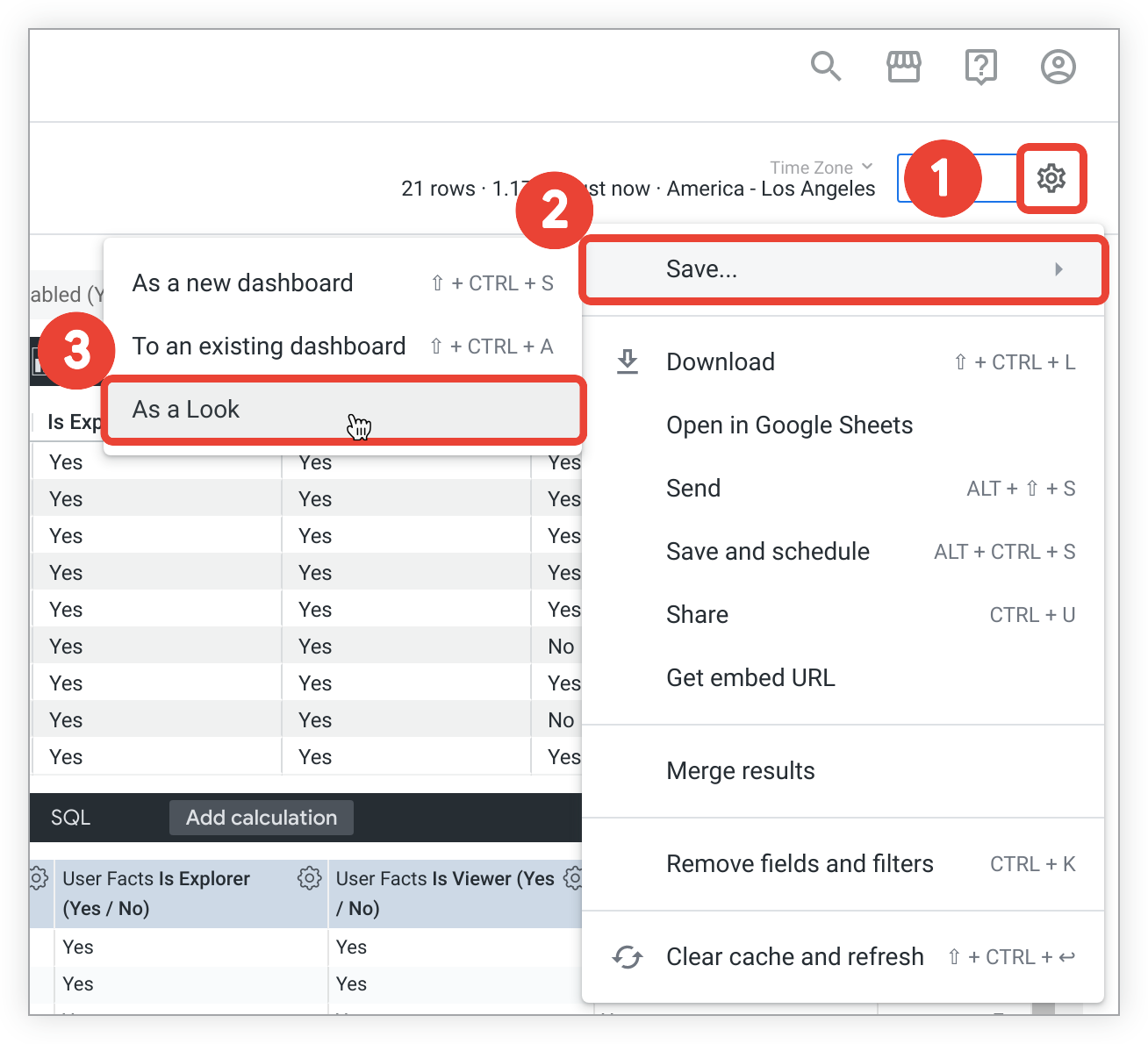
- בפינה השמאלית העליונה של חלונית הניתוח, לוחצים על סמל גלגל השיניים של תפריט הפעולות של הניתוח.
- לוחצים על שמירה.
בוחרים באפשרות בתור Look כדי לפתוח את התפריט שמירת Look.
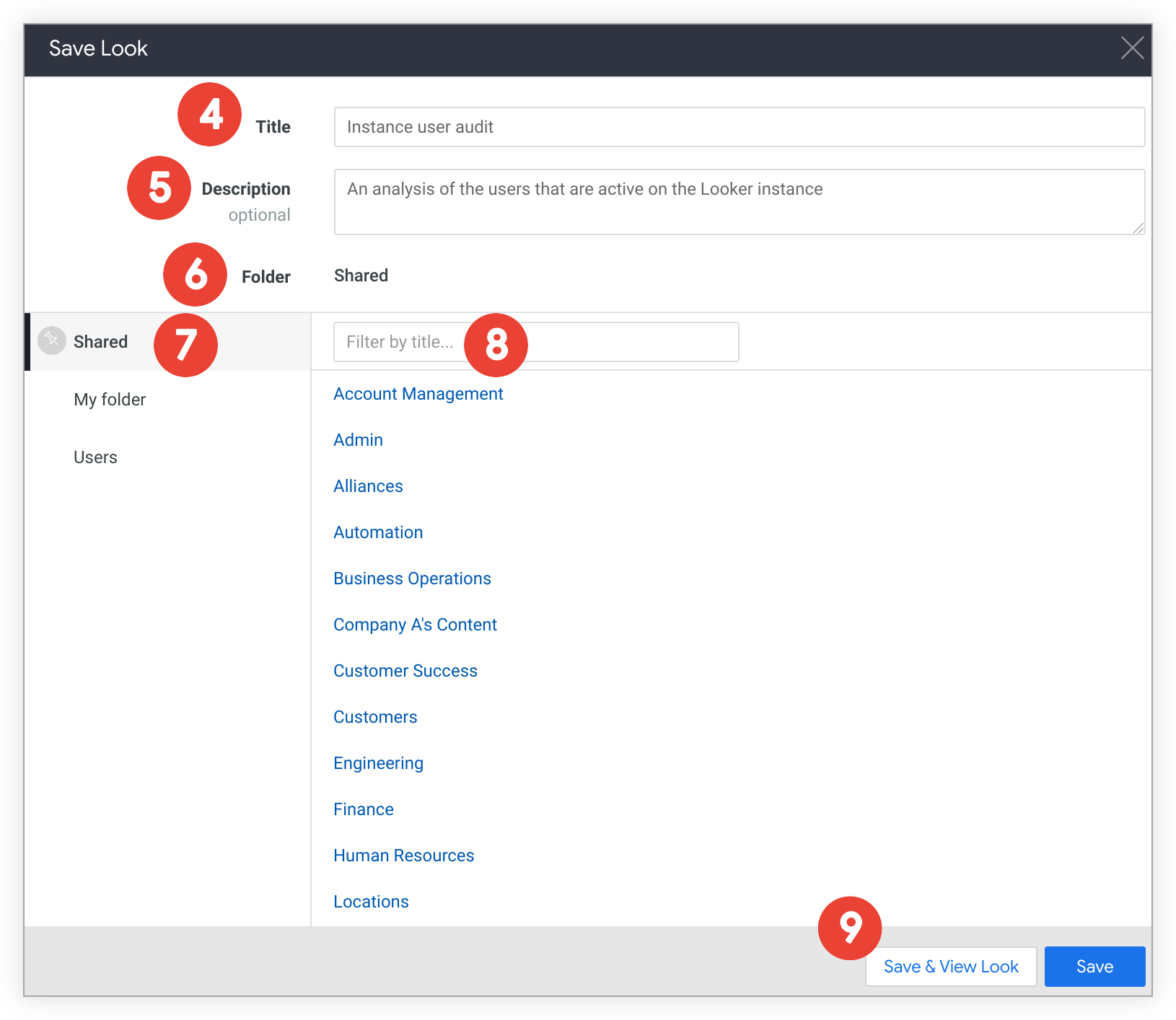
בשדה שם, מזינים שם חדש.
בשדה Description (תיאור), אפשר להזין תיאור של ה-Look.
בתפריט הנפתח תיקייה, בוחרים את התיקייה שבה רוצים לשמור את ה-Look. לא תוכלו לבחור תיקיות שאין לכם גישה אליהן.
כדי למצוא תיקיות משנה שבהן רוצים לשמור את טבלת Look, מרחיבים את התיקיות ברמה העליונה.
אפשר לסנן לפי כותרות של תיקיות משנה בשדה המסנן.
שומרים את טבלת Look.
- כדי לשמור את ה-Look ולחזור לדף 'ניתוח נתונים', לוחצים על שמירה.
- כדי לשמור את טבלת Look ולראות אותה, לוחצים על שמירה וצפייה בטבלת Look.
- לחלופין, לוחצים על X בפינה השמאלית העליונה של התפריט שמירת ה-Look כדי לסגור את התפריט ולחזור ל'ניתוח נתונים' בלי לשמור את ה-Look.
ניווט לתיקיות כדי לראות את המראה
כדי לגשת לתיקיות של החברה, מרחיבים את רשימת התיקיות בקטע התיקיות בחלונית הניווט הימנית.
העברה והעתקה של סגנונות
אחרי שיוצרים ושומרים Look בתיקייה, אפשר להעביר אותו לתיקיות אחרות שיש לכם גישה אליהן או להעתיק אותו אליהן.
בהמשך המאמר מוסבר איך מעתיקים או מעבירים נתונים מ-Looks למיקומים אחרים ב-Looker.
העתקת סגנונות
יש שתי דרכים להעתיק Look:
העתקת מראה מתפריט ההגדרות (סמל גלגל השיניים) בדף המראה
כדי להעתיק Look מדף ה-Look:
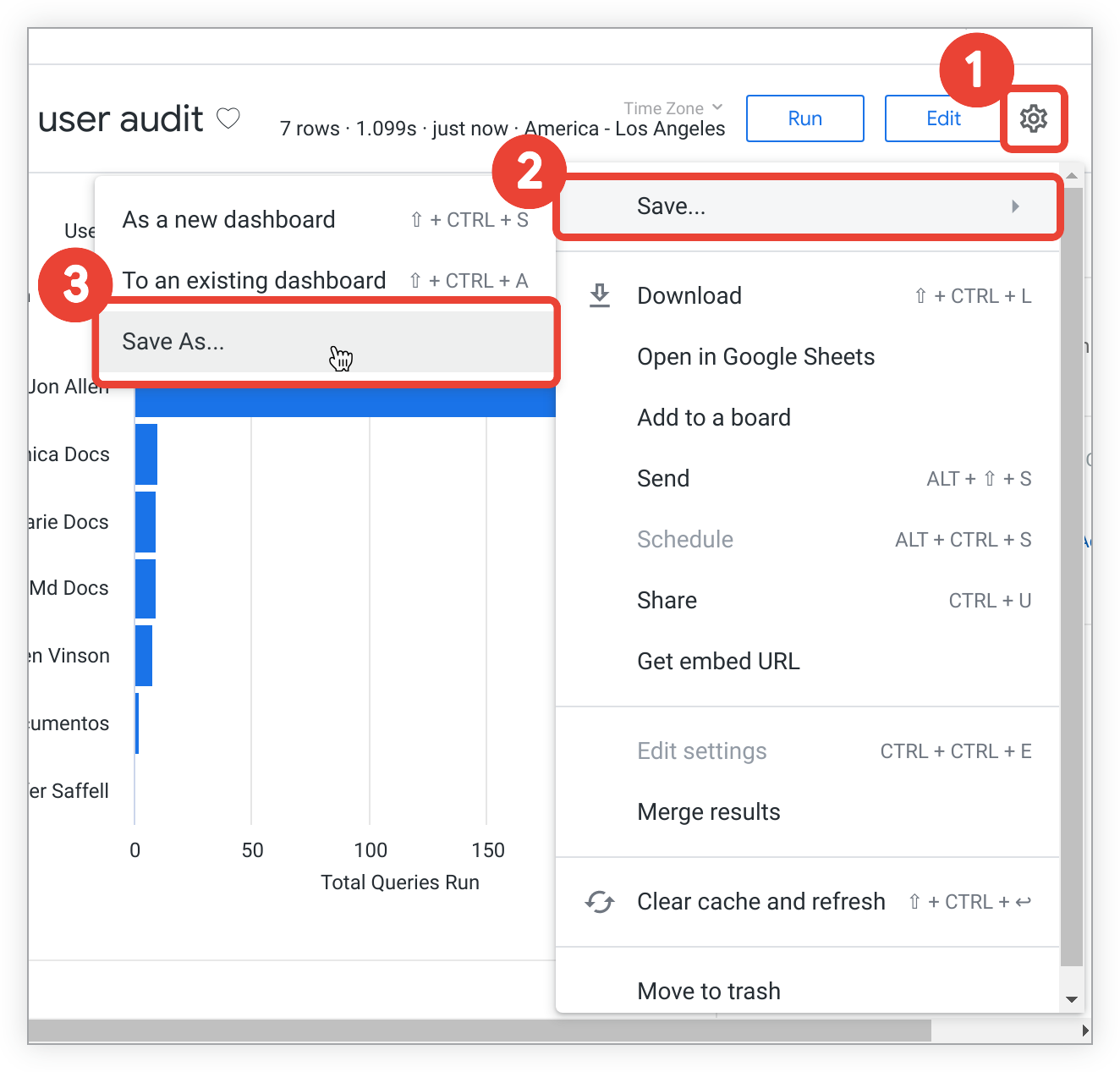
- בפינה השמאלית העליונה של דף ה-Look, לוחצים על סמל גלגל השיניים של פעולות ב-Explore.
- לוחצים על שמירה.
בוחרים באפשרות שמירה בשם… כדי לפתוח את התפריט שמירת המראה.
בשדה שם, מזינים שם חדש.
בשדה Description אפשר לשנות או להזין תיאור של ה-Look.
בתפריט הנפתח תיקייה, בוחרים את התיקייה שבה רוצים לשמור את ה-Look. לא תוכלו לבחור תיקיות שאין לכם גישה אליהן.
כדי למצוא תיקיות משנה שבהן רוצים לשמור את טבלת Look, מרחיבים את התיקיות ברמה העליונה.
אפשר לסנן לפי כותרות של תיקיות משנה בשדה המסנן.
שומרים את טבלת Look.
- כדי לשמור את ה-Look ולהישאר בדף ה-Look המקורי, לוחצים על שמירה.
- כדי לשמור את טבלת ה-Look שהועתקה ולראות אותה, לוחצים על שמירה וצפייה בטבלת Look.
- אפשרות נוספת היא ללחוץ על X בפינה השמאלית העליונה של התפריט שמירת Look כדי לסגור את התפריט ולחזור ל-Look המקורי בלי לשמור את העותק.
העתקת סגנונות מתיקייה
אחרי שיוצרים ושומרים טבלת Look או טבלאות Look בתיקייה, אפשר להעביר או להעתיק טבלת Look אחת או יותר לתיקיות אחרות שיש לכם גישה אליהן. אפשר לראות את השלבים המפורטים להעברה ולהעתקה של תצוגות בדף ארגון וניהול של גישה לתוכן.
העברת תבניות עיצוב
אפשר להעביר תצוגות Look רק מתיקייה. אתם יכולים להעביר תצוגות Look בנפרד או בכמות גדולה לתיקיות אחרות שיש לכם גישה אליהן. אפשר לראות את השלבים המפורטים להעברת תצוגות בדף התיעוד ארגון וניהול של גישה לתוכן.
עריכת תבניות עיצוב
אחרי שיוצרים Look, אפשר לערוך את השאילתה הבסיסית שלו, לערוך את השם שלו ולהחליט אם הוא יופעל אוטומטית כשהוא נטען. אם יש לכם הרשאה לעשות זאת, אתם יכולים גם לתת גישה לחיפוש בכתובות URL שזמינות לציבור, כפי שמתואר בפירוט רב יותר בדף התיעוד בנושא שיתוף ציבורי, ייבוא והטמעה של תצוגות Look.
עריכת שאילתת המקור של Look
כדי לערוך Look שמור, כולל השדות, המסננים, ההמחשות והמיון שלו, פועלים לפי השלבים הבאים:
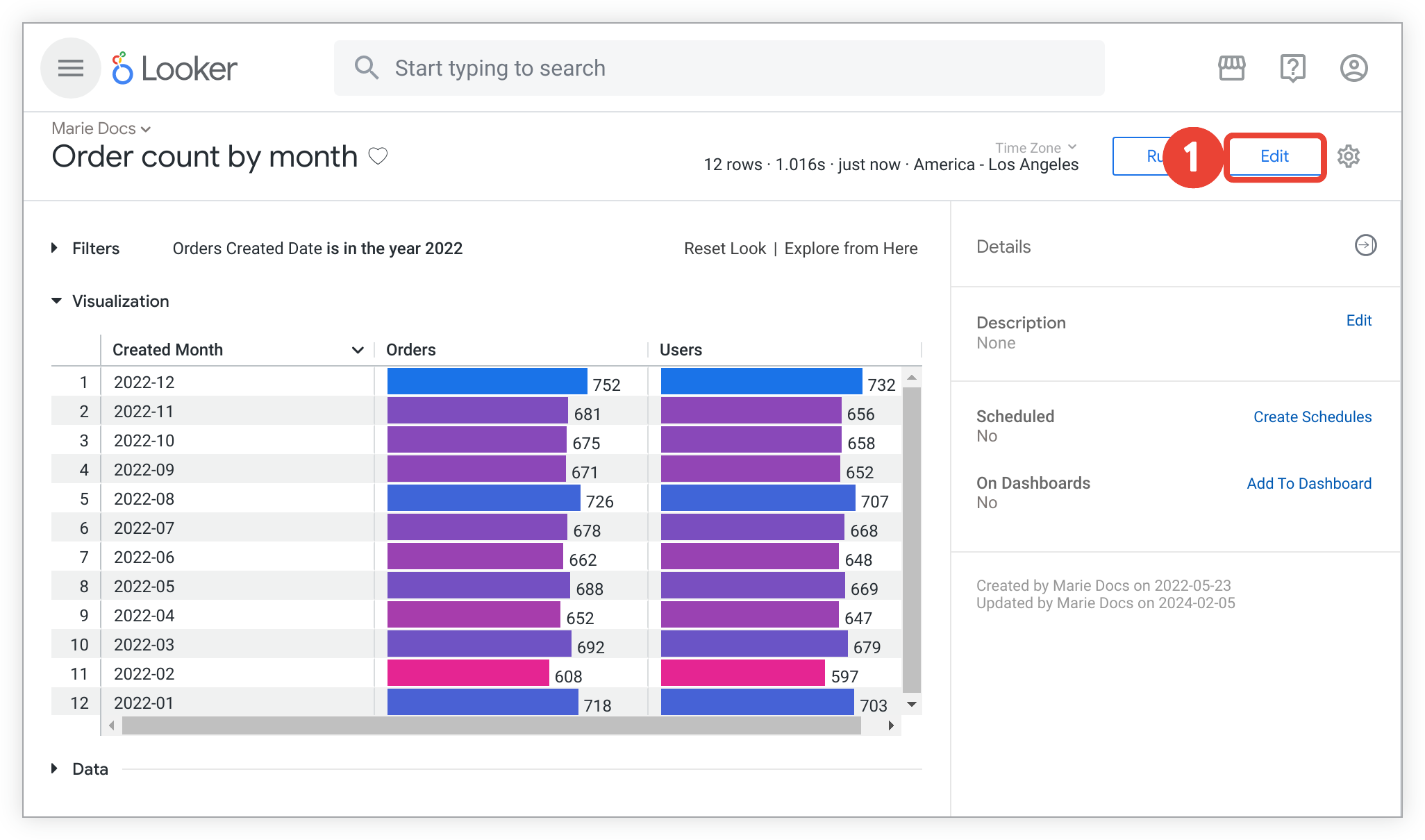
בדף של ה-Look השמור, לוחצים על עריכה כדי לפתוח את התפריט עריכת Look.
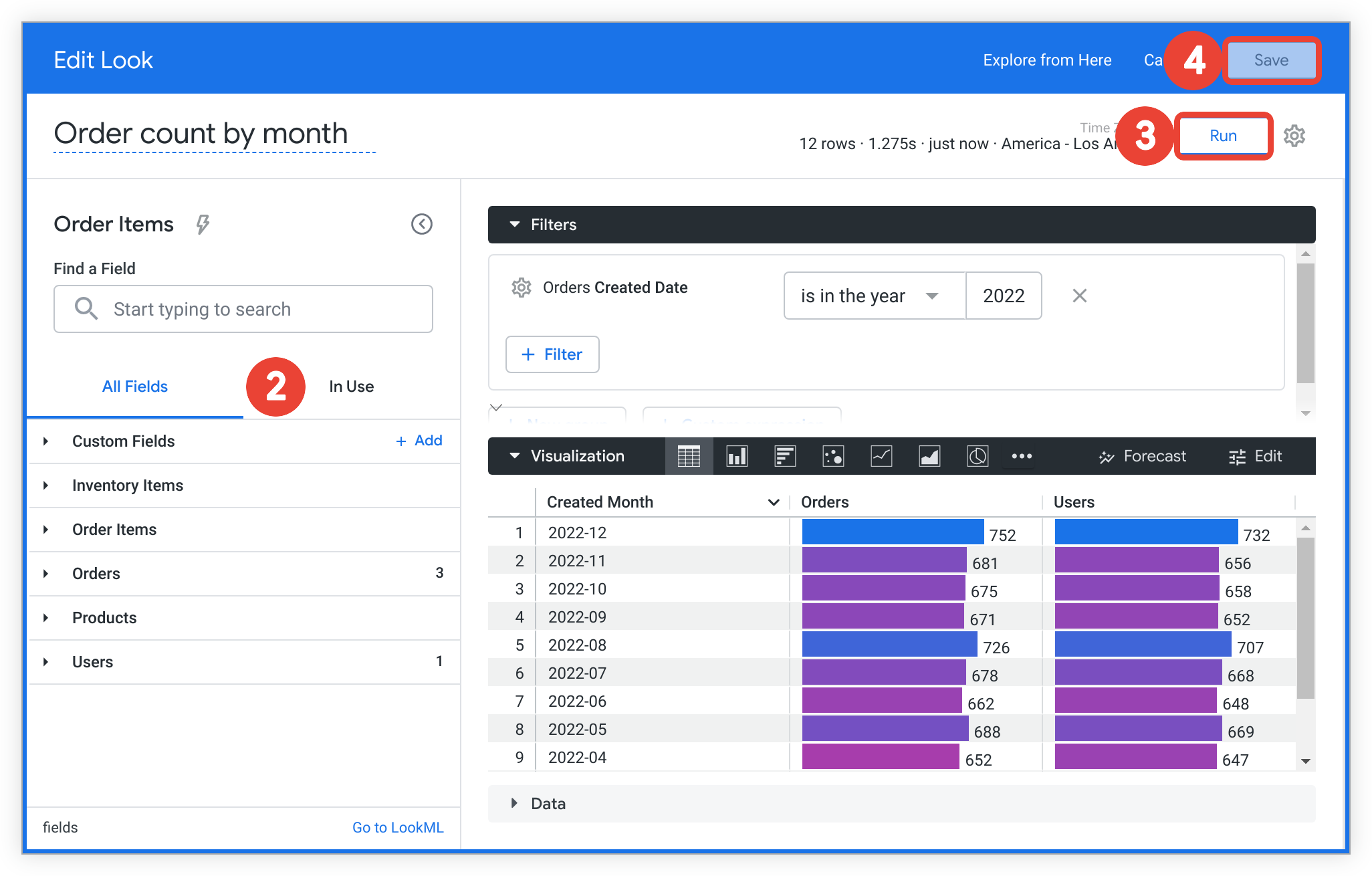
בתפריט עריכת Look מבצעים את השינויים הרצויים ב-Look, כולל שדות, מסננים והדמיה. אפשר לבצע שינויים לפי הצורך גם מבורר השדות וגם מהחלונית מסננים. לדוגמה, השדה משתמשים, שמציג את מספר המשתמשים, נוסף לשאילתה.
- מידע נוסף על ביצוע שינויים בשאילתת ניתוח זמין בדף התיעוד בנושא יצירה ועריכה של ניתוחים.
אחרי שמבצעים את השינויים, לוחצים על הלחצן הפעלה כדי לעדכן את הנתונים ולראות תצוגה מקדימה של השינויים.
לוחצים על שמירה כדי לשמור את השינויים ולחזור לדף 'טבלת Look'.
- אפשרות אחרת היא ללחוץ על ביטול לצד הלחצן שמירה בכותרת התפריט עריכת Look כדי לחזור לדף Look בלי לשמור את השינויים.
שינוי השם של טבלת Look
יש שתי דרכים לשנות את השם של Look קיים, כולל:
שינוי שם של תבנית עיצוב מדף תבנית העיצוב
בדף של ה-Look השמור, לוחצים על עריכה כדי לפתוח את התפריט עריכת Look.
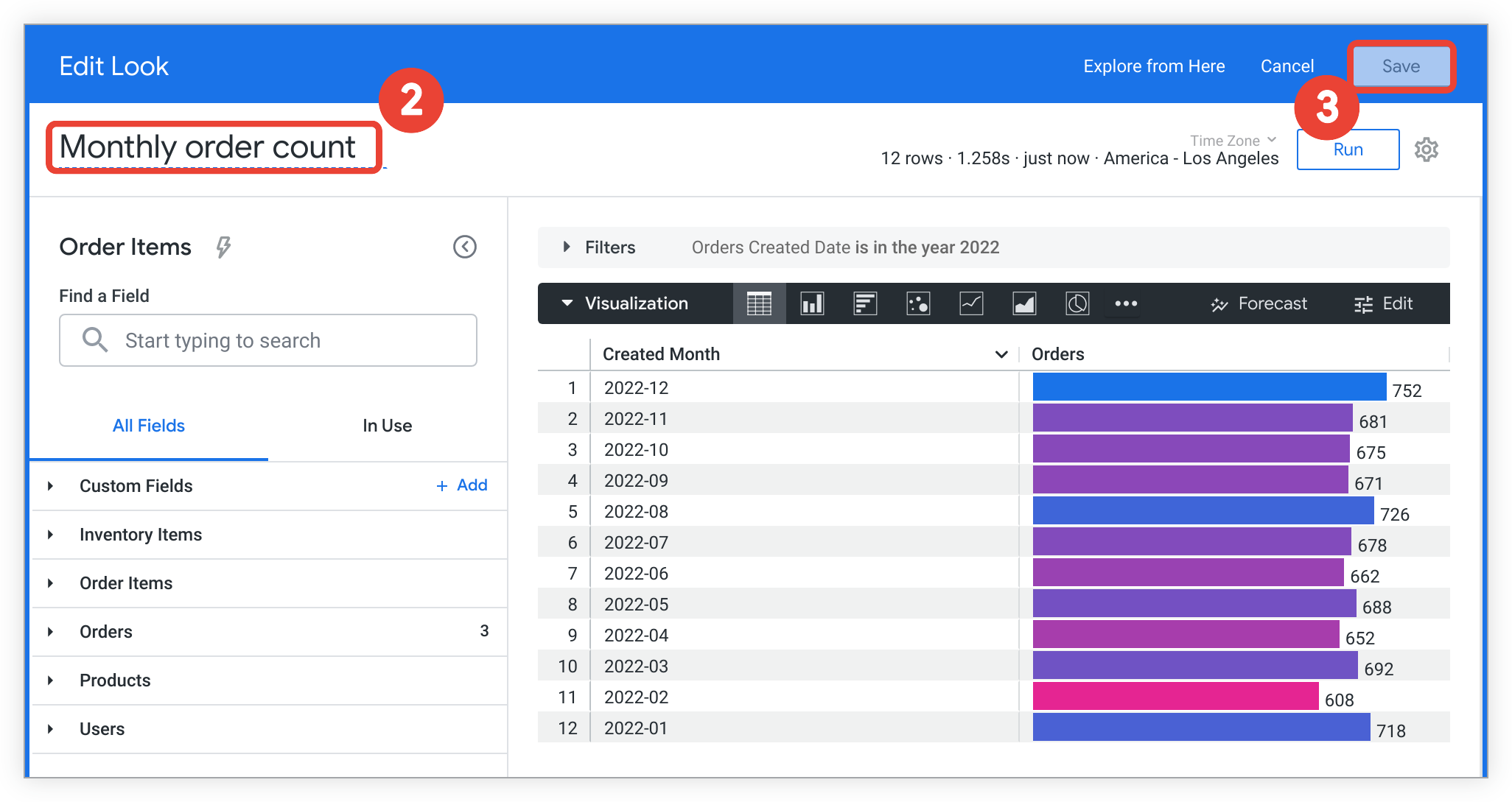
מזינים את השם החדש בשדה השם שמתחת לכותרת בתפריט עריכת המראה. בדוגמה הזו, הכותרת של טבלת Look 'מספר ההזמנות לפי חודש' שונתה ל'מספר ההזמנות החודשי'.
לוחצים על שמירה כדי לשמור את השינויים.
שינוי שם של Look מתיקייה
כשמציגים את טבלת Look בתיקייה בתצוגת רשימה או בתצוגת משבצות, אפשר לשנות את השם של טבלת Look קיימת מתיקייה באופן הבא:
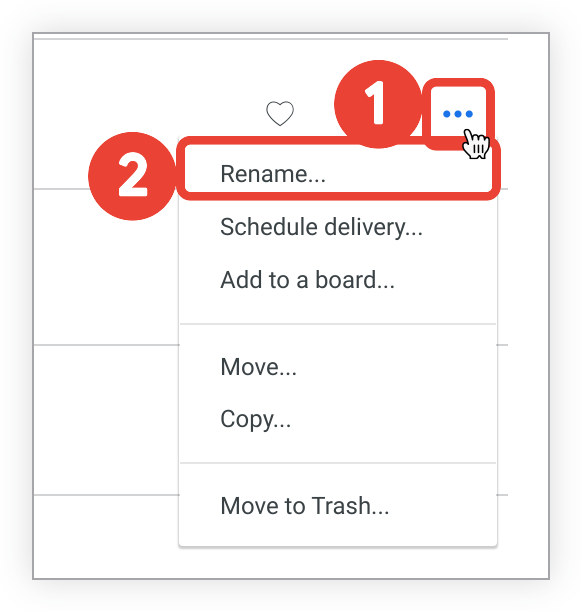
- לוחצים על סמל האפשרויות הנוספות (3 נקודות) של ה-Look.
בוחרים באפשרות שינוי שם כדי לפתוח את תיבת הדו-שיח שינוי שם טבלת Look.
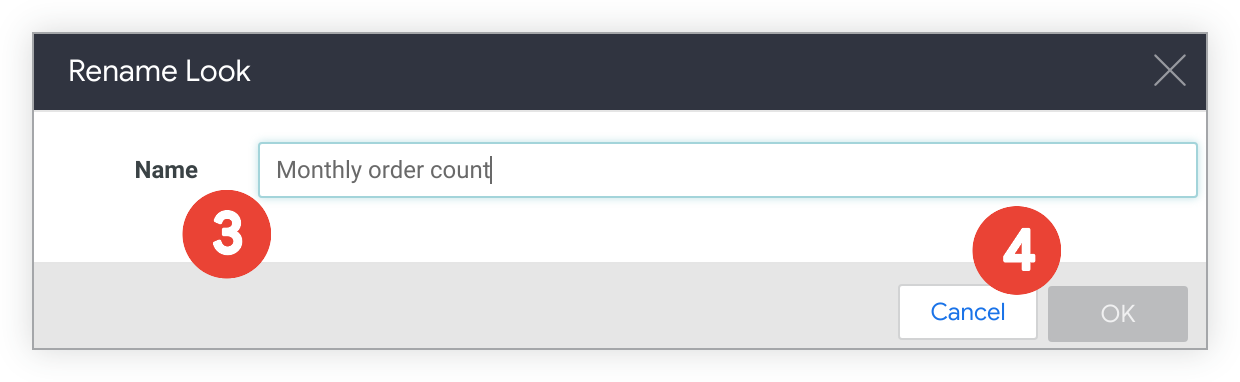
משנים את השם של ה-Look בשדה שם.
לוחצים על אישור.
- אפשר גם ללחוץ על ביטול כדי לסגור את תיבת הדו-שיח שינוי שם של טבלת Look בלי לשמור את השינויים.
השבתה של ההפעלה האוטומטית של Run on Load
כדי למנוע טעינה אוטומטית של נתונים ב-Look כשמשתמש פותח אותו, אפשר להשבית את האפשרות Run on Load (הפעלה בטעינה), שמופעלת כברירת מחדל. האפשרות הזו שימושית אם רוצים לתת למשתמשים הזדמנות לבחור את המסננים שלהם לפני הפעלת השאילתה של ה-Look.
אם תבחרו למנוע את ההפעלה האוטומטית של ה-Look, המשתמשים יראו תרשים ריק עם הטקסט יש ללחוץ על 'הפעלה' כדי לטעון את הנתונים האלה כשהם יצפו ב-Look בפעם הראשונה.
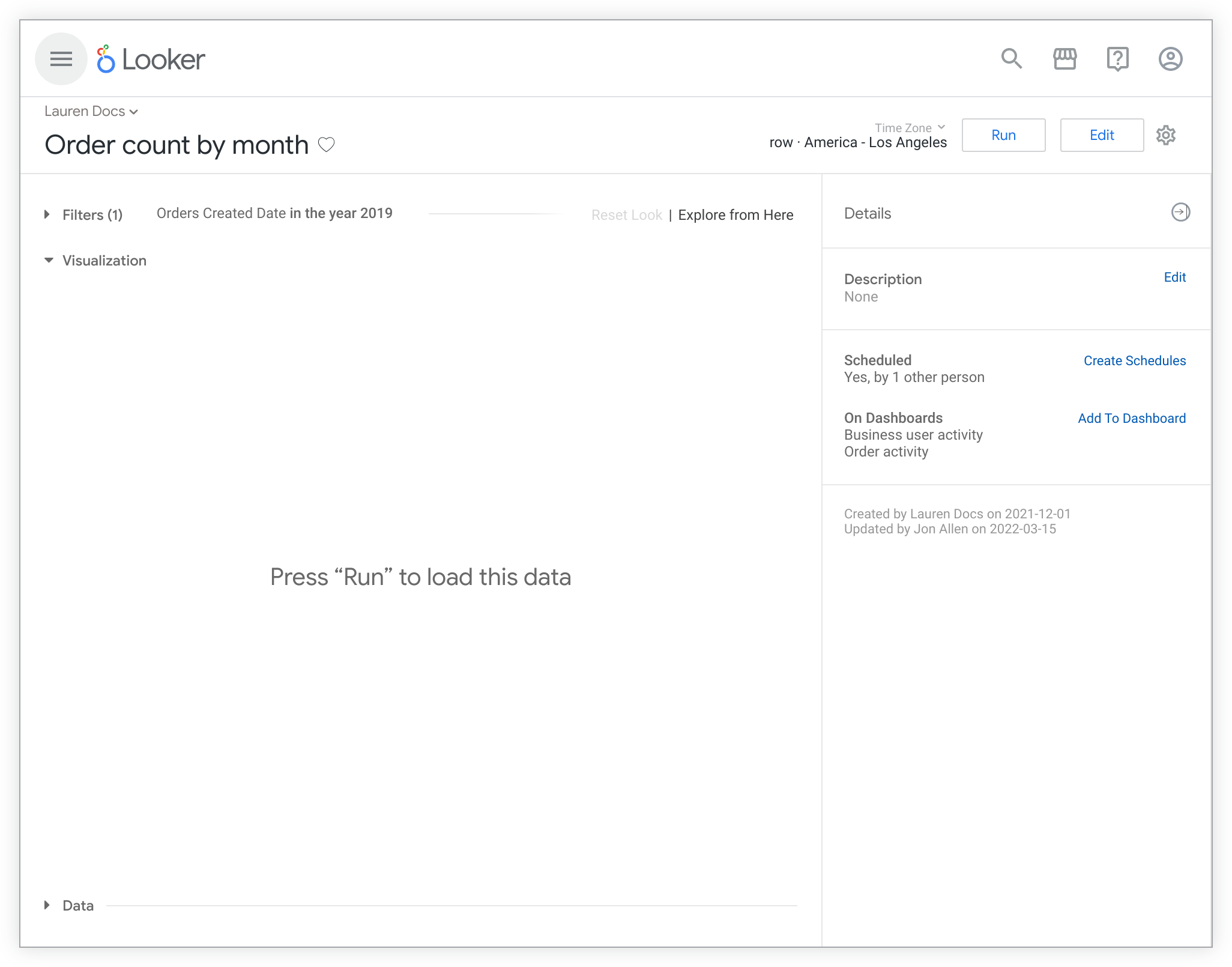
יש שתי דרכים לשנות את ההגדרה Run on Load:
השבתת ההפעלה האוטומטית של פעולות בדף 'מראה' דרך תפריט ההגדרות (סמל גלגל השיניים)
כדי להשבית את ההפעלה האוטומטית של Run on Load מתוך תפריט גלגל השיניים Explore actions בדף Look, מבצעים את השלבים הבאים:
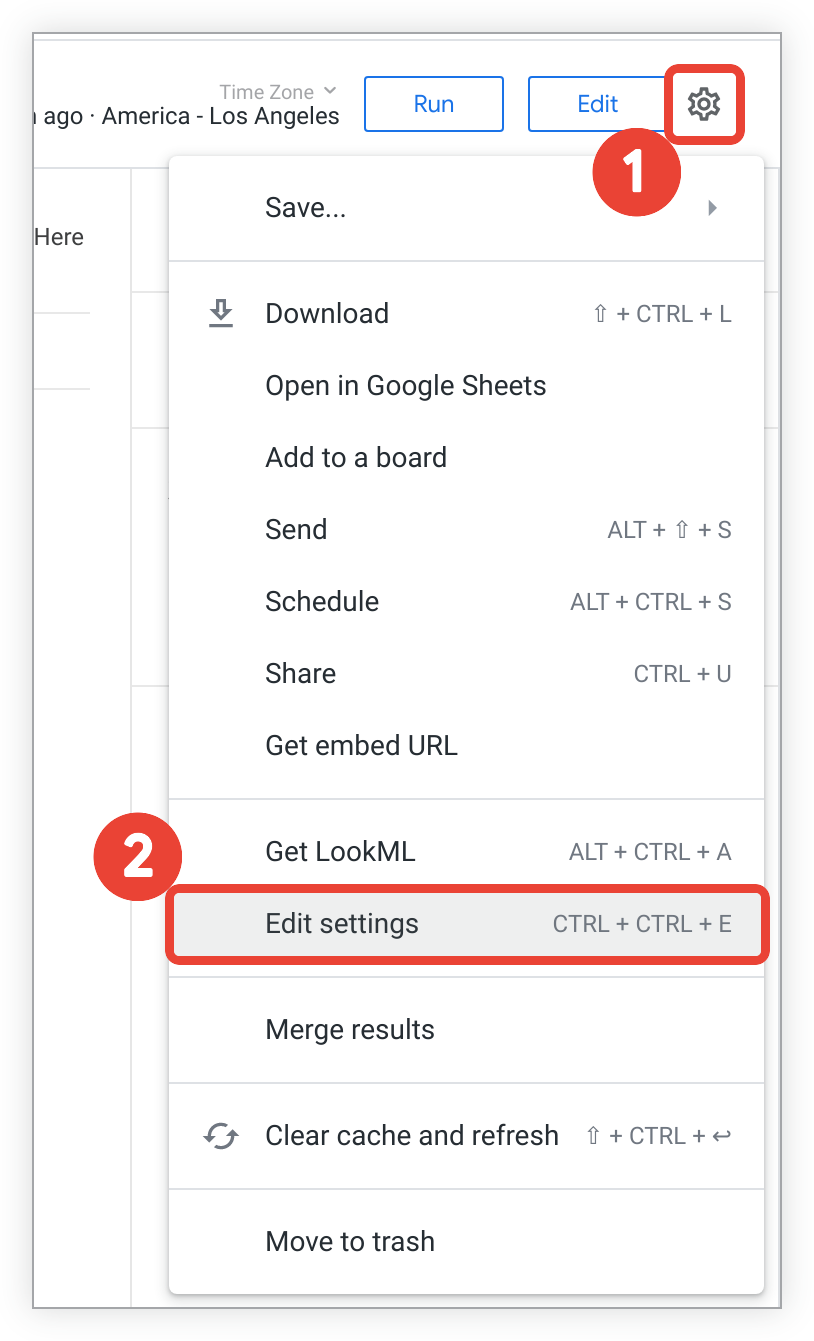
- לוחצים על סמל גלגל השיניים פעולות נוספות.
לוחצים על עריכת ההגדרות כדי לפתוח את התפריט הגדרות המראה.
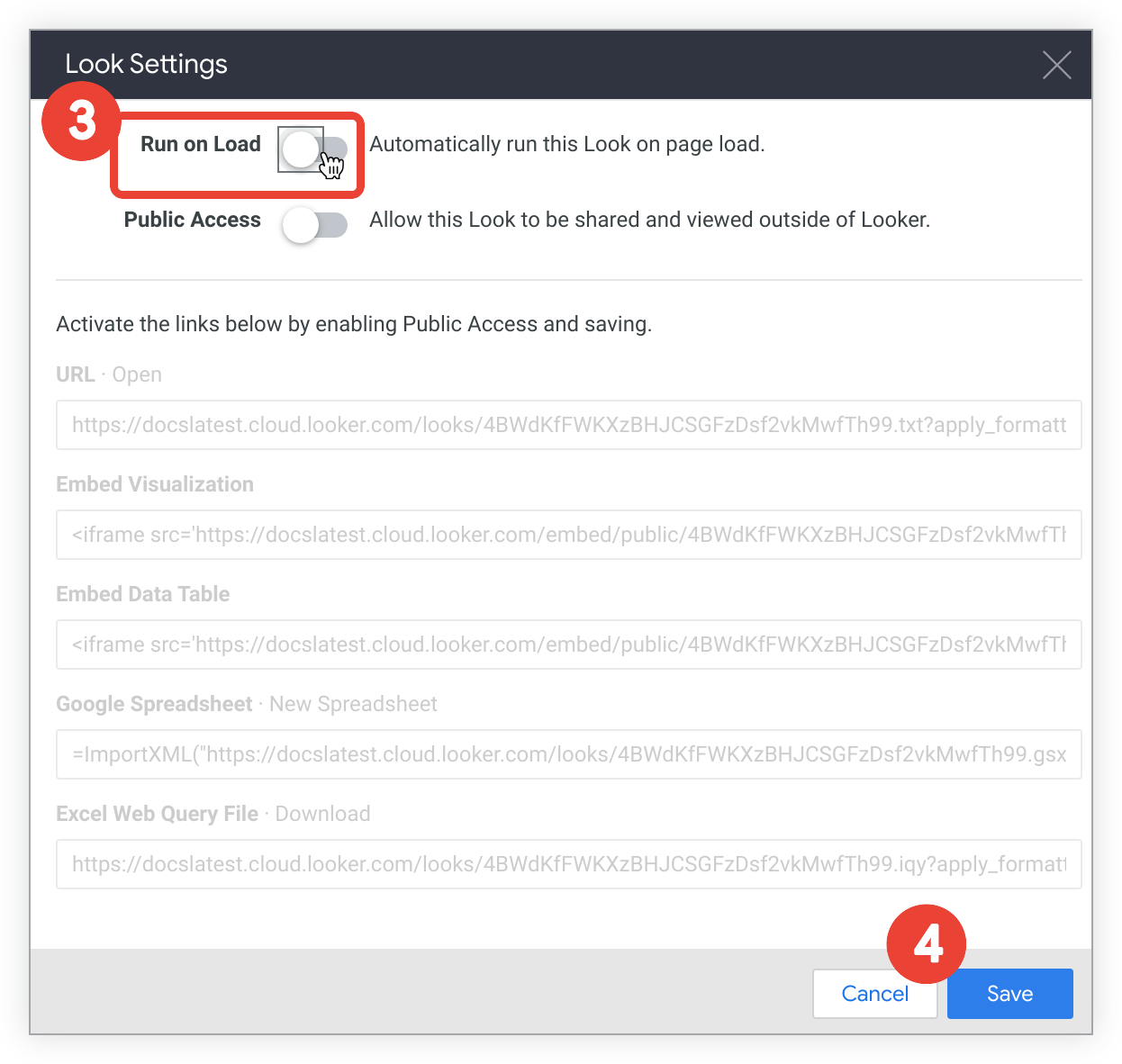
משביתים את ההפעלה האוטומטית של Run on Load באמצעות המתג Run on Load.
לוחצים על שמירה.
אפשר גם לפעול לפי ההוראות שלמעלה כדי להפעיל את האפשרות Run on Load (הפעלה בטעינה) אם היא מושבתת.
השבתה של ההפעלה האוטומטית של קבצים בטעינה מתיקייה
כשמציגים את טבלאות Look בתיקייה בתצוגת רשימה או בתצוגת משבצות, אפשר להשבית את ההגדרה האוטומטית הפעלה בטעינה של טבלת Look מתיקייה באופן הבא:
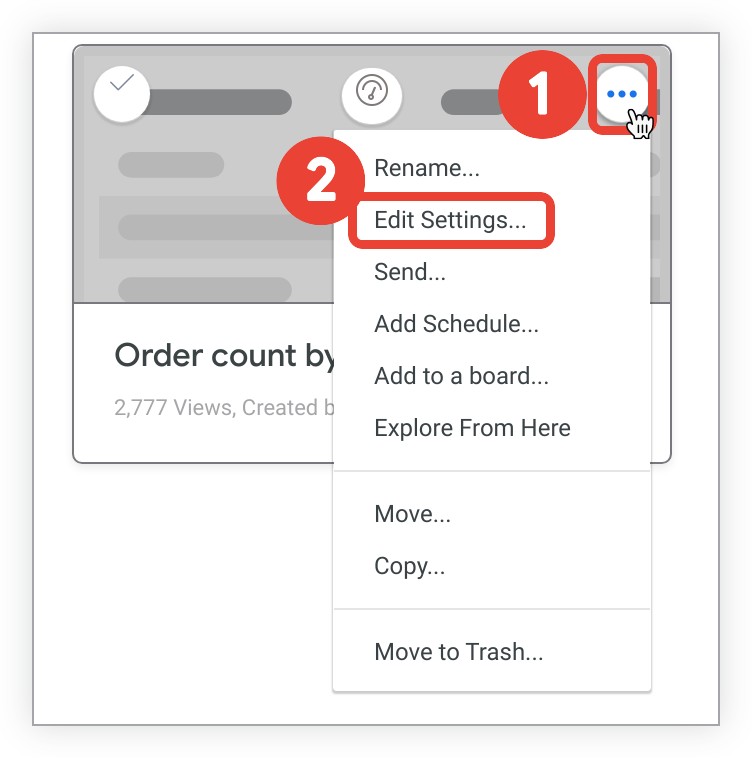
- לוחצים על סמל האפשרויות הנוספות (3 נקודות) של ה-Look.
לוחצים על עריכת ההגדרות כדי לפתוח את התפריט הגדרות המראה.
משביתים את ההפעלה האוטומטית של Run on Load באמצעות המתג Run on Load.
לוחצים על שמירה.
אפשר גם לפעול לפי ההוראות שלמעלה כדי להפעיל את האפשרות Run on Load (הפעלה בטעינה) אם היא מושבתת.
עריכת התיאור של Look
התיאור של Look מופיע מתחת לשם של ה-Look בתיקיות שמוגדרות לתצוגת רשימה, או כשמעבירים את מצביע העכבר מעל התמונה הממוזערת של ה-Look בתיקייה שמוגדרת לתצוגת רשת.
אם האדמין הגדיר את דף הבית שלכם כדף הבית המובנה של Looker, התיאור מוצג גם כשמעבירים את מצביע העכבר מעל התמונה הממוזערת של ה-Look בדף הבית.
אפשר להוסיף או לערוך את התיאור של Look ישירות מדף ה-Look:
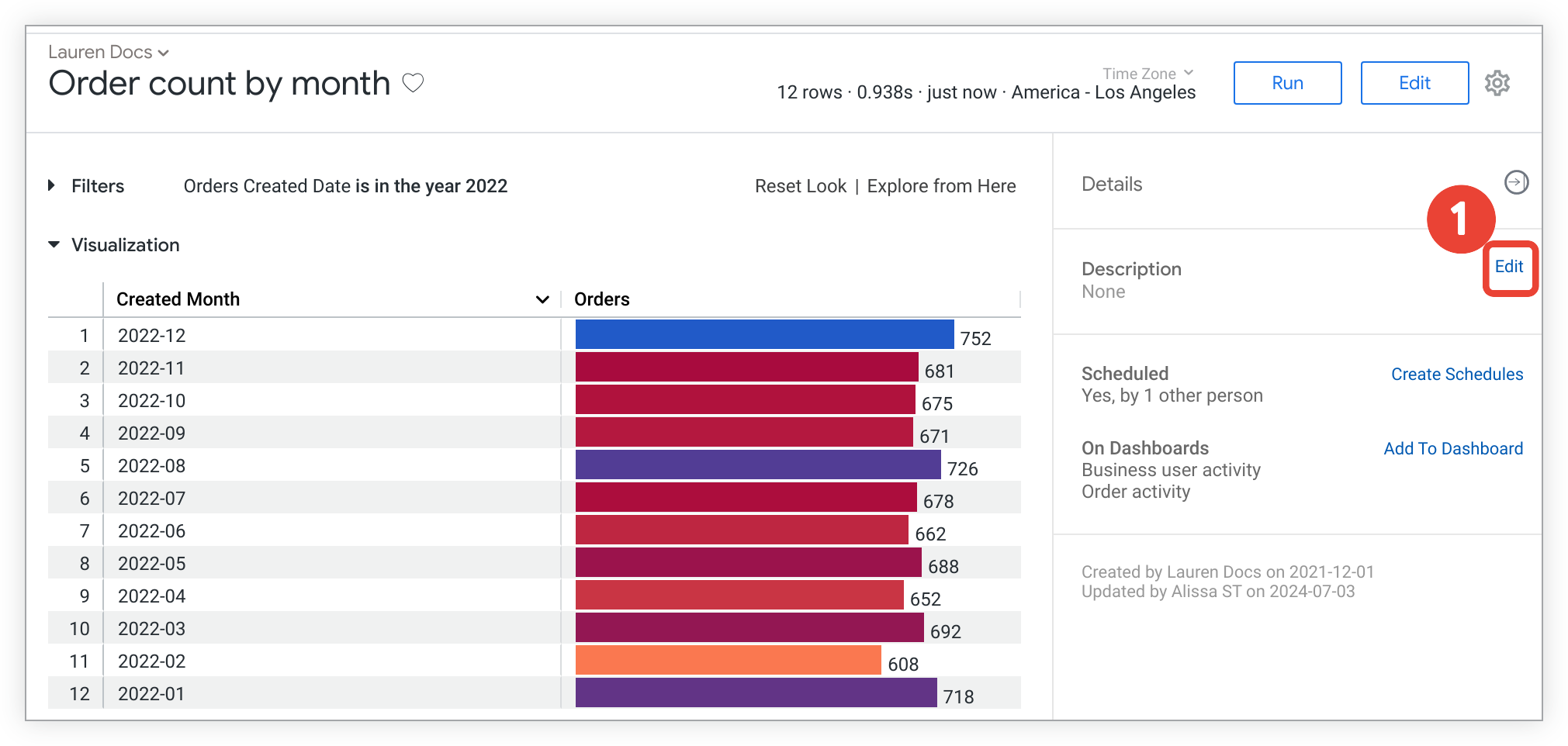
פותחים את דף ה-Look ולוחצים על הקישור עריכה בקטע תיאור בחלונית פרטים כדי להרחיב את השדה תיאור.
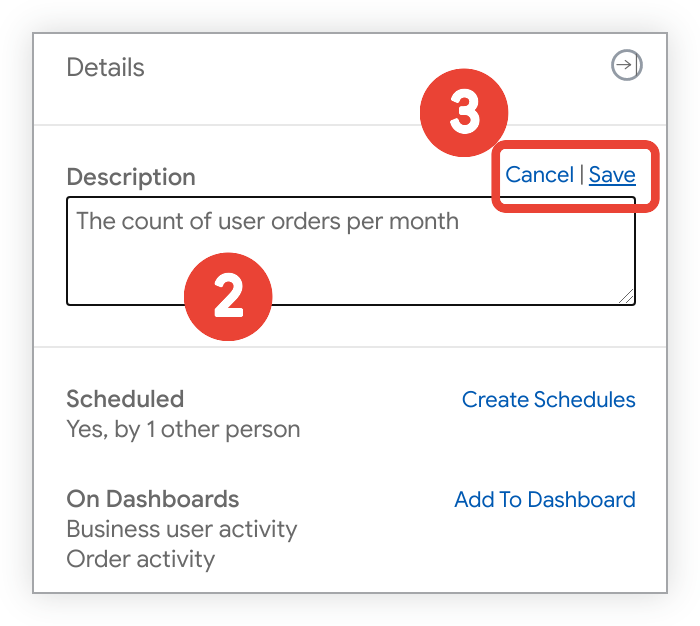
מוסיפים או עורכים את הטקסט של התיאור בשדה תיאור.
לוחצים על שמירה כדי לשמור את התיאור המעודכן, או על ביטול כדי לסגור את השדה תיאור בלי לשמור.
מחיקת תבניות עיצוב
יש שתי דרכים למחוק Look או Looks:
- באופן פרטני או בכמות גדולה מתיקיות, כמו שמתואר בדף התיעוד ארגון וניהול של גישה לתוכן
- באופן פרטני מתוך הדף 'טבלת Look' תפריט האפשרויות (סמל גלגל השיניים)
כדי למחוק Look באמצעות תפריט גלגל השיניים פעולות ב-Explore בדף Look, פועלים לפי השלבים הבאים:
- לוחצים על סמל גלגל השיניים אפשרויות נוספות כדי לפתוח את אפשרויות התפריט.
- לוחצים על העברה לאשפה.
- בתיבת הדו-שיח לאישור, בוחרים באפשרות אישור כדי למחוק את התצוגה.
אם מוחקים Look שמשמש כמקור ללוח בקרה tile, ה-tile שמקושר ל-Look בלוח הבקרה מחזיר שגיאה מסוג Element not found.