


התכונה 'גיליונות מקושרים ב-Looker' מאפשרת למשתמשים לעיין באופן אינטראקטיבי בנתונים ממודלים של LookML דרך הממשק המוכר של גיליונות אלקטרוניים ב-Google Sheets. למשתמשי Sheets תהיה גישה לנתונים מנוהלים מיותר מ-50 מסדי נתונים שנתמכים על ידי Looker. התכונה 'גיליונות מקושרים' מציגה תצוגה מאורגנת של המודל עם תצוגות, שדות ומדדים בדיוק כמו שהם הוגדרו ב-Looker, ולכן קל להשתמש בה כדי לעיין בנתונים. אפשר להשתמש בנתונים מ-Looker דרך 'גיליונות מקושרים' במבנים סטנדרטיים של Sheets, כמו טבלאות צירים, תרשימים ונוסחאות, כדי לנתח את הנתונים בצורה גמישה באמצעות מבנים מוכרים.
הפעלת התכונה 'גיליונות מקושרים'
כדי להשתמש בגיליונות מקושרים:
- ב-Looker (המקורי), האדמין ב-Looker צריך להפעיל את המתג All Looker BI Connectors או את המתג Google Sheets בחלונית BI Connectors בקטע Platform בתפריט Admin של Looker. ב-Looker (שירות הליבה של Google Cloud), האפשרויות האלה מופעלות כברירת מחדל.
- המכונה שלכם ב-Looker (המקורי) צריכה להיות מאוחסנת ב-Looker.
- אם במכונה של Looker (original) מוגדר רשימת כתובות IP שאפשר לגשת אליהן, צריך להשבית את הרשימה הזו כדי להשתמש בגיליונות מקושרים. אין רשימה סטטית ספציפית או שנערכה של כתובות IP של Google Sheets שאפשר להוסיף לרשימת ההיתרים.
- ב-Looker (Google Cloud Core), התכונה 'גיליונות מקושרים' מופעלת כברירת מחדל. עם זאת, אם אתם משתמשים במופע של Looker (Google Cloud core) שמוגדר בו רשימת כתובות IP להיתר, צריך לסמן את התיבה קישור שירותי Google למופע הזה בכרטיסייה פרטים בדף מופע של המופע במסוף Google Cloud כדי להתחבר ל-Connected Sheets.
- כל משתמש שרוצה להתחבר למופע Looker מ-Google Sheets צריך להשתמש באותה כתובת אימייל בחשבון המשתמש שלו ב-Looker ובחשבון שלו ב-Google Workspace. אם כתובות האימייל בחשבון Google Workspace ובחשבון Looker שונות, הם יקבלו הודעת שגיאה כשינסו להתחבר ל-Looker מ-Sheets.
- צריך להפעיל במסוף Google Workspace Admin את הגישה לשירותים שלא נשלטים בנפרד. בדרך כלל ההגדרה הזו מופעלת כברירת מחדל. מידע נוסף זמין במאמר ניהול הגישה לשירותים שאין להם מתג נפרד.
חיבור לטבלת Look מ-Google Sheets
ב-Looker, Look היא שאילתה יחידה שנשמרה בעבר. אפשר להוסיף את התוצאות של Look לגיליון, ואז ליצור אינטראקציה עם הפלט של Look ב-Sheets.
בתפריט נתונים של Google Sheets, בוחרים באפשרות מחברים של מקורות נתונים חיצוניים ואז באפשרות התחברות ל-Looker.
בתיבת הדו-שיח Connect to Looker (חיבור ל-Looker), מזינים את השם של מופע Looker או בוחרים את השם של מופע שהתחברתם אליו לאחרונה ולוחצים על Connect to Look (חיבור לטבלת Look).
בתיבת הדו-שיח הבאה, בוחרים את ה-Look שרוצים להוסיף ל-Google Sheets ולוחצים על Connect (קישור). אפשר להשתמש בשדה חיפוש Look כדי לחפש Look שמור לפי שם או לפי מזהה Look, או לסנן את רשימת ה-Looks שמוצגת בתיבת הדו-שיח על ידי הזנת מחרוזת משנה שמופיעה בשם ה-Look.
בתיבת הדו-שיח חיבור לטבלת Look, בוחרים אם ליצור גיליון חדש לפלט של ה-Look או להוסיף את הפלט של ה-Look לגיליון קיים, ולוחצים על יצירה.
כש-Sheets מתחבר למופע של Looker, הוא מוסיף את הפלט של ה-Look שנבחר.
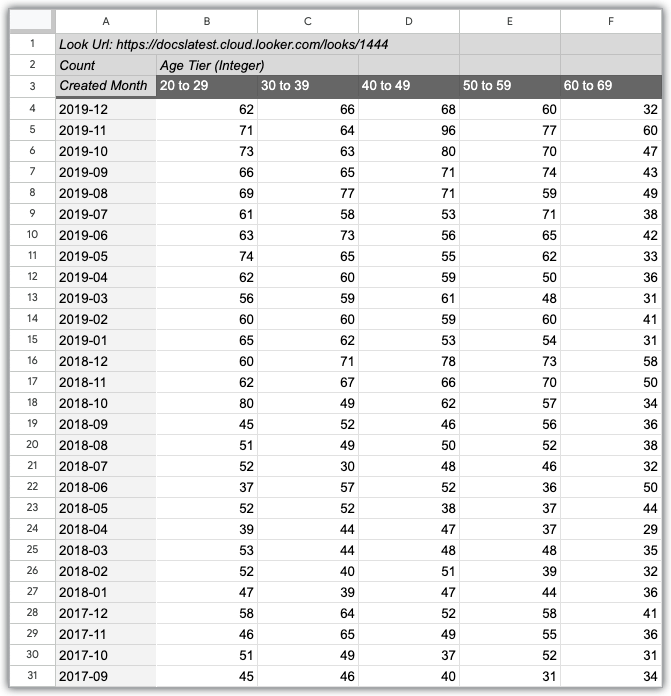
אי אפשר לערוך את טבלת Look ב-Sheets, אבל אפשר לרענן את נתוני טבלת Look בכל שלב בלחיצה על רענון. אפשר ללחוץ על כתובת ה-URL של ה-Look כדי לפתוח את ה-Look ב-Looker. בסרגל הצד של טבלת Look אפשר לראות גם את השם, המזהה וכתובת ה-URL שלה.
חיבור ל-Looker Explore מ-Google Sheets
ניתוח הוא נקודת ההתחלה של שאילתות. ב-Explore מוצגות קבוצה מסוימת של שדות מקובץ התצוגה המשויך, ואפשר לבחור את השדות האלה כדי ליצור שאילתה בגיליון.
בתפריט נתונים של Google Sheets, בוחרים באפשרות מחברים של מקורות נתונים חיצוניים ואז באפשרות התחברות ל-Looker.
בתיבת הדו-שיח Connect to Looker (חיבור ל-Looker), מזינים את השם של מופע Looker או בוחרים את השם של מופע שהתחברתם אליו לאחרונה, ואז לוחצים על Connect to Explore (חיבור ל-Explore).
בתיבות הדו-שיח הבאות, בוחרים את המודל ואת ה-Explore של Looker שרוצים להשתמש בהם בשאילתה, ולוחצים על קישור.
כש-Sheets מתחבר למופע Looker, הוא פותח גיליון חדש שמציג את המבנה של הניתוח שנבחר, כולל תצוגות, מאפיינים, מדדים ותיאורים של שדות שנוספו על ידי מפתח Looker.
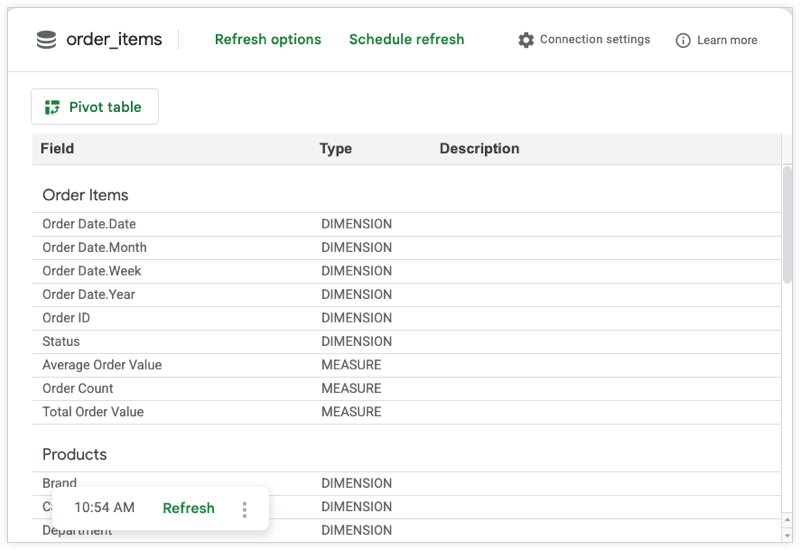
יצירת שאילתות Looker באמצעות Google Sheets
שאילתות Looker נוצרות באמצעות טבלת צירים ב-Sheets. כדי להוסיף נתונים מ-Looker לגיליון:
בגיליון שבו מוצג הניתוח, בוחרים באפשרות טבלת צירים.
בוחרים אם להוסיף טבלת ציר חדשה לגיליון חדש או לגיליון קיים, ולוחצים על יצירה.
נוצרת טבלת צירים חדשה וריקה, ונפתח החלון כלי העריכה של טבלת הצירים. אתם יכולים להוסיף שורות, עמודות, ערכים ומסננים כדי ליצור את השאילתה על סמך המאפיינים והמדדים בניתוח של Looker.
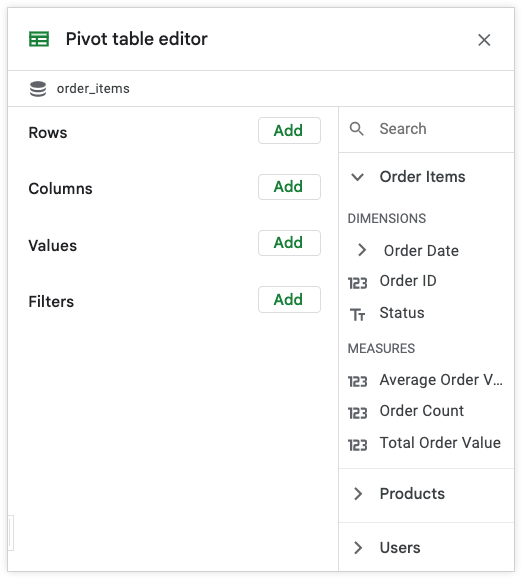
השורות, העמודות, הערכים והמסננים בעורך טבלת הצירים מקבילים למאפיינים ולמדדים של Looker בדרכים הבאות:
- השורות שוות למאפיינים ב-Looker.
- העמודות מקבילות למאפיינים בטבלת ציר ב-Looker.
- הערכים מקבילים למדדים ב-Looker. כדי ליצור מדד מותאם אישית, בוחרים מאפיין Looker ופונקציית Summarize by של Sheets.
- המסננים מקבילים למסננים ב-Looker.
בנוסף, בכלי לעריכת טבלאות ציר מוצגת רשימה של התצוגות שכלולות בניתוח, ואפשר לבחור תצוגה כדי להציג את המאפיינים והמדדים שכלולים בה.
לוחצים על הוספה כדי להוסיף שורה, עמודה, ערך או מסנן. ב-Connected Sheets מוצגת רשימה של התצוגות שזמינות ב'ניתוח נתונים'. בוחרים שם של תצוגה כדי להציג את רשימת המאפיינים והמדדים בתצוגה, ואז בוחרים את השדה שמספק את הנתונים לשורה, לעמודה, לערך או למסנן.
אחרי שמוסיפים את השדות והמסננים של Looker כדי ליצור את השאילתה, לוחצים על אישור. הנתונים ממופע Looker יאכלסו את הגיליון האלקטרוני.
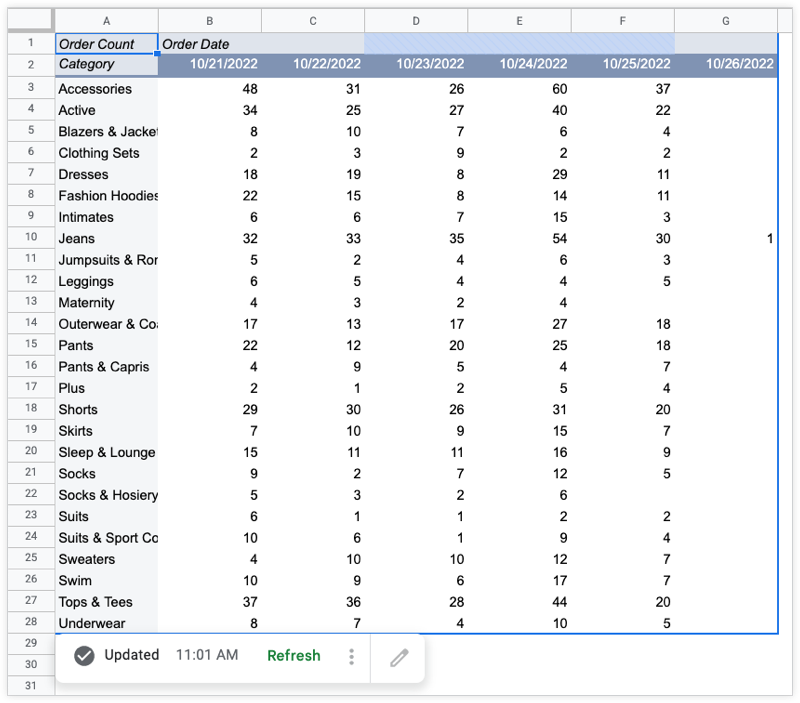
אחרי שמוסיפים את הנתונים של Looker לטבלת צירים, אפשר להשתמש ב-Google Sheets כדי לעצב את הנתונים או ליצור נוסחאות חדשות בגיליונות על סמך הנתונים של Looker.
אפשרויות הסינון
מאז ההשקה הראשונית של 'גיליונות מקושרים' ל-Looker, נוספו אפשרויות סינון חדשות.
סינון לפי ערכים
אפשר לסנן מאפיינים של Looker בטבלאות צירים בגיליונות מקושרים ל-Looker על ידי הצגת רשימה של ערכים ובחירה או ביטול של הבחירה בערכים הרלוונטיים. בעבר, כשסיננתם לפי תנאי, הייתם צריכים להקליד את ערכי המסנן באופן ידני.
כדי להשתמש בתכונה הזו, מוסיפים שדה לקטע מסננים בטבלת הצירים ולוחצים על התפריט הנפתח סטטוס כדי לפתוח את אפשרויות הסינון. אחר כך לוחצים על הוספת מסנן:
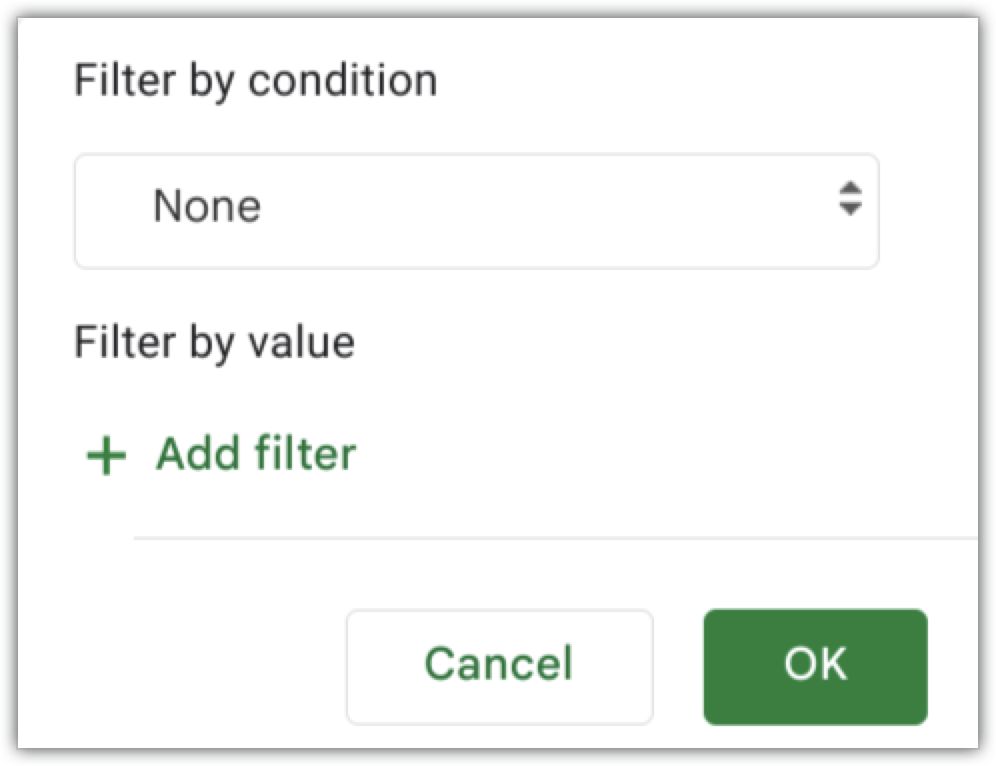
סרגל צד ייפתח, ו-Sheets יאחזר את 500 הערכים השכיחים ביותר מ-Looker.
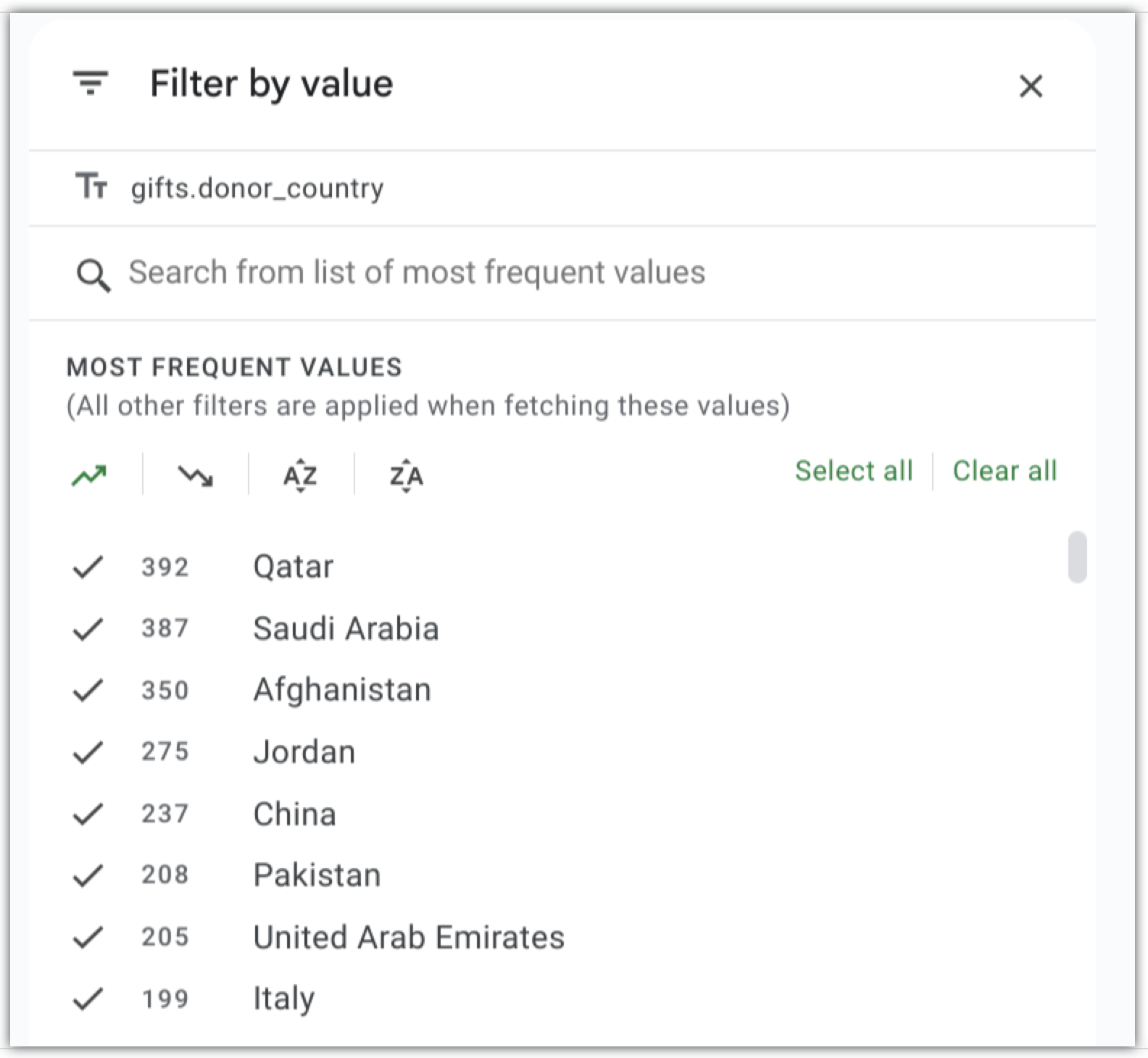
אחרי כן תוכלו לחפש בין הפריטים, לבחור את כולם או לבטל את הבחירה של כולם, או למיין את הפריטים לפי תדירות או לפי סדר אלפביתי. כשלוחצים על אישור בתחתית, הבחירות נשמרות ב-Sheets. אחרי כן לוחצים על אישור כדי לרענן את טבלת הצירים כרגיל, עם המסנן החדש שהוחל.
מסננים באמצעות ביטויי סינון ב-Looker
אתם יכולים להחיל מסנני תאריכים יחסיים, וגם הרבה מסננים מתקדמים אחרים, בגיליונות מקושרים באמצעות ביטויי סינון של Looker. לדוגמה, אפשר להחיל מסננים כמו 'היה ב-30 הדקות האחרונות' או 'היה ב-10 הימים האחרונים' בגיליונות מקושרים.
כדי להשתמש בביטויי סינון ב-Looker:
מוסיפים שדה לקטע Filters (מסננים) בטבלת הצירים.
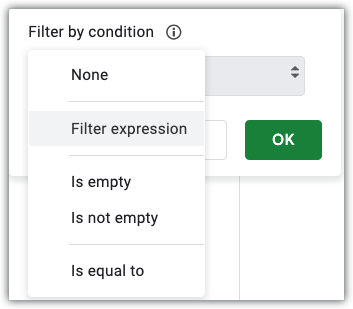
לוחצים על התפריט הנפתח סטטוס כדי להציג את אפשרויות הסינון, ובוחרים באפשרות ביטוי סינון.
מזינים בשדה ערך ביטוי סינון כלשהו של Looker.
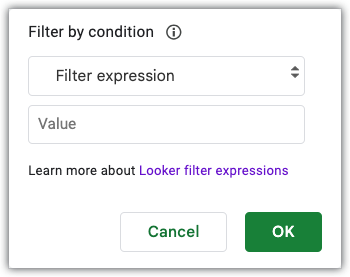
לדוגמה, כדי לסנן את הנתונים לפי 7 הימים האחרונים, אפשר לכתוב '7 ימים' או '7 הימים האחרונים'.
לוחצים על OK.
בנוסף לסינון לפי תאריכים יחסיים, הנה עוד דוגמאות לסינון שאפשר לבצע עכשיו:
- מחרוזת שלא מתחילה ב:
-FOO% - טווח מספרי כוללני ובלעדי:
(12, 20]
כדי לראות את כל ביטויי הסינון הזמינים, אפשר לעיין בדף התיעוד בנושא ביטויי סינון ב-Looker.
שימוש בפרמטרים ובשדות של סינון בלבד ב-Looker
אפשר עכשיו להשתמש בפרמטרים ובשדות סינון בלבד בגיליונות מקושרים.
שדות ופרמטרים של סינון בלבד יופיעו בקטע שדות של סינון בלבד בכלי לבחירת שדות ב-Sheets, בדיוק כמו ב-Looker. כדי להשתמש בהם, פועלים לפי השלבים הבאים:
- מוסיפים או גוררים את הפרמטרים שנבחרו ואת שדות הסינון בלבד לקטע מסננים, בדיוק כמו שמוסיפים מסנן למאפיין או למדד.
- לפרמטרים עם ערכים מותרים, הערכים האלה יוצגו בתפריט הנפתח בתיבת הדו-שיח סינון לפי תנאי.
- בשדות שמשמשים רק לסינון, אפשר להשתמש בתיבת הדו-שיח הרגילה סינון לפי תנאים. אם בשדה מוגדרות הצעות במודל Looker, אפשר להשתמש גם בתכונה סינון לפי ערך.
רענון הנתונים ב-Google Sheets
הנתונים בטבלת הצירים הם סטטיים, אבל אפשר לרענן אותם בכל שלב. רענון הנתונים יגרום ל-Looker לשלוח שאילתה למסד הנתונים ולעדכן את טבלת הצירים עם הנתונים העדכניים ביותר.
גם בטבלת הצירים וגם בגיליון שבו מוצג החיפוש או התצוגה של Look, מוצגת השעה שבה הם רעננו לאחרונה.

בוחרים באפשרות רענון כדי לעדכן את הנתונים בטבלת הצירים.
תזמון של זמני רענון קבועים
כדי לתזמן עדכונים אוטומטיים של הנתונים, לוחצים על סמל האפשרויות הנוספות (3 נקודות) בטבלת הצירים ואז על אפשרויות רענון, או לוחצים על אפשרויות רענון בגיליון Explore. מוצגת תיבת הדו-שיח Scheduled Refresh (רענון מתוזמן).
עריכת ההגדרות של טבלת הצירים
כדי לשנות את השורות, העמודות, הערכים או המסננים שנכללים בטבלת הצירים, לוחצים על סמל העיפרון לצד סמל האפשרויות הנוספות (3 נקודות) כדי לפתוח את חלונית העריכה של טבלת הצירים.
מעקב אחרי גיליונות מקושרים
אדמין ב-Looker יכול לראות את השימוש ב-Connected Sheets באמצעות קבוצת השדות Query API Client Properties בSystem Activity History Explore. בכל פעם שמריצים שאילתה חדשה, נוצרת רשומה בכרטיסייה היסטוריה ב'ניתוחים'.
בקבוצת השדות Query API Client Properties, יש שלושה שדות חדשים ל-Connected Sheets:
- שם לקוח ה-API – בשדה הזה תמיד יופיע
Connected Sheetsכדי לזהות רשומות של Connected Sheets. - מזהה הגיליון האלקטרוני של הגיליונות המקושרים – בשדה הזה מוצג מזהה הגיליון, שכלול בכתובת ה-URL של Google Sheets של הגיליון הזה.
- הפעלה של גיליונות מקושרים – בשדה הזה מוצג אם השאילתה הופעלה על ידי משתמש שבחר בלחצן רענון ב-Sheets או על ידי רענון מתוזמן.
בהמשך מופיעה דוגמה לכתובת URL של פעילות המערכת שבה מוצג השימוש ב-Connected Sheets. מחליפים את <instance_name.looker.com> בכתובת ה-URL של המכונה.
https://<instance_name.looker.com>/explore/system__activity/history?fields=query_api_client_context.name,query_api_client_context.cs_spreadsheet_id,query_api_client_context.cs_trigger,user.name,history.created_date,history.created_time_of_day&f[query_api_client_context.cs_spreadsheet_id]=-NULL&sorts=history.created_time_of_day+desc&limit=5000
תמיכה ב-Sheets API של גיליונות מקושרים
אפשר לגשת לתמיכה ב-API של Connected Sheets for Looker דרך AppsScript וגם דרך Google Sheets APIs.
הנה כמה דברים שאפשר לעשות באופן פרוגרמטי באמצעות תמיכה ב-API:
- רענון אוטומטי של הנתונים: אתם יכולים לתזמן עדכונים קבועים של הגיליונות האלקטרוניים שמבוססים על Looker כדי לוודא שאתם משתמשים במידע העדכני ביותר.
- זרימות עבודה בהתאמה אישית: אתם יכולים ליצור תהליכים מורכבים שמשלבים נתונים מ-Looker בזרימות העבודה הקיימות שלכם ב-Google Sheets.
- שילוב עם אפליקציות אחרות: אפשר לקשר נתונים מ-Looker לכלים ולשירותים חיצוניים באמצעות ממשקי API של Apps Script או Google Sheets.
כדי לציין את Looker כמקור נתונים באמצעות Google Sheets API, משתמשים באובייקט looker עם משאב REST DataSourceSpec.
חשוב לדעת
- החשיבות של אותיות רישיות בנתונים שמוצגים בטבלת הצירים נקבעת לפי ההגדרה של החשיבות של אותיות רישיות במודל. עם זאת, מסננים בטבלת צירים כופים התעלמות מאותיות רישיות במצבים שבהם המסנן מתעלם מאותיות רישיות בנתונים מקוריים של Sheets.
- כל מי שיש לו גישת צפייה בגיליון יוכל לראות את הנתונים שבמטמון בטבלת ציר.
- בנוסף לגישת עריכה לגיליון, כל משתמש שצריך לערוך או לרענן את טבלת הצירים יצטרך את ההרשאות הנכונות ב-Looker כדי לגשת למודל הנתונים. זה כולל גישה למודל שעליו מבוססת טבלת הצירים, הרשאות לצפייה בנתונים וגישה מתאימה לנתונים דרך מסנני גישה או הענקת גישה.
- אם המשתמש עובר אימות באמצעות OAuth למסד נתונים של BigQuery, יכול להיות שהוא יצטרך לקבל הרשאות במסד הנתונים הבסיסי.
מגבלות על נתונים ושורות בגיליונות מקושרים
השאילתות שנוצרות באמצעות גיליונות מקושרים מוגבלות ל-100,000 שורות. אם תוצאת השאילתה מכילה יותר שורות, Sheets יציג שגיאה למשתמש. אם למשתמש אין את ההרשאה download_without_limit, התוצאה תיחתך למקסימום של 5,000 שורות, ללא קשר למגבלה ב-Sheets.
בנוסף, יש מגבלה על גודל הנתונים בשאילתות של גיליונות מקושרים. גם שאילתות שמחזירות יותר מדי נתונים גורמות לשגיאה.
אם אחת מהשגיאות האלה מופיעה, כדאי להוסיף מסננים או להשתמש בפחות מאפיינים או במאפיינים פחות מפורטים בשאילתה.
פתרון בעיות בגיליונות מקושרים
יכול להיות שתיתקלו בבעיות כשאתם מנסים להתחבר ל-Looker מ-Google Sheets. בקטע הזה אנחנו מתארים את הבעיות האלה ומסבירים איך לפתור אותן.
שגיאה: אירעה שגיאה בהתחברות למופע ב-Looker. אפשר לנסות שוב. אם הבעיה נמשכת, נשמח לקבל ממך משוב.
יכולות להיות כמה סיבות לשגיאה הזו:
- השם של מופע Looker הוזן בצורה שגויה. במקרה כזה, צריך לאמת את שם מופע Looker ולנסות להתחבר שוב.
- אי אפשר להתחבר ל-Looker API מ-Sheets. הבעיה הזו יכולה לקרות אם מופע Looker שלכם לא משתמש בכתובת ה-URL המוגדרת כברירת מחדל של מארח ה-API. כדי לתקן את זה, משאירים את השדה כתובת ה-URL של מארח ה-API בחלונית האדמין של ה-API ריק.
שגיאה: המופע ב-Looker לא מוגדר לשימוש בתכונה הזו. כדי לוודא שהחיבור עומד בדרישות, צריך ליצור קשר עם האדמין של Looker.
יכולות להיות כמה סיבות לשגיאה הזו:
- אתם מנסים להתחבר למופע חדש שנוצר ב-Looker. יכול להיות שיעברו עד 24 שעות עד שמופע חדש של Looker יהיה זמין ב-Connected Sheets.
- אתם מנסים להתחבר למכונה של Looker שלא מתארחת ב-Looker. התחברות למכונה אחרת של Looker שמתארחת ב-Looker.
לא מופיעים מודלים אחרי התחברות למופע Looker
המשמעות היא שאין לכם את ההרשאות הנדרשות להצגת מודלים במופע.
למשתמש Looker עם הרשאת צפייה אין הרשאות מספיקות ליצירת חיבורים ב-Sheets, בדיוק כמו שאין לו הרשאות מספיקות לשימוש בממשק המשתמש של 'ניתוח נתונים' ב-Looker. אם המשתמש רוצה להשתמש ב'גיליונות מקושרים' ל-Looker, הוא צריך לקבל את ההרשאה explore. התפקידים אדמין, מפתח ומשתמש כוללים את ההרשאה explore. אדמין ב-Looker יכול להעניק למשתמש את ההרשאה explore, וכך המשתמש יוכל לראות מודלים במופע.
שגיאה: כתובת האימייל בחשבון Looker המקושר שונה מכתובת האימייל בחשבון Google שלך.
המשמעות היא שכתובת האימייל בחשבון Looker לא זהה לכתובת האימייל שמשמשת אתכם בחשבון Google. מוודאים שנכנסתם לחשבון Google עם כתובת אימייל שזהה לכתובת האימייל בחשבון Looker. לחלופין, אדמין ב-Looker יכול ליצור חשבון משתמש חדש ב-Looker שמשתמש בכתובת האימייל הנוכחית שלכם ב-Google.
שגיאה: בקשה שגויה: לא נמצא לקוח להפעלה.
השגיאה הזו מעידה על כך שהמחבר של גיליונות מקושרים לא הופעל. אדמין ב-Looker צריך להפעיל את המתג All Looker BI Connectors או את המתג Google Sheets בחלונית BI Connectors בקטע Platform בתפריט Admin של Looker.
שגיאה: 403 Forbidden (403 הגישה אסורה)
אם במכונת Looker שלכם מוגדרת רשימת כתובות IP שאפשר לגשת אליהן, יכול להיות שהרשימה הזו תמנע מ-Sheets להתחבר אל Looker API. כדי לבדוק אם רשימת ההיתרים היא הגורם לבעיה, נסו לנווט אל כתובת ה-URL של מופע Looker כדי לראות אם מופיעה השגיאה כתובת ה-IP לא נמצאת ברשימת ההיתרים.
- במקרים של מופעי Looker (original) שמשתמשים ברשימת היתרים של כתובות IP, אין רשימה סטטית ספציפית או שנאספה בקפידה של כתובות IP של Google Sheets שאפשר להוסיף לרשימת ההיתרים. כדי להשתמש בגיליונות מקושרים, צריך להשבית את רשימת ההיתרים של כתובות ה-IP.
- במקרים של מופעי Looker (Google Cloud core) שמשתמשים ברשימת כתובות IP שאושרו, צריך לסמן את התיבה Link Google services with this instance בכרטיסייה Details של המופע במסוף Google Cloud .