


כלי SQL Runner מאפשר לכם לגשת ישירות למסד הנתונים ולנצל את הגישה הזו במגוון דרכים. באמצעות SQL Runner, אתם יכולים לנווט בקלות בין הטבלאות בסכימה, להשתמש ב'ניתוח אד-הוק' משאילתת SQL, להריץ שאילתות תיאוריות שנכתבו מראש על הנתונים, לראות את ההיסטוריה של SQL Runner, להוריד תוצאות, לשתף שאילתות, להוסיף ל-LookML Project כטבלה נגזרת ולבצע משימות שימושיות אחרות.
בדף הזה מוסבר איך להריץ שאילתות ב-SQL Runner, ליצור ניתוחים אד הוק ולהשתמש ב-SQL Runner כדי לנפות באגים בשאילתות. מידע נוסף זמין במאמרי העזרה הבאים:
- העקרונות הבסיסיים של SQL Runner
- שימוש ב-SQL Runner ליצירת טבלאות נגזרות
- ניהול פונקציות של מסד נתונים באמצעות SQL Runner
הרצת שאילתות ב-SQL Runner
כדי להריץ שאילתה במסד הנתונים, אפשר לכתוב את שאילתת ה-SQL מאפס, להשתמש בניתוח כדי ליצור את השאילתה או להריץ שאילתה על מודל LookML. אפשר גם להשתמש בהיסטוריה כדי להריץ מחדש שאילתה קודמת.
כתיבת שאילתת SQL מאפס
אתם יכולים להשתמש ב-SQL Runner כדי לכתוב ולהריץ שאילתות SQL משלכם על מסד הנתונים. מערכת Looker מעבירה את השאילתה למסד הנתונים בדיוק כמו שהיא נכתבה, לכן חשוב לוודא שהתחביר של שאילתת ה-SQL תקין עבור הניב של מסד הנתונים. לדוגמה, לכל דיאלקט יש פונקציות SQL שונות במקצת עם פרמטרים ספציפיים שצריך להעביר לפונקציה.
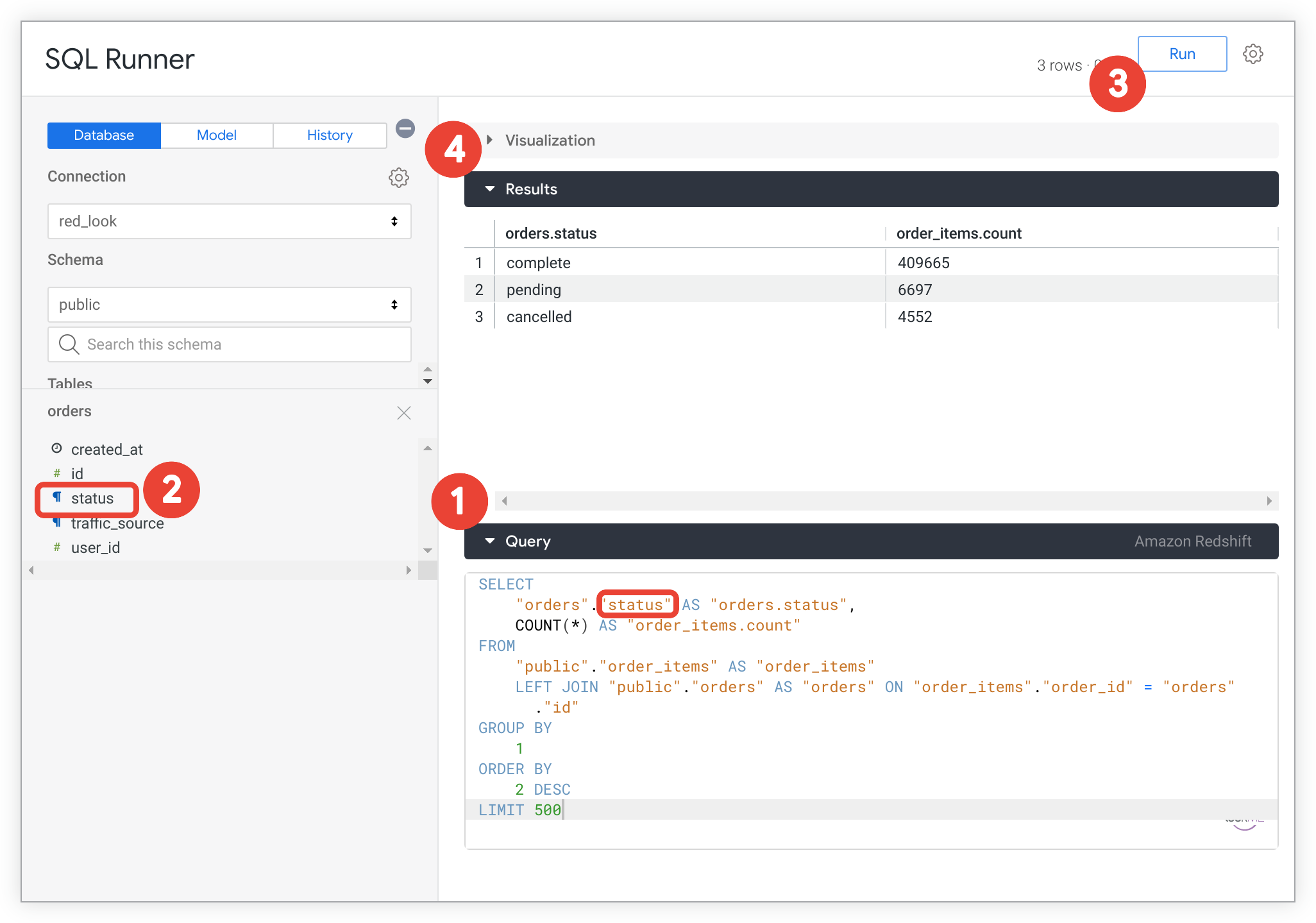
- מזינים שאילתת SQL בשדה שמתחת לסרגל Query.
- אופציונלי: בוחרים שם של טבלה או שדה מרשימת השדות כדי לכלול אותם בשאילתה במיקום הסמן.
- בוחרים באפשרות Run כדי להריץ את השאילתה על מסד הנתונים.
- התוצאות מוצגות באזור תוצאות. כלי SQL Runner יטען עד 5,000 שורות של קבוצת התוצאות של השאילתה. בדיאלקטים של SQL שתומכים בסטרימינג, אפשר להוריד את התוצאות כדי לראות את כל קבוצת התוצאות.
אחרי שמריצים שאילתה, אפשר להוסיף את השאילתה לפרויקט, לקבל את LookML לטבלה נגזרת או לשתף את השאילתה.
אפשר גם להשתמש ב-SQL Runner כדי להתנסות בשאילתות חדשות או לבדוק שאילתות קיימות. הדגשת השגיאות ב-SQL Runner עוזרת לבדוק ולנפות באגים בשאילתות.
יצירת שאילתת SQL באמצעות כלי הניתוח
אפשר גם להשתמש ב'ניתוח נתונים' כדי ליצור שאילתה, ואז לקבל את פקודת ה-SQL של השאילתה הזו כדי להשתמש בה בכלי להרצת שאילתות SQL:
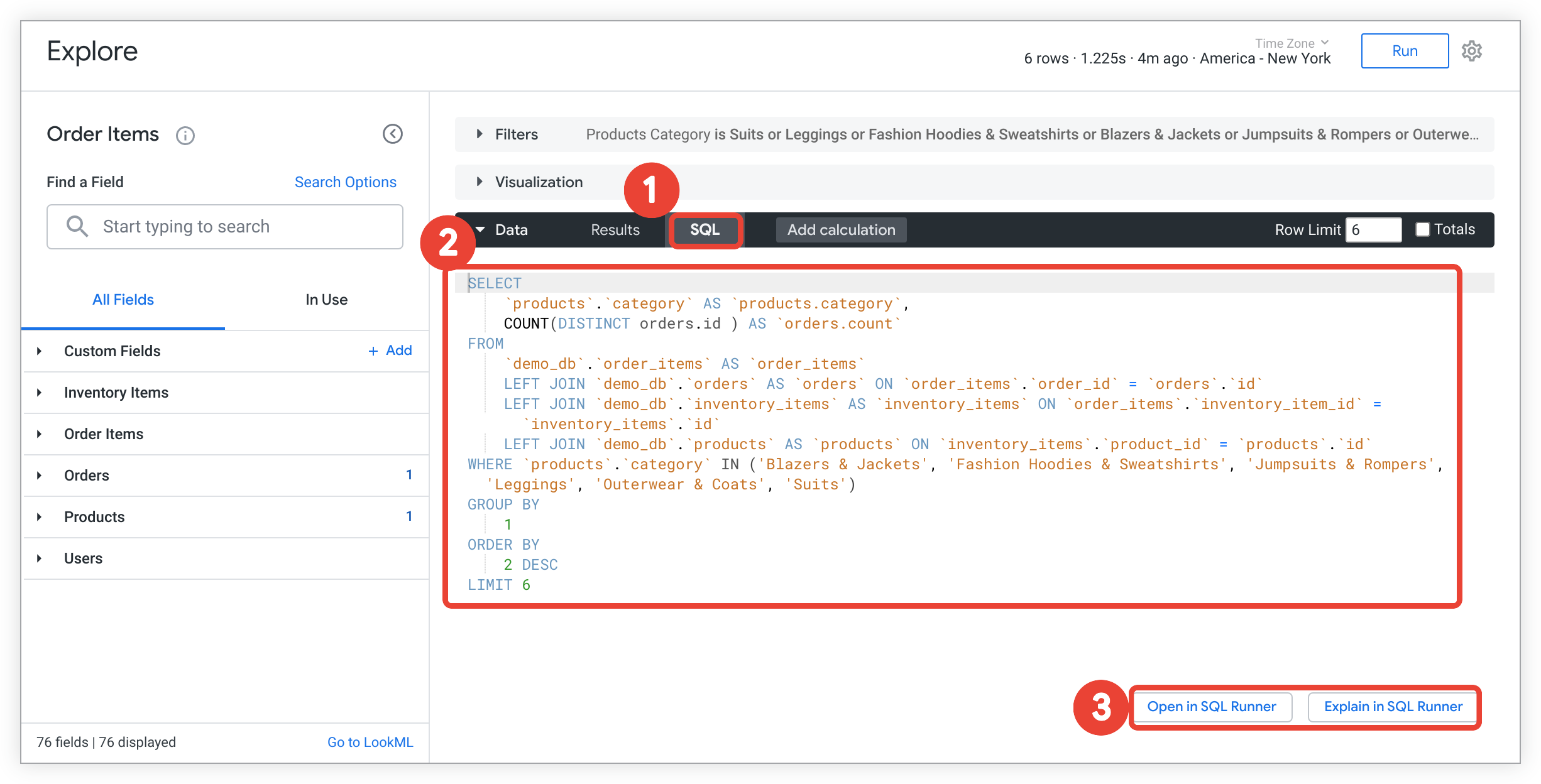
- מתוך Explore, בוחרים בכרטיסייה SQL בסרגל Data.
- שאילתת ה-SQL תופיע מתחת לסרגל נתונים.
- בוחרים באפשרות Open in SQL Runner (פתיחה ב-SQL Runner) או באפשרות Explain in SQL Runner (הסבר ב-SQL Runner) כדי לפתוח את השאילתה ב-SQL Runner.
אחרי שמוסיפים שאילתה לשדה שמתחת לסרגל שאילתה, אפשר ללחוץ על הפעלה כדי להריץ את השאילתה במסד הנתונים. אפשר גם לערוך את השאילתה ואז להריץ את השאילתה החדשה.
יצירת ויזואליזציות באמצעות SQL Runner
אם האדמין שלכם ב-Looker הפעיל את תכונת Labs SQL Runner Vis, תוכלו ליצור תרשימים ישירות ב-SQL Runner.
אם האפשרות SQL Runner Vis מופעלת, הפאנלים של SQL Runner מסודרים מחדש. חלונית ההמחשה מופיעה בחלק העליון, חלונית התוצאות באמצע וחלונית השאילתה בתחתית.
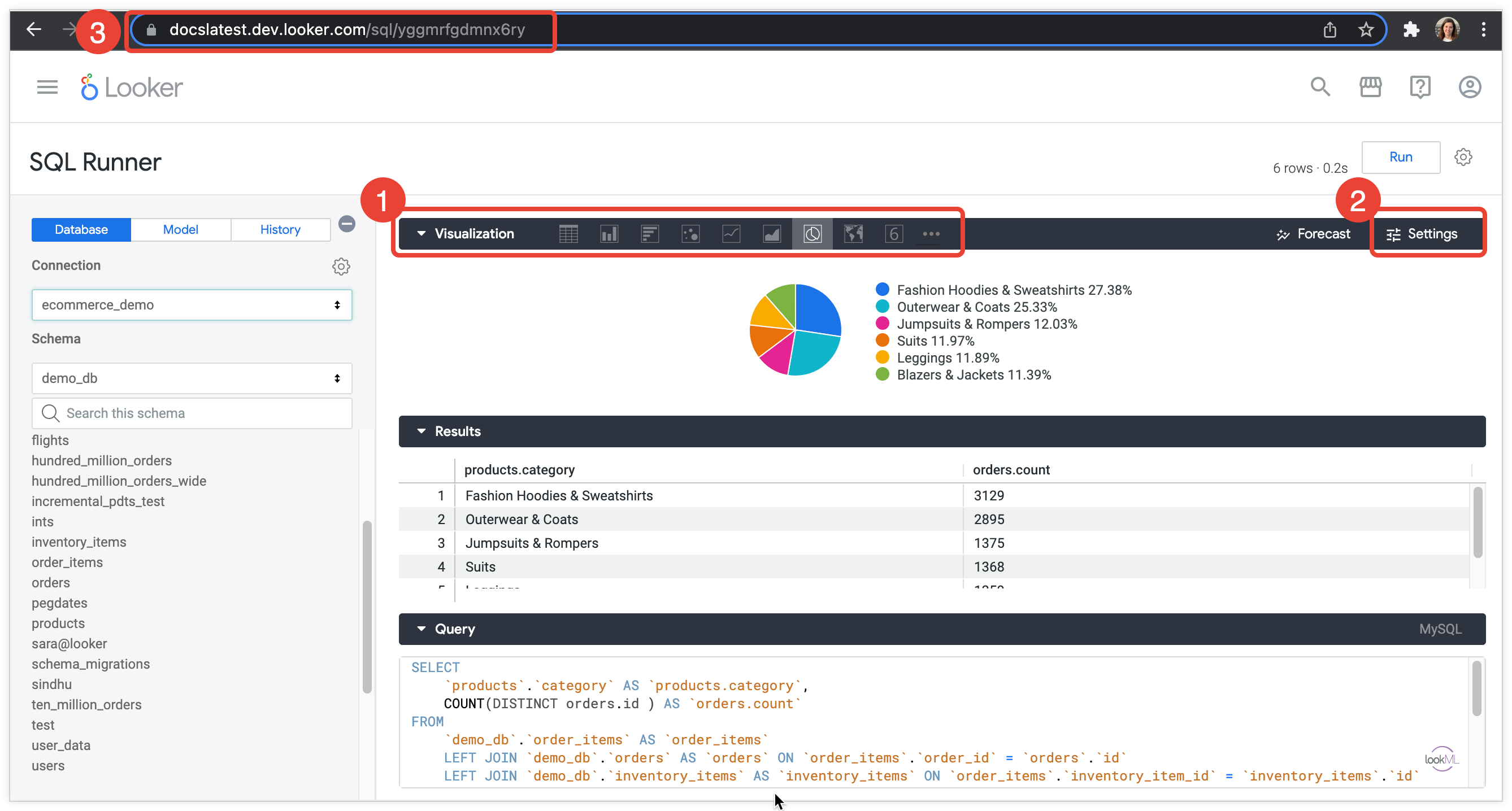
- אחרי שיוצרים ומריצים שאילתת SQL, אפשר לפתוח את הכרטיסייה Visualization כדי לראות את התצוגה החזותית ולבחור סוג תצוגה חזותית, בדיוק כמו שעושים בדף 'ניתוח'.
- אפשר לערוך את התרשים באמצעות התפריט הגדרות.
- כדי לשתף תרשימים שנוצרו באמצעות SQL Runner, צריך לשתף את כתובת ה-URL. ההתאמות האישיות שתבצעו באמצעות תפריט ההגדרות של אמצעי ההמחשה יישמרו והקישור לא ישתנה.
יש כמה דברים שכדאי לזכור לגבי אופן הפעולה של הוויזואליזציות ב-SQL Runner:
- בטבלת התוצאות ובתצוגה החזותית, כל שדה מספרי מפורש כמדד.
- השם המלא של השדה תמיד מופיע בטבלת התוצאות ובתרשים. לכן, האפשרות הצגת שם השדה המלא בתפריט הגדרות לא פעילה.
- כדי להשתמש בשדות בהתאמה אישית, בחישובים בטבלה, בטבלאות ציר, בסיכומים של עמודות ובסיכומי משנה, צריך להריץ שאילתה ב-SQL Runner.
- אין תמיכה בתרשימים להמחשה של מפות סטטיות (אזורים) ב-SQL Runner, אבל יש תמיכה במפות שמשתמשות בנתוני קווי רוחב ואורך (תרשימים להמחשה של מפות ומפות סטטיות (נקודות)).
- אין תמיכה בהדמיות של ציר זמן בהדמיות של SQL Runner.
הוספת מאפיינים לטבלת ציר
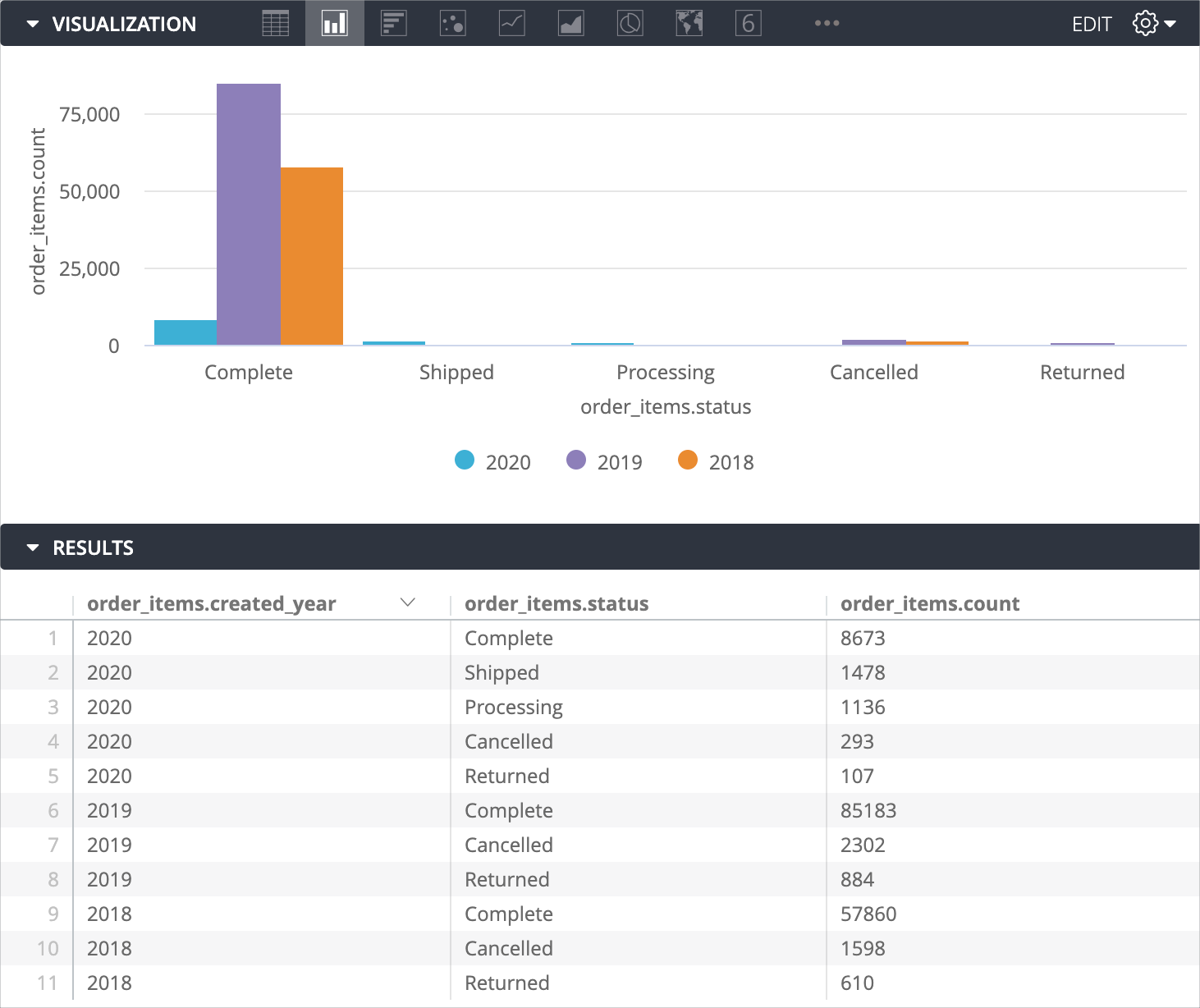
אפשר לערוך את תוצאות השאילתה כדי לשנות את ציר התצוגה החזותית ב-SQL Runner לפי מאפיין אחד או יותר. כדי להפוך שדה לציר:
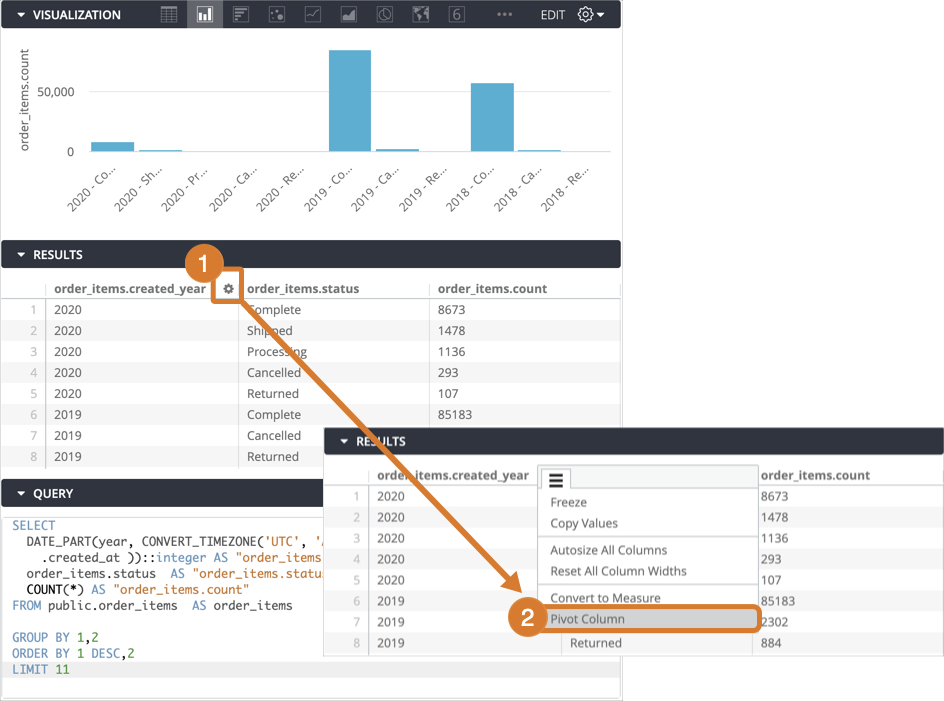
- באזור תוצאות, לוחצים על סמל גלגל השיניים בתפריט של עמודה כדי להציג את האפשרויות של העמודה.
- לוחצים על עמודת ציר.
התוצאות אחרי הפעולה מוצגות בתצוגה החזותית של SQL Runner.
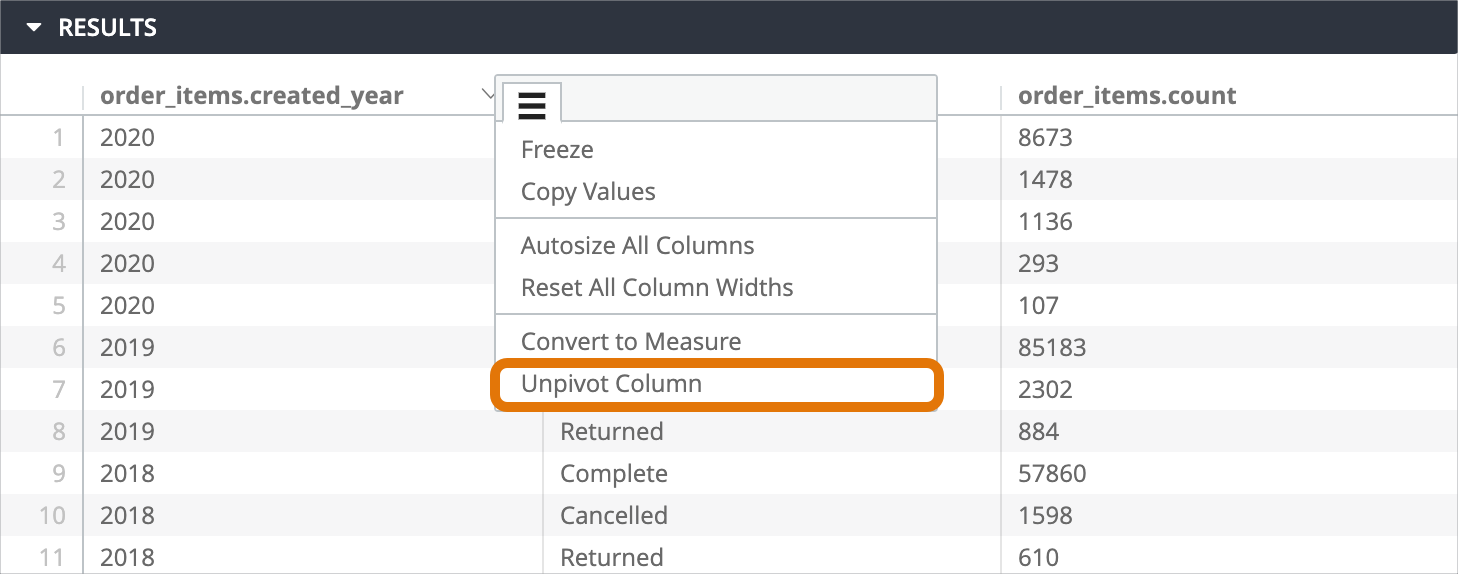
כדי לבטל את הציר של התוצאות, לוחצים על סמל גלגל השיניים בתפריט של העמודה עם הציר ובוחרים באפשרות ביטול הציר של העמודה.
שינוי סוג השדה
כשמציגים את התוצאות והתצוגה החזותית של השאילתה, הכלי SQL Runner מפרש באופן אוטומטי כל שדה מספרי כמדד וכל שדה לא מספרי כמאפיין. כדי לשנות את סוג השדה מברירת המחדל ולהמיר מאפיין למדד או להפך, פועלים לפי השלבים הבאים:
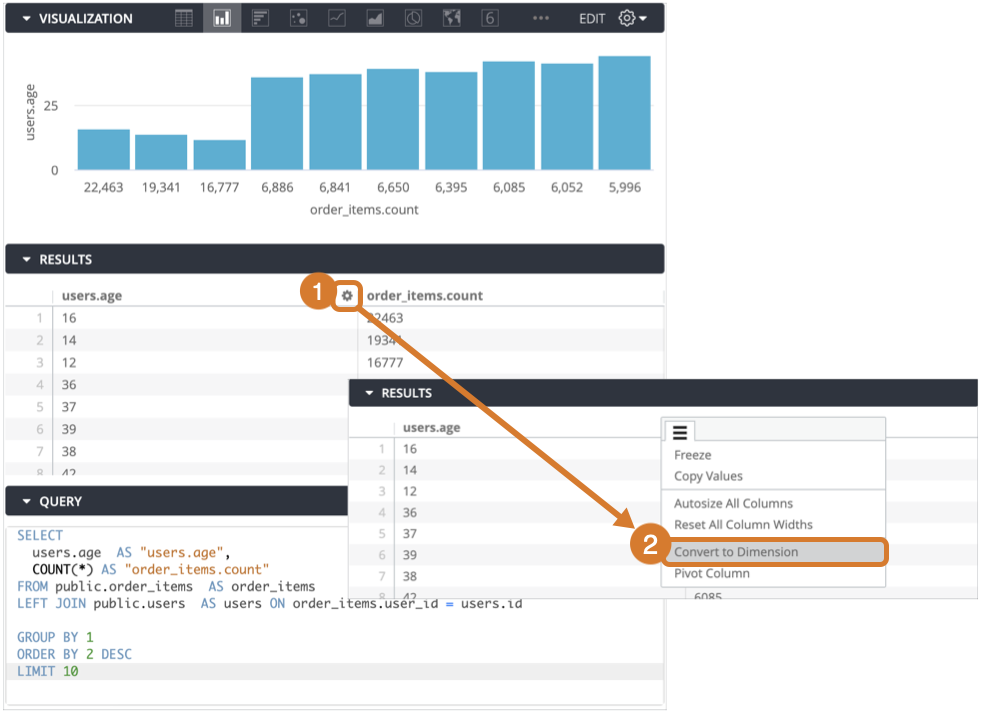
- באזור תוצאות, לוחצים על סמל גלגל השיניים בתפריט של עמודה כדי להציג את האפשרויות של העמודה.
- בוחרים באפשרות המרה למאפיין או המרה למדד כדי לשנות את סוג השדה.
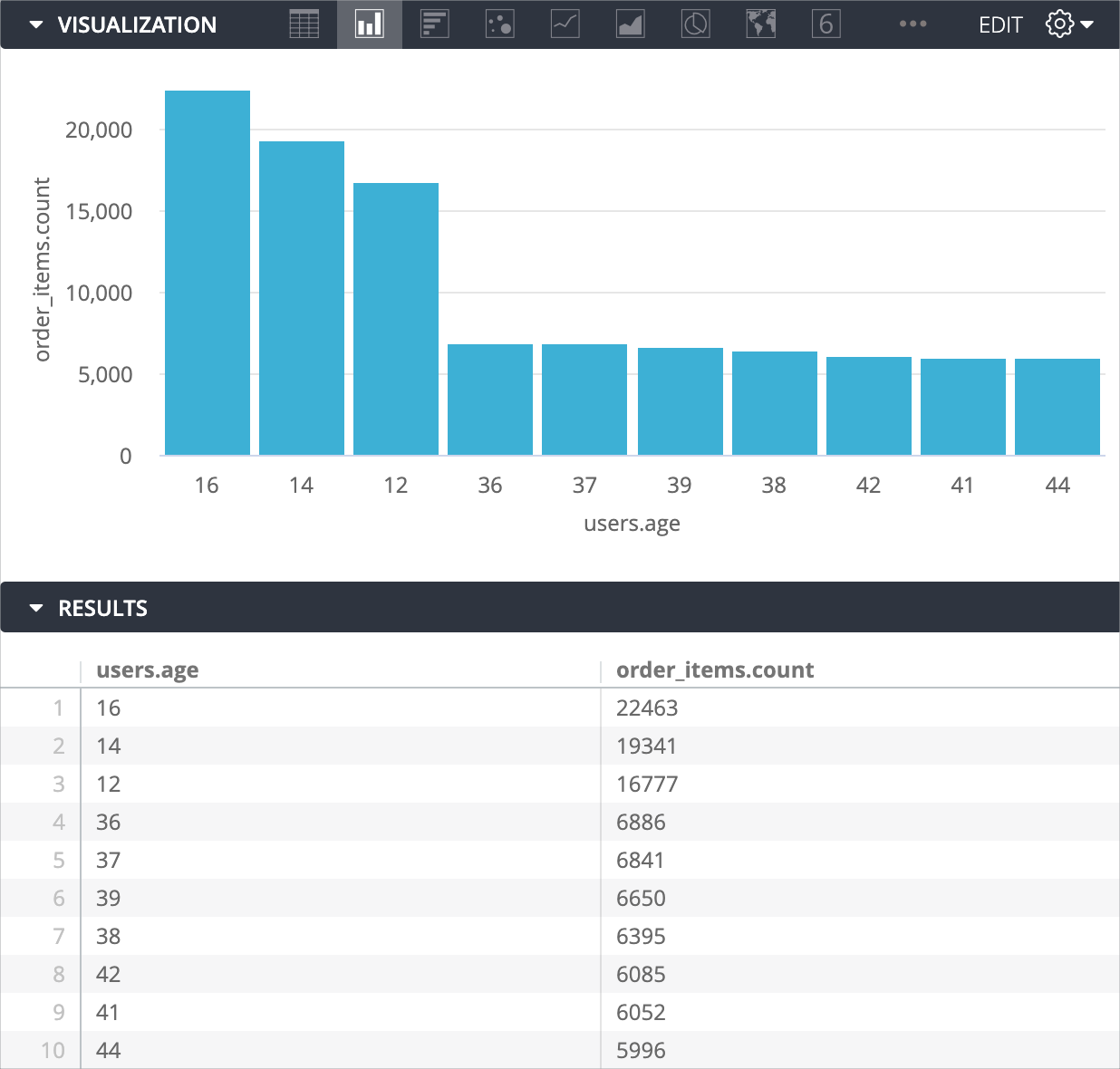
השדה החדש יופיע בסוג הוויזואליזציה.
הרצת שאילתה על מודל LookML
אתם יכולים להשתמש ב-SQL Runner כדי לכתוב ולהריץ שאילתות SQL על מודל LookML, במקום ישירות על מסד הנתונים. כשמנסחים שאילתה מול מודל, אפשר להשתמש באופרטורים להחלפה ב-LookML, כמו ${view_name.field_name} או ${view_name.SQL_TABLE_NAME}. כך אפשר לחסוך זמן כשיוצרים שאילתה לפתרון בעיות בטבלה נגזרת, למשל.
Looker מבצע החלפות של LookML ואז מעביר את השאילתה למסד הנתונים, כך שהשאילתה צריכה להיות ב-SQL תקין עבור הניב של מסד הנתונים. לדוגמה, לכל דיאלקט יש פונקציות SQL שונות במקצת עם פרמטרים ספציפיים שצריך להעביר לפונקציה.
כדי להריץ שאילתה על מודל LookML ב-SQL Runner:
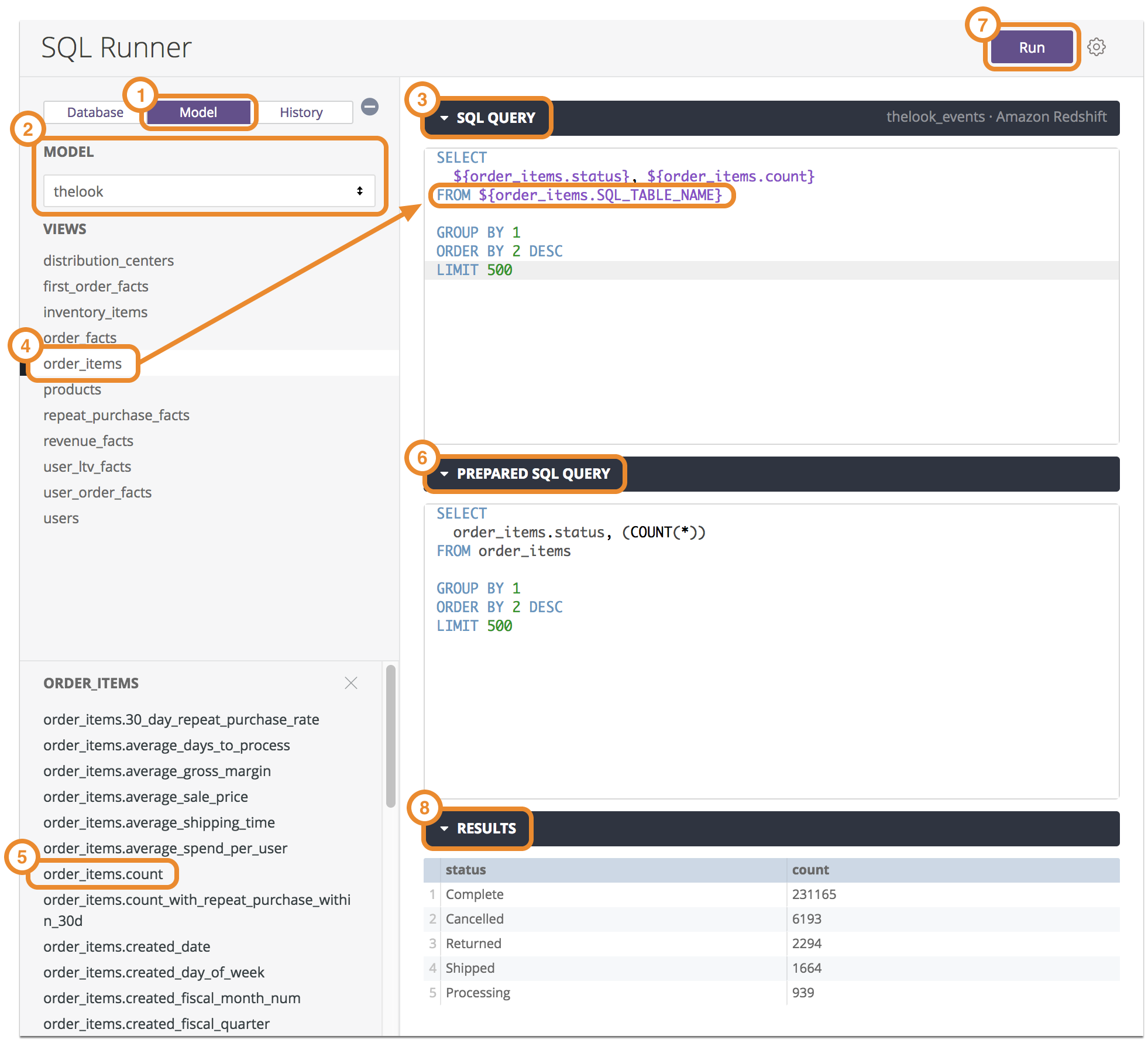
- לוחצים על הכרטיסייה מודל.
- בוחרים את המודל שרוצים לשלוח לו שאילתה.
- בתיבת הטקסט שמתחת לסרגל Data (נתונים), מזינים את שאילתת ה-SQL באמצעות שדות LookML.
- אפשר גם לבחור תצוגה ברשימת התצוגות כדי לכלול את התצוגה בשאילתה במיקום הסמן.
- כדי לראות את רשימת השדות בתצוגה, בוחרים את התצוגה בקטע Views (תצוגות). אופציונלי: אפשר לבחור שדה ברשימת השדות כדי לכלול אותו בשאילתה במיקום הסמן.
- באזור Prepared SQL Query (שאילתת SQL מוכנה), אפשר לראות את שאילתת ה-SQL שנוצרת אחרי שכל ההחלפות של LookML מתורגמות ל-SQL.
- לוחצים על Run כדי להריץ את השאילתה מול המודל.
- התוצאות מוצגות באזור תוצאות. כלי SQL Runner טוען עד 5,000 שורות של תוצאות השאילתה. בדיאלקטים של SQL שתומכים בסטרימינג, אפשר להוריד את התוצאות כדי לראות את כל קבוצת התוצאות.
אתם יכולים להשתמש ב-SQL Runner כדי להריץ שאילתות חדשות, לבדוק שאילתות קיימות או לפתוח ניתוח חדש מתוצאות החיפוש. הדגשת השגיאות ב-SQL Runner עוזרת לבדוק ולנפות באגים בשאילתות.
אם יש לכם שאילתה שאתם אוהבים, אתם יכולים לשתף אותה ואפילו להוסיף אותה לפרויקט LookML.
הצגת LookML של שדה מ-SQL Runner
ברשימת השדות בכרטיסייה מודל אפשר גם לראות את קוד ה-LookML של שדה. מעבירים את מצביע העכבר מעל השדה ברשימת השדות ולוחצים על סמל Looker משמאל לשם השדה.
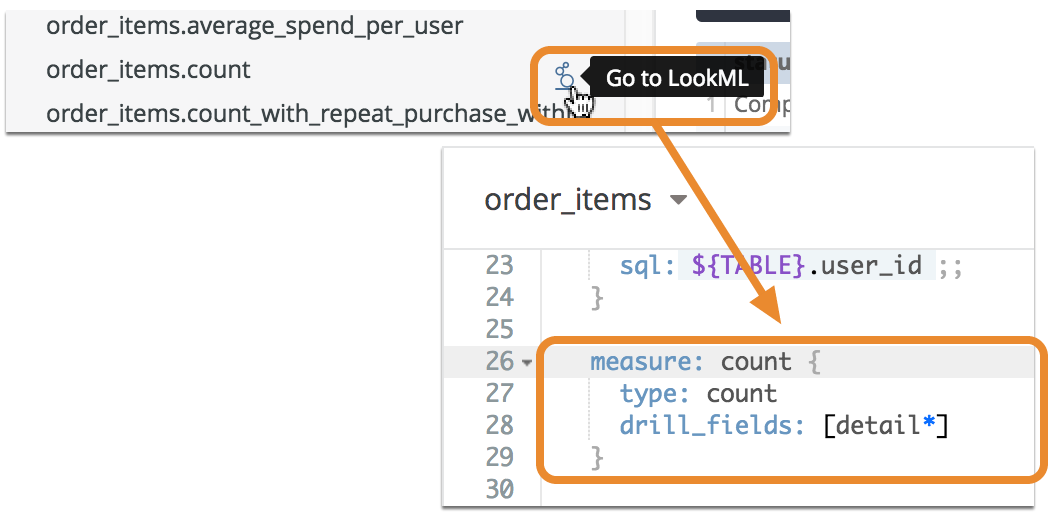
מערכת Looker פותחת את סביבת הפיתוח המשולבת (IDE) של LookML וטוענת את הקובץ שבו מוגדר השדה.
היסטוריה של SQL Runner
אפשר גם לראות את ההיסטוריה האחרונה של כל השאילתות שהרצתם ב-SQL Runner.
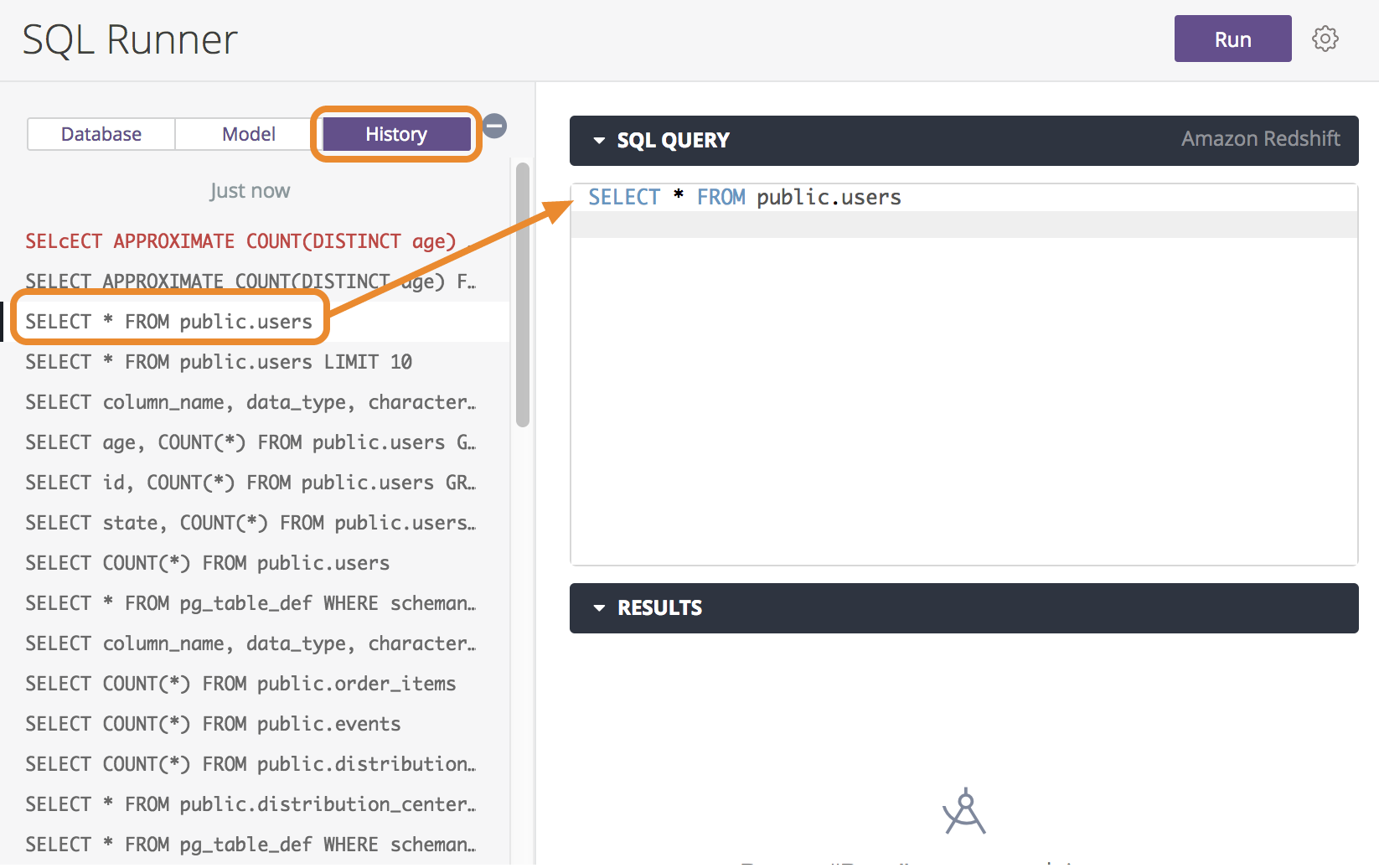
כדי לראות את ההיסטוריה, בוחרים בכרטיסייה היסטוריה בחלק העליון של חלונית הניווט. ב-SQL Runner מוצגות כל השאילתות שהורצו בחיבור למסד הנתונים. צבע אדום מציין שאילתה שלא הופעלה כי אירעה שגיאה.
בוחרים שאילתה בהיסטוריה כדי לאכלס את השאילתה הזו ב-SQL Runner, ואז בוחרים באפשרות Run (הפעלה) כדי להריץ מחדש את השאילתה.
מיון השאילתה
סדר המיון של הטבלה מסומן בחץ למעלה או למטה לצד שם השדה הממוין, בהתאם לסדר התוצאות (עולה או יורד). כדי למיין לפי כמה עמודות, לוחצים לחיצה ארוכה על מקש Shift ואז בוחרים את כותרות העמודות בסדר שבו רוצים למיין אותן. סדר המיון של שדה מסומן גם במספר שמבדיל את סדר המיון שלו בהשוואה לשדות אחרים, בחץ שליד שם השדה שמראה את כיוון המיון (עולה או יורד), ובחלון קופץ שמופיע כשמעבירים את מצביע העכבר מעל שם השדה.
מידע נוסף ודוגמאות מופיעים בקטע מיון נתונים בדף התיעוד ניתוח נתונים ב-Looker.
שיתוף שאילתות
אפשר לשתף שאילתה ב-SQL Runner עם משתמש אחר שיש לו גישה ל-SQL Runner. כדי לשתף שאילתה, מעתיקים את כתובת ה-URL מסרגל הכתובות בדפדפן.
הורדת התוצאות
אחרי שמריצים את שאילתת ה-SQL, אפשר להוריד את התוצאות במגוון פורמטים.
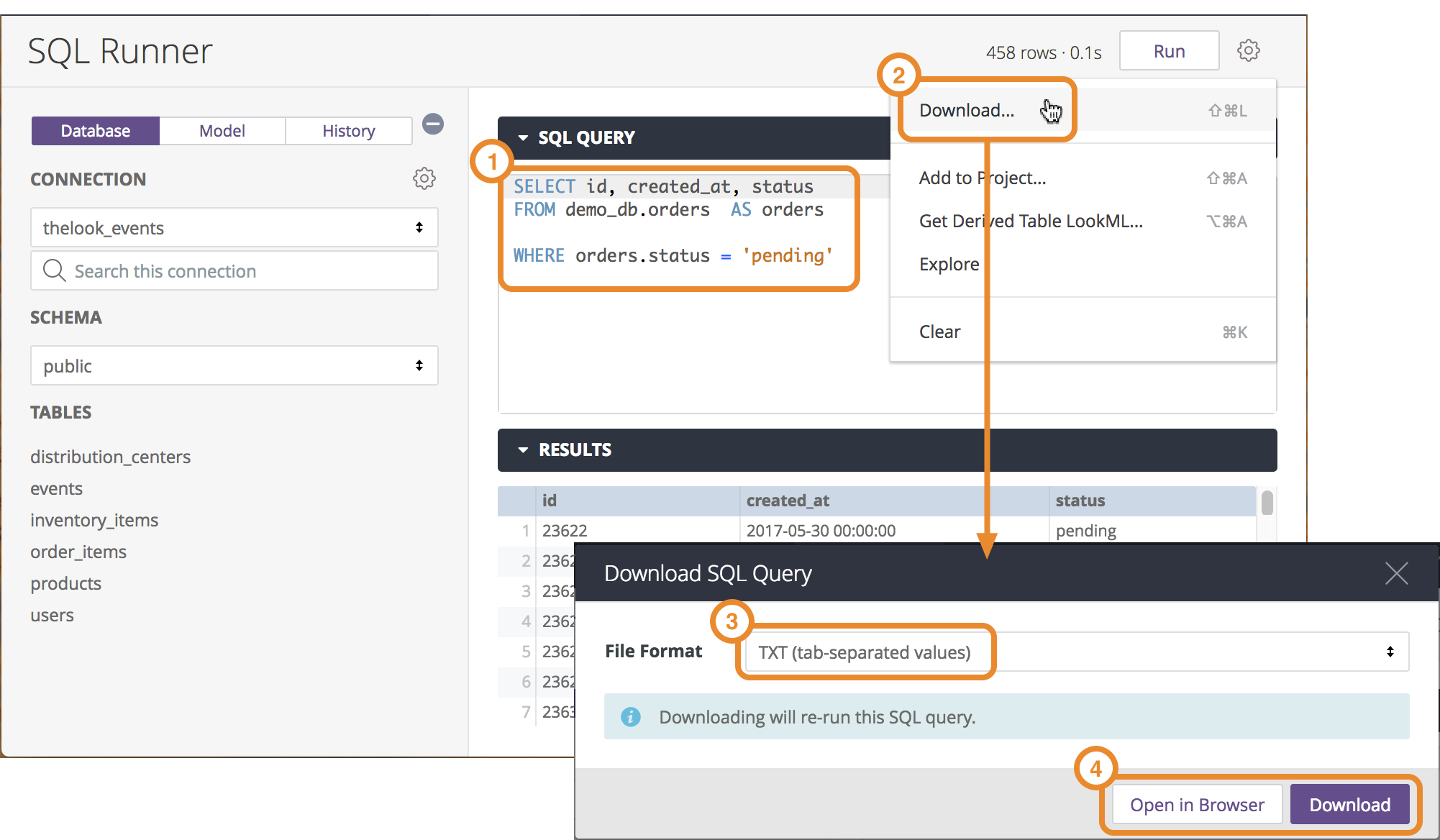
- כותבים שאילתה בתיבה SQL Query. (בשלב הזה לא צריך להריץ את השאילתה ב-SQL Runner).
- בוחרים באפשרות הורדה בתפריט ההגדרות (סמל גלגל השיניים) בפינה השמאלית העליונה.
- בוחרים את פורמט הקובץ להורדה (קובץ טקסט, CSV, JSON וכו').
בוחרים באפשרות פתיחה בדפדפן כדי לראות את התוצאות בחלון דפדפן חדש, או באפשרות הורדה כדי להוריד את התוצאות לקובץ במחשב.
בדיאלקטים של SQL שתומכים בסטרימינג, האפשרות הורדה ב-SQL Runner תוריד את כל קבוצת התוצאות. בדיאלקטים של SQL שלא תומכים בסטרימינג, האפשרות הורדה ב-SQL Runner תוריד רק את השורות של השאילתה שמוצגות בקטע תוצאות (עד 5,000 שורות).
העתקת ערכים בעמודות
אפשר להעתיק ערכים של עמודות מהקטע Results ב-SQL Runner. לוחצים על סמל גלגל השיניים בתפריט של עמודה כדי להעתיק את הערכים ללוח. משם אפשר להדביק את ערכי העמודה בקובץ טקסט, בגיליון אלקטרוני של Excel או במיקום אחר.
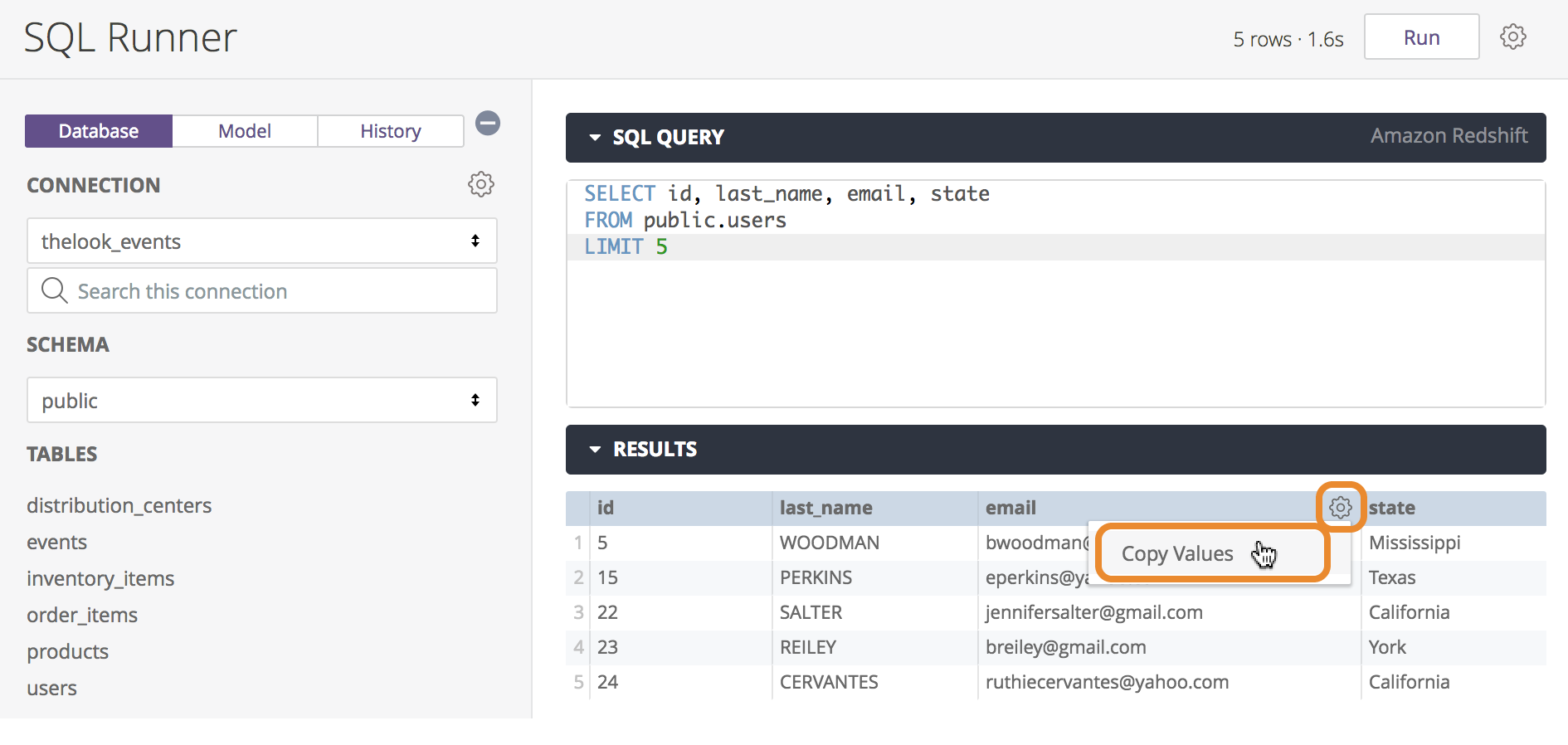
אם האדמין שלכם ב-Looker הפעיל את תכונת Labs SQL Runner Vis, יופיעו בתפריט ההגדרות של העמודה גם אפשרויות נוספות:
אפשר גם להזיז, להצמיד ולשנות את הגודל של העמודות בטבלת התוצאות באופן ידני.
אומדני עלויות לשאילתות SQL Runner
בחיבורים ל-BigQuery, MySQL, Amazon RDS for MySQL, Snowflake, Amazon Redshift, Amazon Aurora, PostgreSQL, Cloud SQL for PostgreSQL ו-Microsoft Azure PostgreSQL, הכלי SQL Runner מספק הערכה של עלות השאילתה. אחרי שמזינים את שאילתת ה-SQL, הכלי SQL Runner מחשב את כמות הנתונים שהשאילתה תדרוש ומציג את המידע ליד הלחצן Run (הפעלה).
בחיבורים ל-BigQuery, ל-MySQL ול-Amazon RDS for MySQL, הערכות העלויות מופעלות תמיד. כדי ליצור חיבורים ל-Snowflake, Amazon Redshift, Amazon Aurora, PostgreSQL, Cloud SQL for PostgreSQL ומסד נתונים של Microsoft Azure PostgreSQL, צריך להפעיל את האפשרות אומדן עלויות לחיבור. אפשר להפעיל את האפשרות הערכת עלויות כשיוצרים את החיבור. בחיבורים קיימים, אפשר לערוך את החיבור מהדף חיבורים בקטע מסד נתונים בלוח ניהול של Looker.
יצירת ניתוח אד-הוק
מ-SQL Runner אפשר לקבל תובנות מהירות לגבי הנתונים על ידי יצירת ניתוח אד הוק לשאילתת SQL או לטבלת מסד נתונים. אתם יכולים להשתמש ב-Looker Explore כדי לבחור שדות, להוסיף מסננים, להציג את התוצאות באופן חזותי וליצור שאילתות SQL.
יש שתי דרכים לפתוח ניתוח אד-הוק מ-SQL Runner:
- עיון בתוצאות של שאילתות ב-SQL Runner
- חיפוש בטבלה מתוך SQL Runner
ניתוח נתונים מתוצאות של שאילתות ב-SQL Runner
בעזרת SQL Runner אפשר לפתוח ניתוח מתוך שאילתת SQL. הפעולה הזו יוצרת ניתוח זמני מהשאילתה שנכתבה בכלי SQL Runner. כך תוכלו לבדוק מה מוחזר על ידי השאילתה, וגם לראות את התוצאות. אפשר להשתמש בשיטה הזו לכל שאילתה, אבל היא שימושית במיוחד לבדיקת שאילתות שמתכננים להשתמש בהן לטבלאות נגזרות.
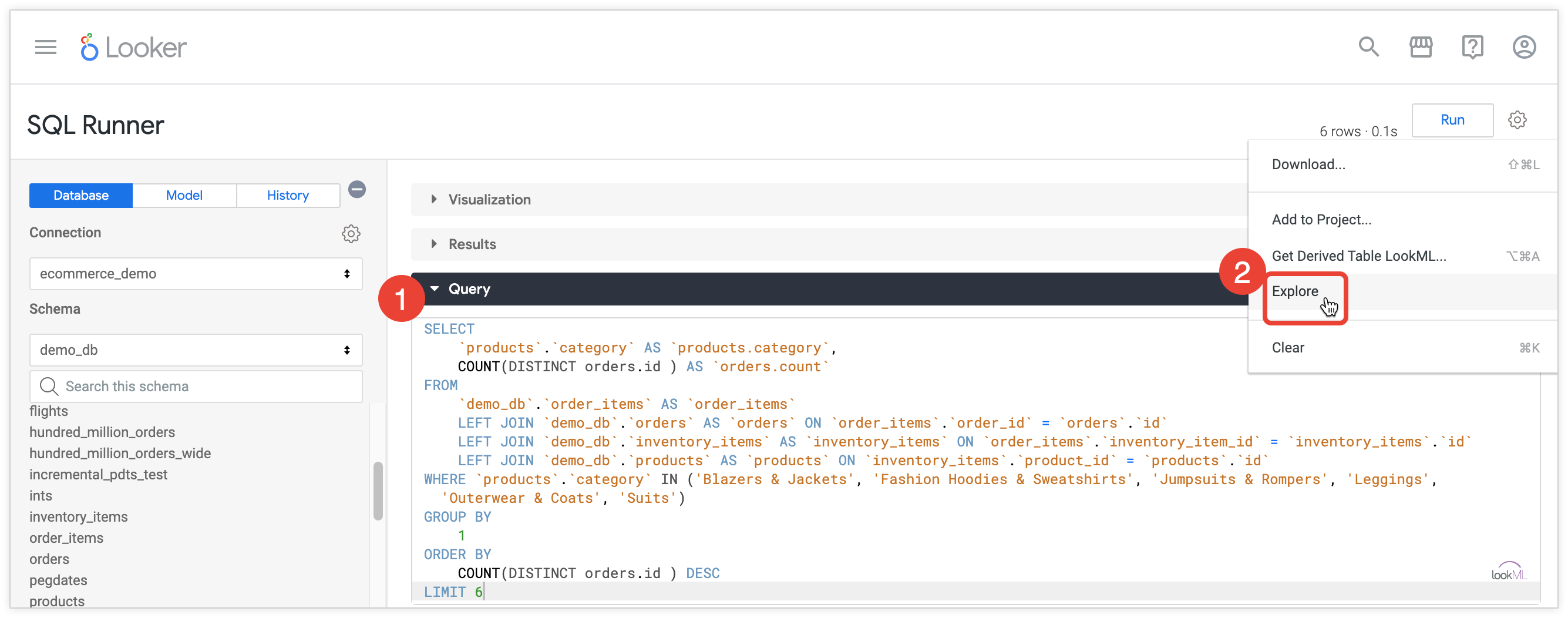
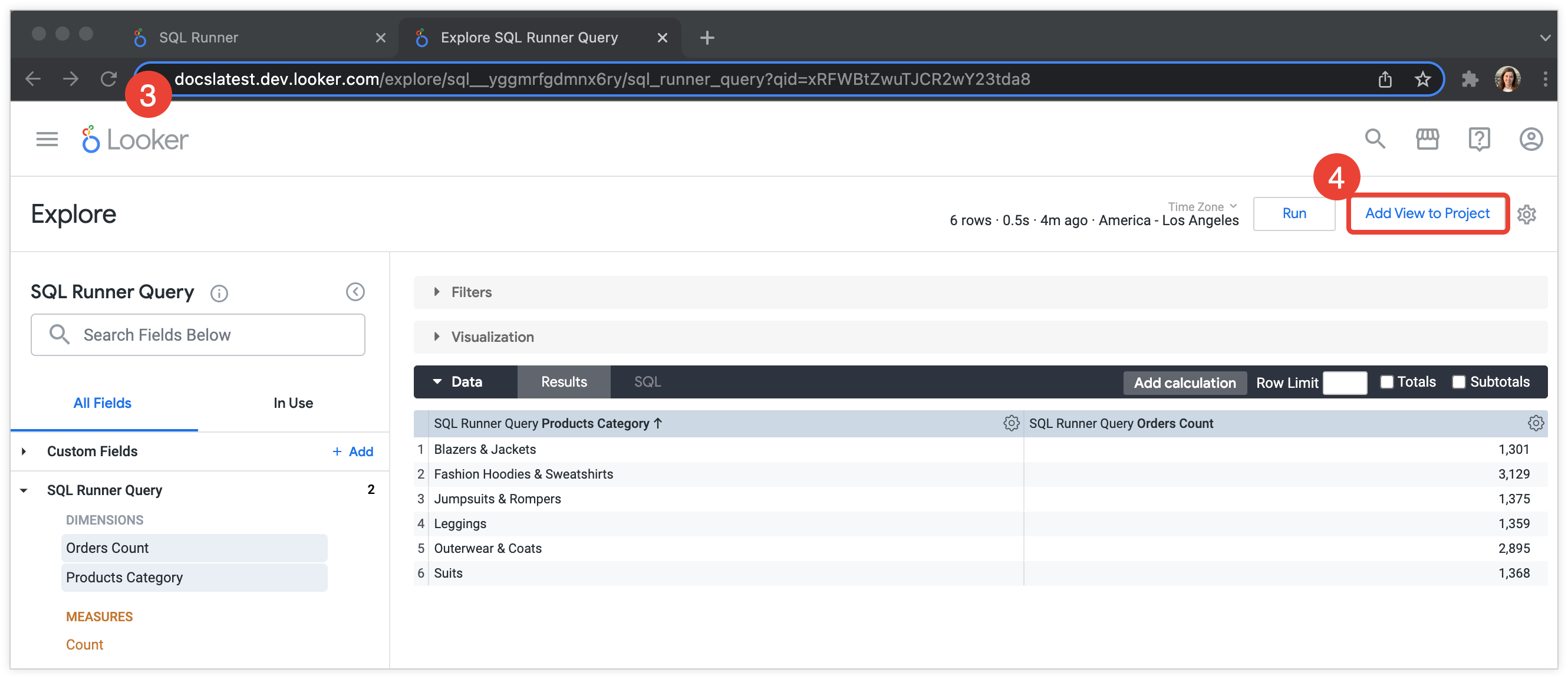
- משתמשים ב-SQL Runner כדי ליצור את שאילתת ה-SQL שרוצים להשתמש בה.
- בוחרים באפשרות ניתוח נתונים מתפריט גלגל השיניים בפינה השמאלית העליונה. הפעולה הזו תעביר אתכם לניתוח חדש, שבו תוכלו לנתח את שאילתת ה-SQL כאילו הייתה טבלה שמורה במודל.
- אפשר להעתיק את כתובת ה-URL של הניתוח הזה כדי לשתף אותו.
- כדי להוסיף את השאילתה הזו כטבלת נתונים נגזרת בפרויקט ישירות מכאן, בוחרים באפשרות Add View to Project (הוספת תצוגה לפרויקט).
יצירת שדות בהתאמה אישית במהלך ניתוח נתונים ב-SQL Runner
אם יש לכם גישה לתכונה שדות בהתאמה אישית, אתם יכולים להשתמש בשדות בהתאמה אישית כדי להציג שדות שלא נכללו במודל ב-SQL Runner. כמו שמתואר בקטע הקודם, בוחרים באפשרות הצגה מתוך תפריט גלגל השיניים. לאחר מכן, בכלי לבחירת שדות, פועלים לפי השלבים הבאים:
- בוחרים בקטע שדות בהתאמה אישית כדי לפתוח אותו, ואז בוחרים באפשרות הוספה כדי להתחיל ליצור מאפיין מותאם אישית, מדד מותאם אישית או חישוב בטבלה. (אם הקטע שדות מותאמים אישית לא מופיע, אין לכם גישה ליצירת שדות מותאמים אישית).
- בוחרים את תפריט שלוש הנקודות עוד של מדד ולוחצים על סינון המדד כדי ליצור מדד מותאם אישית מסונן ממדד קיים.
- בוחרים בתפריט האפשרויות הנוספות (סמל של שלוש נקודות) של מאפיין ובוחרים סוג מדד (כמו סכום או מספר) כדי ליצור מדד מותאם אישית ממאפיין.
חקירת טבלה שמופיעה ב-SQL Runner
אפשר להשתמש באפשרות ניתוח הטבלה בכרטיסייה מסד נתונים כדי ליצור ניתוח אד-הוק לכל טבלה בחיבור. כך תוכלו להשתמש ב-Looker בטבלה לפני שיצרתם לה מודל, ולחקור את הטבלה כמו תצוגת LookML.
אחרי שפותחים את האפשרות 'ניתוח נתונים' לטבלה, אפשר להחליט אם להוסיף את הטבלה לפרויקט. אפשר גם להשתמש בכרטיסייה SQL של כלי הניתוח כדי לראות את שאילתות ה-SQL ש-Looker שולח למסד הנתונים, ואז להשתמש בלחצן Open in SQL Runner כדי להחזיר את השאילתה ל-SQL Runner.
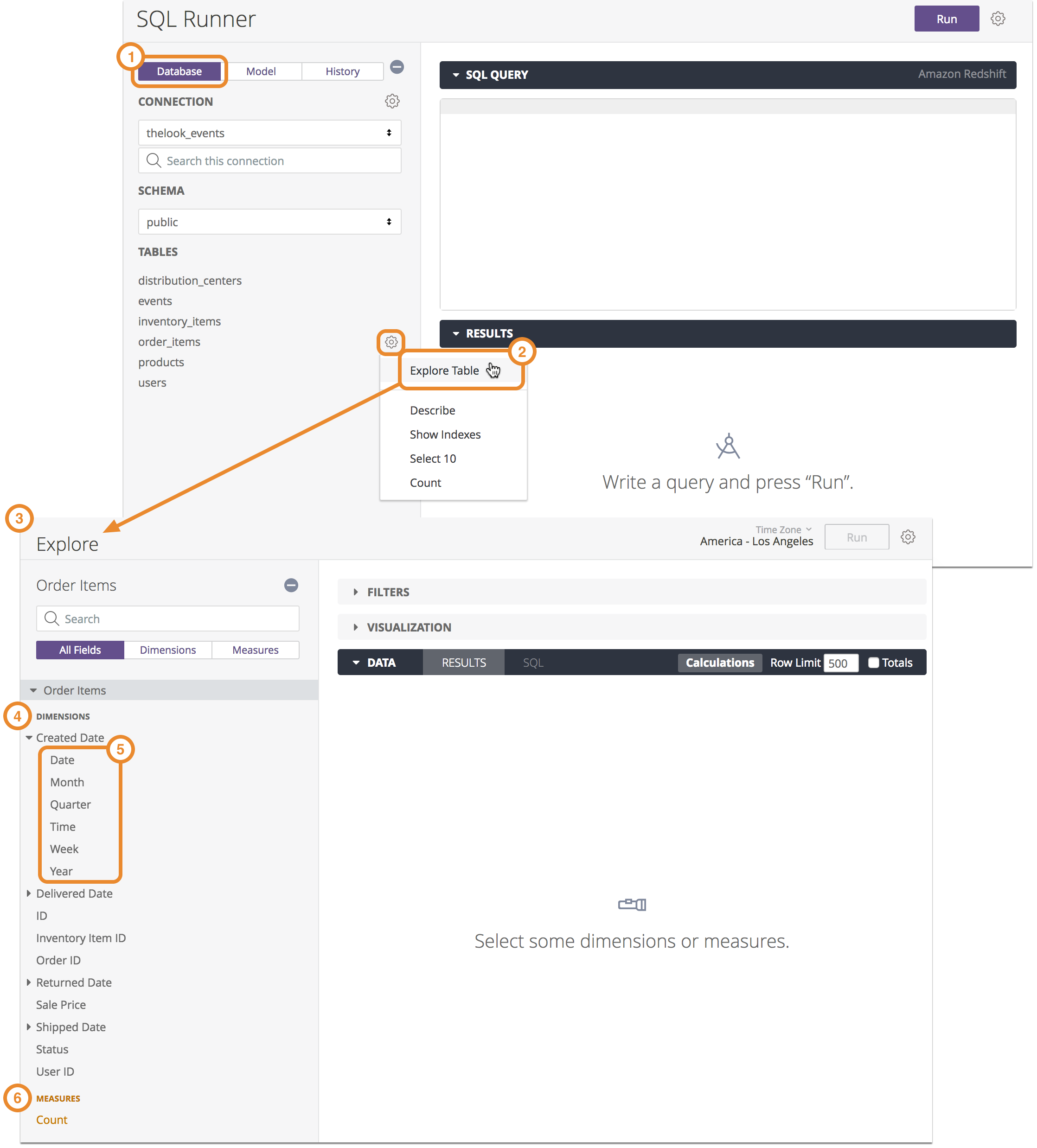
- בוחרים בכרטיסייה מסד נתונים.
- ב-SQL Runner, בוחרים את סמל גלגל השיניים של טבלה ואז בוחרים באפשרות Explore Table (ניתוח הטבלה).
- מערכת Looker יוצרת מודל זמני עם תצוגה של הטבלה ואז מציגה את ה-Explore.
- Looker מספק שדה מאפיין לכל עמודה בטבלה. (זו אותה דרך שבה Looker יוצר מודל בתחילת פרויקט).
- Looker כולל באופן אוטומטי מסגרות זמן לכל שדות התאריכים.
- Looker כולל גם מדד ספירה.
ניפוי באגים באמצעות SQL Runner
SQL Runner הוא גם כלי שימושי לבדיקת שגיאות SQL בשאילתות.
הדגשת שגיאות ב-SQL Runner
כלי SQL Runner מדגיש את המיקום של השגיאות בפקודת ה-SQL וכולל את מיקום השגיאה בהודעת השגיאה:
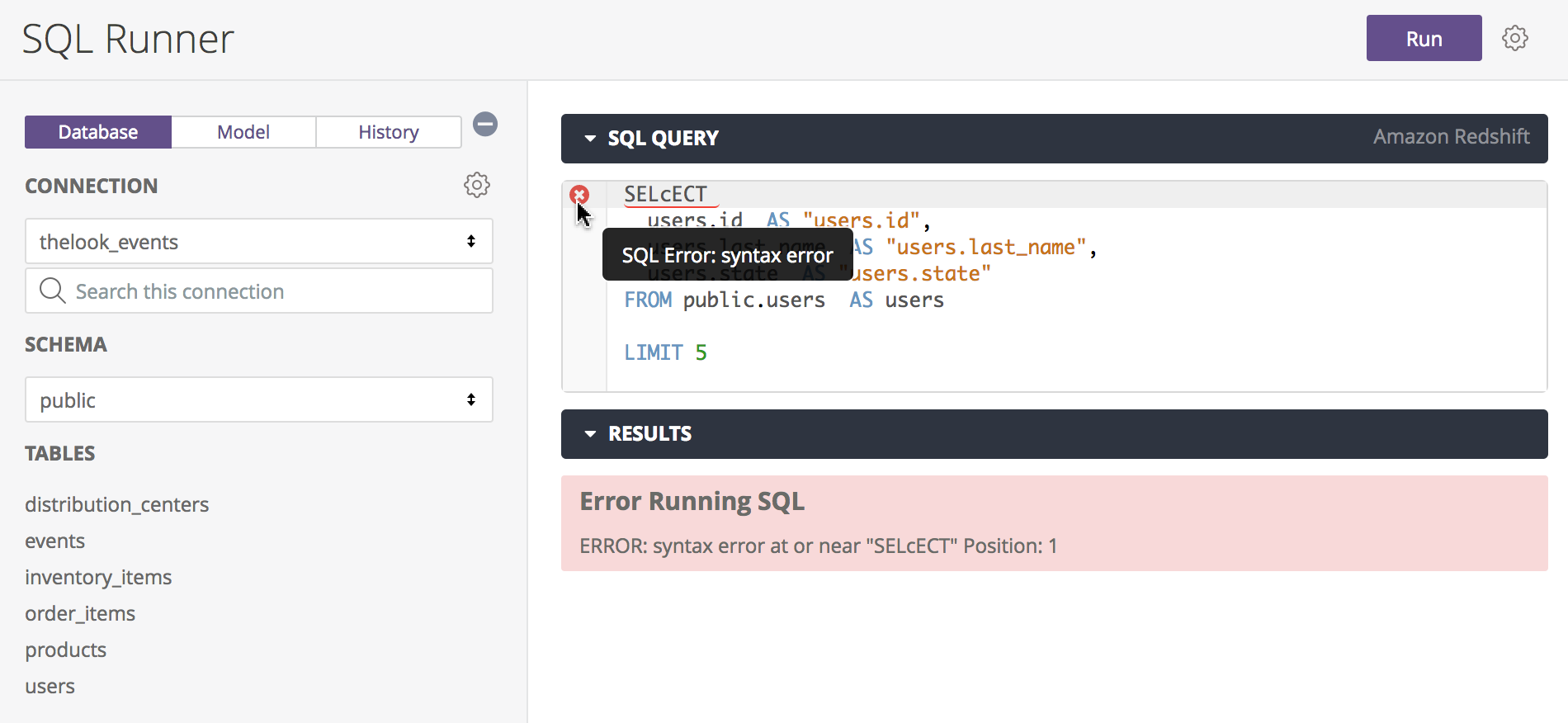
המידע על המיקום משתנה בהתאם לניב של מסד הנתונים. לדוגמה, ב-MySQL מצוין מספר השורה שבה מופיעה השגיאה, וב-Redshift מצוין מיקום התו של השגיאה. יכול להיות שבניבים אחרים של מסדי נתונים יש התנהגויות כאלה או אחרות.
בנוסף, הכלי SQL Runner מדגיש את המיקום של שגיאת התחביר הראשונה בפקודת ה-SQL באמצעות קו תחתון אדום וסימון השורה ב-x. כדי לראות מידע נוסף על השגיאה, מעבירים את הסמן מעל x. אחרי שמתקנים את הבעיה, לוחצים על הפעלה כדי לבדוק אם יש עוד שגיאות בשאילתה.
שימוש ב-SQL Runner כדי לבדוק שגיאות ב-Explores
אם נתקלים בשגיאות בתחביר SQL ב-Explore, אפשר להשתמש ב-SQL Runner כדי לזהות את מיקום השגיאה ואת סוג השגיאה, כמו שגיאות כתיב או פקודות חסרות.
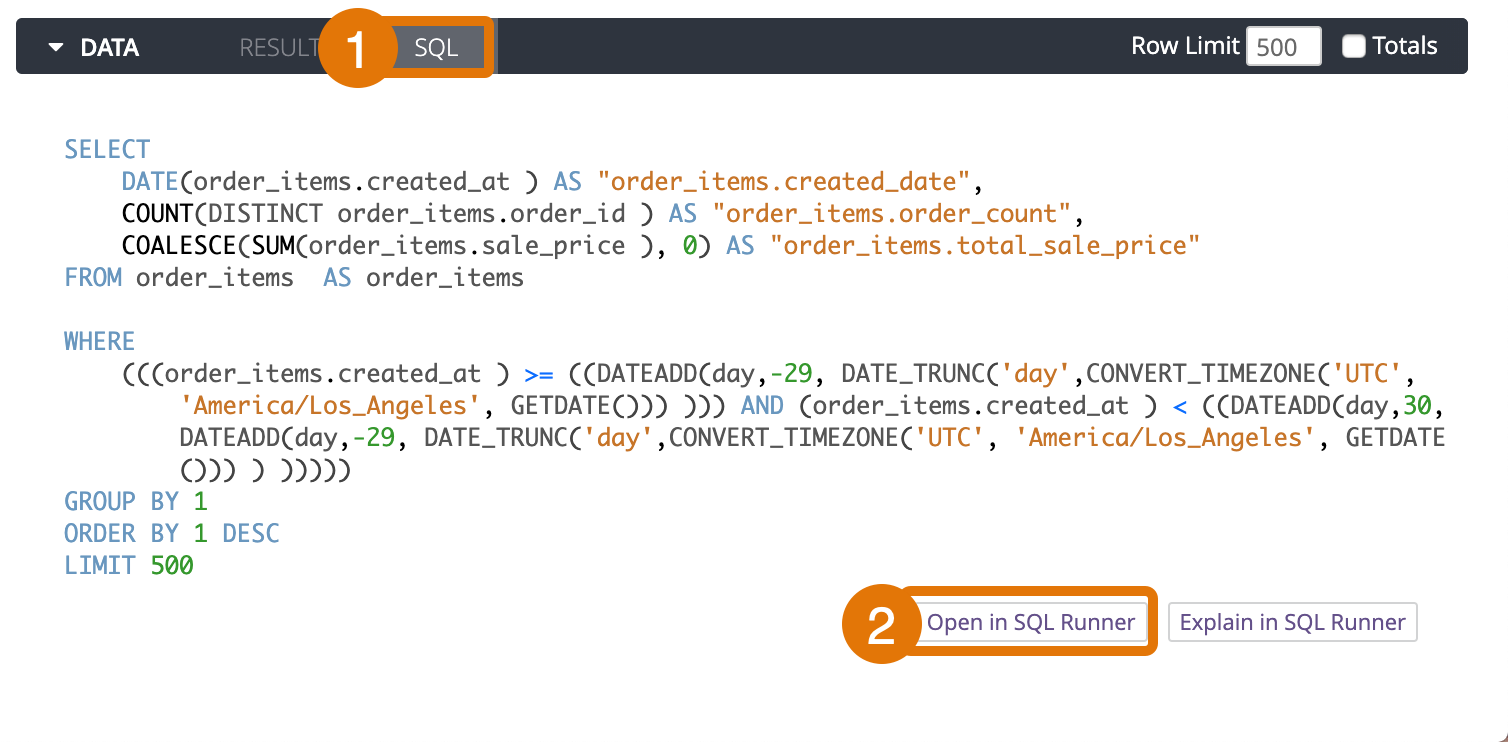
- בכרטיסייה 'ניתוח', בוחרים בכרטיסיית ה-SQL בסרגל הנתונים.
- בוחרים באפשרות Open in SQL Runner (פתיחה ב-SQL Runner) כדי לפתוח את השאילתה ב-SQL Runner.
הפעולה הזו מעתיקה את ה-SQL שנוצר ב-Explore אל SQL Runner. כפי שמוצג בקטע בנושא הדגשת שגיאות ב-SQL Runner, הכלי SQL Runner מדגיש את מיקום השגיאות בפקודת ה-SQL וכולל את מיקום השגיאה בהודעת השגיאה. אחרי כן תוכלו לבצע שינויים ולהריץ מחדש את השאילתה ב-SQL Runner עד שתתקנו את השגיאות.
שימוש ב-SQL Runner כדי לבדוק שגיאות בטבלאות נגזרות
מידע על שימוש ב-SQL Runner כדי לבדוק שגיאות SQL בטבלאות נגזרות זמין בפוסט בקהילת Looker בנושא שימוש ב-SQL Runner כדי לבדוק טבלאות נגזרות.