


בדף התיעוד הזה מתוארים השלבים ליצירה אוטומטית של מודל LookML בסיסי מחיבור למסד נתונים באמצעות הדף יצירת מודל. אפשר גם להשתמש בדף Create a Model כדי ליצור פרויקט שיכיל את המודל.
יש גם אפשרויות אחרות ליצירת קבצים של מודלים:
- אפשר ליצור ידנית קבצים של מודלים וקבצים אחרים של פרויקטים מתוך סביבת הפיתוח המשולבת (IDE).
כדי להשתמש בשיטה הקודמת ליצירת פרויקטים וליצירת מודלים, לוחצים על אחת מהאפשרויות הבאות, שמובילות לדף פרויקט חדש בגרסה הקודמת:
- הקישור בבאנר בחלק העליון של הדף יצירת מודל
- הלחצן Add LookML בקטע Pending Projects בדף Projects
בדף New Project, פועלים לפי השלבים שמפורטים במאמר יצירת פרויקט LookML חדש.
גישה לדף יצירת מודל
אפשר להיכנס לדף Create a Model (יצירת מודל) באחת מהדרכים הבאות:
כדי לגשת לדף Create a Model (יצירת מודל), צריך להיות במצב פיתוח.
כדי לגשת לדף Create a Model, אתם צריכים להיות אדמינים ב-Looker או שתהיה לכם הרשאה מסוג develop.
בקטע פיתוח
כדי להיכנס לדף Create a Model (יצירת מודל) מהקטע Develop (פיתוח), מבצעים את השלבים הבאים.
בחלונית הניווט הימנית, לוחצים על פיתוח.
בחלונית הניווט, בקטע פיתוח, לוחצים על פרויקטים.
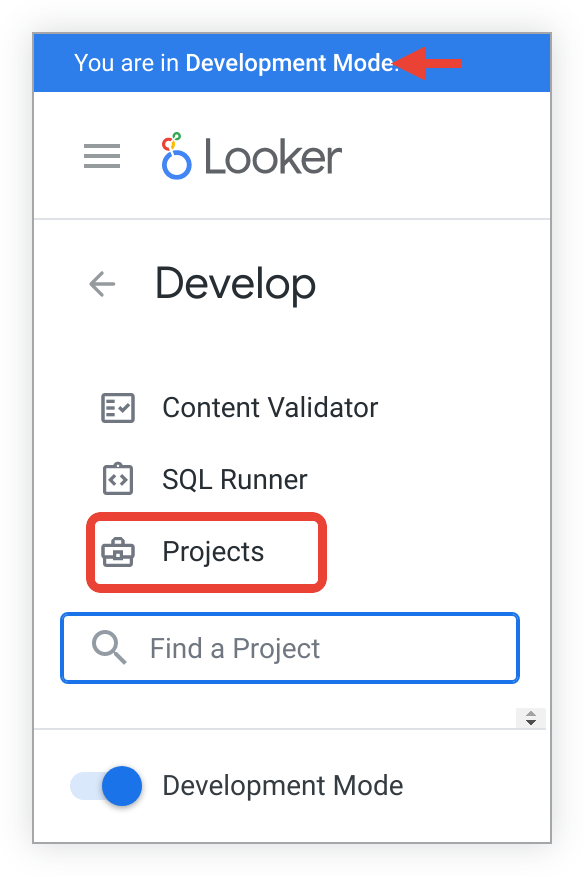
הבחירה הזו פותחת את הדף LookML Projects. בדף LookML Projects אפשר לראות את כל הפרויקטים שיש לכם גישה אליהם, ואת המודלים שלהם. בדף LookML Projects, לוחצים על הלחצן New Model כדי לפתוח את הדף Create a Model.
מהלחצן יצירה
כדי לגשת לדף Create a Model (יצירת מודל) באמצעות הלחצן Create (יצירה), מבצעים את השלבים הבאים.
- בתפריט הניווט הראשי, לוחצים על הלחצן יצירה.
- בתפריט הנפתח, בוחרים באפשרות LookML Model (מודל LookML). ייפתח הדף Create a Model.
יצירת מודל
הדף Create a Model מחולק לקטעים. כדי ליצור מודל, מבצעים את השלבים בקטעים הבאים. אחרי כל קטע, לוחצים על הבא כדי לשמור את הקלט ולעבור לקטע הבא.
בוחרים באפשרות 'קישור למסד נתונים':
- בחירת חיבור למסד נתונים: בוחרים חיבור למסד נתונים מהתפריט הנפתח. אפשר גם לבחור באפשרות יצירת חיבור חדש מהתפריט הנפתח. תועברו לדף חיבור מסד הנתונים ל-Looker, שבו תוכלו ליצור חיבור חדש.
אם יש לכם גישה לפרויקטים שכבר משתמשים בחיבור, הם יופיעו אחרי שתבחרו את החיבור. אתם יכולים להוסיף את המודל החדש לפרויקט קיים שזמין, או ליצור פרויקט LookML חדש בשביל המודל.
שם פרויקט LookML: אם רוצים ליצור פרויקט LookML חדש בשביל המודל, מזינים שם פרויקט בשדה הזה. השמות של הפרויקטים הם תלויי-רישיות, ומותר להשתמש בהם רק בתווים אלפאנומריים,
_,.ו--. חשוב לבחור את שם הפרויקט בקפידה, כי הוא ישמש כמזהה קבוע של הפרויקט. פרויקטים חדשים מוגדרים באמצעות מאגר Git ריק.אם רוצים ש-Looker יוסיף קובץ README לפרויקט החדש, מסמנים את התיבה יצירת קובץ README עם מידע נוסף על השימוש ב-LookML. קובץ ה-README מכיל מבוא ל-LookML, וגם קישורים ומשאבים שיעזרו למפתחי LookML חדשים.
לוחצים על הלחצן הבא כדי לשמור את הערכים ולעבור לקטע הבא.
בחירת טבלאות:
- אם משתמשים בחיבור ל-BigQuery, בוחרים את הפרויקט שבו נמצא מערך הנתונים מהתפריט הנפתח Select GCP project, או מחפשים את הפרויקט בשדה Search Project Name. Google Cloud כברירת מחדל, אם קיים פרויקט אחסון, הוא מוצג בתפריט הנפתח. אם הוא לא קיים, מוצג הפרויקט לחיוב. Google Cloud Google Cloud
- בטבלה, בוחרים את מערכי הנתונים (BigQuery) או הסכימות (ניבים אחרים) שבהם רוצים להשתמש במודל.
- אחרי שבוחרים את מערכי הנתונים או הסכימות, משתמשים בחץ שמשמאל לכל שם של מערך נתונים או סכימה כדי לפתוח את הכרטיסייה Tables (טבלאות) ובוחרים כל טבלה שרוצים לכלול. תצוגות ייווצרו מהטבלאות.
- אחרי שבוחרים את הטבלאות, משתמשים בחץ שמשמאל לכל שם של טבלה כדי לפתוח את הכרטיסייה Fields (שדות) ובוחרים את כל השדות שרוצים לכלול.
- Ignore Prefixes (התעלמות מתוספות): אם רוצים להתעלם מהתוספות לשמות הטבלאות בשמות של קבצי התצוגה שנוצרו, מזינים בשדה הזה את התוספות של מסד הנתונים ברשימה מופרדת בפסיקים. השדה הזה תלוי אותיות רישיות. אפשר לציין כמה קידומות, מופרדות בפסיקים. לדוגמה, הטבלאות שלכם נקראות
dwh_ordersו-DBS_users. אם מזיניםdwh, DBSבשדה Ignore Prefixes, Looker יוצר קובצי תצוגה בשמותordersו-users. - ייבוא תיאורי שדות: מסמנים את תיבת הסימון הזו כדי להשתמש בתיאורי שדות שזמינים במסד הנתונים כתיאורי LookML למאפיינים שנוצרו.
- לוחצים על הלחצן הבא כדי לשמור את הערכים ולעבור לקטע הבא.
בחירת מקשים ראשיים:
- בוחרים מפתח ראשי לכל טבלה שבחרתם. כך Looker יכול לשלב טוב יותר בין הטבלאות.
- השלב הזה הוא אופציונלי. כדי לדלג עליו, לא בוחרים מפתחות ראשיים.
- לוחצים על הלחצן הבא כדי לשמור את הערכים ולעבור לקטע הבא.
בחירת ניתוחים מתקדמים ליצירה:
- בוחרים כל תצוגה שרוצים להשתמש בה כתצוגת הבסיס לניתוח. לכל תצוגה שנבחרה, המערכת תצטרף אוטומטית לכמה שיותר תצוגות אחרות. אפשר להשתמש בפעולת צירוף רק בתצוגות שיש להן מפתח ראשי שזוהה בשלב הקודם.
- השלב הזה הוא אופציונלי. כדי לדלג עליו, לא בוחרים אף תצוגה.
- לוחצים על הלחצן הבא כדי לשמור את הערכים ולעבור לקטע הבא.
הזנת שם הדגם:
- מזינים את השם שרוצים לתת לקובץ בשדה שם המודל. אי אפשר להשתמש בשמות כפולים של מודלים. שמות המודלים הם תלויי-רישיות ולא יכולים להכיל רווחים או תווים מיוחדים מסוימים.
לוחצים על אחד מהלחצנים הבאים כדי ליצור את קובצי המודל, ואם נבחר, את הפרויקט החדש:
- השלמה והצגת המודל: Looker מעביר אתכם לקבצים ב-Looker IDE.
- השלמה של הנתונים ועיון בהם: מערכת Looker מעבירה אתכם אל הניתוח שמתאים לקובץ התצוגה הראשון שנבחר בקטע בחירת ניתוחים ליצירה.
אם יצרתם פרויקט חדש ואתם רוצים לקשר אותו למאגר אחר ממאגר Git חשוף ששימש את Looker ליצירת הפרויקט, אתם צריכים ללחוץ על הלחצן איפוס קישור Git בכרטיסייה הגדרות בדף הגדרות הפרויקט כדי להשלים את התהליך.
מתי צריך להגדיר מודלים
הגדרת מודל שימושית מהסיבות הבאות:
- הוא מציין ששם מודל נתון מתייחס למודל מסוים בפרויקט מסוים.
- היא מגדירה את החיבורים שהמודל יכול להשתמש בהם.
אדמינים (או מפתחים עם הרשאה manage_models או manage_project_models) לא צריכים להגדיר מודל כשהם במצב פיתוח. כך מפתחי LookML יכולים לעבוד במצב פיתוח. עם זאת, אם קיימת הגדרת מודל, כל השאילתות מוגבלות על ידי ההגדרה הזו, גם במצב פיתוח.
מפתח LookML מציין את החיבור הרצוי בקובץ המודל, אבל אדמין קובע אילו חיבורים מותרים בדף LookML Projects. אם מודל מציין שימוש בחיבור שלא מותר בהגדרות של המודל, אז החיבור לא מותר.
חובה להגדיר מודל בתרחישים הבאים:
- כשמעבירים מודל לסביבת ייצור בפעם הראשונה. אם המודל לא מוגדר, כל שאילתה במודל הזה תיכשל ברגע שהמודל יהיה במצב ייצור. כשמעבירים מודל ממצב פיתוח לסביבת ייצור בפעם הראשונה, Looker מגדיר את המודל באופן אוטומטי אם השם של המודל הוא ייחודי למופע Looker. עם זאת, אם יש לכם מודל מוגדר עם אותו שם בפרויקט אחר, Looker לא יגדיר את המודל באופן אוטומטי.
- במהלך הפיתוח. אם יש לכם מפתחים שלא קיבלו את ההרשאה
manage_models(שכלולה בתפקידadmin) או את ההרשאהmanage_project_models, צריך להגדיר את המודל לפני שהמפתחים האלה יוכלו להריץ עליו שאילתות. אפשר להגדיר את המודל לפני שהמודל או הפרויקט קיימים. לאחר מכן, כשמפתח LookML יוצר את המודל, החיבורים המותרים של המודל כבר מוגדרים, והמפתח יכול להריץ שאילתות בהצלחה.
מפתחים שיש להם הרשאה manage_models או manage_project_models יכולים להריץ שאילתות במודל שלא הוגדר במצב פיתוח ב-Looker. Looker עושה את זה על ידי חיפוש פרויקטים של מודל עם השם הזה. המערכת משתמשת במודל הראשון שנמצא עם השם הזה כדי להריץ את השאילתה.
הגדרת מודלים מתוכננים
אדמינים ב-Looker יכולים להשתמש בלחצן Configure New Model (הגדרת מודל חדש) בחלק העליון של הדף LookML Projects (פרויקטים של LookML) כדי להוסיף הגדרה למודל קיים או למודל מתוכנן שעדיין לא קיים.
הגדרה מראש של מודל שימושית אם למפתחים לא ניתנה ההרשאה manage_models או ההרשאה manage_project_models. אם האדמין מגדיר את המודל עבור המפתחים, הם יוכלו להריץ שאילתות ברגע שהם יוצרים או מייצרים את קובץ המודל.
אדמינים יכולים גם לציין באילו חיבורים למסד נתונים המודל יכול להשתמש, או לציין שהמודל יכול להשתמש בכל החיבורים הנוכחיים או העתידיים. מפתחים ב-Looker משתמשים בפרמטר LookML connection כדי לציין בקובץ המודל את החיבור שבו המודל צריך להשתמש. אם מפתח מציין חיבור שמנהל מערכת לא אישר בהגדרות של המודל, כל שאילתה במודל הזה לא תפעל.
כשאדמין מגדיר מראש מודל חדש ויוצר פרויקט חדש כחלק מההגדרה הזו, הפרויקט מוצג בקטע פרויקטים בהמתנה בדף פרויקטים.
יצירת פרויקט ריק
יצירת פרויקט ריק יכולה להיות שימושית כשרוצים ליצור את קובצי ה-LookML מאפס.
בדף Create a Model נוצרים פרויקטים עם קובצי LookML. עם זאת, אפשר למזער את קובצי ה-LookML שנוצרים על ידי השלמת רק הקטעים הבאים בדף Create a Model (יצירת מודל):
- בחירת חיבור למסד נתונים
- בחירת טבלאות
- הזנת שם הדגם
לא ממלאים את שאר הקטעים.
לוחצים על הלחצן Complete and View Model (השלמה והצגת המודל) כדי לעבור לפרויקט בסביבת הפיתוח המשולבת (IDE) של Looker. אחרי שנכנסים ל-IDE, אפשר למחוק את כל קובצי ה-LookML שלא רוצים, כדי ליצור פרויקט ריק.
השלבים הבאים
אחרי שיוצרים מודל או פרויקט, אפשר לבצע את הפעולות הבאות:
- יצירה ידנית של מודלים חדשים נוספים לפרויקט
- עריכת קובצי LookML קיימים באמצעות סביבת הפיתוח המשולבת (IDE) של Looker
- שינוי שם הפרויקט
- קישור פרויקט Looker ל-Git