


חישובים בטבלה מאפשרים ליצור מדדים אד-הוק. הן דומות לנוסחאות שמופיעות בכלי גיליונות אלקטרוניים כמו Google Sheets. חישובים בטבלה מופיעים כעמודות ירוקות בטבלת הנתונים, ולא כעמודות כחולות (מאפיינים) או כעמודות כתומות (מדדים).
בעמודה האחרונה בטבלה הבאה נעשה שימוש בחישוב טבלה כדי לשלב שלושה שדות בנתונים באמצעות הפונקציה concat.
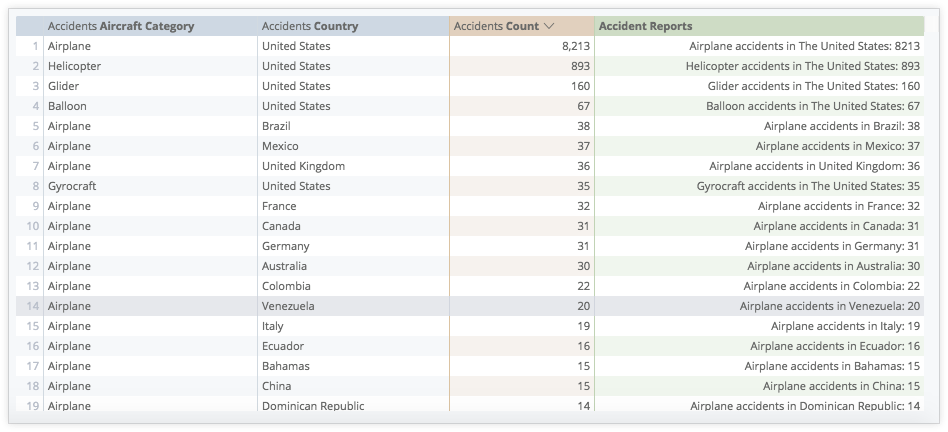
חישובים בטבלה יכולים לבצע חישובים מתמטיים, לוגיים (true/false), לקסיקליים (מבוססי טקסט) ומבוססי תאריך על המאפיינים, המדדים וחישובים אחרים בטבלה בשאילתה. הנוסחאות שבהן משתמשים כדי לבצע את החישובים האלה נקראות ביטויי Looker (Lexp).
חישובים בטבלה שונים משדות שמוגדרים ב-LookML ומשדות מותאמים אישית
יש כמה הבדלים בין חישובים בטבלה לבין שדות שמוגדרים ב-LookML:
- חישובים בטבלה מאפשרים לכל מי שיש לו הרשאות מתאימות ליצור חישובים שמבוססים על שדות שמוגדרים ב-LookML, ולא ליצור שדות שמוגדרים ב-LookML. כדי ליצור שדות כאלה, המשתמש צריך הרשאות פיתוח ולהבין LookML.
- חישובים בטבלה פועלים על התוצאות של השאילתה אחרי שהיא מורצת, בניגוד לשדות מותאמים אישית או שדות שמוגדרים ב-LookML, שהם חלק מהשאילתה שמופעלת מול מסד הנתונים. במילים אחרות, קודם בוחרים קבוצה של מאפיינים ומדדים ומריצים את השאילתה כרגיל, ואחר כך אפשר לבסס חישובים בטבלה על הנתונים בתוצאות השאילתה.
- למרות שקל ומהיר יותר ליצור חישובים בטבלה מאשר שדות שמוגדרים ב-LookML, קשה יותר לשלוט בהם מאשר בשדות שמוגדרים ב-LookML. מכיוון שכל משתמש יכול ליצור חישוב טבלה, יכול להיות שהחישובים האלה לא יהיו החישובים ה "רשמיים". חשוב לזכור את הפשרה הזו כשבוחרים בין שדות שמוגדרים ב-LookML לבין חישובי טבלה, כי Looker משתמש ב-LookML כדי לשמור על מקור יחיד של אמת.
יש כמה הבדלים בין חישובים בטבלה לבין שדות מותאמים אישית:
- שדות מותאמים אישית יוצרים SQL שירוץ על מסד הנתונים, בדומה לשדה שמוגדר ב-LookML. חישובים בטבלה מבוצעים אחרי השאילתה ולא מורצים מול מסד הנתונים.
- חישובים בטבלה תלויים בנתונים מטבלת הנתונים, אבל שדות מותאמים אישית לא.
שדות של חישובים בטבלה מופיעים לצד המאפיינים והמדדים בטבלה. אם רוצים להשתמש שוב בחישובים בטבלה בעתיד, חשוב לשמור את הניתוח ב-Explore כ-Look או כמשבצת בלוח בקרה.
יצירת חישובים בטבלה
כדי לאפשר למשתמשים או לקבוצות ליצור חישובים בטבלה, אדמין Looker צריך להעניק למשתמשים או לקבוצות האלה גישה לתכונה על ידי מתן ההרשאה create_table_calculations.
בדף 'ניתוח נתונים' ב-Looker יש עורך מובנה של ביטויי Looker, שיעזור לכם ליצור חישובים בטבלה, שדות בהתאמה אישית ומסננים בהתאמה אישית. אם אתם מפתחים ב-Looker שיוצרים בדיקת נתונים כדי לאמת את הלוגיקה של המודל, אתם יכולים גם להשתמש בכלי לעריכת ביטויים ב-Looker כדי ליצור ביטוי של Looker, ואז להעתיק את הביטוי לפרמטר expression של בדיקת הנתונים.
אפשר לגשת לעורך ביטויים של Looker מהדף Explore בדרכים הבאות:
שימוש בלחצן 'הוספה' בקטע 'שדות בהתאמה אישית' בכלי לבחירת שדות כדי ליצור חישובים בטבלה
אם יש לכם הרשאות ליצירת חישובים בטבלה, אתם יכולים להשתמש בקטע שדות בהתאמה אישית של כלי לבחירת שדות כדי לפתוח את תיבת הדו-שיח יצירת חישוב בטבלה.
כדי ליצור חישוב טבלה באמצעות הקטע Custom Fields (שדות בהתאמה אישית):
- בקטע Custom Fields (שדות מותאמים אישית) בכלי לבחירת שדות, לוחצים על Add (הוספה).
בוחרים באפשרות חישוב טבלה כדי לפתוח את תיבת הדו-שיח יצירת חישוב טבלה.
לאחר מכן, לכל חישוב טבלה, פועלים לפי השלבים הבאים:
- בתפריט הנפתח חישוב, בוחרים סוג חישוב. האפשרויות של ביטוי מותאם אישית מוצגות כברירת מחדל.
- מוסיפים את הגדרת החישוב, כולל בחירה של עמודת המקור של קיצור הדרך לחישוב, לפי הצורך. רק שדות מספריים שמופיעים בטבלת הנתונים של הכלי 'ניתוח נתונים' יכולים לשמש לסוגי חישובים אחרים מלבד ביטוי בהתאמה אישית.
- אם בוחרים באפשרות ביטוי בהתאמה אישית בתפריט הנפתח חישוב, מזינים ביטוי של Looker בתיבת הטקסט הגדולה כדי ליצור את החישוב. אפשר ליצור חישובים בטבלה רק משדות שמופיעים בטבלת הנתונים של הכלי 'ניתוח נתונים'. ביטויים ב-Looker יכולים להיות פשוטים מאוד, או להשתמש בכמה שדות, פונקציות ואופרטורים שהלוגיקה העסקית שלכם דורשת. הביטוי שאתם יוצרים יכול להחזיר מספר, תאריך, מחרוזת (טקסט) או ערך בוליאני (true/false).
- בדף התיעוד בנושא יצירת ביטויים ב-Looker מוסבר איך ליצור ביטויים ב-Looker ואיך העורך יכול לעזור לכם.
- אם רוצים, בוחרים פורמט אחר מהפורמט שמוגדר כברירת מחדל בתפריט הנפתח פורמט.
- מזינים שם חדש לחישוב בשדה שם, אם רוצים. שם החישוב מופיע בכלי לבחירת שדות ובטבלת הנתונים.
- לוחצים על + הוספת תיאור כדי להוסיף תיאור אופציונלי של עד 255 תווים, שיכול לספק למשתמשים אחרים הקשר או מידע נוסף על חישוב הטבלה.
- לוחצים על שמירה.
החישוב החדש יופיע באופן אוטומטי בטבלת הנתונים ובקטע שדות בהתאמה אישית בכלי לבחירת שדות. כמו בשדות אחרים, אפשר לבחור את שם החישוב כדי להוסיף אותו לשאילתה או להסיר אותו ממנה. אפשר גם להעביר את העכבר מעל השדה כדי לראות אפשרויות נוספות שזמינות לחישוב הזה.
שימוש בסרגל הנתונים ליצירת חישובים בטבלה
בנוסף לשימוש בקטע שדות בהתאמה אישית בכלי לבחירת שדות, אפשר לפתוח את תיבת הדו-שיח יצירת חישוב טבלה על ידי לחיצה על הלחצן הוספת חישוב בסרגל הקטע נתונים.
לאחר מכן, לכל חישוב טבלה, פועלים לפי השלבים הבאים:
- בתפריט הנפתח חישוב, בוחרים סוג חישוב. האפשרויות של ביטוי מותאם אישית מוצגות כברירת מחדל.
- מוסיפים את הגדרת החישוב, כולל בחירה של עמודת המקור של קיצור הדרך לחישוב, לפי הצורך. רק שדות מספריים שמופיעים בטבלת הנתונים של הכלי 'ניתוח נתונים' יכולים לשמש לסוגי חישובים אחרים מלבד ביטוי בהתאמה אישית.
- אם בוחרים באפשרות ביטוי בהתאמה אישית בתפריט הנפתח חישוב, מזינים ביטוי של Looker בתיבת הטקסט הגדולה כדי ליצור את החישוב. אפשר ליצור חישובים בטבלה רק משדות שמופיעים בטבלת הנתונים של הכלי 'ניתוח נתונים'. ביטויים ב-Looker יכולים להיות פשוטים מאוד, או להשתמש בכמה שדות, פונקציות ואופרטורים שהלוגיקה העסקית שלכם דורשת. הביטוי שאתם יוצרים יכול להחזיר מספר, תאריך, מחרוזת (טקסט) או ערך בוליאני (true/false).
- בדף התיעוד בנושא יצירת ביטויים ב-Looker מוסבר איך ליצור ביטויים ב-Looker ואיך העורך יכול לעזור לכם.
- אם רוצים, בוחרים פורמט אחר מהפורמט שמוגדר כברירת מחדל בתפריט הנפתח פורמט.
- מזינים שם חדש לחישוב בשדה שם, אם רוצים. שם החישוב מופיע בכלי לבחירת שדות ובטבלת הנתונים.
- לוחצים על + הוספת תיאור כדי להוסיף תיאור אופציונלי של עד 255 תווים, שיכול לספק למשתמשים אחרים הקשר או מידע נוסף על חישוב הטבלה.
- לוחצים על שמירה.
החישוב החדש יופיע באופן אוטומטי בטבלת הנתונים ובקטע שדות בהתאמה אישית בכלי לבחירת שדות. כמו בשדות אחרים, אפשר לבחור את שם החישוב כדי להוסיף אותו לשאילתה או להסיר אותו ממנה. אפשר גם להעביר את העכבר מעל השדה כדי לראות אפשרויות נוספות שזמינות לחישוב הזה.
קיצורי דרך לחישובים נפוצים
אם יש לכם הרשאות ליצור ולערוך חישובים בטבלה, אתם יכולים לבצע חישוב מהיר בשדות מספריים מסוימים שנמצאים בטבלת הנתונים של ניתוח ב-Explore – כולל חישובים אחרים בטבלה.
אפשר לבצע חישובים באמצעות קיצורי דרך באחת מהדרכים הבאות:
- שימוש בתפריט הגלגל של טבלת הנתונים של שדה
- באמצעות תיבת הדו-שיח יצירת חישוב טבלה או תיבת הדו-שיח עריכת חישוב טבלה
בשיטה השנייה אפשר להתאים אישית את חישוב הטבלה בזמן שיוצרים אותה, למשל לשנות את השם, להוסיף תיאור אופציונלי או לבחור פורמט שונה מברירת המחדל.
בקטע הבא מתוארים סוגי האפשרויות הזמינות לחישוב.
סוגים של קיצורי דרך נפוצים לחישובים
יש כמה סוגים של חישובים שאפשר לבחור מתוכם כקיצורי דרך. בטבלה הבאה מפורט כל חישוב זמין, לצד התיאור, הקלט והביטוי ב-Looker (Lexp), וגם פורמט ברירת המחדל ושם ברירת המחדל של החישוב. אפשר לציין פורמט שונה של שם או ערך על ידי עריכה של החישוב.
בטבלה של קיצורי דרך נפוצים לחישובים בטבלאות ציר שבדף הזה מפורטים קיצורי דרך נפוצים לחישובים שזמינים רק בתוצאות של טבלאות ציר.
| החישוב | תיאור | קלט | Lexp | פורמט | שם |
|---|---|---|---|---|---|
% מהעמודה% מהעמודה |
הערך בשורה חלקי סכום הערכים בעמודה. כשמגיעים למגבלת השורות, החישוב הזה כולל רק ערכים בטבלת הנתונים. |
field_1
|
field_1/sum(field_1)
|
% (0 ספרות אחרי הנקודה העשרונית) |
השיעור באחוזים של view_name field_name
|
% מהשורה הקודמת% מהשורה הקודמת |
הערך בשורה הנוכחית חלקי הערך בשורה הבאה. |
field_1
|
field_1/offset(field_1, 1)
|
% (0 ספרות אחרי הנקודה העשרונית) |
השיעור באחוזים מהתקופה הקודמת – view_name field_name
|
% שינוי מהשורה הקודמת% שינוי מהשורה הקודמת |
ההפרש בין הערך בשורה הנוכחית לבין הערך בשורה הבאה, חלקי הערך בשורה הבאה. |
field_1
|
field_1/offset(field_1, 1) - 1
|
% (0 ספרות אחרי הנקודה העשרונית) |
אחוז השינוי מהתקופה הקודמת – view_name field_name
|
סכום מצטבר של העמודהסכום מצטבר של העמודה |
הסכום המצטבר של הערך בשורה הנוכחית וכל הערכים בשורות הקודמות בעמודה. |
field_1
|
running_total(field_1)
|
עיצוב ברירת מחדל |
סכום מצטבר של view_name field_name
|
דירוג העמודהדירוג העמודה |
הדירוג של הערך בשורה מתוך כל הערכים בעמודה. כשמגיעים למגבלת השורות, החישוב הזה כולל רק ערכים בטבלת הנתונים. |
field_1
|
rank(field_1,field_1)
|
עיצוב ברירת מחדל |
דירוג של view_name field_name
|
כשמשנים את הכיוון של התוצאות ב-Explore, יש יותר קיצורי דרך נפוצים לחישובים של מדדים שהכיוון שלהם שונה.
בטבלה הבאה מפורט כל חישוב זמין, לצד התיאור, הקלט והביטוי ב-Looker (Lexp), וגם פורמט ברירת המחדל ושם ברירת המחדל של החישוב. אפשר לציין פורמט שונה של שם או ערך על ידי עריכה של החישוב.
שימוש בתפריט ההגדרות (סמל גלגל השיניים) של טבלת הנתונים של שדה כדי להשתמש בקיצורי דרך לחישובים נפוצים
אם יש לכם הרשאות ליצור ולערוך חישובים בטבלה, אתם יכולים ליצור חישוב קיצור דרך מתפריט ההגדרות (סמל גלגל השיניים) של טבלת הנתונים של שדה מסוים. כך עושים את זה:
- לוחצים על סמל גלגל השיניים לצד שם השדה בטבלת הנתונים.
- בוחרים באפשרות חישובים כדי להציג את סוגי החישובים הזמינים.
- בוחרים סוג חישוב.
סוגי חישובים של טבלאות צירים לא יופיעו אלא אם תוצאות החיפוש ב-Explore יסובבו.
החישוב החדש יופיע אוטומטית כעמודה ירוקה בטבלת הנתונים.
החישוב החדש יופיע גם בקטע Custom Fields (שדות בהתאמה אישית) בכלי לבחירת שדות.
כמו בשדות אחרים, אפשר לבחור את שם החישוב כדי להוסיף אותו לשאילתה או להסיר אותו ממנה. אפשר גם להעביר את העכבר מעל השדה כדי לראות אפשרויות נוספות שזמינות לחישוב הזה, כולל עריכת החישוב.
שימוש בתיבת הדו-שיח 'יצירה או עריכה של חישוב טבלה' כדי להשתמש בקיצורי דרך לחישובים נפוצים
בשיטה הזו אפשר לבחור פורמט או שם שונים מברירת המחדל, או להוסיף תיאור כשיוצרים את החישוב.
אם יוצרים חישוב בטבלה, פותחים את תיבת הדו-שיח יצירת חישוב בטבלה. אם עורכים חישוב בטבלה, פותחים את תיבת הדו-שיח עריכת חישוב בטבלה.
בתפריט הנפתח חישוב, בוחרים סוג חישוב. בדוגמה הזו נעשה שימוש באפשרות % מהשורה הקודמת כדי להשוות בין מספר פריטי המלאי לבין מספר פריטי המלאי בחודש הקודם.
- סוגי חישובים של טבלאות צירים לא יופיעו אלא אם תוצאות החיפוש ב-Explore יסובבו.
בתפריט הנפתח עמודת מקור, בוחרים את השדה שרוצים לבצע בו את החישוב. אפשר לבחור רק מתוך שדות מספריים שמופיעים בטבלת הנתונים של הכלי 'ניתוח נתונים'. בדוגמה הזו, המשתמש בוחר לבצע חישוב של % of previous row במדד Inventory Items Count.
אופציונלי: משתמשים בתפריט הנפתח פורמט כדי לבחור פורמט מוגדר מראש או ליצור פורמט מותאם אישית לתוצאות. אם אתם יוצרים פורמט מותאם אישית, אתם צריכים להשתמש בפורמט בסגנון גיליון אלקטרוני, כמו שמתואר בדף התיעוד בנושא הוספת פורמט מותאם אישית לשדות מספריים. אם לא בוחרים פורמט, Looker משתמש בפורמט ברירת מחדל.
אם רוצים, משנים את השם שמופיע כברירת מחדל בשדה Name (שם) של חישוב הטבלה. שם החישוב מופיע בכלי לבחירת שדות ובטבלת הנתונים.
לוחצים על + הוספת תיאור כדי להוסיף תיאור אופציונלי של עד 255 תווים, שיכול לספק למשתמשים אחרים הקשר או מידע נוסף על חישוב הטבלה.
אם סיימתם ליצור את החישוב בטבלה, לוחצים על שמירה כדי להוסיף את החישוב לניתוח.
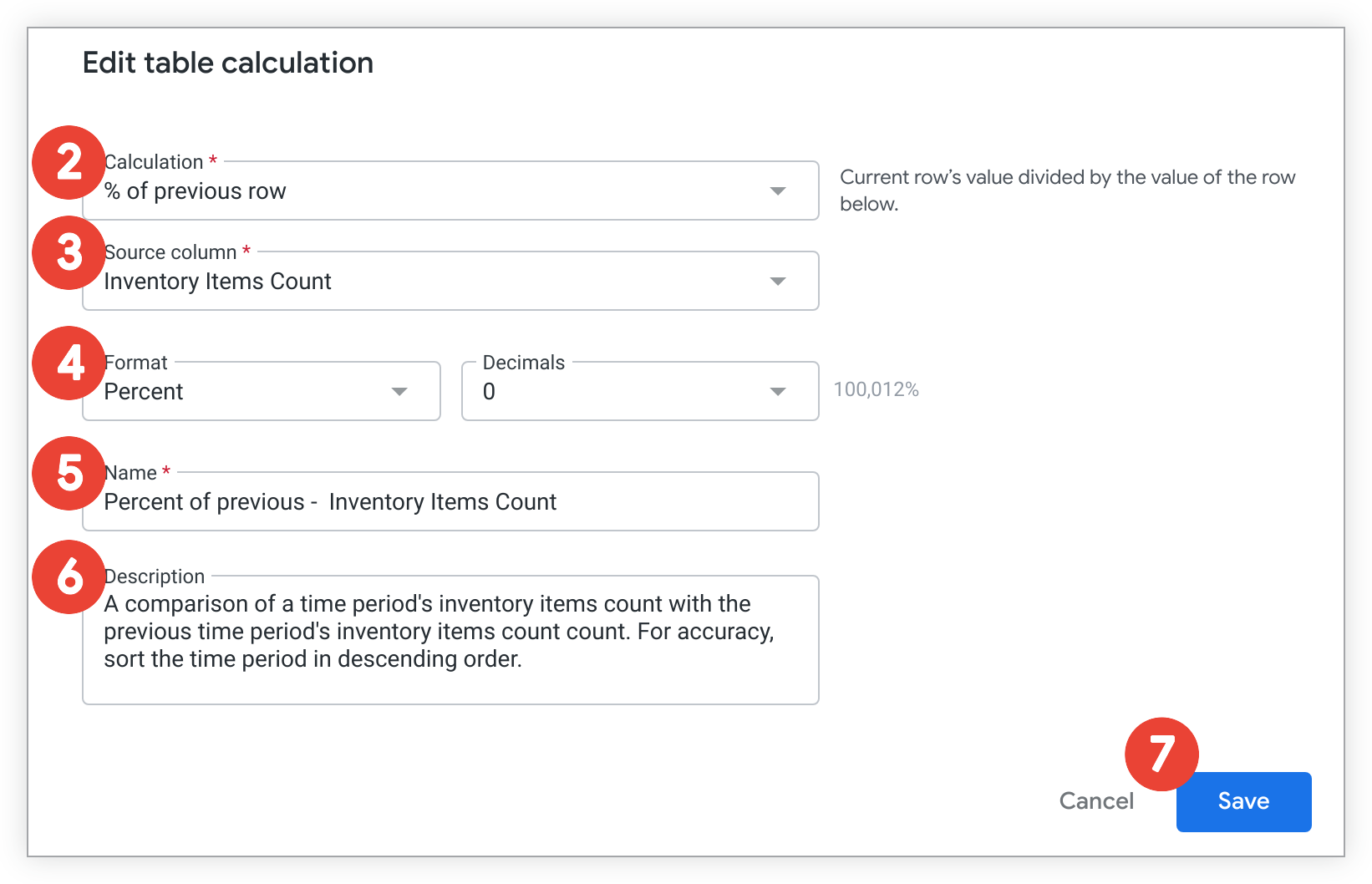
החישוב החדש יופיע אוטומטית כעמודה ירוקה בטבלת הנתונים.
החישוב החדש יופיע גם בקטע Custom Fields (שדות בהתאמה אישית) בכלי לבחירת שדות.
כמו בשדות אחרים, אפשר לבחור את שם החישוב כדי להוסיף אותו לשאילתה או להסיר אותו ממנה. אפשר גם להעביר את העכבר מעל השדה כדי לראות אפשרויות נוספות שזמינות לחישוב הזה, כולל עריכת החישוב.
שכפול של חישובים בטבלה
אם יש לכם הרשאות ליצור חישובים בטבלה, אתם יכולים גם לשכפל חישובים קיימים בטבלה שאתם או משתמשים אחרים יצרתם. שכפול של חישובי טבלה ואז עריכה שלהם יכול להיות שימושי אם רוצים ליצור כמה חישובי טבלה עם הבדלים קטנים בלבד (לדוגמה, סכומים ל-30 יום, ל-60 יום או ל-90 יום).
אפשר לשכפל חישובים בטבלה בדרכים הבאות:
- באמצעות תפריט שלוש הנקודות עוד של חישוב בקטע שדות בהתאמה אישית בכלי לבחירת שדות
- שימוש בתפריט ההגדרות (סמל גלגל השיניים) של טבלת הנתונים של חישוב
כדי לשכפל חישוב טבלה:
- בבוחר השדות, מרחיבים את הקטע שדות בהתאמה אישית.
- לוחצים על סמל האפשרויות הנוספות (3 נקודות) ליד החישוב בטבלה שרוצים לשכפל.
- בוחרים באפשרות שכפול.
אפשרות אחרת היא לבחור באפשרות שכפול בתפריט האפשרויות הנוספות של טבלת הנתונים של החישוב.
חישוב הטבלה המשוכפל מופיע אחרי החישוב המקורי בקטע Custom Fields (שדות בהתאמה אישית) בכלי לבחירת שדות. השם של חישוב הטבלה המשוכפל הוא השם של חישוב הטבלה המקורי עם המילה Copy (עותק) בסוף.
אחר כך אפשר לערוך את חישוב הטבלה המשוכפל.
עריכת חישובים בטבלה
אם יש לכם הרשאות ליצור חישובים בטבלה, אתם יכולים גם לערוך חישובים קיימים בטבלה שאתם או משתמשים אחרים יצרתם.
יש כמה דרכים לערוך חישובים בטבלה:
- באמצעות תפריט שלוש הנקודות עוד של חישוב בקטע שדות בהתאמה אישית בכלי לבחירת שדות
- שימוש בתפריט ההגדרות (סמל גלגל השיניים) של טבלת הנתונים של חישוב
כדי לערוך חישוב בטבלה:
- מרחיבים את הקטע שדות בהתאמה אישית בכלי לבחירת שדות, או בוחרים באפשרות עריכת חישוב בתפריט האפשרויות (סמל גלגל השיניים) של טבלת הנתונים של החישוב כדי לפתוח את תיבת הדו-שיח עריכת חישוב טבלה.
- לוחצים על סמל האפשרויות הנוספות (3 נקודות) לצד חישוב הטבלה שרוצים לערוך.
- לוחצים על עריכה כדי לפתוח את תיבת הדו-שיח עריכת חישוב בטבלה.
- אם רוצים, בוחרים סוג חישוב חדש מהתפריט הנפתח חישוב.
- משנים את הגדרת החישוב, כולל עמודת המקור של קיצור הדרך לחישוב, לפי הצורך. רק שדות מספריים שמופיעים בטבלת הנתונים של הכלי 'ניתוח נתונים' יכולים לשמש לסוגי חישובים אחרים מלבד ביטוי בהתאמה אישית.
- אם בוחרים באפשרות ביטוי בהתאמה אישית בתפריט הנפתח חישוב, מוסיפים ביטוי של Looker לתיבת הטקסט הגדולה או עורכים ביטוי של Looker קיים. אפשר ליצור חישובים בטבלה רק משדות שמופיעים בטבלת הנתונים של הכלי 'ניתוח נתונים'.
- אם רוצים, בוחרים פורמט חדש מהתפריט הנפתח פורמט.
- מזינים שם חדש לחישוב בשדה Name (שם), אם רוצים. שם החישוב מופיע בכלי לבחירת שדות ובטבלת הנתונים. אם שיניתם משהו בחישוב טבלה, כדאי לשנות את השם בהתאם.
- מוסיפים או מעדכנים תיאור אופציונלי של השדה באורך של עד 255 תווים עם פרטים על חישוב הטבלה, כולל השימוש המיועד שלו.
- אם יש תיאור קיים, התיבה תיאור תופיע באופן אוטומטי. אם אין תיאור קיים, לוחצים על + הוספת תיאור כדי להוסיף תיאור אופציונלי.
- לוחצים על שמירה.
מחיקת חישובים בטבלה
אם יש לכם הרשאות ליצור חישובים בטבלה, אתם יכולים גם למחוק חישובים בטבלה שאתם או משתמשים אחרים יצרתם. כשמוחקים חישוב טבלה, הוא נעלם מהניתוח אבל לא מלוחות או מרכיבים של לוחות בקרה שמשתמשים בחישוב הזה. בנוסף, כל מי שמשתמש בכתובת URL לניתוח נתונים עם השדה המותאם אישית עדיין יראה את החישוב.
יש כמה דרכים למחוק חישובים בטבלה:
- באמצעות תפריט שלוש הנקודות עוד של חישוב בקטע שדות בהתאמה אישית בכלי לבחירת שדות
- שימוש בתפריט ההגדרות (סמל גלגל השיניים) של טבלת הנתונים של חישוב
כדי למחוק חישוב טבלה, פועלים לפי השלבים הבאים:
- מרחיבים את הקטע שדות מותאמים אישית בכלי לבחירת שדות.
- לוחצים על סמל שלוש הנקודות עוד לצד החישוב בטבלה שרוצים למחוק.
- בוחרים את האפשרות Delete.
אפשרות אחרת היא ללחוץ על סמל גלגל השיניים בתפריט של טבלת הנתונים של חישוב הטבלה ולבחור באפשרות מחיקה.
אפשר גם להשתמש במקשי הקיצור Command-K (Mac) או Ctrl+K (Windows) כדי למחוק חישובים בטבלה ולנקות שדות משאילתת Explore.
כדי להחזיר שדה מותאם אישית שמחקתם, לוחצים על חץ החזרה אחורה בדפדפן.
מיון חישובים בטבלה
כדי למיין לפי חישוב טבלה, בוחרים את שם השדה בראש העמודה, בדיוק כמו שבוחרים מאפיין או מדד. מידע נוסף על מיון זמין במאמר יצירה ועריכה של ניתוחים.
מתי אי אפשר למיין חישובים בטבלה
המיון של חישובים בטבלה דומה למיון של מאפיינים או מדדים ב-Looker. עם זאת, יש שני הבדלים חשובים שמונעים מיון בתרחישים מסוימים:
- חישובים בטבלה נוצרים אחרי שהנתונים מאוחזרים ממסד הנתונים, ולכן כשממיינים חישוב בטבלה, אפשר למיין רק את הנתונים שכבר מוצגים.
- חלק מהחישובים בטבלה מוחלים על כמה שורות באותה עמודה, למשל כשמשתמשים בפונקציה
offset()(מידע נוסף על שימוש בפונקציותoffsetו-pivot_offsetמופיע במאמר שיטות מומלצות לשימוש ב-Looker). במקרים כאלה, מיון החישוב של הטבלה ישנה את התוצאות, ולכן הוא מושבת.
יש תרחישים ספציפיים שבהם אי אפשר למיין חישוב טבלה, למשל:
- כשמשתמשים בחישוב שמגיע למגבלת השורות
- כשמשתמשים במאפיין או במדד אחרי שכבר מיינו לפי חישוב בטבלה
- כשמשתמשים בחישוב בטבלה שמתבסס על היסט
חישובים שמגיעים למגבלת השורות
אם מספר השורות בשאילתה חורג ממגבלת השורות שהגדרתם, לא תוכלו למיין חישובים בטבלה. הסיבה לכך היא שהחישובים בטבלה מבוססים רק על השורות שמוצגות. לכן, אם מגיעים למגבלת השורות, יכול להיות שחישוב הטבלה לא יכלול חלק מהשורות שאמורות להיות ממוינות בתוצאות. אם נתקלתם בבעיה הזו, אתם יכולים לנסות להגדיל את מגבלת השורות (עד 5,000 שורות, או עד 50,000 שורות אם האדמין הגדיר מגבלה גבוהה יותר).
אם התוצאות הגיעו למגבלת השורות, Looker יציג אזהרה: הגענו למגבלת השורות: יכול להיות שהתוצאות לא מלאות. האזהרה תופיע בסרגל צהוב בחלק העליון של טבלת הנתונים.
במקרה כזה, אפשר לנסות למיין את טבלת הנתונים לפי שדה שלא מכיל חישובים.
מיון של מאפיין או מדד אחרי מיון של חישוב טבלה
כפי שמצוין בקטע חישובים שמגיעים למגבלת שורות בדף הזה, חישובים בטבלה מבוססים רק על השורות שמוצגות. לעומת זאת, כשממיינים לפי מאפיין או מדד, המערכת חוזרת למסד הנתונים כדי לוודא שהיא מוצאת את השורות הנכונות. לכן, כדאי להתחיל למיין לפי מאפיינים ומדדים. לאחר מכן, כשהנתונים הנכונים יוחזרו ממסד הנתונים, תוכלו למיין את התוצאות על סמך חישוב בטבלה.
.שימוש בחישובים בטבלה בתצוגות חזותיות
בדומה למאפיינים ולמדדים שמוגדרים ב-LookML, חישובים בטבלה מוצגים אוטומטית בתרשימים.
בנוסף, אפשר להשתמש בחישובים בטבלה כדי להחליט אילו שורות של הנתונים יוצגו בתצוגה חזותית. בדוגמה הבאה נסביר על התכונה הזו. הדוגמה כוללת מידע על מכירות שבועיות בקטגוריה Accessories.
שימו לב שטבלת הנתונים הבסיסית כוללת את המאפיין Orders Created Week (השבוע שבו נוצרו ההזמנות) ואת המדד Order Items Total Profit (הרווח הכולל מפריטי ההזמנות), יחד עם חישוב טבלה שנקרא Percent of Previous Week Profit (אחוז הרווח מהשבוע הקודם), שמשווה את הרווח של כל שבוע לרווח של השבוע הקודם:
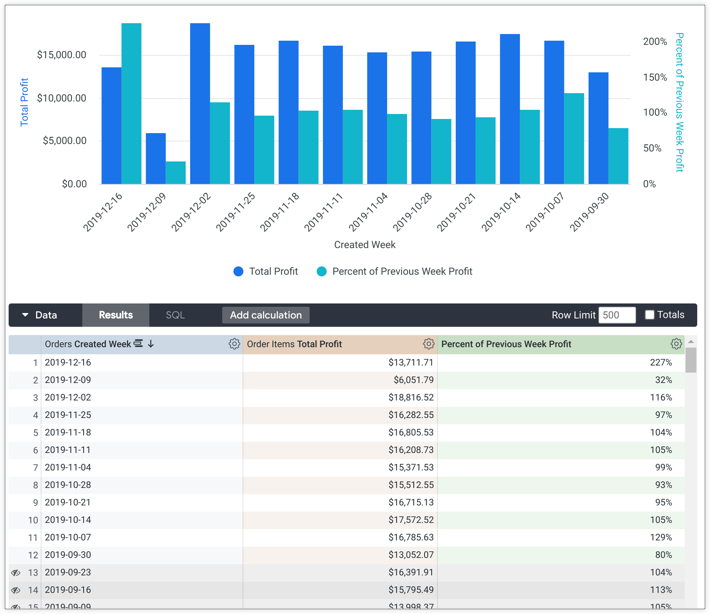
עכשיו אפשר למנוע הצגה של שורות נתונים מסוימות בתרשים העמודות האנכי. כדי לעשות זאת, יוצרים חישוב טבלה שמחזיר את הערכים True או False, ואז מסתירים את הערכים False (שיופיעו כערכים No בטבלת הנתונים). אתם לא רוצים שהנוסחה תחזיר את המילה true או false, אלא תנאי שהערך שלו הוא true או false.
כדי להגיע לתוצאה הזו, אפשר ליצור חישוב טבלה, Exceeds Previous Week Profit, שבודק אם החישוב Percent of Previous Week Profit גדול מ-1:
${percent_of_previous_week_profit} > 1
הטבלה שתתקבל תכלול חישוב חדש של טבלה שמעריך כל שורה לפי החישוב Exceeds Previous Week Profit ומציג Yes או No, בהתאם לכך אם האחוז מהקודם גדול מ-1.
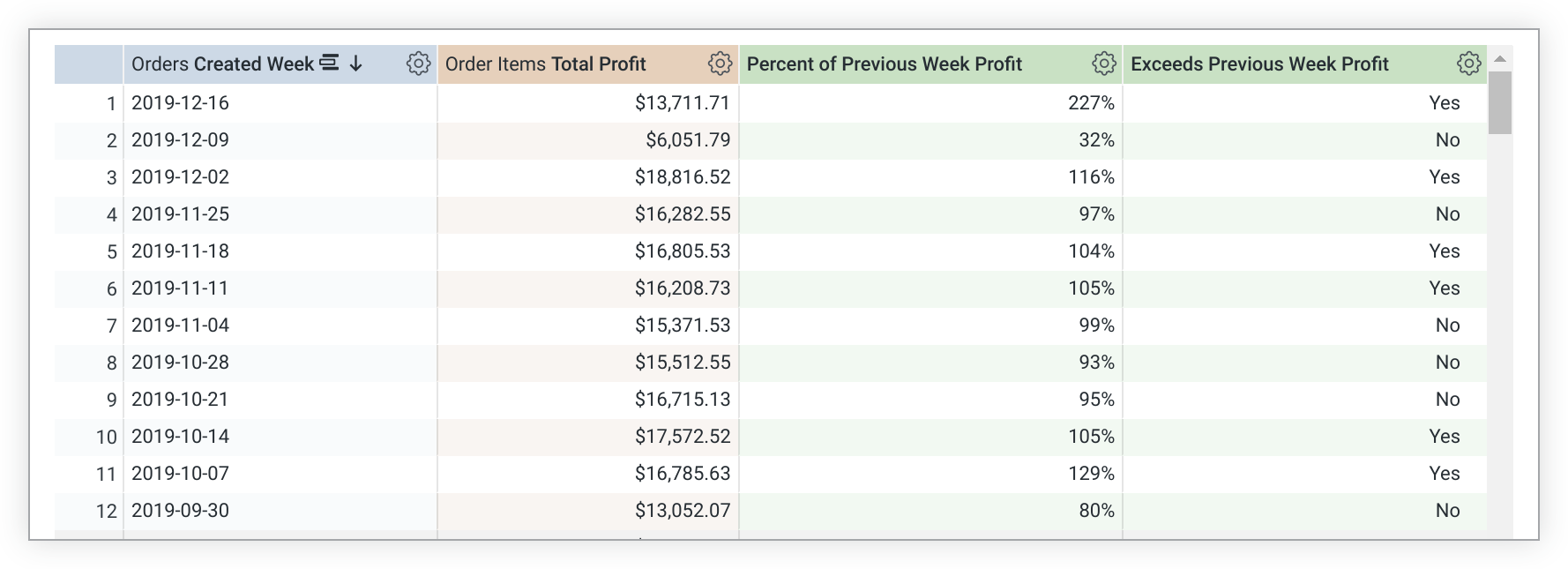
כדי להסתיר את כל השורות שבהן ההכנסות בשבוע מסוים לא היו גבוהות מההכנסות בשבוע הקודם, בוחרים באפשרות הסתרת התשובות 'לא' בתרשים בתפריט ההגדרות (סמל גלגל השיניים) של טבלת הנתונים של החישוב 'נכון' או 'לא נכון'.
ההדמיה שמתקבלת תציג עכשיו רק את השבועות שבהם ההכנסה הייתה גבוהה יותר מההכנסה בשבוע הקודם.
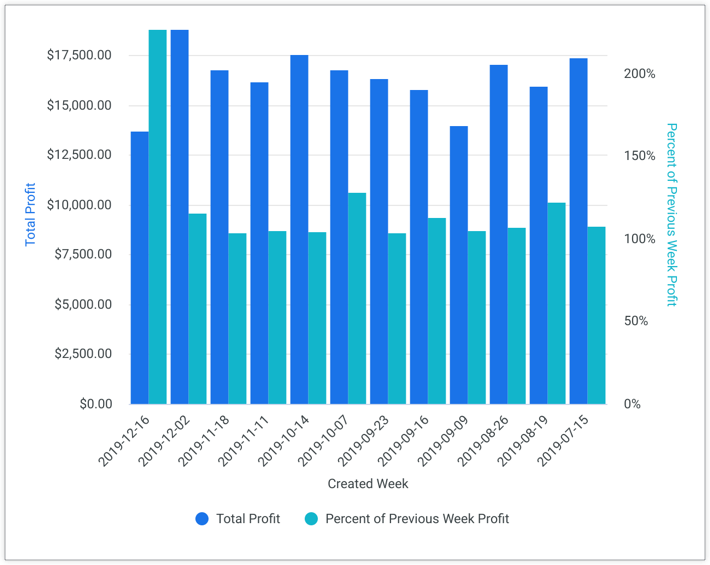
מקרה שימוש נפוץ בתכונה הזו הוא הסתרת השורה הראשונה או האחרונה בתרשים, כי הרבה סוגים של ניתוחים יוצרים שורות שמכילות ערכי null בתחילת הטבלה או בסופה:
- טבלאות נתונים שבהן מוצגים סכומים מצטברים
- תוצאות עם חלק מיום שמסיים ניתוח תאריכים
- כשמחשבים אחוז מהשורה הקודמת
כדי לסנן שורות עם ערכי null, יוצרים חישוב חדש בטבלה באמצעות הפונקציה הלוגית is_null:
NOT is_null(${percent_of_previous_week_sales})
לאחר מכן, מסתירים את השורה על ידי בחירה באפשרות הסתרת התשובות 'לא' בתרשים בתפריט ההגדרות (סמל גלגל השיניים) של טבלת הנתונים של חישוב הטבלה.
שיקולים לשימוש בחישובים בטבלה
- כל השדות שבהם משתמשים בחישובים בטבלה חייבים להיות חלק מהשאילתה הראשונית.
- הנוסחאות צריכות להיות באותיות קטנות.
ROUNDלא יעבוד, אבלroundכן. - חישובים בטבלה יתבצעו רק על שורות שמוחזרות בשאילתה. אם יש מגבלה של 500 שורות, השורה ה-501 לא תיכלל.
- אם מוסיפים שורה של סך הכול לטבלת הנתונים, יכול להיות שחישובים מסוימים בטבלה שמבצעים צבירה לא יסתכמו כמו שציפיתם. לדוגמה, חישובים שמשתמשים ב-
percentileאו ב-median. הסיבה לכך היא שחישובים בטבלה מחשבים את הסכומים הכוללים באמצעות הערכים בשורה Total, ולא באמצעות הערכים בעמודת הנתונים. במאמר שיטות מומלצות: הצגת סכומים כוללים של חישובי טבלה שעלולים להיות מבלבלים כערכי null מפורטים טיפים לפתרון בעיות. - תמיד משתמשים באפס מוביל בשברים עשרוניים שקטנים מ-1. לדוגמה, הערך 0.95 יפעל, אבל הערך .95 יגרום לשגיאה.
- שימוש במקשי הקיצור Command-K (ב-Mac) או Ctrl+K (ב-Windows) ינקה את כל החישובים בטבלה, כולל שדות בהתאמה אישית. כדי להחזיר את החישובים בטבלה, לוחצים על החץ 'חזרה' בדפדפן. יכול להיות שתצטרכו להריץ מחדש את השאילתה.