


הכלי SQL Runner מאפשר גישה ישירה למסד הנתונים, ושימוש בגישה הזו במגוון דרכים. באמצעות SQL Runner, אתם יכולים לנווט בטבלאות בסכימה, להשתמש ב-Explore אד-הוק משאילתת SQL, להריץ שאילתות תיאוריות שנכתבו מראש על הנתונים, לראות את ההיסטוריה של SQL Runner, להוריד תוצאות, לשתף שאילתות, להוסיף ל-LookML Project כטבלה נגזרת ולבצע משימות שימושיות אחרות.
בדף הזה מוסבר איך משנים את סכימת מסד הנתונים ואת הנתונים באמצעות SQL Runner, איך מציגים את תוכנית ההפעלה של מסד הנתונים עבור שאילתה באמצעות הצהרת EXAMINE ואיך משתמשים ב-SQL Runner כדי לקבל מידע על מסד הנתונים. מידע נוסף זמין במאמרי העזרה הבאים:
- העקרונות הבסיסיים של SQL Runner
- שימוש ב-SQL Runner ליצירת שאילתות וניתוחים
- שימוש ב-SQL Runner ליצירת טבלאות נגזרות
שינוי הסכימה והנתונים של מסד הנתונים
בנוסף להרצת שאילתות במסד הנתונים, בכרטיסייה Database ב-SQL Runner אפשר להריץ הצהרות של שפת הגדרת נתונים (DDL) ושפת טיפול בנתונים (DML) במסד הנתונים. אתם יכולים להשתמש ב-SQL Runner כדי לבצע שינויים בסכימה (כמו יצירה, השמטה ושינוי) ושינויים בנתונים (כמו הוספה, עדכון ומחיקה). יש ניבים שונים של SQL עם תמיכה משתנה בהצהרות DDL ו-DML, לכן כדאי לעיין במסמכי התיעוד של מסד הנתונים כדי לגלות אילו הצהרות נתמכות.
כדי להריץ הצהרת DDL או פקודת DML במסד הנתונים ב-SQL Runner, פועלים לפי השלבים הבאים:
- עוברים אל SQL Runner.
- ב-SQL Runner, לוחצים על הכרטיסייה Database (מסד נתונים).
- מזינים את הצהרת ה-DDL או פקודת ה-DML בתיבה Query של SQL Runner. (מידע על התמיכה והתחביר של הצהרות DDL ו-DML מופיע במסמכי העזרה של דיאלקט מסד הנתונים שלכם).
- לוחצים על Run כדי להריץ את ההצהרה במסד הנתונים.
אם ההצהרה מופעלת בהצלחה במסד הנתונים, בתיבה Results של ה-SQL יופיע אישור.
בדיקת תוכנית ביצוע באמצעות EXPLAIN
בנוסף להרצת שאילתות SQL על מסד הנתונים, אפשר להשתמש ב-SQL Runner כדי להריץ פונקציה של EXPLAIN בשאילתה. הפונקציה EXPLAIN, שנתמכת ברוב ניבי ה-SQL, מחזירה את תוכנית ההפעלה של מסד הנתונים עבור שאילתה.
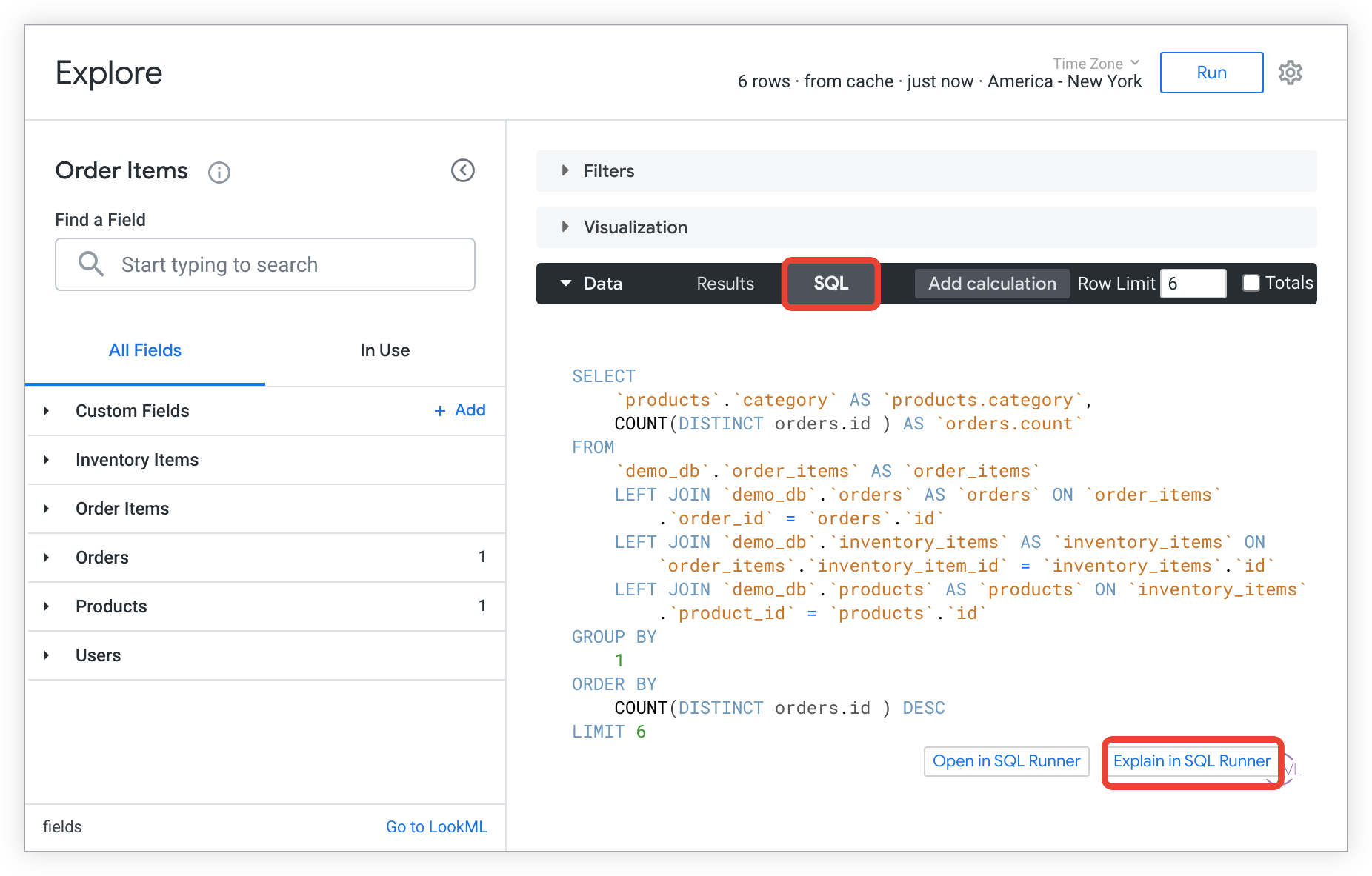
- מתוך ניתוח, מריצים שאילתה ולוחצים על הכרטיסייה SQL באזור Data כדי לראות את פקודת ה-SQL של השאילתה.
בכרטיסייה SQL של הכלי 'ניתוח נתונים', לוחצים על הלחצן Explain in SQL Runner.
מערכת Looker תפתח את SQL Runner ותטען את השאילתה בפונקציה
EXPLAIN.ב-SQL Runner, לוחצים על Run כדי להריץ את הפונקציה
EXPLAIN.בודקים את הפלט של הפונקציה
EXPLAIN.
המידע והפורמט המדויקים של התשובה של EXPLAIN תלויים בניב הספציפי שלכם, ולכן כדאי לעיין בתיעוד של הניב שלכם כדי לקבל פרטים ספציפיים.
בדוגמה הקודמת של MySQL, הפונקציה EXPLAIN מחזירה רשימה של השלבים שהמסד הנתונים מבצע כדי להשלים את השאילתה. האפשרות הזו יכולה להיות שימושית לשאילתות שנראות איטיות לביצוע, כי יכול להיות שמסד הנתונים סורק טבלה שלמה בשאילתה, כשבעצם אפשר להשתמש באינדקס כדי לשפר את הביצועים.
לדוגמה מפורטת לשימוש ב-EXPLAIN ב-SQL Runner כדי לבצע אופטימיזציה של SQL, אפשר לעיין בפוסט בקהילה בנושא איך לבצע אופטימיזציה של SQL באמצעות EXPLAIN
.
קבלת מידע על מסד הנתונים
בכרטיסייה Database (מסד נתונים) ב-SQL Runner יש הרבה כלים שיעזרו לכם לקבל תובנות לגבי מסד הנתונים.
קבלת פרטי חיבור למסד נתונים
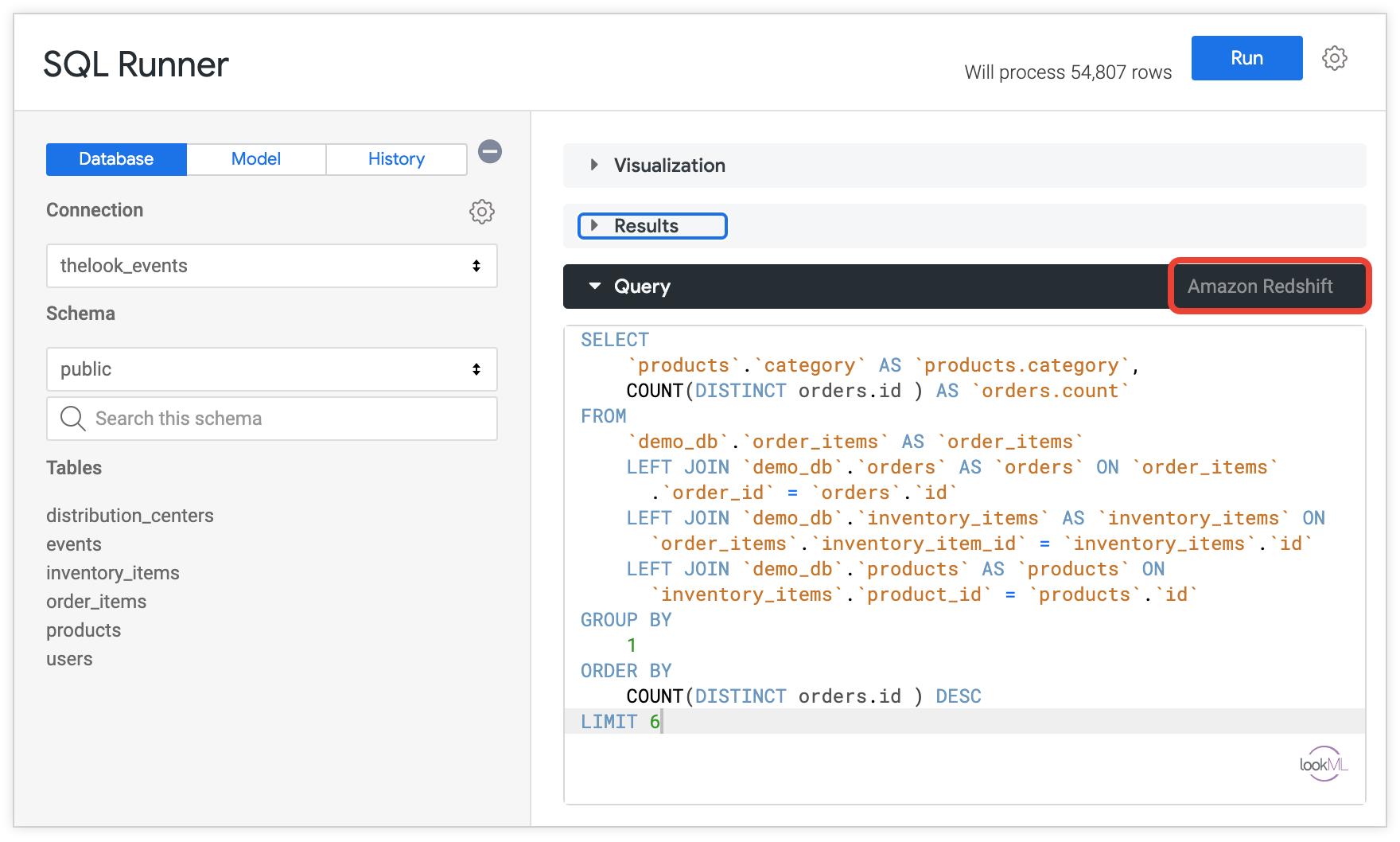
כשבוחרים חיבור ב-SQL Runner, Looker מציג את הדיאלקט של מסד הנתונים של החיבור הזה משמאל לכרטיסייה SQL QUERY. אם הגעתם אל SQL Runner דרך האפשרות Open in SQL Runner (פתיחה ב-SQL Runner) או Explain in SQL Runner (הסבר ב-SQL Runner), Looker יבחר מראש את החיבור המתאים ויציג את הדיאלקט של מסד הנתונים של החיבור.
כדי לקבל אפשרויות נוספות לחיבור למסד הנתונים, לוחצים על סמל גלגל השיניים של החיבור:
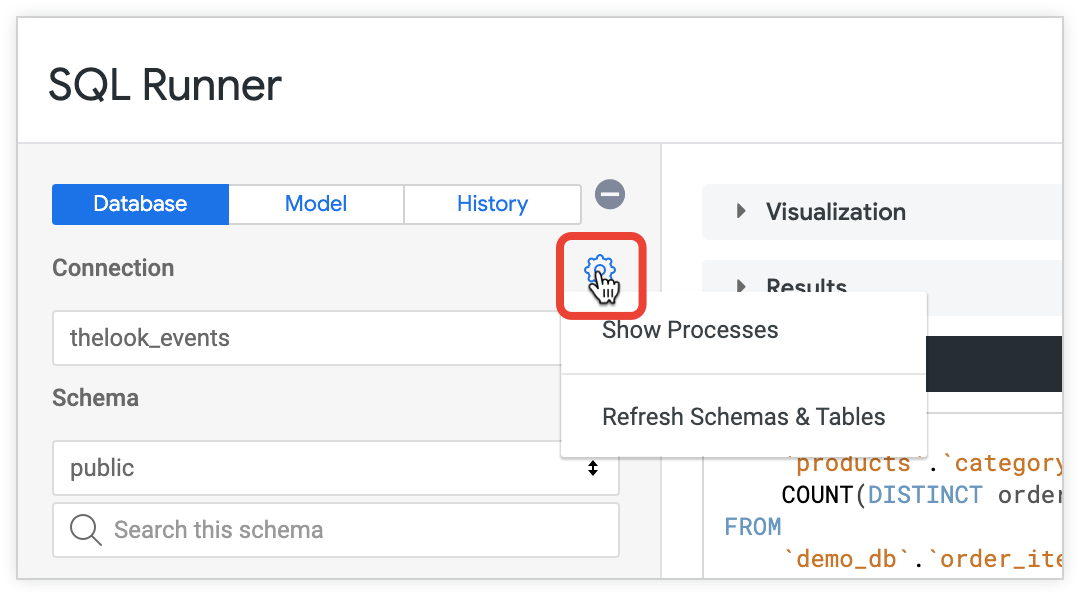
- בוחרים באפשרות הצגת תהליכים כדי להציג מידע על שאילתות ותהליכים שפועלים כרגע בחיבור.
- בוחרים באפשרות Refresh Schemas & Tables (רענון הסכימות והטבלאות) כדי לאכלס מחדש את חלונית הניווט הימנית של SQL Runner עם הסכימות והטבלאות במסד הנתונים.
אפשרויות בתפריט ההגדרות (סמל גלגל השיניים) ב-BigQuery
כשבוחרים חיבור BigQuery שתומך במספר מסדי נתונים, בתפריט ההגדרות מוצגות ב-Looker אפשרויות ספציפיות לניב. אפשרות התפריט משתנה בין הצגת פרויקטים זמינים לבין חיפוש פרויקטים ציבוריים, בהתאם לאפשרות שנבחרה.
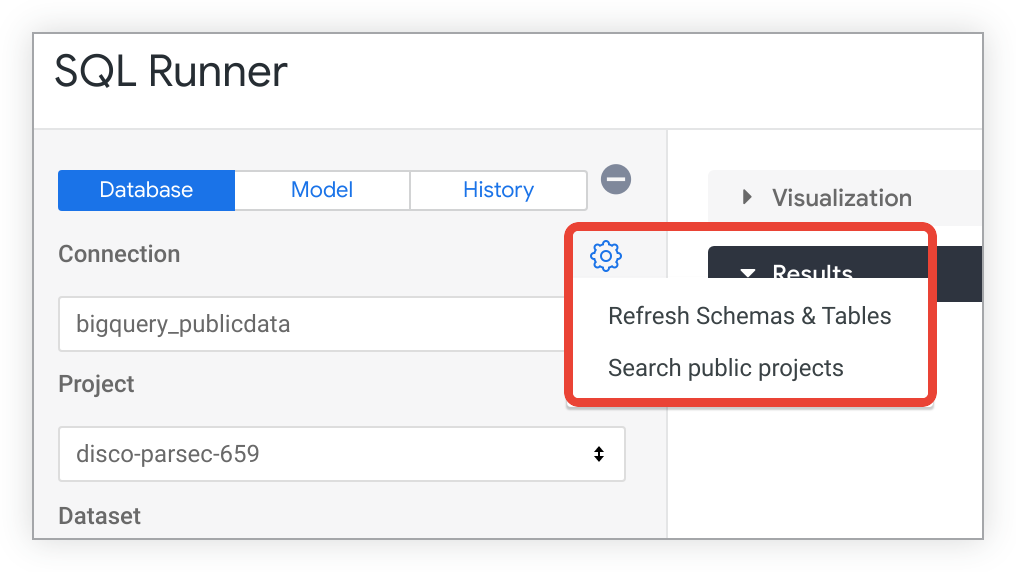
- בוחרים באפשרות Refresh Schemas & Tables (רענון הסכימות והטבלאות) כדי לאכלס מחדש את חלונית הניווט הימנית של SQL Runner עם הסכימות והטבלאות שנמצאות במסד הנתונים.
- כשמוצגים הפרויקטים הזמינים, יש אפשרות בתפריט ההגדרות (סמל גלגל השיניים) לחיפוש פרויקטים ציבוריים. בוחרים באפשרות הזו כדי לחפש מערכי נתונים ציבוריים שלא מוצגים בסכימת המידע.
- כשפרויקטים ציבוריים מוצגים, יש אפשרות בתפריט גלגל השיניים הצגת הפרויקטים הזמינים. בוחרים באפשרות הזו כדי להחזיר את התצוגה לפרויקטים ולטבלאות ספציפיים לחיבור בלוח הניווט הימני של SQL Runner.
חיפוש במסד הנתונים
ב-SQL Runner מוצג תיבת חיפוש מתחת לסכימה שנבחרה (או מערך נתונים, בחיבורים ל-Google BigQuery).
החיפוש ב-SQL Runner סורק את השמות של כל הטבלאות ועמודות הטבלאות שמכילות את המחרוזת בתיבת החיפוש. בדמות הבאה, airport_name היא עמודה ו-airport_remarks היא טבלה.
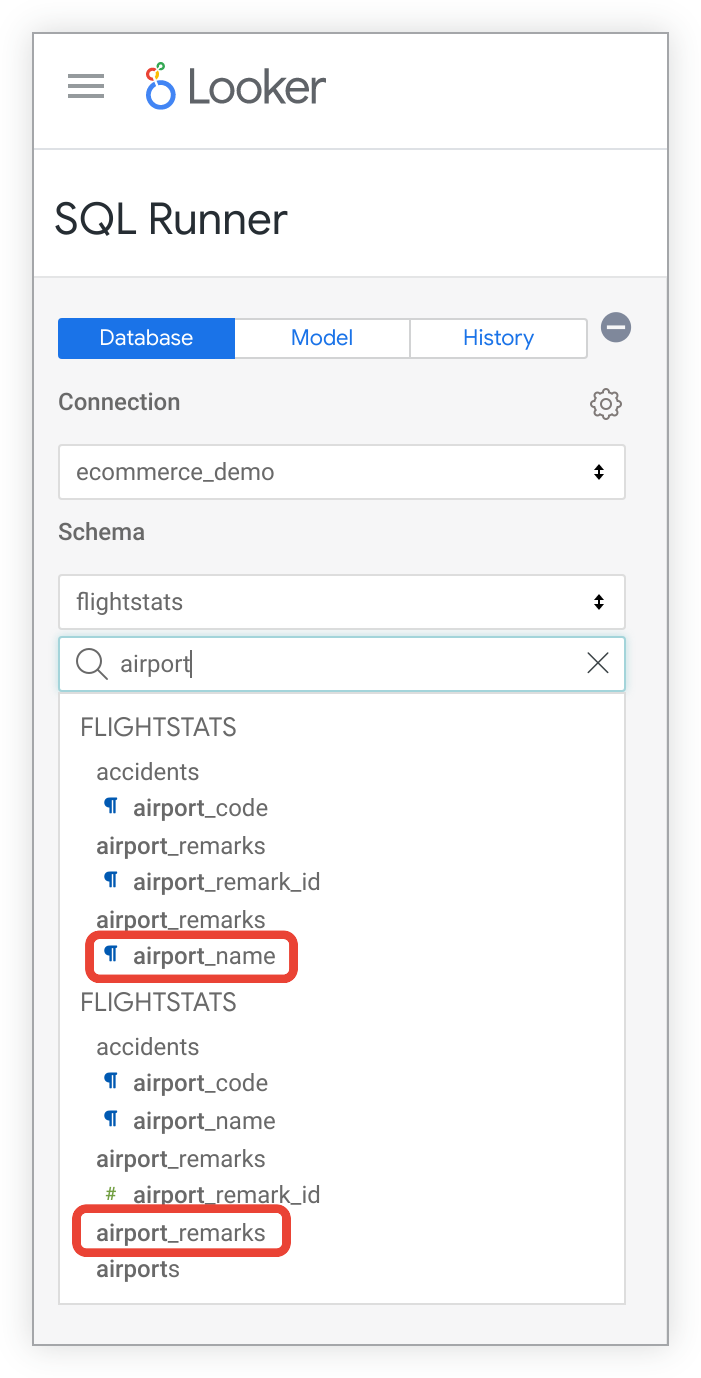
כדי לעבור לפריט מסוים ב-SQL Runner, לוחצים על אחת מתוצאות החיפוש.
קבלת מידע על טבלה
כברירת מחדל, הכלי SQL Runner טוען מראש את כל פרטי הטבלה כשבוחרים חיבור וסכימה. בחיבורים שיש בהם הרבה טבלאות או טבלאות גדולות מאוד, אדמין יכול להשבית את ההתנהגות הזו על ידי ביטול הסימון של האפשרות SQL Runner Precache (טרום-שמירה במטמון של SQL Runner) בדף Connections (חיבורים).
בחלונית הניווט הימנית של SQL Runner אפשר לנווט בין הסכימות והטבלאות בחיבורים. בוחרים חיבור וסכימה כדי לראות את כל הטבלאות בסכימה הזו. לוחצים על שם של טבלה כדי לראות את השדות בטבלה.
ב-SQL Runner יש כמה שאילתות מוכנות מראש שיעזרו לכם להבין את הנתונים. כדי להשתמש בשאילתות האלה, לוחצים על סמל גלגל השיניים שמופיע ליד השם של טבלה או עמודה בטבלה ובוחרים את השאילתה שרוצים להריץ. Looker יוצר את ה-SQL באופן אוטומטי בקטע SQL Query, והשאילתה תופעל.
השאילתות הזמינות משתנות בהתאם לדיאלקט של מסד הנתונים.
פרטי הטבלה
כשלוחצים על סמל גלגל השיניים לצד שם של טבלה, מוצגות האפשרויות הבאות ב-Looker:
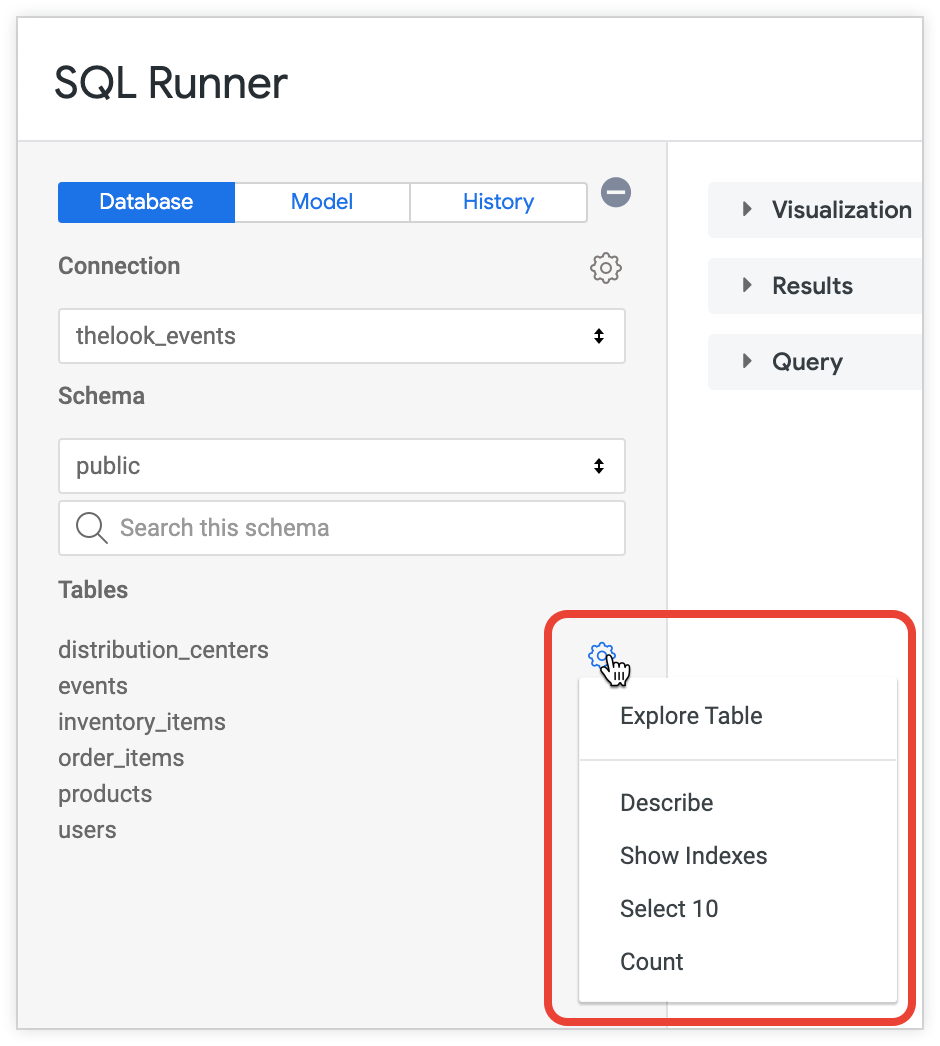
- גילוי וחיפוש בטבלה: פתיחת כרטיסייה חדשה בדפדפן עם Looker Explore של הטבלה.
- תיאור: הצגת שמות העמודות בטבלה הבסיסית וסוגי הנתונים שלהן.
- הצגת אינדקסים: הצגת מידע על האופן שבו הטבלה נוספה לאינדקס.
- Select 10: מחזירה שאילתה של עשר השורות הראשונות בטבלה. זו דרך טובה להבין איך הנתונים נראים בפועל.
- Count: מחזירה שאילתת
count(*)פשוטה כדי לקבל את המספר הכולל של השורות בטבלה.
מידע על העמודה
כדי לראות את העמודות בטבלה, לוחצים על שם הטבלה. כשלוחצים על סמל גלגל השיניים לצד שם של עמודה, מוצגות ב-Looker האפשרויות הבאות:
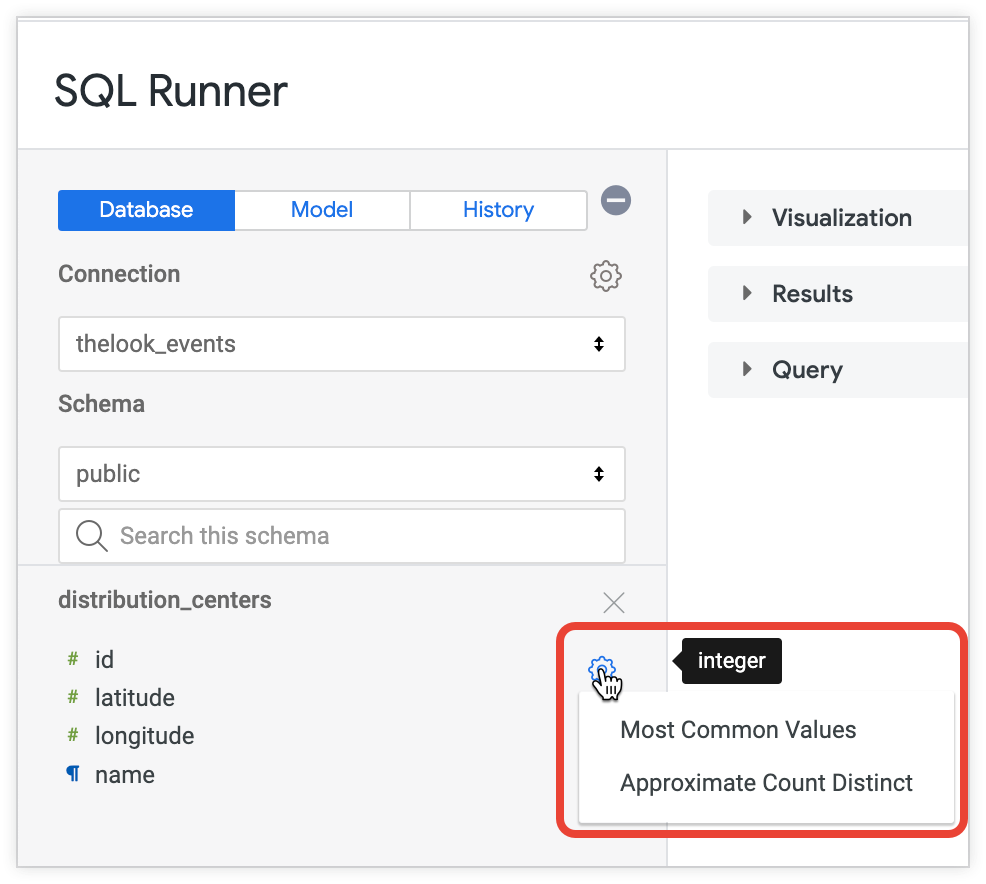
- הערכים הנפוצים ביותר: מחזירה שאילתה של הערכים הנפוצים ביותר בעמודה של הטבלה, יחד עם ספירה של מספר הפעמים שהערך הזה נמצא בעמודה.
- ספירה משוערת של ערכים ייחודיים: מציגה ספירה משוערת של מספר הערכים הייחודיים שנמצאו בעמודה.
קבלת מידע על סוג הנתונים בעמודה
כדי לקבל מידע על סוג הנתונים של עמודה, אפשר להשתמש ב-SQL Runner באופן הבא:
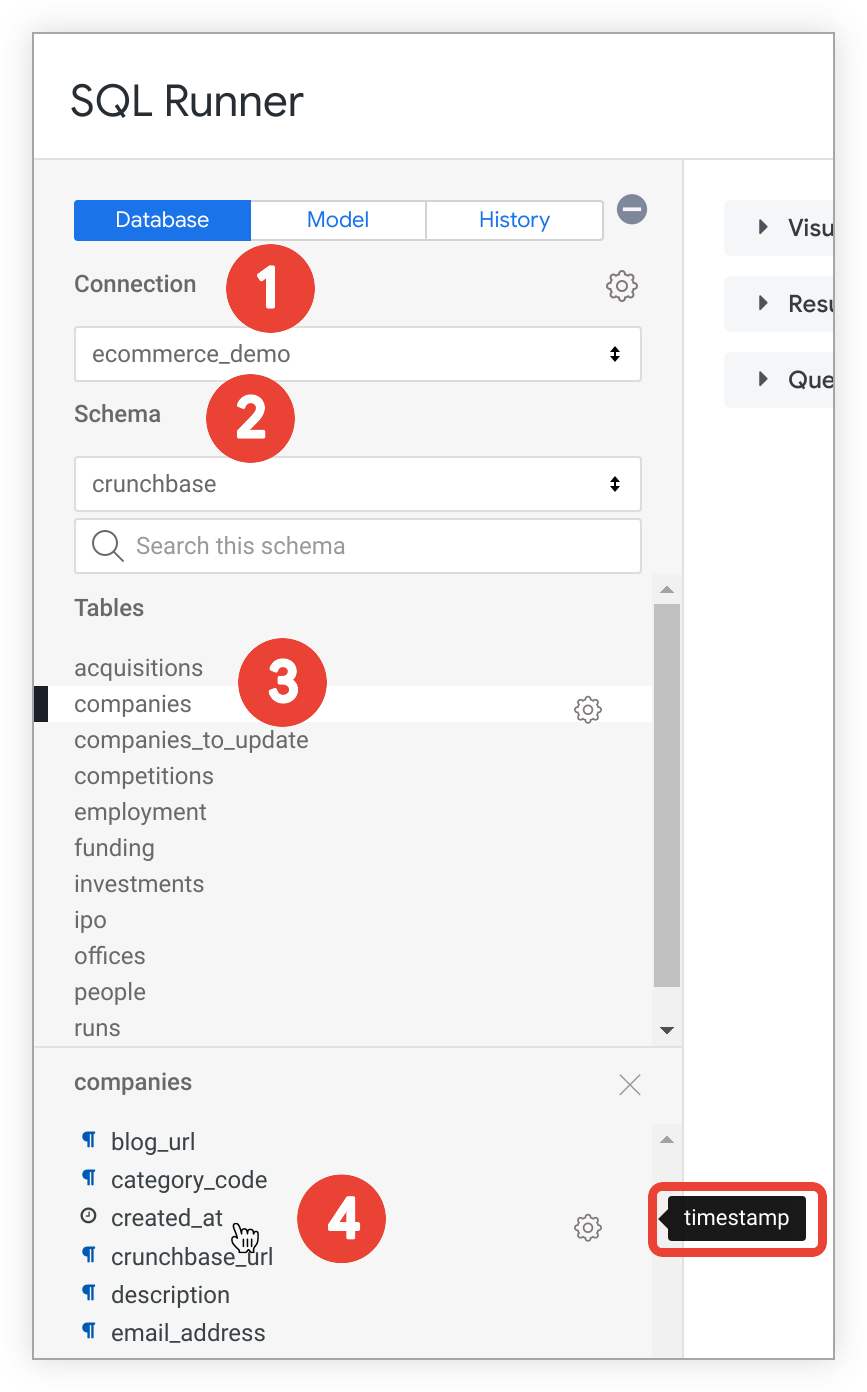
- ב-SQL Runner, בוחרים את חיבור מסד הנתונים מהתפריט הנפתח Connection (חיבור).
- בוחרים את הסכימה מהתפריט הנפתח סכימה. (בחיבורים ל-BigQuery, בוחרים באפשרות פרויקט ומערך נתונים).
- ב-SQL Runner מוצגת רשימת הטבלאות בסכימה הזו במסד הנתונים. לוחצים על טבלה כדי לראות את העמודות בטבלה הזו.
- לכל שם עמודה יש סמל שמייצג את סוג הנתונים. מעבירים את העכבר מעל שם של עמודה כדי לראות את סוג הנתונים שמופיעים בעמודה.
עריכה של שאילתות SQL מוכנות מראש
אפשר לערוך כל שאילתת SQL באזור שאילתה, כולל שאילתות SQL מוגדרות מראש שנבחרו מתפריטי גלגלי השיניים של הטבלה והשדה.
לדוגמה, אפשר להשתמש בשאילתת Count של SQL Runner כדי לטעון פקודת ספירה בסיסית למסד נתונים, ואז לערוך את שאילתת ה-SQL. לכן, אם אתם חושבים שהעמודה id בטבלה public.users יכולה להיות מפתח ראשי, אתם יכולים לוודא שאין ערכים כפולים על ידי עריכת שאילתת הספירה באופן הבא:
SELECT id ,COUNT(*)
FROM public.users
GROUP BY 1
ORDER BY 2 DESC
LIMIT 10
מכיוון שהשאילתה ממוינת לפי הספירה לפני שהתוצאות מוגבלות ל-10 שורות, התוצאות יכללו את ערכי הספירה הגבוהים ביותר. אם השאילתה הזו מחזירה ספירה של 1 לכל ערך של id, סביר להניח ש-id הוא המפתח הראשי בטבלה הזו. עם זאת, השאילתה הזו מציינת רק את השורות בטבלה בזמן הריצה של השאילתה. יכול להיות שבעתיד יתווספו נתונים למסד הנתונים, ולכן id לא יוכל לשמש כמפתח ראשי. לכן מומלץ להגדיר הגבלות במסד הנתונים כדי לוודא שהמפתחות הראשיים הם ייחודיים.