


באמצעות התכונה Self-service Explores, אתם יכולים לציין מקור נתונים ואז לבצע שאילתות ולהציג את הנתונים ב-Looker Explore בלי להגדיר מודל LookML או להגדיר ניהול גרסאות של Git. מקורות הנתונים הנתמכים:
לחיבורים של Looker ל-BigQuery:
- קבצים מופרדים בפסיקים (CSV)
- קובצי Excel (XLS ו-XLSX)
- קבצים ב-Google Sheets
- טבלאות ב-BigQuery
לחיבורים של Looker ל-Snowflake:
- קבצים מופרדים בפסיקים (CSV)
- קובצי Excel (XLS ו-XLSX)
פרטים על הדרישות וההליכים מופיעים בקטעים לפני שמתחילים והעלאת נתונים ליצירת ניתוח נתונים בשירות עצמי.
אחרי שמעלים את הקובץ, Looker מנתח את הנתונים: לכל אחד מהשדות בקובץ הנתונים, Looker מזהה באופן אוטומטי את סוג הנתונים ומחיל את הפורמט המתאים לסוג הנתונים. בנוסף, Looker מקצה שם ותווית לכל שדה. Looker יוצר מודל LookML של הנתונים ושומר את הנתונים על ידי כתיבתם למסד הנתונים של BigQuery או Snowflake שהוגדר על ידי האדמין שלכם ב-Looker. כשהמודל מוכן, מוצג הדף עריכת ניתוח נתונים בשירות עצמי ב-Looker.
אחרי שמעלים את הנתונים, אפשר:
- פותחים את התכונה 'ניתוח נתונים' כדי ליצור שאילתות Looker שמבוססות על הנתונים שהועלו.
- הוספת מאפיינים ומדדים לניתוח.
- ניהול הגישה ל-Explore כדי שמשתמשים אחרים יוכלו להריץ שאילתות ב-Explore.
- איך מאשרים את התוצאות של התכונה 'ניתוח נתונים' כדי שמשתמשים אחרים ידעו שהנתונים אמינים.
- להסיר את הנתונים אם כבר אין לכם צורך בהם.
לפני שמתחילים
כדי להשתמש ב-Explores בשירות עצמי, אתם צריכים:
- מופע Looker שעומד בדרישות הבאות:
- הפעלת גרסת Looker מינימלית:
- כדי להעלות נתונים בחיבור ל-BigQuery, המופע צריך להריץ Looker 25.20 ואילך.
- כדי להעלות נתונים בחיבור Snowflake, המופע שלכם צריך להריץ Looker 26.8 ואילך.
- הוגדר על ידי אדמין ב-Looker כדי לאפשר ניתוחים בשירות עצמי.
- הפעלת גרסת Looker מינימלית:
- חשבון משתמש ב-Looker עם ההרשאה
upload_data, שמאפשרת למשתמש להעלות קובצי נתונים למופע.
העלאת נתונים כדי ליצור ניתוח עצמאי ב-Explore
בקטעים הבאים מוסבר איך ליצור ניתוחים בשירות עצמי ממקורות נתונים שונים:
- העלאת קובצי נתונים מהמחשב (קבצים בפורמט CSV, XLS ו-XLSX)
- העלאת נתונים מ-Google Sheets
- שימוש בנתונים מטבלה ב-BigQuery
העלאת קובצי נתונים מהמחשב (קבצים בפורמט CSV, XLS ו-XLSX)
אתם יכולים ליצור ניתוח בשירות עצמי מתוך קובץ במחשב, בתנאי שהקובץ עומד בדרישות הבאות:
- גודל הקובץ צריך להיות עד 100MB.
- הקובץ צריך להיות קובץ טקסט של ערכים מופרדים בפסיקים (CSV) או קובץ Excel (XLS או XLSX).
- בקובצי CSV, השורה הראשונה של הנתונים בקובץ ה-CSV צריכה להכיל את שמות העמודות של הקובץ.
כדי ליצור ניתוח עצמאי ב-Explore מקובץ נתונים במחשב:
- בתפריט הניווט הראשי של Looker, לוחצים על הלחצן Create (יצירה).
- בתפריט הנפתח, בוחרים באפשרות מקור נתונים. תיבת הדו-שיח יצירת מקור נתונים תיפתח.
- בתיבת הדו-שיח יצירת מקור נתונים, בוחרים בכרטיסייה העלאה מקובץ מקומי, ואז לוחצים על הלחצן בחירת נתונים כדי לנווט אל קובץ הנתונים ולבחור אותו. (לחלופין, אפשר לגרור קובץ לתיבת הדו-שיח יצירת מקור נתונים).
- אם בחרתם קובץ Excel עם יותר מגיליון עבודה אחד, צריך לציין בתפריט הנפתח גיליון בקובץ Excel שנבחר איזה גיליון עבודה להעלות.
- לוחצים על Upload.
כשהמודל מוכן, מוצג הדף עריכת ניתוח נתונים בשירות עצמי ב-Looker.
העלאת נתונים מ-Google Sheets
Looker תומך ביצירת ניתוח עצמאי מתוך כרטיסייה ב-Google Sheets. בנוסף לדרישות לניתוחים בשירות עצמי, צריך לעמוד בדרישות הבאות:
- מופע Looker שהאדמין שלכם ב-Looker הפעיל בו את האפשרויות העלאות נתונים וייבוא נתונים מ-Google Sheets (מידע נוסף זמין במאמר הגדרות אדמין – ניתוחים בשירות עצמי).
- חיבור ל-BigQuery שמוגדר על ידי אדמין Looker בשדה חיבור ברירת מחדל בדף האדמין ניתוחים בשירות עצמי.
- ממשקי ה-API הנדרשים שמופעלים על ידי האדמין של Looker ב Google Cloud פרויקט שבו נמצא מסד הנתונים של BigQuery.
- מסמך Google Sheets שיש לכם הרשאה לשתף, והשורה הראשונה של הנתונים בכרטיסייה של Google Sheets מכילה את שמות העמודות של הנתונים.
שימו לב למגבלות הבאות שחלות על העלאת נתונים מ-Google Sheets:
- מופעי Looker (ליבת Google Cloud) שמשתמשים ב-Private Service Connect לא תומכים בתהליך OAuth להעלאות של גיליונות אלקטרוניים של Google. במקרים כאלה, צריך להשתמש בתהליך הידני של כתובות URL כדי להעלות נתונים מ-Google Sheets.
- מופעים של Looker (הליבה של Google Cloud) שמשתמשים ב-VPC Service Controls לא תומכים בהעלאות של Google Sheets.
- אם הנתונים שלכם מכילים רק ערכי מחרוזת בכל העמודות, יכול להיות ש-Looker יכלול את שורות הכותרת כחלק מהנתונים וייצור שמות כלליים לכל עמודה, כמו
string_field_0ו-string_field_1. במקרה כזה, אפשר לערוך את התכונה 'מידע נוסף' בשירות העצמי ולשנות את השם של שדות הנתונים.
בקטעים הבאים מתוארות שתי הדרכים שבהן אפשר להעלות מסמך Google Sheets כדי ליצור ניתוח בשירות עצמי:
- שימוש בניווט ב-Google Drive כדי לבחור את המסמך ב-Google Sheets: אם האדמין שלכם ב-Looker הפעיל את המתג העלאות נתונים, את המתג ייבוא נתונים מ-Google Sheets והגדיר OAuth למופע שלכם (כפי שמתואר בקטע הפעלת OAuth להעלאות מ-Google Sheets), תוכלו להשתמש בניווט ב-Google Drive כדי לבחור כרטיסייה במסמך ב-Google Sheets ולהעלות אותה.
- ציון ידני של כתובת ה-URL של מסמך Google Sheets: אם האדמין של Looker הפעיל את המתג Data Uploads ואת המתג Google Sheets data import, אבל לא הגדיר OAuth למופע שלכם, אתם יכולים להזין את כתובת ה-URL של מסמך Google Sheets ואז לשתף ידנית את מסמך Google Sheets עם חשבון השירות של Looker כדי ש-Looker יוכל להעלות את הנתונים.
ציון נתונים ב-Google Sheets באמצעות ניווט ב-Google Drive
כדי ליצור תרשים Explore בשירות עצמי מקובץ Google Sheets באמצעות הניווט ב-Google Drive, פועלים לפי השלבים הבאים:
- בתפריט הניווט הראשי של Looker, לוחצים על הלחצן Create (יצירה).
- בתפריט הנפתח יצירה, בוחרים באפשרות מקור נתונים. תיבת הדו-שיח יצירת מקור נתונים תיפתח.
- בתיבת הדו-שיח יצירת מקור נתונים, לוחצים על הכרטיסייה ייבוא מהענן.
- לוחצים על הלחצן עיון ב-Google Drive.
- בתיבת הדו-שיח כניסה באמצעות חשבון Google, בוחרים את חשבון Google שרוצים להשתמש בו כדי לעבור למסמך Google Sheets.
- בתיבת הדו-שיח looker.com רוצה גישה לחשבון Google שלך, לוחצים על המשך כדי לאפשר ל-Looker לגשת לקבצים ב-Drive.
בתיבת הדו-שיח בחירת קובץ, עוברים אל מסמך Google Sheets שרוצים להעלות, בוחרים את הקובץ ולוחצים על בחירה.
אם מסמך Google Sheets מכיל כמה כרטיסיות, בתיבת הדו-שיח יצירת מקור נתונים יופיע תפריט נפתח גיליון. בוחרים את הגיליון שרוצים להעלות ולוחצים על המשך.
כשהמודל מוכן, מוצג הדף עריכת ניתוח נתונים בשירות עצמי ב-Looker.
ציון נתונים מ-Google Sheets באמצעות כתובת ה-URL של המסמך
כדי ליצור ניתוח עצמאי ב-Explore מקובץ Google Sheets באמצעות כתובת ה-URL של Google Sheets, פועלים לפי השלבים הבאים:
- בדפדפן אינטרנט, עוברים למסמך Google Sheets שרוצים להעלות ל-Looker.
- במסמך Google Sheets, בוחרים את הכרטיסייה של הגיליון הספציפי שרוצים להעלות.
בכתובת ה-URL של דפדפן האינטרנט, מוודאים שהיא מכילה את הרכיבים הבאים:
- המזהה של הגיליון האלקטרוני: המזהה מופיע בכתובת ה-URL בין
/d/לבין הסיומת/editאו/view. - מזהה הגיליון או הכרטיסייה: זהו הפרמטר
gidשמספק את המזהה של הגיליון.
- המזהה של הגיליון האלקטרוני: המזהה מופיע בכתובת ה-URL בין
מעתיקים את כתובת ה-URL של הכרטיסייה הספציפית ב-Google Sheets שרוצים להעלות, ומשאירים את הכרטיסייה הזו בדפדפן פתוחה.
בכרטיסייה אחרת בדפדפן, פותחים את Looker. בתפריט הניווט הראשי של Looker, לוחצים על הלחצן יצירה.
בתפריט הנפתח יצירה, בוחרים באפשרות מקור נתונים. תיבת הדו-שיח יצירת מקור נתונים תיפתח.
בתיבת הדו-שיח יצירת מקור נתונים, לוחצים על הכרטיסייה ייבוא מהענן.
בשדה כתובת URL של Google Sheets מדביקים את כתובת ה-URL של הכרטיסייה ב-Google Sheets שרוצים להעלות.
בקטע How to grant Google Sheet permission to Looker (איך נותנים הרשאה ל-Looker לגשת לגיליון אלקטרוני ב-Google Sheets) בתיבת הדו-שיח Create data source (יצירת מקור נתונים), לוחצים על הלחצן Copy (העתקה) כדי לשמור את כתובת האימייל בחשבון השירות של Looker בלוח. משאירים את תיבת הדו-שיח יצירת מקור נתונים פתוחה.
חוזרים לכרטיסייה בדפדפן שמכילה את גיליון Google. ב-Google Sheets, לוחצים על שיתוף.
בתיבת הדו-שיח שיתוף:
- מדביקים את כתובת האימייל בחשבון השירות של Looker בשדה הוספה של אנשים, קבוצות, מרחבים ואירועים ביומן.
- בתפריט הנפתח שליד שדה להזנת קלט, בוחרים באפשרות צפייה.
- מבטלים את הסימון בתיבת הסימון שליחת הודעה לאנשים.
- לוחצים על שיתוף.
חוזרים לתיבת הדו-שיח יצירת מקור נתונים ולוחצים על המשך.
כשהמודל מוכן, מוצג הדף עריכת ניתוח נתונים בשירות עצמי ב-Looker.
שימוש בנתונים מטבלה ב-BigQuery
ב-Looker אפשר ליצור ניתוח עצמאי מטבלה במסד נתונים של BigQuery. בנוסף לדרישות לניתוחים בשירות עצמי, צריך לעמוד בדרישות הבאות:
- מכונת Looker שפועלת בה גרסה Looker 26.10 ואילך.
- חיבור ל-BigQuery שצוין על ידי האדמין של Looker בשדה חיבור ברירת מחדל בדף האדמין ניתוחים בשירות עצמי (מידע נוסף זמין במאמר הגדרות אדמין – ניתוחים בשירות עצמי).
- צריך להגדיר את החיבור ל-BigQuery לאימות באמצעות OAuth.
- חשבון Google עם תפקידי ה-IAM
bigquery.jobUserו-bigquery.dataViewerבטבלת BigQuery שרוצים להעלות ל-Looker.
כדי ליצור ניתוח בשירות עצמי מתוך טבלה במסד הנתונים שלכם ב-BigQuery, פועלים לפי השלבים הבאים:
- בתפריט הניווט הראשי של Looker, לוחצים על הלחצן Create (יצירה).
- בתפריט הנפתח, בוחרים באפשרות מקור נתונים. תיבת הדו-שיח יצירת מקור נתונים תיפתח.
- בתיבת הדו-שיח יצירת מקור נתונים, לוחצים על הכרטיסייה חיבור למסד נתונים.
- בכרטיסייה Connect to database (התחברות למסד נתונים), משתמשים בתפריט הנפתח BigQuery connection (חיבור BigQuery) כדי לבחור מתוך חיבורי BigQuery שיש לכם גישה אליהם במופע Looker.
- אם בתיבת הדו-שיח מוצג הבאנר נדרשת כניסה באמצעות OAuth, לוחצים על הלחצן כניסה כדי לבחור את חשבון Google שבו רוצים להשתמש לכניסה באמצעות OAuth, ואז לוחצים על אישור כשמוצגת בקשה.
- בכרטיסייה Connect to database (התחברות למסד נתונים), משתמשים בתפריטים הנפתחים כדי לבחור את הפרויקט ואת מערך הנתונים ב-BigQuery שמכילים את הטבלה שרוצים להעלות, ואז בוחרים את הטבלה שרוצים להעלות ל-Looker.
- לוחצים על המשך כדי להעלות את הטבלה.
כשהמודל מוכן, מוצג הדף עריכת ניתוח נתונים בשירות עצמי ב-Looker.
פתיחת חלונית 'אפשרויות נוספות' בשירות עצמי
אתם יכולים לפתוח כל ניתוח נתונים בשירות עצמי שנמצא בבעלותכם או שהבעלים שיתף איתכם:
- אם אתם הבעלים של ניתוח נתונים בשירות עצמי ואתם נמצאים בדף עריכת ניתוח נתונים בשירות עצמי, אתם יכולים ללחוץ על הלחצן ניתוח נתונים כדי לפתוח את הניתוח.
- אפשר גם לבחור את ה-Explore בקטע Self-service Explores בתפריט Explore של Looker.
בנוסף, אם אתם אדמינים ב-Looker, אתם יכולים לפתוח כל ניתוח נתונים בשירות עצמי במופע באמצעות הקישורים בטבלה העלאות נתונים בדף האדמין ניתוחי נתונים בשירות עצמי. אדמינים של Looker לא רואים בקטע חיפוש והוספה של ניתוחים בתפריט ניתוח נתונים של Looker את כל הניתוחים בשירות עצמי במופע, אלא רק את אלה שבבעלותם או שאנשים שיתפו איתם באופן ספציפי.
אפשר להשתמש ב-Explore בשירות עצמי בדומה לכל Explore אחר ב-Looker, כולל ביצוע המשימות הבאות:
- שאילתות על הנתונים בכלי 'חיפוש ובדיקה'.
- מסננים ומגבילים את התוצאות כך שיוצגו רק הנתונים שמעניינים אתכם.
- מיזוג תוצאות מכמה ניתוחים.
- שימוש בחישובים בטבלה כדי ליצור מדדים אד-הוק ב'ניתוח נתונים'.
- שימוש בשדות מותאמים אישית כדי ליצור מאפיינים ומדדים אד-הוק.
- יצירת תצוגות חזותיות.
- שמירת שאילתות ב-Explore כ-Looks.
- הוספת שאילתות מ-Explore ללוחות בקרה
- שיתוף נתונים עם משתמשים אחרים.
בנוסף, אתם יכולים להנחות את Looker לעדכן את הנתונים אם המידע בקובץ הנתונים השתנה מאז ההעלאה הראשונית.
עריכה של ניתוח נתונים בשירות עצמי
אחרי שמעלים קובץ נתונים, אפשר לערוך את שדות הנתונים של התכונה 'ניתוח נתונים בשירות עצמי' ולנהל את גישת המשתמשים בדף עריכת ניתוח נתונים בשירות עצמי.
יש שתי דרכים לגשת לדף עריכת ניתוח נתונים בשירות עצמי:
- כשמעלים קובץ נתונים בפעם הראשונה, Looker מציג באופן אוטומטי את הדף Edit Self-service Explore (עריכת ניתוח בניהול עצמי) של העלאת הנתונים.
אפשרות אחרת: בתפריט ניתוח ב-Looker, בוחרים את הניתוח בקטע ניתוחים בשירות עצמי. בדף 'ניתוח נתונים', לוחצים על הקישור עריכת שדות נתונים בחלק התחתון של חלונית בחירת השדות בניתוח הנתונים:
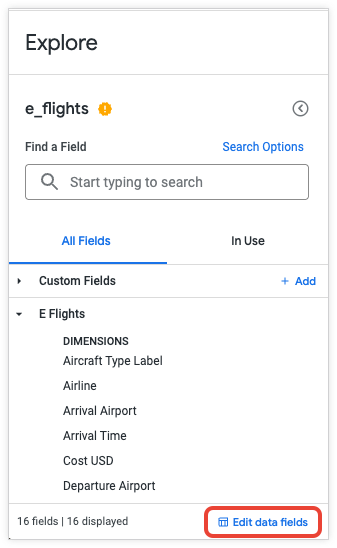
בדף Edit Self-service Explore (עריכת ניתוח נתונים בשירות עצמי), אפשר לבצע את הפעולות הבאות:
- שינוי השם של התכונה 'מה חדש'
- שינוי שדות הנתונים
- הוספת מאפיינים ומדדים
- ניהול הגישה ל-Explore בשירות עצמי
- פתיחת הכלי 'אפשרויות נוספות' בשירות עצמי
- הסרת העלאת הנתונים מהמופע
שינוי השם של הניתוח
כדי לשנות את השם של ניתוח נתונים בשירות עצמי, פועלים לפי השלבים הבאים:
- בדף 'ניתוח נתונים', לוחצים על הקישור עריכת שדות נתונים בחלק התחתון של חלונית בחירת השדות בניתוח הנתונים.
- בדף עריכת ניתוח נתונים בשירות עצמי, לוחצים על שם העלאת הנתונים ומזינים שם חדש.
- מקישים על המקש Enter כדי לשמור את השם.
השם החדש של התכונה 'ניתוחים בשירות עצמי' ישמש עכשיו ככותרת בחלון 'ניתוח נתונים' כשפותחים את התכונה, ובקטע ניתוחים בשירות עצמי בתפריט ניתוח נתונים של Looker (יכול להיות שתצטרכו לרענן את הדפדפן כדי לראות את השם המעודכן בתפריט ניתוח נתונים).
שינוי שדות הנתונים
בדף Edit Self-service Explore (עריכת ניתוח נתונים בשירות עצמי), בכרטיסייה Data Fields (שדות נתונים) מפורטים השדות שנוצרו על ידי Looker מקובץ הנתונים.
אי אפשר למחוק שדה שנוצר, אפשר רק להסתיר אותו. כדי להסתיר שדה, בוחרים באפשרות הסתרה בתפריט ההגדרות (סמל גלגל השיניים) של השדה בטבלה שדות נתונים, או לוחצים על לחצן עריכה של השדה ומסמנים את תיבת הסימון הסתרת השדה הזה בדוחות ניתוח ובתרשימים.
כדי לערוך שדה ב-Explore בשירות עצמי, פועלים לפי השלבים הבאים:
- בדף Edit Self-service Explore, בכרטיסייה Data Fields, לוחצים על הלחצן Edit בשורה של השדה בטבלה Data Fields.
בתיבת הדו-שיח עריכה, אפשר לבצע את הפעולות הבאות בשדה:
- אם צריך אפשרות עיצוב שונה מזו שמוגדרת כברירת מחדל, בוחרים אפשרות מהתפריט הנפתח פורמט.
- עורכים את השם בשדה שם. השם משמש לזיהוי השדה ב-LookML, למשל כשרוצים להפנות לשדה כדי ליצור מאפיין או מדד חדש בניתוח בשירות עצמי.
- עורכים את התווית בשדה תווית. התווית מופיעה בכלי לבחירת שדות ובטבלת הנתונים של הניתוח.
- בוחרים באפשרות + הוספת תיאור כדי להוסיף תיאור, או עורכים את התיאור הקיים. התיאור מספק למשתמשים אחרים הקשר או מידע נוסף על השדה. התיאור מופיע בהסבר הקצר של השדה בכלי לבחירת שדות ובטבלת הנתונים של כלי המחקר.
- אפשר להשתמש בתיבת הסימון כדי להסתיר או להציג את השדה בניתוחים ובהמחשות.
אחרי שמסיימים לערוך, לוחצים על שמירה.
הוספת מאפיינים ומדדים
אתם יכולים ליצור מאפיינים ומדדים משלכם לניתוח ב-Explore בשירות עצמי. הם מוגדרים על סמך שדות קיימים ב'ניתוח' או על סמך ביטויים של Looker, והם נשארים זמינים לכל המשתמשים ב'ניתוח' בשירות עצמי.
כדי להוסיף מאפיין או מדד לניתוח בשירות עצמי, פועלים לפי השלבים הבאים:
- בדף עריכת ניתוח בשירות עצמי, בכרטיסייה שדות נתונים, לוחצים על הכפתור הוספת מאפיין או הוספת מדד.
- בתיבת הדו-שיח יצירת מאפיין או יצירת מדד, משתמשים בתיבה ביטוי כדי להזין ביטוי Looker שמחשב את הערך של המאפיין או המדד, באמצעות פונקציות ואופרטורים של Looker. בדף התיעוד יצירת ביטויי Looker מוסבר איך עורך הביטויים של Looker מציע שמות של שדות ומציג עזרה לגבי התחביר של כל הפונקציות שבהן משתמשים.
- כדי להשתמש באפשרות עיצוב שונה מזו שמוגדרת כברירת מחדל, בוחרים אפשרות עיצוב בתפריט הנפתח פורמט.
- מזינים שם בשדה Name (שם). השם משמש לזיהוי השדה ב-LookML, למשל כשרוצים להפנות לשדה כדי ליצור מאפיין או מדד חדש בניתוח בשירות עצמי.
- מציינים תווית בשדה תווית. התווית מופיעה בכלי לבחירת שדות ובטבלת הנתונים של הניתוח.
- אפשר גם ללחוץ על + הוספת תיאור כדי להוסיף תיאור שיספק למשתמשים אחרים הקשר או מידע נוספים על המאפיין המותאם אישית. התיאור מופיע בהסבר הקצר של השדה בכלי לבחירת שדות ובטבלת הנתונים של הניתוח.
- אופציונלי: מסמנים את תיבת הסימון הסתרת השדה הזה בדוחות ובסוגי תצוגה אם רוצים להסתיר את השדה.
- לוחצים על Save.
בדף Edit Self-service Explore (עריכת ניתוח נתונים בשירות עצמי), השדות שיצרתם מופיעים מתחת לשדות שנוצרו בטבלה Data Fields (שדות נתונים).
עדכון הנתונים ב'ניתוח נתונים בשירות עצמי'
כשיוצרים Explore בשירות עצמי, Looker מעלה את הנתונים מהקובץ בזמן ההעלאה. בהמשך, אם הנתונים בקובץ משתנים אחרי שיצרתם את הניתוח בשירות העצמי של Explore, תוכלו לעדכן את הנתונים לפי השלבים שמופיעים בקטע הזה.
חשוב לזכור את הנקודות הבאות כשמעדכנים את הנתונים בדוח ניתוח עצמי:
- אפשר לעדכן נתונים רק בדוחות Explore בשירות עצמי שיצרתם.
- אם בוצעו שינויים בשדות מאז יצירת הניתוח בשירות העצמי, Looker יפתור אוטומטית את כל השינויים שתואמים לאחור.
- אם שדה מהקובץ שהועלה במקור משתנה באופן משמעותי, למשל אם שם העמודה משתנה או אם סוג הנתונים משתנה, Looker יציג תיבת דו-שיח של בדיקת שינויים שבה מפורטים ההבדלים. בתיבת הדו-שיח בדיקת השינויים יופיע השם או סוג הנתונים הקודמים כ'הוסר', והשם או סוג הנתונים החדשים יופיעו כ'נוסף'. בתיבת הדו-שיח אפשר להחיל את השינויים או לבטל את העלאת הנתונים. אם תאשרו את השינויים, Looker ימחק באופן סופי את השדות שהוסרו מהכלי Explore בשירות עצמי.
כדי לעדכן את הנתונים בדוח Explore בשירות עצמי, פועלים לפי השלבים הבאים:
- בדף עריכת ניתוח נתונים בשירות עצמי, לוחצים על הלחצן עדכון הנתונים.
בתיבת הדו-שיח עדכון נתונים, בהתאם לאופן שבו יצרתם את הניתוח העצמי ב-Explore, מבצעים אחת מהפעולות הבאות:
- אם יצרתם את התכונה 'ניתוח נתונים בשירות עצמי' על ידי העלאת קובץ מהמחשב, לוחצים על בחירת נתונים כדי לנווט אל הקובץ במחשב.
- אם יצרתם את הניתוח בניהול עצמי על ידי ציון מסמך ב-Google Sheets, Looker יעלה נתונים מאותו גיליון של אותו מסמך ב-Google Sheets.
לוחצים על Continue.
אם Looker יזהה שחלק מהשדות מהקובץ המקורי שהועלה השתנו באופן משמעותי בקובץ החדש, יוצג תיבת הדו-שיח בדיקת שינויים:
- כדי לשמור את הנתונים מההעלאה הראשונית של הקובץ, לוחצים על ביטול כדי לבטל את עדכון הנתונים.
- אם הכול נראה בסדר, לוחצים על אישור כדי לאשר את העדכונים. Looker ימחק באופן סופי את השדות שהוסרו וששמם שונה מהניתוח בשירות עצמי.
אם בקובץ המעודכן לא היו שינויים משמעותיים, או אם אישרתם את השינויים, Looker מעלה את הנתונים מהקובץ שצוין אל כלי הניתוח בשירות עצמי. כשהמודל מוכן, מוצג הדף עריכת ניתוח נתונים בשירות עצמי ב-Looker.
ניהול הגישה לכלי 'חיפוש עצמי'
כדי לשתף את התכונה 'ניתוח נתונים בשירות עצמי' עם משתמשי Looker אחרים ועם קבוצות משתמשים:
- בדף עריכת ניתוח נתונים בשירות עצמי, לוחצים על הכרטיסייה גישת משתמש ואז על הלחצן שיתוף גישה. (אפשר גם ללחוץ על סמל האפשרויות הנוספות (3 נקודות) בחלק העליון של הדף עריכת כלי החיפוש בשירות עצמי ולבחור באפשרות שיתוף גישה).
- בתיבת הדו-שיח שיתוף גישה, לוחצים על השדה משתמש או קבוצה ובוחרים מהתפריט הנפתח או מתחילים להקליד שם משתמש או שם קבוצה כדי לסנן את התפריט.
- בשדה הרשאת גישה, משאירים את הערך צפייה.
- אפשר גם ללחוץ על הלחצן הוספה כדי להעניק גישה למשתמש או לקבוצה אחרים.
- לוחצים על שיתוף.
בדף Edit Self-service Explore (עריכת ניתוח נתונים בשירות עצמי), בכרטיסייה User Access (גישת משתמשים) יופיע המשתמש או הקבוצה החדשים שנתתם להם גישה.
כדי להסיר את הגישה של משתמש או קבוצה ל-Explore בשירות עצמי, אפשר ללחוץ על הלחצן מחיקת משתמש בשורה של המשתמש או הקבוצה בטבלה גישת משתמשים.
אישור של ניתוח ב-Explore בשירות עצמי
ניתוחים עצמאיים לא מבוססים על מודל LookML, ולכן הנתונים שלהם נחשבים כ'לא מנוהלים'. כשמעלים נתונים, השם של Explore בשירות עצמי מוצג עם תג צהוב 'לא מאושר'  בתפריט Explore ובדף Explore. התג הזה מציין שהנתונים לא מאומתים ולא מנוהלים.
אם יש לכם הרשאה certify_content, אתם יכולים להוסיף אישור ל-Explore כדי שמשתמשים אחרים ידעו שהנתונים מהימנים.
כדי להוסיף אישור ל-Explore בשירות עצמי:
- בתפריט הצגה כניתוח ב-Looker, בוחרים את הניתוח מהקטע ניתוחים בשירות עצמי.
- לוחצים על תפריט גלגל השיניים של 'ניתוח נתונים' ובוחרים באפשרות אישור.
- בתיבת הדו-שיח האם לאשר את התוכן הזה?, מזינים את ההערות לגבי התוצאה ב-Explore, כמו המקורות של הנתונים ואיך יודעים שהם תקפים.
- לוחצים על אישור.
כשמאשרים ניתוח נתונים ב-Explore בשירות עצמי, Looker מציג תג אישור  לצד השם של הניתוח בתפריט Explore ובדף Explore.
מידע נוסף זמין בדף התיעוד בנושא אישור תוכן.
הסרת ניתוח נתונים בשירות עצמי
כדי למחוק את העלאת הנתונים שלכם ואת הניתוח העצמי המשויך שלה, מבצעים את השלבים הבאים:
- בתפריט הראשי ניתוח נתונים ב-Looker, בוחרים את הניתוח מהקטע ניתוחים בשירות עצמי.
לוחצים על הקישור עריכת שדות נתונים בחלק התחתון של חלונית בחירת השדות ב'ניתוח'.
בדף עריכת ניתוח נתונים בשירות עצמי, לוחצים על סמל האפשרויות הנוספות (3 נקודות).
בוחרים באפשרות הסרת נתונים.
לוחצים על מחיקה בתיבת הדו-שיח לאישור.
בנוסף, אדמין ב-Looker יכול למחוק העלאת נתונים של משתמש כלשהו מדף האדמין Self-service Explores. לשם כך, צריך לבצע את השלבים הבאים:
- בתפריט Admin (אדמין) ב-Looker, בוחרים באפשרות Self-service Explores (ניתוח נתונים בשירות עצמי).
- בטבלה העלאות נתונים בדף ניתוחים עצמאיים, מוצאים את העלאת הנתונים ולוחצים על הלחצן מחיקה בשורה שלה בטבלה.
- לוחצים על מחיקה בתיבת הדו-שיח לאישור.