


בכרטיסיות של מרכז הבקרה אפשר:
- ארגון טוב יותר של התוכן: קיבוץ של רכיבים חזותיים ומשבצות קשורים בכרטיסיות נפרדות.
- שיפור הצגת הנתונים בצורה סיפורית: הצגת היבטים שונים של הנתונים בצורה מובנית.
- שיפור הביצועים: טעינה רק של הפריטים בכרטיסייה פעילה, מה שעשוי לקצר את זמני הטעינה הראשוניים של לוח הבקרה.
- צמצום העומס: אפשר לאחד כמה ניתוחים קשורים ללוח בקרה אחד.
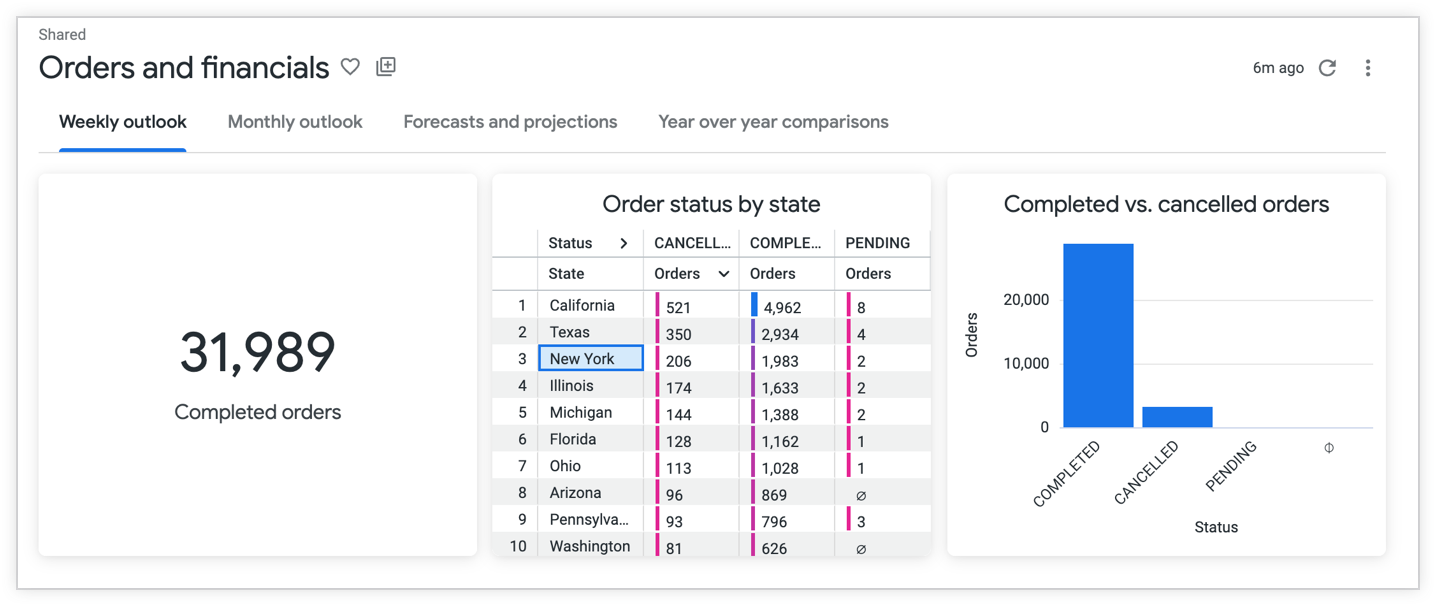
הדף הזה כולל את הקטעים הבאים:
- דרישות למשתמשים ולמופעים
- מגבלות
- תכונות של לוחות בקרה עם כרטיסיות לאדמינים
- תכונות של לוחות בקרה עם כרטיסיות למפתחים
- מרכזי בקרה עם כרטיסיות ליוצרים של מרכזי בקרה
- תכונות של מרכזי בקרה עם כרטיסיות לצופים במרכזי בקרה
- מקורות מידע שקשורים לנושא
הדרישות ממשתמשים וממופעים
כדי להוסיף כרטיסיות ללוחות בקרה, אתם צריכים לעמוד בדרישות הבאות:
- במכונה של Looker צריכה לפעול גרסה Looker 26.4 ואילך.
- כדי להגדיר הגבלה של מספר הכרטיסיות המקסימלי בלוח הבקרה במופע Looker, צריכה להיות לכם הרשאת אדמין.
כדי לבצע שינויים קבועים בלוחות בקרה שיוצגו לכל המשתמשים, צריכות להיות לכם רמת הגישה וההרשאות הבאות:
- רמת הגישה Manage Access, Edit ללוח הבקרה
- הרשאת העריכה של לוח הבקרה ב-Looker
save_dashboards
כדי לראות מדדים בכרטיסיית לוח הבקרה ב-Explore של פעילות המערכת בלוח הבקרה של Looker, צריך להיות לכם תפקיד אדמין או הרשאה
see_system_activity.כדי להציג מרכזי בקרה, אתם צריכים את רמות הגישה וההרשאות הבאות:
- רמת הגישה View לתיקייה שבה נמצא לוח הבקרה
- הרשאת
see_user_dashboardsLooker
בנוסף, כדי לראות משבצת ספציפית בלוח הבקרה, צריך גישה למודל שהמשבצת מבוססת עליו.
אופציונלית, המשתמשים צריכים גם הרשאות מתאימות כדי לשלוח, לתזמן ולהוריד מרכזי בקרה.
אופציונלית, כדי להוסיף תצוגות של כרטיסיות ללוח (האפשרות הזו זמינה החל מגרסה 26.8 של Looker), המשתמשים צריכים גם גישת עריכה וגישת ניהול גישה ללוח.
מגבלות
אלו המגבלות שחלות על כרטיסיות במרכז הבקרה:
מספר הכרטיסיות המקסימלי שמוגדר כברירת מחדל הוא 5. אדמינים יכולים להגדיר מספר מקסימלי שונה של כרטיסיות בדף האדמין אמצעי בקרה על תוכן.
הטעינה של המשבצות בכרטיסייה תתחיל רק אם המשתמש ילחץ על הכרטיסייה. לדוגמה, אם בדשבורד יש 3 כרטיסיות ומשתמש לוחץ על הכרטיסייה הראשונה ועל הכרטיסייה השנייה, הטבלאות והתרשימים בכרטיסיות האלה יתחילו להיטען. לא ייטענו כרטיסי מידע בכרטיסייה 3. השאילתות מבוצעות ומוכנסות לתור לפי סדר האינטראקציה. עדיין חלה מגבלת השאילתות לכל משתמש.
אי אפשר לשלוט בגישת המשתמשים לכרטיסיות ספציפיות.
אי אפשר לציין ערכות נושא שונות לכרטיסיות שונות.
החל מ-Looker 26.8, אפשר להוריד או לתזמן כרטיסייה בודדת.
תכונות חדשות בלוח הבקרה של האדמין
אדמינים יכולים לגשת לתכונות הבאות כדי לנהל ולנטר את כרטיסיות לוח הבקרה:
- הגדרת מגבלה של Maximum Dashboard Tabs (מספר הכרטיסיות המקסימלי בלוח הבקרה)
- ניטור השימוש בכרטיסיות של מרכז הבקרה באמצעות 'פעילות המערכת'
הגדרת מגבלה על מספר הכרטיסיות במרכז הבקרה
אדמינים ב-Looker יכולים להגדיר מגבלה של Maximum Dashboard Tabs בכל המופע.
כדי להגדיר את המגבלה Maximum Dashboard Tabs (מספר הכרטיסיות המקסימלי בלוח הבקרה) למופע שלכם, מבצעים את השלבים הבאים:
- ב-Looker, לוחצים על האפשרות Admin (ניהול) בתפריט הניווט הראשי.
- בקטע ביצועים, בוחרים באפשרות אמצעי בקרה להגנה על תוכן כדי לפתוח את הדף אמצעי בקרה להגנה על תוכן.
מזינים מספר בשדה Maximum Dashboard Tabs (מספר הכרטיסיות המקסימלי בלוח הבקרה) כדי להגדיר מספר מקסימלי של כרטיסיות, או משתמשים בחיצים למעלה ולמטה כדי להגדיר מספר.
לוחצים על שמירה כדי לשמור את ההגדרה.
מעקב אחרי השימוש בכרטיסיות של מרכז הבקרה באמצעות פעילות המערכת
אם מופעל במופע Looker שלכם Looker 26.8 ואילך, ויש לכם את ההרשאות המתאימות, אתם יכולים לעקוב אחרי השימוש בכרטיסיות של לוחות בקרה באמצעות מדדי Dashboard Tabs ב-Dashboard System Activity Explore.
Important: The **Dashboard** System Activity Explore only displays metrics such as the number of dashboard tabs and the dashboards that they appear on. The **Dashboard** System Activity Explore doesn't display metrics such as tab views.
מידע נוסף על שימוש בלוח הבקרה System Activity Explore כדי לעקוב אחרי השימוש בלוח הבקרה
תכונות במרכז השליטה למפתחים
אם יש לכם הרשאות see_lookml_dashboards ו-develop, וגם גישה למודלים של LookML לכל הנתונים שבהם אתם רוצים להשתמש, אתם יכולים להשתמש בפרמטר tabs יחד עם הפרמטר tab_name כדי להוסיף כרטיסיות ללוחות בקרה של LookML. אפשר גם להוסיף לחצנים עם ניווט לכרטיסיות.
מידע נוסף על הוספת כרטיסיות למרכזי בקרה של LookML
תכונות של לוחות בקרה עם כרטיסיות ליוצרים של לוחות בקרה
יוצרים של מרכזי בקרה שיש להם גישה והרשאות מתאימות יכולים להוסיף כרטיסיות למרכזי בקרה באחת מהדרכים הבאות:
- הוספת כרטיסיות
- מחיקת כרטיסיות
- שכפול כרטיסיות
- עריכת כרטיסיות
- החלת מסננים על משבצות בכרטיסיות שונות
- הוספת לחצנים עם ניווט לכרטיסיות
- העברת אריחים לכרטיסיות אחרות
- איך מחילים פריסה מהירה
- החלת רענון אוטומטי על משבצות שנמצאות בכרטיסיות שונות
הוספת כרטיסיות
כדי להוסיף כרטיסיות ללוחות בקרה שהוגדרו על ידי המשתמש:
- פותחים לוח בקרה שהוגדר על ידי המשתמש ועוברים למצב עריכה.
- לוחצים על הלחצן + הוספה בתפריט הניווט העליון ובוחרים באפשרות כרטיסיות.
- אחרי שיוצרים כרטיסייה, לוחצים על הלחצן הוספה בכרטיסייה כדי להוסיף אליה משבצות.
אפשר גם לשמור כרטיס שאילתה בכרטיסייה ספציפית בלוח בקרה ישירות מתוך 'ניתוח'.
מחיקת כרטיסיות
כדי למחוק כרטיסיות, פועלים לפי השלבים הבאים:
- פותחים לוח בקרה עם כרטיסיות ועוברים למצב עריכה.
- לוחצים על סמל האפשרויות הנוספות (3 נקודות) בכרטיסייה, ואז בוחרים באפשרות מחיקה.
- בתיבת הדו-שיח למחוק את הכרטיסייה?, לוחצים על מחיקה כדי לאשר את הפעולה, או על ביטול כדי לבטל אותה.
כרטיסיות כפולות
אם במכונה של Looker פועלת גרסה Looker 26.8 ואילך, אפשר לשכפל כרטיסיות. כדי לשכפל כרטיסייה:
- פותחים לוח בקרה עם כרטיסיות ועוברים למצב עריכה.
- לוחצים על סמל האפשרויות הנוספות (3 נקודות) בכרטיסייה ובוחרים באפשרות שכפול.
אחרי שמשכפלים כרטיסייה, אפשר לערוך אותה.
עריכת הכרטיסיות
אפשר לערוך את הכרטיסיות בדרכים הבאות:
שינוי השם של הכרטיסיות
כדי לשנות את השם של כרטיסייה:
- פותחים לוח בקרה עם כרטיסיות ועוברים למצב עריכה.
- לוחצים לחיצה כפולה על שם הכרטיסייה ומשנים את השם שלה.
מקישים על מקש Enter (במחשב) או על מקש Return (ב-Mac) כדי לשמור את השם.
שינוי סדר הכרטיסיות
כדי לשנות את הסדר של הכרטיסיות בלוח בקרה שהוגדר על ידי המשתמש, פועלים לפי השלבים הבאים:
- פותחים את לוח הבקרה עם הכרטיסיות ועוברים למצב עריכה.
- לוחצים על סמל האפשרויות הנוספות (3 נקודות) של הכרטיסייה ובוחרים באפשרות > העברה ימינה או < העברה שמאלה.
החלת מסננים על משבצות בכרטיסיות שונות
כדי להחיל מסננים על משבצות במרכז הבקרה שנמצאות בכרטיסיות שונות, פועלים לפי השלבים הבאים:
- פותחים לוח בקרה עם כרטיסיות ועוברים למצב עריכה.
- לוחצים על הכפתור מסננים בתפריט הניווט העליון, ואז על הוספת מסנן.
- מגדירים את המסננים בכרטיסיית ההגדרות של החלון 'הוספת מסנן'.
בוחרים בכרטיסייה Tiles To Update ואז בוחרים את המשבצות שרוצים להחיל עליהן את המסנן. אם לא רוצים להחיל את המסנן על משבצת, בוחרים באפשרות ללא סינון מהתפריט הנפתח של המשבצת.
הוספת לחצנים עם ניווט לכרטיסיות
אם מופעלת בדוגמה של Looker גרסה Looker 26.8 ואילך, אפשר להוסיף לחצנים שיעזרו לצופים בלוח הבקרה לנווט במהירות לכרטיסיות ספציפיות. האפשרות הזו יכולה לעזור להפנות משתמשים לכרטיסייה עם נתוני פירוט נוספים לגבי מדד שמוצג בכרטיסייה הראשית של לוח הבקרה.
איך מוסיפים לחצנים ללוחות בקרה
העברת משבצות לכרטיסיות אחרות
כדי להעביר משבצת לכרטיסייה אחרת:
- פותחים לוח בקרה עם כרטיסיות ועוברים למצב עריכה.
- לוחצים על סמל האפשרויות הנוספות (3 נקודות) בפריט ובוחרים באפשרות העברה לכרטיסייה.
- לוחצים על השם של הכרטיסייה כדי להעביר את הכפתור.
החלת פריסה מהירה
פריסות מהירות מאפשרות להחיל הגדרה מגובשת של משבצות על כרטיסיות בלוח בקרה שהוגדר על ידי המשתמש, בלי צורך לשנות את הגודל של המשבצות באופן ידני. יש כמה דברים שחשוב לדעת על החלת פריסה מהירה על לוח בקרה עם כרטיסיות:
- אפשר להחיל פריסה מהירה שונה על כל כרטיסייה.
- גודל המשבצות משתנה בהתאם לגודל לוח הבקרה.
- הפריסה המהירה משפיעה על כל המשבצות, כולל משבצות טקסט, משבצות ויזואליזציה, משבצות Markdown ולחצנים.
החלת רענון אוטומטי על משבצות שנמצאות בכרטיסיות שונות
כדי להחיל רענון אוטומטי על משבצות שנמצאות בכרטיסיות שונות של לוח הבקרה, פועלים לפי השלבים הבאים:
- פותחים לוח בקרה עם כרטיסיות ועוברים למצב עריכה.
- לוחצים על הלחצן הגדרות בתפריט הניווט העליון.
- בכרטיסייה כללי, בוחרים באפשרות רענון כל בתפריט תדירות הרענון כדי להגדיר את מרווח הזמן לרענון של כל אחד מהאריחים בכרטיסיות.
תכונות של לוחות בקרה עם כרטיסיות לצופים בלוחות הבקרה
בנוסף לצפייה בתוכן בלוחות בקרה עם כרטיסיות, משתמשים עם הרשאות מתאימות יכולים לבצע את הפעולות הבאות בלוחות בקרה עם כרטיסיות:
- הורדה של מרכזי בקרה עם כרטיסיות כקובץ PDF
- תזמון של מרכזי בקרה עם כרטיסיות כקובץ PDF
- הוספת תצוגת כרטיסייה של מרכז בקרה ללוח
- קבלת קישורים למרכזי בקרה עם הקשר של הכרטיסייה
הורדה של מרכזי בקרה עם כרטיסיות כקובץ PDF
החל מ-Looker 26.8, כשמורידים מרכז בקרה עם כרטיסיות כ-PDF, אפשר לציין כרטיסייה ספציפית או קבוצה ספציפית של כרטיסיות להורדה. בגרסאות קודמות של Looker, כל הכרטיסיות יופיעו באותו קובץ PDF. התוכן של כל כרטיסייה יופיע מתחת לכותרת תוכן עם שם הכרטיסייה.
מידע נוסף על הורדת לוחות בקרה כקובצי PDF
תזמון מרכזי בקרה עם כרטיסיות כקובץ PDF
החל מ-Looker 26.8, כשמתזמנים מרכז בקרה עם כרטיסיות כקובץ PDF, אפשר לציין כרטיסייה ספציפית או קבוצה ספציפית של כרטיסיות לתזמון.
מידע נוסף על תזמון ושליחה של לוחות בקרה
הוספת תצוגת כרטיסייה של מרכז בקרה ללוח
החל מ-Looker 26.8, אפשר להוסיף ללוח תצוגה של כרטיסיית מרכז בקרה. התוכן שנבחר בלוחות עוזר למשתמשים למצוא בקלות את המידע שהכי רלוונטי להם.
מידע נוסף על הוספת תוכן ללוחות
קבלת קישורים למרכז הבקרה עם הקשר של הכרטיסייה
כדי לקבל את הקישור לכרטיסייה ספציפית בלוח הבקרה, לוחצים על הכרטיסייה ומעתיקים את כתובת ה-URL בדפדפן.
אפשרות נוספת היא לקבל את הקישור לכל מרכז הבקרה על ידי בחירה באפשרות קבלת קישור בתפריט שלוש הנקודות של מרכז הבקרה.
מקורות מידע שקשורים לנושא
- מידע נוסף על יצירת מרכזי בקרה בהגדרת המשתמש
- איך עורכים מרכזי בקרה שהוגדרו על ידי המשתמש
- אפשרויות להוספה ולעריכה של מסננים בלוח הבקרה
- איך צופים במרכזי בקרה