


מודל הנתונים של Looker קיים בשני מצבים: מצב ייצור ומצב פיתוח.
מצב ייצור
מצב הייצור הוא גרסת הייצור של Looker. כל מי שמשתמש במופע Looker במצב ייצור ניגש לפרויקטים שלו באותו מצב. קבצי הפרויקט הם לקריאה בלבד במצב ייצור.
משתמשים במצב ייצור כשבודקים נתונים ב-Looker לצורך ניתוחים אישיים או כדי ליצור תוכן שמור (טבלאות Look ומרכזי בקרה) עבור משתמשים אחרים.
מצב פיתוח
מצב פיתוח מאפשר לכם לבצע שינויים בקובצי LookML ולראות תצוגה מקדימה של ההשפעה שלהם על התוכן במופע. השינויים שאתם מבצעים בקובצי LookML במצב פיתוח לא משפיעים על סביבת הייצור, עד שאתם מעבירים אותם לסביבת הייצור. (אם אתם מכירים את Git, מצב הפיתוח משתמש בענף נפרד).
במצב פיתוח, אפשר לראות את ההשפעות של השינויים שביצעתם בקובצי הפרויקט באזור 'חיפוש' ב-Looker. אחרי שתהיו מרוצים מהשינויים, תוכלו לשמור אותם ולמזג אותם עם סביבת הייצור, ואז כולם יוכלו לראות אותם.
כדי לשפר את הביצועים, כשפותחים פרויקט LookML בפעם הראשונה במצב פיתוח, סביבת הפיתוח המשולבת של Looker מציגה את גרסת מצב הייצור של הפרויקט, יחד עם הלחצן יצירת עותק למפתחים. אחרי שלוחצים על הלחצן Create Developer Copy (יצירת עותק למפתחים) של הפרויקט, סביבת הפיתוח המשולבת (IDE) של Looker יוצרת את ענף ה-Git האישי שלכם וטוענת את פרויקט LookML במצב פיתוח.
מעבר למצב פיתוח ויציאה ממנו
אפשר להפעיל או להשבית את מצב הפיתוח באחת מהשיטות הבאות:
- משתמשים במקשי הקיצור Control-Shift-D (ב-Mac) או Ctrl+Shift+D (ב-Windows).
- לוחצים על סמל התפריט הראשי של Looker ואז על המתג מצב פיתוח בתחתית התפריט.
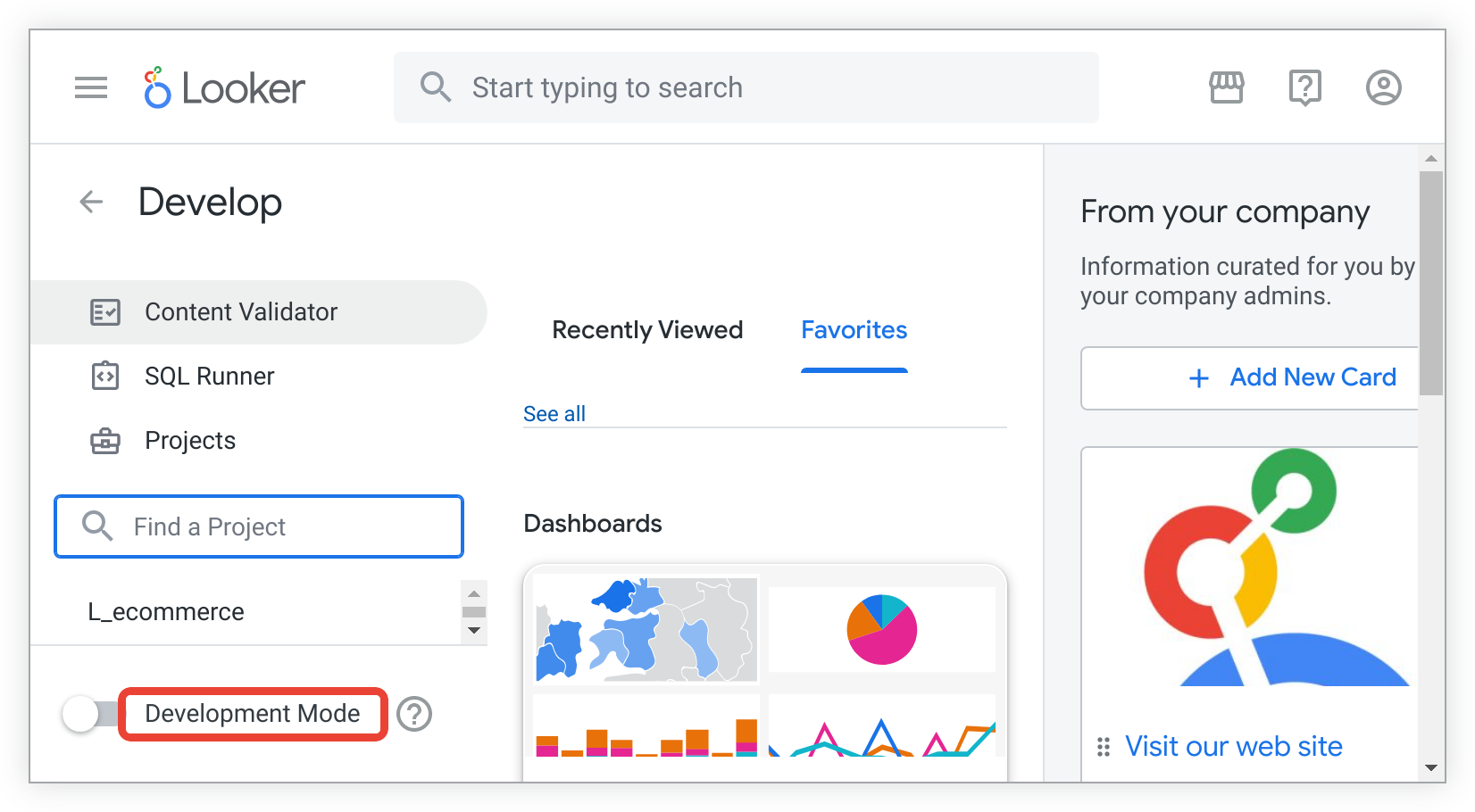
בזמן שאתם במצב פיתוח, תבחינו בשינויים הבאים:
- הקטעים LookML ו-Explore ב-Looker מאוכלסים על ידי גרסת הפיתוח של המודל.
- באנר מצב פיתוח מופיע בחלק העליון של המסך עם הטקסט "אתם נמצאים במצב פיתוח".
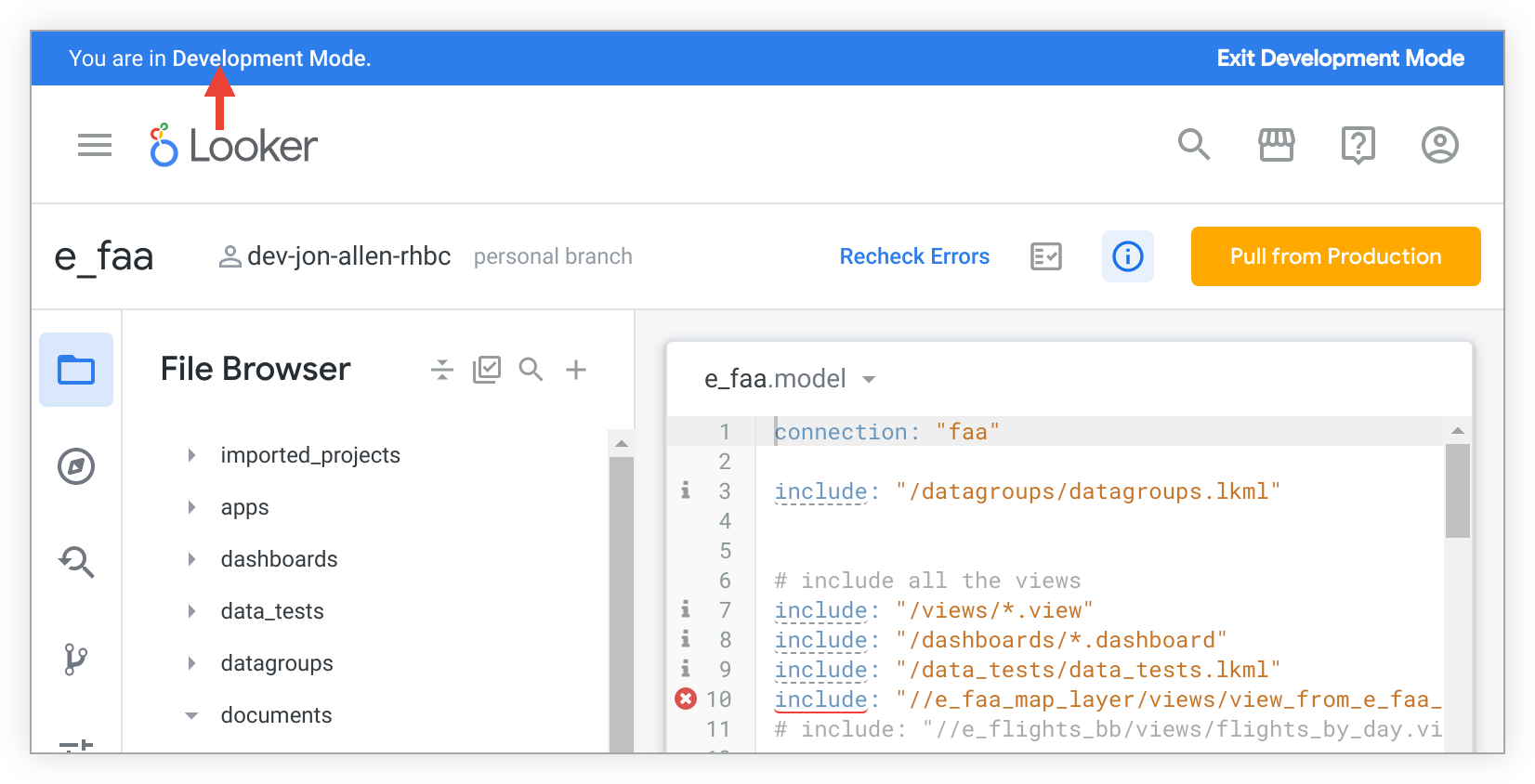
כדי לצאת ממצב פיתוח, אפשר להשתמש באחת מהשיטות הבאות:
- משתמשים במקשי הקיצור Ctrl-Shift-D (Windows) או Control+Shift+D (Mac).
- לוחצים על יציאה ממצב פיתוח בבאנר.
- לוחצים על סמל התפריט הראשי של Looker , ואז לוחצים על המתג מצב פיתוח בתחתית התפריט.
ניהול הגרסאות
סביבת הפיתוח המשולבת (IDE) של Looker משולבת עם Git לניהול גרסאות. כך תוכלו לערוך עותק פרטי של קובצי LookML במצב פיתוח. Looker מנהל באופן אוטומטי את תהליכי העבודה ב-Git לביצוע commit, משיכה ודחיפה של שינויים. כדי לגשת לפקודות Git, אפשר להשתמש בחלונית Git Actions ב-IDE של Looker או בלחצן Git.
פרטים על הגדרת ניהול גרסאות של Git באמצעות Looker מופיעים בדף הגדרת חיבור Git ובדיקתו. פרטים על השימוש באפשרויות של בקרת גרסאות ב-Looker IDE מופיעים בדף התיעוד שימוש בבקרת גרסאות ופריסה.