


בדף הזה מוסבר על הרכיבים של הגרסה החדשה של הדף 'ניתוח נתונים', ואיך צופים בשאילתות של ניתוח הנתונים ואיך משתמשים בהן בגרסה החדשה. בקטעים הבאים מוסבר על המושגים האלה:
- התפקידים הנדרשים
- איך מוצאים ניתוחים ב-Looker
- גישה לגרסה החדשה של 'ניתוח נתונים'
- התמצאות ברכיבים של הממשק החדש של 'חיפוש'
- פירוט הנתונים כדי לקבל פרטים נוספים
- שימוש בקישורים ובפעולות שעשויים להיות זמינים בנתונים
- מקורות מידע שקשורים לנושא
אתם יכולים לצפות באפשרויות הנוספות ולבצע אינטראקציה איתן בתצוגה החדשה של אפשרויות נוספות כמה שתרצו, בלי להשפיע על משתמשי Looker אחרים. מידע נוסף על יצירה או עריכה של שאילתת ניתוח בגרסה החדשה של 'ניתוח נתונים'
התפקידים הנדרשים
כדי לצפות ב-Explores ולבצע בהם פעולות, צריך להיות לכם תפקיד משתמש ב-Looker או תפקיד אחר שכולל את ההרשאה explore.
חיפוש של Explores ב-Looker
יש כמה דרכים למצוא שאילתות Explore מוכנות מראש ב-Looker, כולל:
- לוחצים על הקישור Explore from Here (חקירה מכאן) בזמן עריכה של Looks או של רכיבי מרכז בקרה.
- לוחצים על הקישור הצגת פרטים נוספים בהתראות ובמשלוחים מתוזמנים.
- ללחוץ על קישורים שמשתמשים אחרים שיתפו.
- אפשר להשתמש בניתוחים להתחלה מהירה או בעוזר התובנות כנקודת התחלה בניתוח ריק.
- העלאה של קובץ CSV, XLS או XLSX.
אפשר גם להשתמש בקטע ניתוח בחלונית הניווט הראשית כדי לפתוח ניתוח ריק.
גישה לממשק החדש של Explore
כדי לגשת לממשק החדש של Explore, צריך להפעיל את תכונת התצוגה המקדימה ממשק Explore החדש של Looker במכונה שלכם. אם אין לכם הרשאת אדמין ב-Looker, אתם צריכים לבקש מאדמין להפעיל את התכונה.
בדף 'ניתוח נתונים', לוחצים על רוצה לנסות את הגרסה החדשה של הדף 'ניתוח נתונים'? כדי להפעיל את הגרסה החדשה של הדף 'ניתוח נתונים' לכל הניתוחים שאתם מבצעים. כדי לחזור לגרסה הקלאסית, לוחצים על חזרה לגרסה הקלאסית של הדף 'ניתוח נתונים'.
איך להתמצא בגרסה החדשה של Explore
הגרסה החדשה של 'חיפוש' כוללת את הרכיבים הבאים:
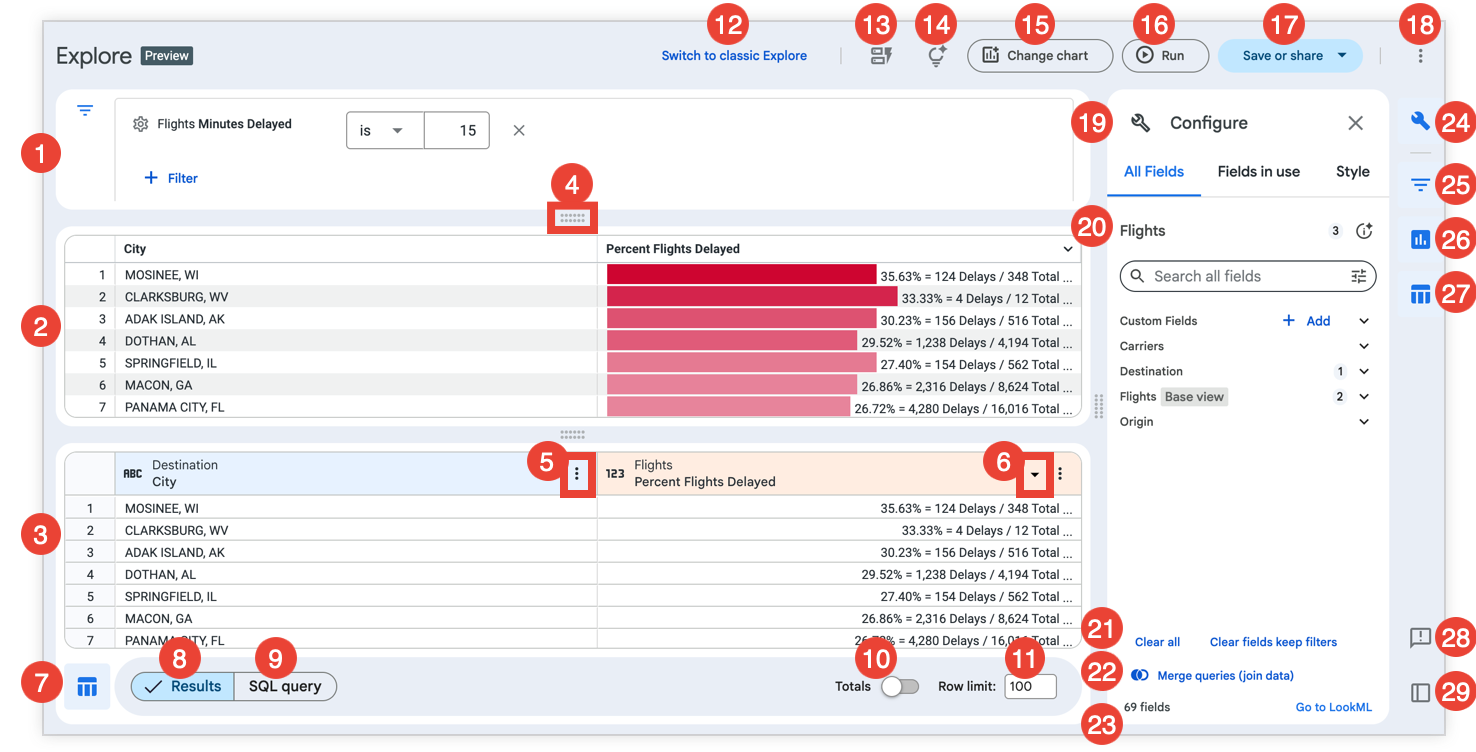
- החלונית Filter: בחלונית הזו מוצגים המסננים שמוחלים על ניתוחים, וגם אפשרויות סינון. מידע נוסף על החלת מסננים בממשק החדש של 'מה חדש'
- החלונית Visualization: מציגה את תוצאות השאילתה של Explore בתרשים.
- בחלונית Data מוצגות תוצאות השאילתה ב-Explore בטבלת נתונים, או שאילתת ה-SQL הבסיסית כשלוחצים על הלחצן SQL Query.
- סמל הגרירה: מאפשר לשנות את הגובה של החלוניות Visualization ו-Data ואת הרוחב של החלונית Configure כשלוחצים על סמל הגרירה ומחזיקים את לחצן העכבר.
- עמודת הנתונים תפריט עוד: מוצגות האפשרויות לעריכת שאילתת הניתוח בעמודה ספציפית. מידע נוסף על שימוש בתפריט עוד בעמודת הנתונים כדי לערוך שאילתות ב'ניתוח נתונים' בממשק החדש
- האינדיקטור סדר המיון: מציין את השדה או השדות, הכיוון (עולה או יורד) והסדר שלפיו ממוינת שאילתת Explore. מידע נוסף על מיון שאילתות בממשק החדש של 'מה חדש'
- הלחצן טבלת נתונים: מאפשר להציג או להסתיר את החלונית נתונים.
- הלחצן תוצאות: כשלוחצים עליו, התוצאות של הניתוח מוצגות בטבלת נתונים.
- הלחצן SQL Query (שאילתת SQL): כשלוחצים עליו, מוצגת שאילתת ה-SQL שנוצרה כדי לאחזר את תוצאות הניתוח, במקום טבלת נתוני התוצאות.
- המתג סיכומים: כשהוא מופעל, מוצגים הסיכומים של השורה או העמודה בתוצאות של התכונה 'גילוי תובנות'. מידע נוסף על סכומים כוללים בממשק החדש של 'ניתוח נתונים'
- בשדה Limit (הגבלה): אפשר להזין מספר כדי להגביל את התוצאות שמוצגות. מידע נוסף על הגבלת נתונים בממשק החדש של 'מה חדש'
- הלחצן חזרה לגרסה הרגילה של Explore: כשלוחצים עליו, התצוגה של Explore משתנה לגרסה הרגילה של Explore.
- הלחצן התחלה מהירה: פותח את החלונית התחלה מהירה שבה מוצגים ניתוחים של התחלה מהירה, אם יש כאלה. מידע נוסף על שימוש בניתוחים של התחלה מהירה בממשק החדש של 'ניתוח נתונים'
- הלחצן עוזר התובנות: פותח את החלונית עוזר התובנות שבה אפשר לשאול שאלות כדי לקבל תובנות ותשובות באמצעות נתונים מניתוח הנתונים. מידע נוסף על השימוש בכלי העזר לתובנות ב'ניתוחים'
- הלחצן שינוי התרשים: פותח את התפריט כל סוגי התרשימים, שמאפשר לכם לבחור איך להציג את הנתונים ב'ניתוח נתונים'. אפשר גם ללחוץ על Auto visualize כדי לאפשר ל-Looker לבחור את אפשרות התרשים הטובה ביותר להצגת התוצאות. מידע נוסף על בחירת תרשים יעיל להצגת נתונים ועל עריכת תרשימים בממשק החדש של 'ניתוח נתונים'
- הלחצן הרצה: מריץ את השאילתה עם השדות שנבחרו בחלונית הגדרה. כשהשאילתה פועלת, הכפתור הופך ללחצן עצירה. כדי לעצור שאילתה בזמן שהיא פועלת, לוחצים על הלחצן עצירה.
- הלחצן שמירה או שיתוף: פותח תפריט שבו מוצגות האפשרויות לשמירה, להורדה או לשיתוף של שאילתה ב'ניתוח נתונים'. מידע נוסף על שמירה או שיתוף של ניתוחים בממשק החדש של כלי הניתוחים
- התפריט אפשרויות נוספות: מוצגות בו אפשרויות נוספות, כולל ניקוי המטמון ורענון אם ההרשאות מאפשרות זאת. מידע נוסף על רענון נתונים
- החלונית 'הגדרה': בחלונית הזו מוצגות הכרטיסיות כל השדות, שדות בשימוש וסגנון של התרשים. בעזרת הכרטיסיות האלה אפשר לבחור שדות כדי ליצור ולערוך את תוצאות הניתוח ואת התרשים של הניתוח. מידע נוסף על יצירה ועריכה של ניתוחים בממשק החדש של 'ניתוח נתונים' ועל עריכה של תרשימים בממשק החדש של 'ניתוח נתונים'
- שם הניתוח. לוחצים על הלחצן סיכום ב-Explore כדי לראות תיאור של ה-Explore שנוסף על ידי מפתח או נוצר על ידי Gemini ב-Looker.
- האפשרויות ניקוי הכול וניקוי השדות והשארת המסננים: כשלוחצים על ניקוי הכול, כל השדות ב'ניתוח נתונים' מתנקים. כשלוחצים על ניקוי השדות והשארת המסננים, השדות ב'ניתוח נתונים' מתנקים, אבל המסננים שהוחלו נשארים.
- הלחצן מיזוג שאילתות (צירוף נתונים): פותח את הדף צירוף נתונים. מידע נוסף על צירוף נתונים בממשק החדש של כלי הניתוחים
- סיכום הניתוח: מוצג המספר הכולל של השדות בניתוח (כולל שדות מותאמים אישית וחישובים בטבלה אם ההרשאות מאפשרות זאת), והקישור מעבר ל-LookML. הקישור Go to LookML (מעבר ל-LookML) מפנה את המשתמשים להגדרה של
exploreבפרויקט LookML שלהם. הקישור הזה גלוי רק למשתמשים עם ההרשאהsee_lookml. - הלחצן Configure: מאפשר להציג או להסתיר את החלונית Configure. לחלופין, לוחצים על הלחצן סגירה כדי לסגור את החלונית הגדרה.
- הלחצן Filter: מאפשר להציג או להסתיר את החלונית Filter.
- הלחצן Visualization: מאפשר להציג או להסתיר את החלונית Visualization.
- הלחצן טבלת נתונים: מאפשר להציג או להסתיר את החלונית נתונים.
- הלחצן משוב: מאפשר לשלוח משוב על הממשק החדש של 'חיפוש'.
- הלחצן הזזה שמאלה או הזזה ימינה: מאפשר לשנות את כיוון העגינה של החלונית הגדרה בדף 'חיפוש'. תווית הכפתור היא העברה שמאלה כשהחלונית הגדרה מעוגנת בצד שמאל, והעברה ימינה כשהחלונית הגדרה מעוגנת בצד ימין.
שימוש בתפריט השמירה או השיתוף
התפריט שמירה או שיתוף בחוויית השימוש החדשה ב'ניתוחים' מאפשר למשתמשים לשמור ולשתף ניתוח בכמה דרכים, בהתאם להרשאות שלהם ב-Looker. בהתאם להרשאות המשתמשים ולשילובי המופעים, האפשרויות יכולות לכלול את הפעולות הבאות:
- שמירה בלוח בקרה חדש: שמירת ניתוח כמשבצת שאילתה בלוח בקרה חדש.
- שמירה בלוח בקרה קיים: שמירת ניתוח נתונים כמשבצת שאילתה בלוח בקרה קיים.
- שמירה כ-Look: שמירת ניתוח כ-Look.
- הורדה: בוחרים באפשרות הזו כדי להוריד את התוכן של ניתוח בפורמט הרצוי.
- שיתוף כתובות URL: בוחרים באפשרות הזו כדי לפתוח את התפריט שיתוף כתובות URL ולהעתיק ללוח את כתובת ה-URL המקוצרת או המורחבת של הניתוח.
ניתוח מעמיק של הנתונים
כל תוצאת שאילתה היא נקודת התחלה לשאילתה נוספת. בחירה של נקודה על הגרף בתוצאה תפעיל הרחבה, ותיצור שאילתה נוספת שמסוננת לפי נקודה על הגרף שבחרתם. לדוגמה, יכול להיות שיש לכם ניתוח נתונים שמציג מידע על טיסות, ובמקרה הזה מספר הטיסות מקובץ לפי עיר המוצא. בדוגמה הזו, בעיר המוצא שנבחרה, שיקגו, יש 4,719,108 טיסות. לחיצה על ערך הספירה 4,719,108 פותחת חלון של פירוט, שבו מוצגת טבלת נתונים עם פרטים על רשומות הטיסות הספציפיות האלה.

העמקה בנתונים…
בחלון ההסתעפות מוצגות כל הטיסות ששיקגו הייתה נקודת המוצא שלהן. בחלון ההתעמקות בנתונים אפשר לבצע את הפעולות הבאות:
- לוחצים על Explore כדי לפתוח Explore שמשתמש בשדות בחלון ההתעמקות בנתונים כנקודת התחלה.
- לוחצים על הורדה כדי להוריד את הנתונים באמצעות אותן אפשרויות שמופיעות בדף התיעוד בנושא הורדת תוכן.
- כדי להמשיך להסתעף בחלון ההסתעפות, בוחרים ערך מטבלת הנתונים בחלון ההסתעפות.
תוצאות השאילתה ב-Looker מקושרות, כך שאפשר להמשיך להסתעף, לחקור ולהגיע לתובנות חדשות.
ניתוח מעמיק של נתונים במרכזי בקרה
אפשר גם להתעמק בנתונים מלוחות בקרה. לדוגמה, נניח שיש לכם מרכז בקרה בשם Business Overview עם מסנן בשדה State לכל אריחי מרכז הבקרה. בדוגמה הזו של התכונה 'ניתוח נתונים', שהיא משבצת שאילתה במרכז השליטה, מרכז השליטה Business Overview מופיע כאפשרות בקטע Dashboards בתפריט ההסתעפות של השדה State, כי השדה State משמש כמסנן במרכז השליטה הזה:
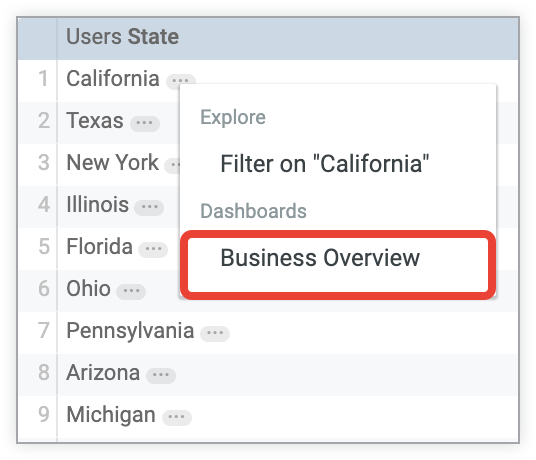
כשלוחצים על שם לוח הבקרה בקטע לוחות בקרה בתפריט ההתעמקות בנתונים, מערכת Looker מעבירה אתכם ללוח הבקרה סקירה כללית של העסק, כשהמסנן של לוח הבקרה מוגדר לערך של השדה מדינה שבחרתם ב-Explore.
שימוש בקישורים ובפעולות על נתונים
אם יש קישורים או פעולות על נתונים, אחרי הערך בעמודה של 'ניתוח נתונים' מופיעים שלוש נקודות (…). כדי לגשת לקישורים ולאפשרויות פעולה, לוחצים על סמל האליפסה ( … ) כדי לפתוח את תפריט ההסתעפות.
שימוש בקישורים
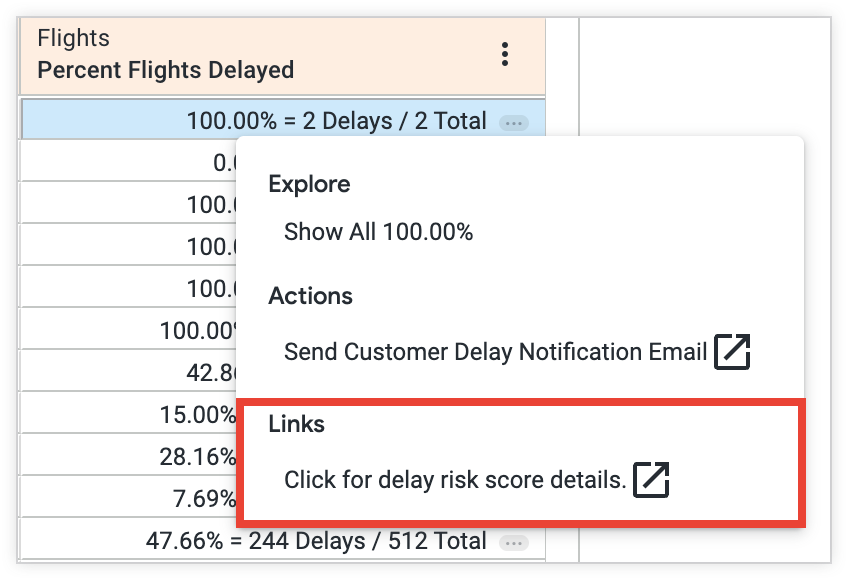
יכול להיות שהמפתחים שלכם ב-Looker הוסיפו קישורים לנתונים שלכם. האפשרות לפתוח את הקישור תהיה זמינה בקטע קישורים בתפריט ההתעמקות בנתונים כשלוחצים על ערך בעמודה של טבלת נתונים.
לדוגמה, אם מפתח מוסיף קישור למשאב חיצוני לשדה Percent Flights Delayed, Looker מספק אפשרות לנווט למשאב הזה. אפשר לבחור באפשרות הזו בקטע קישורים בתפריט ההסתעפות כשבוחרים ערך של מדינה בעמודה אחוז הטיסות שמתעכבות בטבלת נתונים.
שימוש בפעולות לגבי נתונים
יכול להיות שהמפתחים של Looker הוסיפו פעולות על נתונים למאפיינים או למדדים בנתונים שלכם. פעולות על נתונים מאפשרות לכם לבצע משימות בכלים אחרים ישירות מ-Looker, כמו שליחת אימייל או הגדרת ערכים באפליקציות אחרות. פעולות הנתונים האלה מופיעות בתפריט ההתעמקות בנתונים בקטע פעולות.
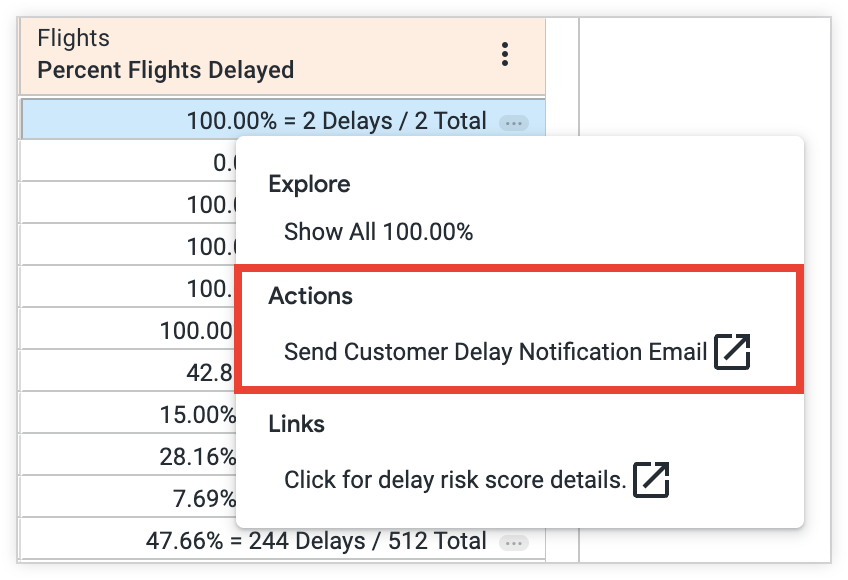
בדוגמה הזו, בשדה Percent Flights Delayed יש קישור לשליחת הודעה באימייל ללקוחות על עיכוב בטיסה. כשהמשתמש לוחץ על ערך בעמודה ובוחר בפעולה שליחת אימייל ללקוח על עיכוב, הוא מועבר לשירות אימייל כדי לשלוח הודעה על עיכוב ללקוחות שהושפעו.
מקורות מידע שקשורים לנושא
עכשיו אתם יודעים כמה חוויית החיפוש החדשה יעילה ללימוד נתונים ולגילוי תובנות באמצעות חיפושים חוזרים. יכול להיות שתרצו ללמוד איך:
- איך יוצרים או עורכים ניתוחים בממשק החדש של ניתוחים
- איך עורכים תרשימים בממשק החדש של 'אפשרויות נוספות'
- איך שומרים שאילתות ב-Explore כטבלאות Look
- איך מוסיפים שאילתות של התכונה 'חיפוש חכם' ללוחות בקרה
- איך משתפים נתונים עם משתמשים אחרים