


您可以自訂使用者將游標懸停在 Looker 視覺化圖表中的元素上時顯示的工具提示。自訂工具提示可提供更多背景資訊、顯示額外指標,以及為使用者量身打造顯示的資訊。透過「自訂工具提示」視覺化設定,您可以在探索視覺化編輯器中,使用 UI 設定和支援 Liquid 範本的 HTML 編輯器,設定工具提示。
本頁面提供相關指引,說明如何在 Looker (原始) 執行個體中啟用及使用「自訂工具提示」視覺化設定。本頁面包含下列章節:
使用者和執行個體需求
如要存取「自訂工具提示」視覺化設定,必須符合下列條件:
限制
「自訂工具提示」預覽功能有下列限制:
- 除了下列圖表類型外,大多數圖表類型都支援自訂工具提示:
- 多重圓環圖
- 字雲圖表
- 靜態地圖 (區域) 圖表
- 靜態地圖 (點) 圖表
- 使用圖表設定編輯器製作的圖表 (桑基圖除外)
- 自訂視覺化
- 自訂工具提示只能參照探索查詢中包含的欄位。
- 工具提示只能顯示與指定欄位相同的資料精細程度。如果使用者想查看比工具提示更精細的資料,必須使用「向下鑽取」功能。
- 自訂工具提示會儲存在圖表層級。無法儲存至「探索」層級。
- 如果您從探索查詢中移除含有自訂工具提示的欄位,使用者仍可看到該工具提示 (如果探索查詢是與他們共用,且他們將欄位加回探索查詢)。
- 自訂工具提示中轉譯的 HTML 須遵守 Looker 的 HTML 清理規則。
- 自訂工具提示可能不支援所有 Liquid 變數。
- 如果內部 (非嵌入式) 資訊主頁或嵌入式資訊主頁套用了任何主題,工具提示自訂設定都會覆寫這些主題。
如何使用自訂工具提示
如果您具備適當權限,可以自訂探索資料視覺化圖表中數列的工具提示。如要自訂工具提示,請按照下列步驟操作:
- 開啟或建立探索查詢,然後選取支援的圖表類型。
- 在「探索」「圖表」分頁中,按一下「編輯」,開啟圖表編輯器。
- 按一下「系列」分頁標籤。
- 在「自訂」部分下方,找出要新增工具提示的數列。如有多個數列,請展開要新增工具提示的數列。
- 按一下「自訂工具提示」切換鈕,即可為特定數列或圖表啟用自訂工具提示功能。
- 在「自訂工具提示」部分,你可以使用提供的選項調整工具提示的基本外觀:
- 字型大小:設定工具提示字型的字型大小。
- 字型系列:設定工具提示字型的字型系列。
- 圓角半徑:設定工具提示邊緣的圓角程度。數字越大,工具提示的邊緣越圓。
- 方塊陰影:設定工具提示方塊的陰影。
- 字型顏色:設定工具提示的字型顏色。
- 背景顏色:設定工具提示的背景顏色。
- 框線顏色:設定工具提示的框線顏色。
- 文字對齊方式:設定工具提示字型的對齊方式。選擇「靠左對齊」、「置中對齊」或「靠右對齊」。「靠左對齊」為預設設定。
- 除了上述選項,您也可以按一下「編輯工具提示內容」,開啟「編輯工具提示內容」HTML 編輯器,套用更進階的樣式選項。
在「編輯工具提示內容」編輯器中,您可以使用 HTML 和 Liquid 變數,建構及填入工具提示。
- 使用標準 HTML 標記設定工具提示內容的格式 (例如
<div>、<span>、<strong>、<table>、<ul>、<ol>)。請注意,系統會根據 Looker 的 HTML 消毒規則,轉譯 HTML。 - 自訂工具提示可能不支援所有 Liquid 變數。
- 使用標準 HTML 標記設定工具提示內容的格式 (例如
編輯自訂工具提示內容時,您可以按一下「預覽」 (或使用鍵盤快速鍵,在 Mac 上為 Command-Return,在 PC 上為 Ctrl+Enter),然後將滑鼠懸停在視覺化預覽窗格中的資料點上,即可預覽工具提示。
在 HTML 編輯器中按一下「儲存」,然後將 Explore 儲存為 Look 或儲存為資訊主頁動態磚,即可保留變更。
範例
以下範例說明不同層級的工具提示自訂用途:
含有多個指標值的自訂工具提示
如果想向使用者提供視覺化圖表中顯示的資料點相關資訊,自訂工具提示就非常實用。舉例來說,單一值圖表只會顯示一項指標的值。自訂工具提示可顯示更多資料,並為使用者提供圖表資料的更多情境資訊。
在這個範例中,名為「2025 年的訂單數」的單一值圖表會顯示「使用者國家/地區」為「美國」的「訂單數」值,並以包含「訂單項目數」的探索查詢為依據。不過,圖表中不會顯示「訂單項目數」的值。
以下 HTML 會在「訂單數量」系列的「編輯工具提示內容」編輯器中輸入,並將內容設為在工具提示中加入「訂單項目數量」值:
<div style="padding: 5px; font-family: Arial, sans-serif; font-size: 13px;">
  <div>
    <strong>Order Items Count:</strong> {{ order_items.count }}
  </div>
  <div>
    <strong>Orders Count:</strong> {{ orders.count }}
  </div>
</div>
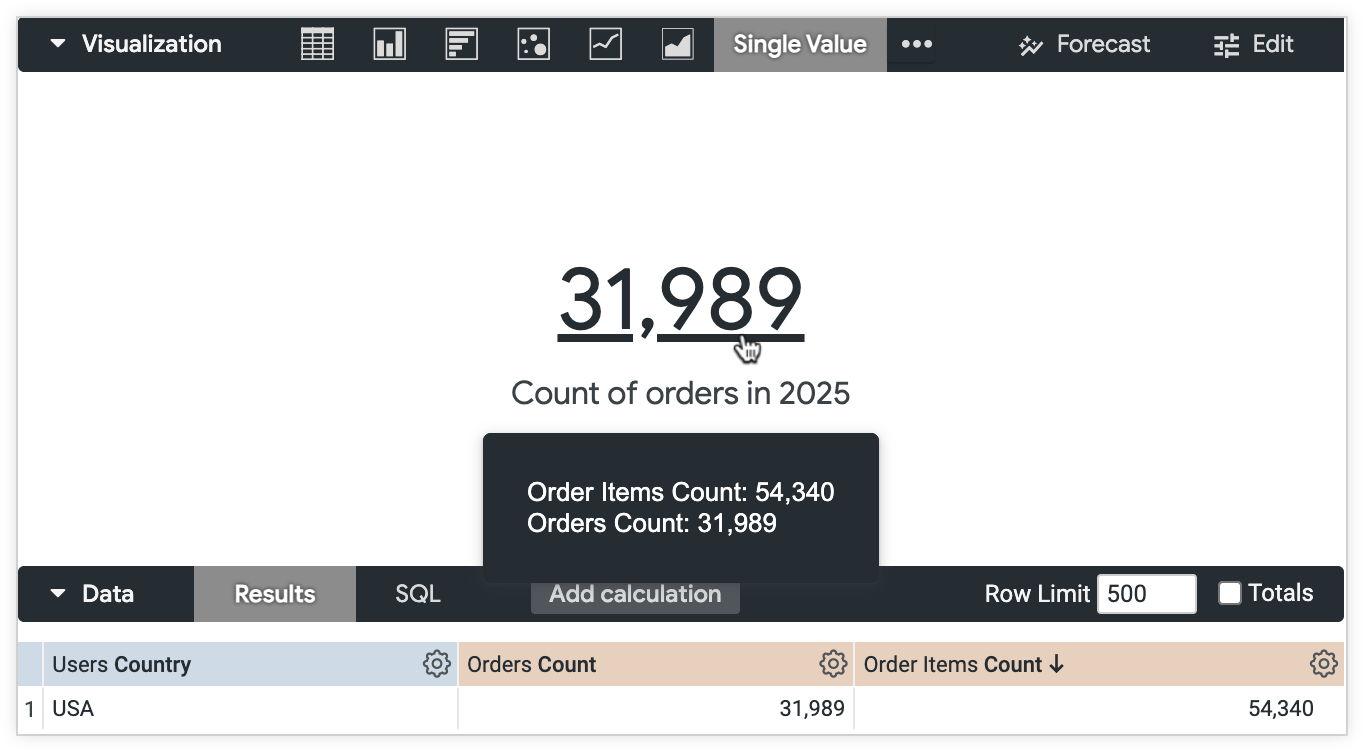
使用者可以查看「訂單數」和「訂單項目數」這兩個欄位的值,進一步瞭解圖表中顯示的資料。
以表格形式顯示隱藏值的自訂工具提示
如本頁的限制資訊所述,自訂工具提示只能參照探索查詢中包含的欄位。不過,您可能不想在圖表中顯示所有探索欄位。使用自訂工具提示,您可以向使用者顯示從視覺化效果中隱藏的欄位資料,而不必將這些資料新增至圖表。
在本例中,探索資料表包含「訂單數量」和「訂單商品數量」這兩項指標,並依「使用者所在州/省」和「訂單狀態」這兩項維度分組。開發人員想向使用者顯示小型表格,並從表格圖表中隱藏「訂單狀態」和「訂購商品數量」欄位。不過,開發人員仍希望使用者看到與特定「訂單數」相關聯的「訂單狀態」和「訂單項目數」值。
在「訂單數量」系列的「編輯工具提示內容」編輯器中輸入下列 HTML,並將內容設為在工具提示中包含「訂單狀態」和「訂單項目數量」的值,並以表格形式呈現:
<div>
    <div>
        <table border="1">
          <!-- Table Body -->
          <tbody>
            <!-- Row 1 -->
            <tr>
              <td>
                <strong>Order status</strong>
              </td>
              <td>
                {{ orders.status }}
              </td>
            </tr>
            <!-- Row 2 -->
            <tr>
              <td>
                <strong>State</strong>
              </td>
              <td>
                {{ users.state }}
              </td>
            </tr>
            <!-- Row 3 -->
            <tr>
              <td>
                <strong>Count of orders</strong>
              </td>
              <td>
                {{ orders.count }}
              </td>
            </tr>
            <!-- Row 4 -->
            <tr>
              <td>
                <strong>Count of order items</strong>
              </td>
              <td>
                {{ order_items.count }}
              </td>
            </tr>
          </tbody>
        </table>
      </div>
  </div>
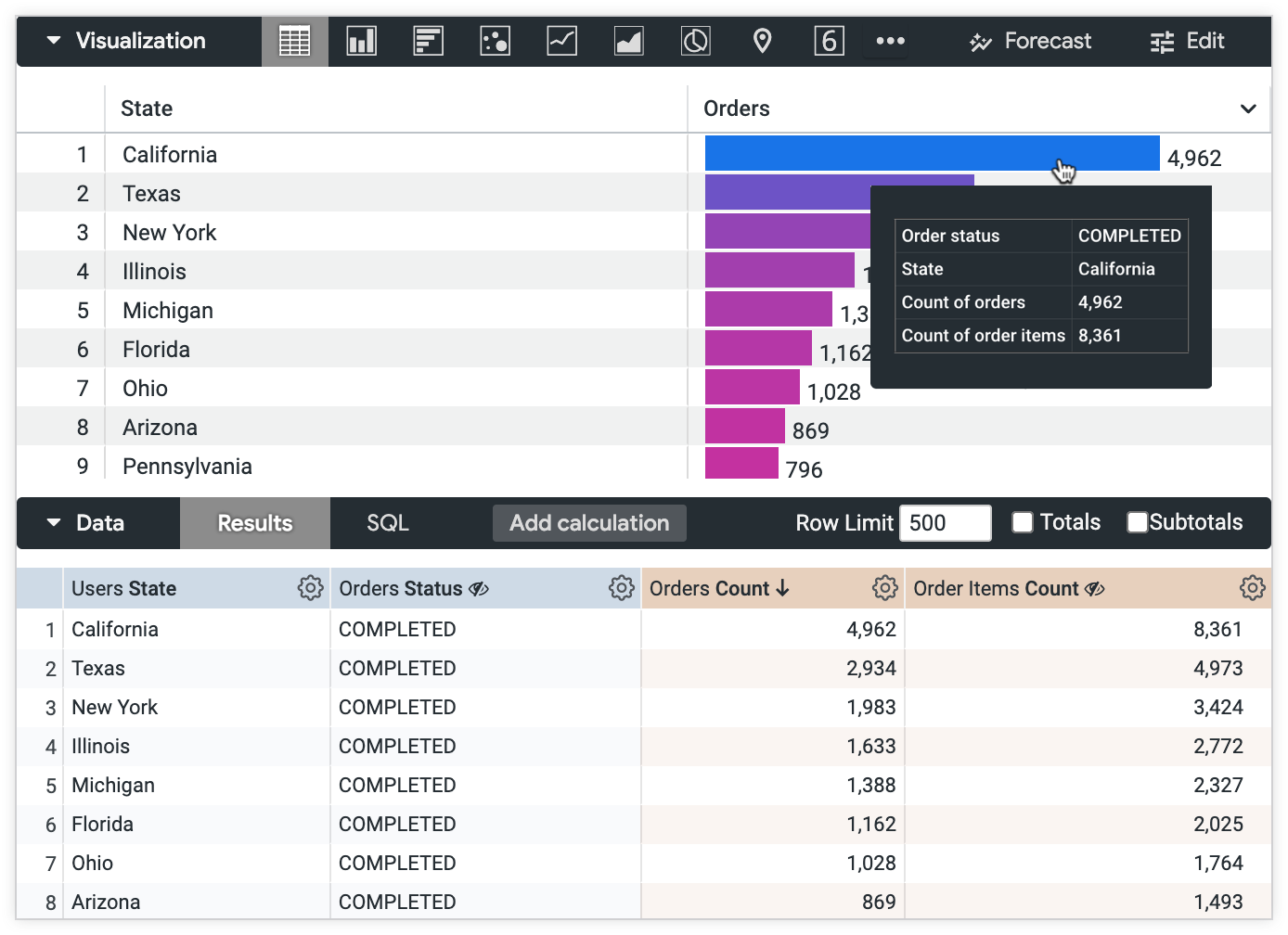
使用者可以查看所有探索查詢資料,但資料表圖表中不會顯示額外欄位。
使用常見 Liquid 函式的自訂工具提示
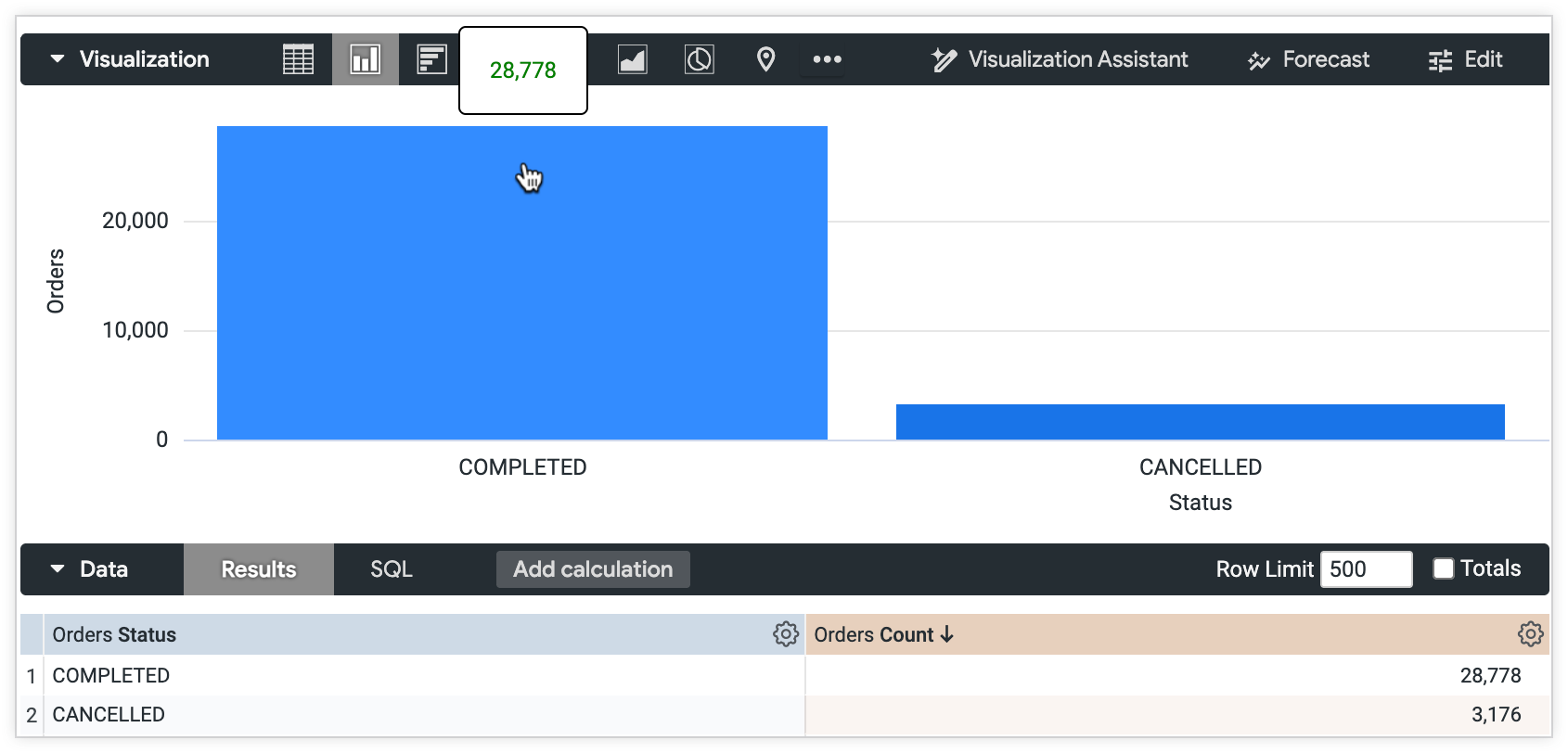
自訂工具提示支援常見的 Liquid 函式,例如管道和使用向下轉型陳述式。在這個範例中,柱狀圖會顯示依「訂單狀態」分組的「訂單數」。開發人員想設定工具提示格式,讓使用者快速找出「已取消」訂單狀態和「已完成」訂單狀態的「訂單數量」差異。
在「訂單數」系列的「編輯工具提示內容」編輯器中輸入下列 HTML 和 Liquid,並將工具提示值設為:訂單狀態為「已取消」時顯示紅色,訂單狀態為「已完成」時顯示綠色。這段程式碼會使用變數指派和管道,確保字串準確無誤,並套用指定的條件式格式:
{% assign my_variable = orders.status | downcase | strip %}
{% if my_variable == "completed" %}
  <span style="color:green">{{orders.count}}</span>
{% else %}
  <span style="color:red">{{orders.count}}</span>
{% endif %}
「COMPLETED」(已完成) Orders Status (訂單狀態) 欄的「Orders Count」(訂單數) 值會在工具提示中顯示綠色文字。
「已取消」訂單狀態欄的「訂單數」值會在工具提示中顯示紅色文字。
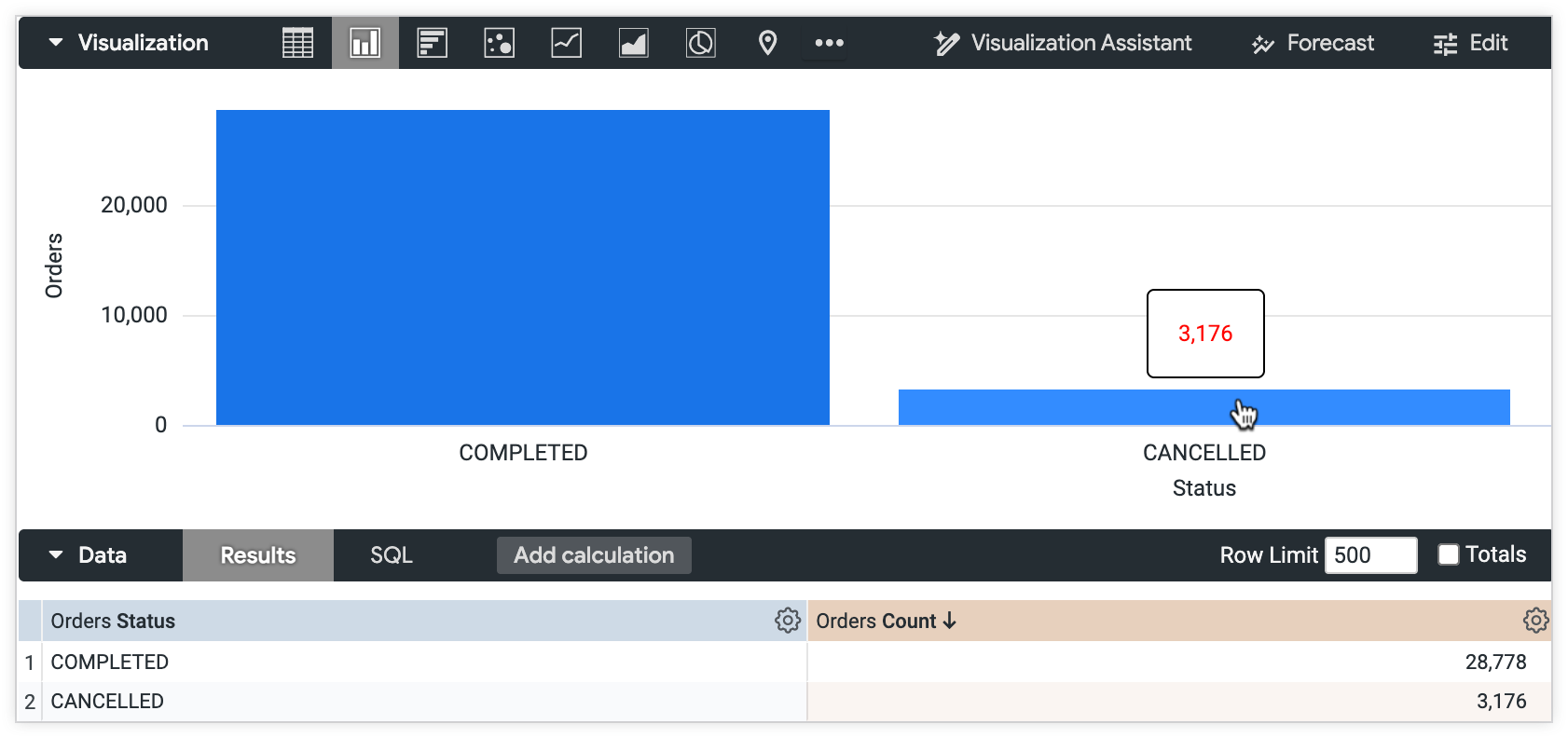
使用者可以快速區分柱狀圖中顯示的已取消和已完成訂單。
相關資源
- 進一步瞭解如何建立視覺化效果。
- 如要進一步瞭解如何在 Looker 中使用 Liquid,請參閱液體變數參考資料說明文件頁面。
- 如要進一步瞭解 Looker 支援的 HTML 標記,請參閱 HTML 消毒說明文件頁面。