


啟用 KPI 視覺化預覽功能後,您就能在 Looker 中使用「KPI (單一值)」圖表選項,將 KPI 資料點視覺化。「探索」中的「單一值」圖表選項已由「KPI (單一值)」圖表選項取代。
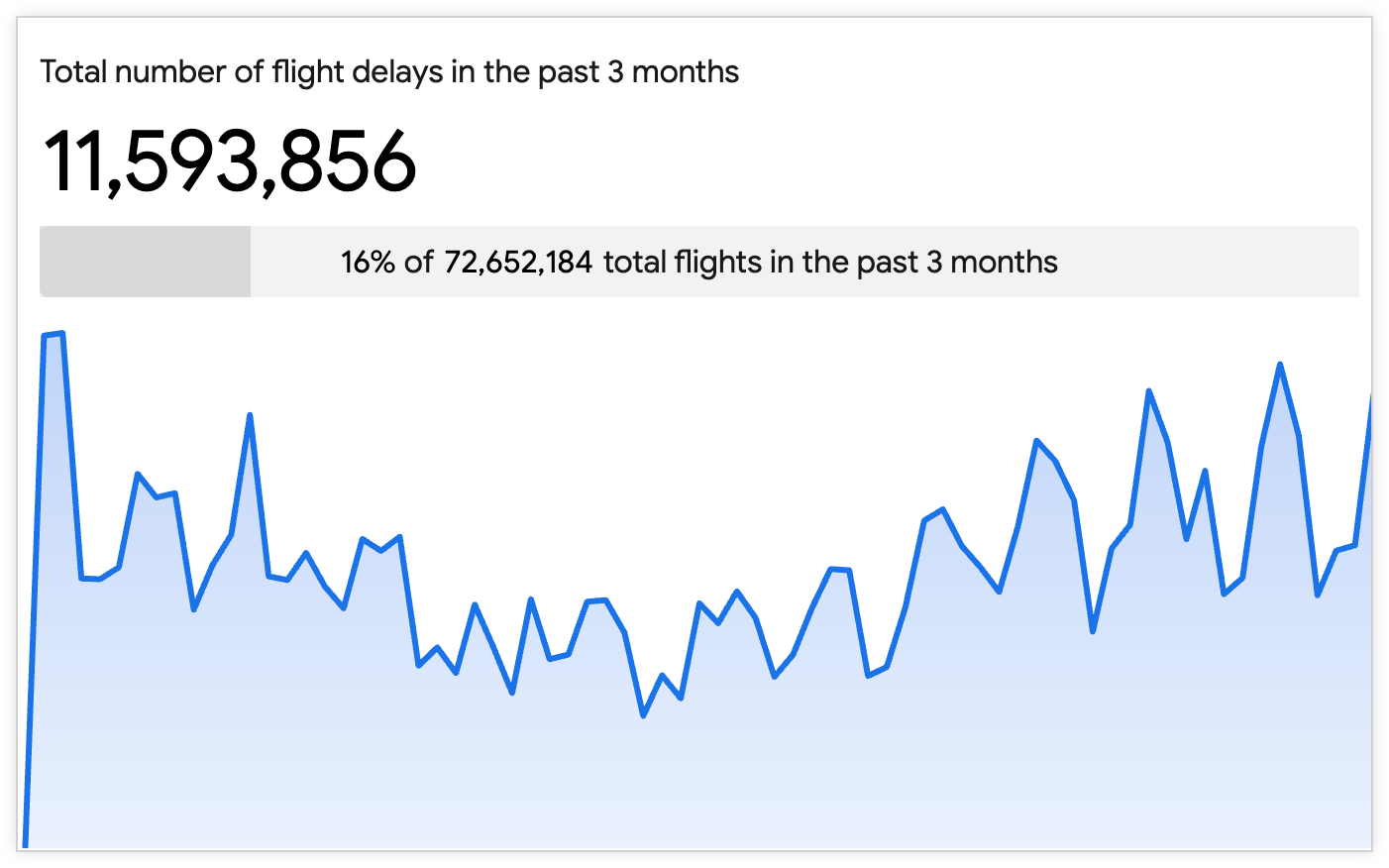
KPI 視覺化預覽功能提供下列功能:
- 新增次要視覺化效果:使用者可以在視覺化效果中新增走勢圖或長條圖,顯示與主要 KPI 相關的趨勢或分布情形。
- 顯示加強型比較:使用者可以指定並比較探索查詢中的主要值與任何其他指標,並使用第一列、第二列、最後一列或總計列的資料。
- 使用改良的樣式選項:使用者可進一步控制視覺化效果的外觀,包括圖塊的背景顏色和值的對齊方式。
本頁提供相關指引,說明如何為 Looker (原始版本) 或 Looker (Google Cloud Core) 執行個體啟用及使用「KPI 視覺化」預先發布功能。本頁面包含下列章節:
使用者和執行個體需求
如要啟用及使用 KPI 視覺化預覽功能,必須符合下列條件:
- 您的 Looker (原始版本) 或 Looker (Google Cloud Core) 執行個體必須執行 Looker 26.10 以上版本,且 Looker (原始版本) 執行個體必須由 Looker 代管。
- 您必須具備管理員 Looker 角色,才能啟用 KPI 視覺化預先發布版功能。
- 如要查看及使用「探索」,包括建立圖表,您必須具備下列存取權:
- 使用者 Looker 角色,或是包含
explore權限的其他角色 - 存取探索所依據的基礎 LookML 模型,以便在資料視覺化中查看及使用模型欄位
- 使用者 Looker 角色,或是包含
啟用 KPI 視覺化功能
KPI 視覺化預先發布版功能預設為啟用。
管理員可以按照下列步驟啟用或停用 KPI 視覺化預先發布版功能:
- 在 Looker 中,按一下主要導覽選單中的「管理」選項。
- 按一下「一般」部分下方的「預覽」選項,開啟「預覽功能」頁面。
- 按一下「KPI Visualization」切換鈕,即可啟用或停用預覽功能。
注意事項
如果資訊主頁上有多個單一值圖表,每個圖表預設會使用相同字型大小,確保外觀一致。不過,單一值圖表會在縮小圖塊時自動調整字型大小。如果視覺化圖表的字型無法在可用空間中顯示完整值,系統會以省略號 (...) 截斷該值。
如果啟用「智慧單一值文字大小」功能,資訊主頁方塊中單一值圖表的顯示字型會自動調整大小,在任何大小的方塊中,至少顯示 8 到 10 個值字元。
KPI (單一值) 圖表選項
如要編輯 KPI (單一值) 圖表,請在「探索」圖表窗格中按一下「編輯」。
進入編輯模式後,使用者可以在「樣式」、「比較」和「格式設定」選單中進行選取,自訂 KPI (單一值) 視覺化效果的外觀。
「樣式」選單選項
「樣式」選單包含下列選項。
顏色集合
從「顏色集合」選單中選擇顏色集合。您可以在集合中建立主題式圖表和資訊主頁,讓這些項目看起來更協調。如要查看 Looker 內建色彩集合中的所有調色盤,請前往「色彩集合」說明文件頁面。Looker 管理員也可以為貴機構建立自訂顏色集合。
資料值顏色
如要設定圖表值的顏色,請按一下「資料值顏色」部分中的色票,開啟顏色挑選器選單。
- 如要從調色盤中挑選顏色,請按一下顏色挑選器選單的「調色盤」分頁標籤,然後使用向左和向右箭頭捲動瀏覽可用的調色盤。點選任一調色盤中的顏色,即可選取顏色。
- 如要選取自訂顏色,請按一下調色盤挑選器的「自訂」分頁,然後使用顏色漸層和值滑桿選擇自訂顏色,或在輸入欄位中輸入 RGB 十六進位字串 (例如
#2ca6cd) 或 CSS 顏色名稱 (例如mediumblue)。
無論單一值資料檢視畫面是否含有超連結,Looker 都會使用所選顏色。
請視需求考慮使用下列替代技術:
- 變更字型顏色,區分好壞結果:在「比較」選單中開啟「顯示比較」設定,然後選擇「顯示為變更」選項。
- 在所有位置 (包括「探索」資料窗格) 中,變更特定欄位值的字型顏色:LookML 開發人員可以在欄位定義中加入
html參數。
自動調整值的大小
啟用「自動調整值大小」選項後,系統會自動調整資訊主頁圖塊中顯示的單一值圖表字型大小。字型會調整大小,確保圖塊內至少顯示 8 到 10 個值字元;如果特定大小的視覺化圖表中的字元在水平或垂直方向溢位,字型大小就會逐步縮小。字型大小下限為 14 像素。達到最小字型大小後,溢出的字元會以省略號 (...) 截斷。允許的最大字型大小為 104 像素。
使用這項功能時,資訊主頁上的單一值圖塊可能看起來較不一致,但較小的圖塊可容納更多字元。
如果「管理」>「一般設定」頁面已啟用「智慧單一值文字大小」設定,這項設定就不會生效。如要使用這項個別圖表控制項,必須停用管理員層級設定。
顯示標題
您可以決定是否要在數字下方顯示標題。如果是已儲存的 Look,預設標題就是 Look 的名稱。您也可以使用「標題」欄位指定其他標題。
標題覆寫
您可以指定要與值一起顯示的標題。啟用「顯示標題」後,即可使用這個欄位。如果是已儲存的 Look,如果這個欄位留空,標題預設為已儲存 Look 的名稱。
顯示走勢圖
開啟「顯示火花圖」設定,即可顯示次要的視覺化資料,瞭解資料值的變化。開啟這項設定後,您可以使用下列設定自訂次要視覺化效果:
主要值
這個部分的設定可讓您選擇 KPI (單一值) 視覺化效果的主要值,包括:
- 主要序列:從探索檢視表中選擇要設為主要序列的指標。如果開啟「比較」選單中的「顯示比較」設定,系統就會將指標值與比較值進行比較。
- 主要資料列:指定要顯示的「主要序列」資料列值。選項包括「1st」(第 1 個)、「2nd」(第 2 個)、「Last」(最後一個) 和「Total」(總計) (啟用「Totals」時)。系統預設會選取「1st」。
- 對齊方式:選擇圖表中值的對齊方式。選項包括「左邊」、「中央」和「靠右」。這項設定會套用至視覺化圖表中的所有值。
比較選單選項
「比較」選單包含下列選項。
顯示比較
您可以開啟「顯示比較」設定,將第二個欄位的比較資訊新增至 KPI (單一值) 視覺化圖表。啟用「顯示比較」設定後,即可使用「比較」選單中顯示的樣式選項。
比較序列
比較序列會顯示在視覺化圖表中的主要序列下方。您可以在這個部分選擇要比較的次要值,包括:
- 比較序列:從「探索」中選擇要設為比較序列的指標。所選指標的值會與主要值進行比較。
- 比較列:指定要顯示的比較序列列值。選項包括「1st」(第 1 個)、「2nd」(第 2 個)、「Last」(最後一個) 和「Total」(總計) (啟用「Totals」時)。系統預設會選取「1st」。
- 值標籤:您可以指定比較序列在視覺化效果中的使用方式。可用的選項包括:
- 顯示為值:顯示比較序列的值。
- 顯示為變化:顯示比較值,並使用條件式格式設定,指出與主要序列相比的變化類型。如果值變動為負值,三角形會向下指。如果值為正向變動,三角形會向上指。根據預設,負數會以紅色顯示,並附上紅色三角形;正數則會以綠色顯示,並附上綠色三角形。如要切換這些顏色,請開啟「正值出現錯誤」設定。
- 顯示為百分比變化:比較序列的值會顯示與主要序列相比的百分比變化,並以條件式格式設定指出變化類型。如果值變動百分比為負值,三角形會指向下方。如果值百分比變化為正值,三角形會向上指。根據預設,負百分比會以紅色顯示,並附上紅色三角形;正百分比則會以綠色顯示,並附上綠色三角形。如要切換這些顏色,請開啟「正值出現錯誤」設定。
- 計算進度:主要欄位的值除以比較欄位的值,百分比會顯示為進度列。
- 計算進度 (含百分比):主要欄位的值除以比較欄位的值。百分比會以進度列的形式顯示,並標示百分比和比較欄位的值,例如「$347.8 K 的 83%」。如果開啟「顯示標籤」設定,進度列也會顯示比較欄位的標籤,例如「每月目標 $347.8 K 的 83%」。
- 顯示標籤:開啟這項設定即可顯示比較欄位的標籤。根據預設,標籤是比較欄位的名稱。如要顯示其他標籤,請在「標籤」欄位中輸入新標籤。
格式選單選項
開啟「啟用條件式格式設定」,指定感興趣的值,定義規則來為視覺化圖表標上顏色。
顏色集合
您可以在集合中建立主題式圖表和資訊主頁,讓這些項目看起來更協調。Looker 的所有內建顏色集合都會顯示在「顏色集合」說明頁面上。Looker 管理員也可以為貴機構建立自訂顏色集合。
你可以從「顏色集」選單中選擇顏色集。各項規則的色票調色盤都來自該集合。
納入空值並視為 0
開啟「納入空值並視為 0」設定,讓 Looker 將空值視為零。將空值視為零,有助於消除計算中的數學錯誤、避免圖表出現間隙,並確保指標匯總準確無誤。
多項規則
您可以設定多個條件式格式規則。如要新增規則,請按照下列步驟操作:
- 如要新增規則,請按一下 「新增規則」。
- 如果有多個規則,清單中較上方的規則會優先於較下方的規則。如要變更規則的優先順序,請按一下規則的 拖曳控點,然後將規則拖曳到清單中較高或較低的位置。
- 如要刪除規則,請按一下「刪除規則」。
格式
針對每項規則,使用「格式」選單選項選取下列其中一個規則選項:
- 介於
- 等於
- 大於
- 低於
- 不介於
- 不等於
- not null
- null
然後,根據所選項目,在顯示的文字欄位中輸入比較值。在規則中輸入值時,請勿使用千位分隔符。
樣式
按一下「背景顏色」或「字型顏色」旁邊的色票,開啟顏色挑選器選單,即可挑選或自訂顏色:
- 如要從調色盤中挑選顏色,請按一下顏色挑選器選單的「調色盤」分頁標籤,然後使用向左和向右箭頭捲動瀏覽可用的調色盤。點選任一調色盤中的顏色,即可選取顏色。
- 如要選取自訂顏色,請按一下調色盤挑選器的「自訂」分頁,然後使用顏色漸層和值滑桿選擇自訂顏色,或在輸入欄位中輸入 RGB 十六進位字串 (例如
#2ca6cd) 或 CSS 顏色名稱 (例如mediumblue)。
相關資源
現在您已瞭解如何在 Looker 中建立 KPI (單一值) 視覺化圖表,接下來不妨瞭解如何執行下列操作: