


Google 地圖圖表可讓您在互動式地圖上以圖像方式呈現地理資料,並大幅控管地圖點的繪製方式。Google 地圖圖表的功能與「地圖圖表」圖表類型類似。
查看 Google 地圖圖表
使用者查看 Google 地圖圖表時,圖表上會顯示多個圖示,方便他們與視覺化內容互動。
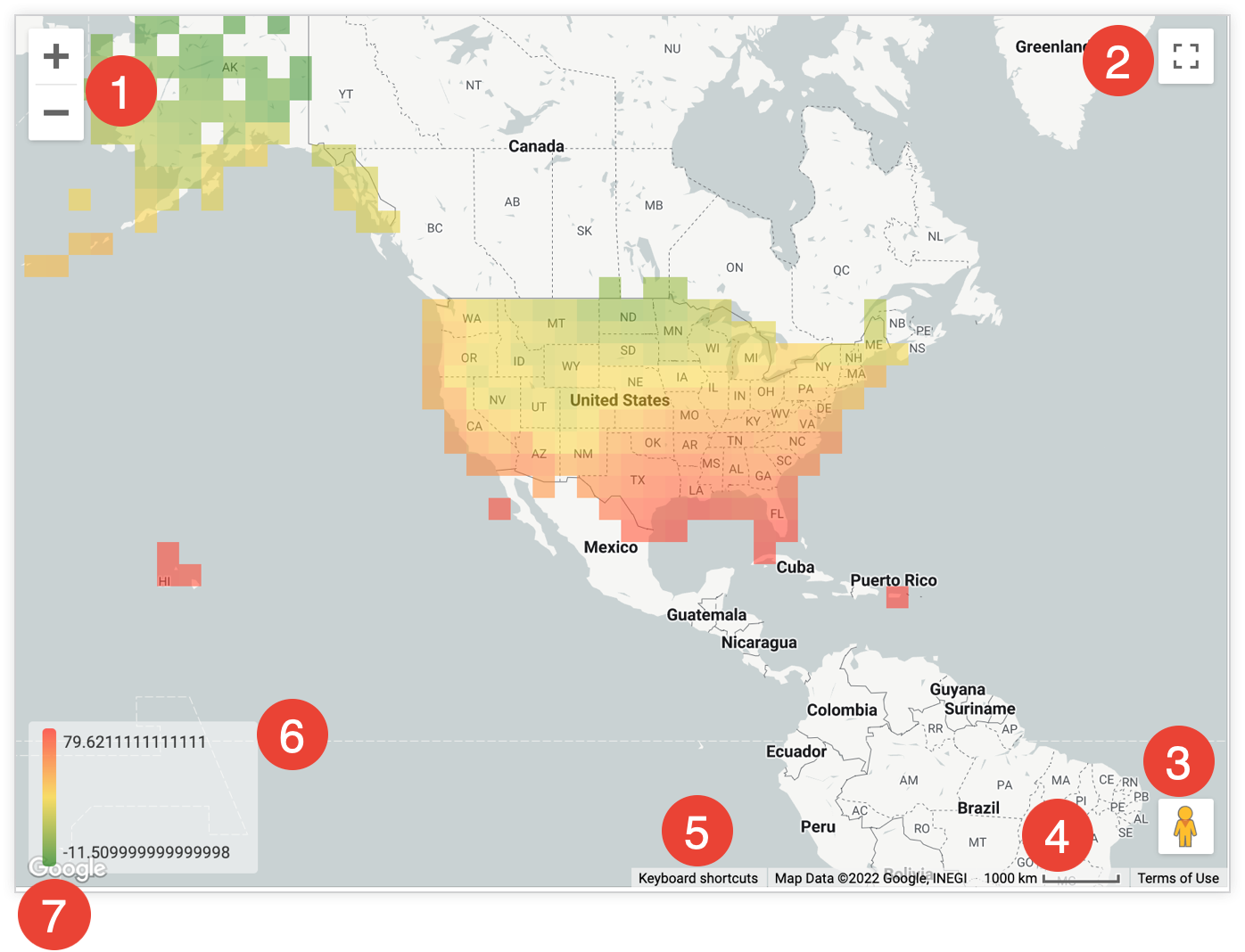
- 放大和縮小圖示:按一下「+」圖示可放大地圖檢視畫面,按一下「-」圖示則可縮小。
- 切換全螢幕檢視圖示:按一下「切換全螢幕檢視」圖示,即可將地圖展開為全螢幕。按下鍵盤上的
esc鍵,或再次點選圖示,即可返回標準檢視畫面。 - 將衣夾人拖曳到地圖上,即可開啟街景服務:將衣夾人圖示拖曳到圖表上的任何位置,即可將地圖切換為該位置的街景服務。按一下街景服務左上方的返回箭頭,即可返回圖表。
- 距離比例尺:圖表底部會顯示目前地圖檢視畫面的比例尺,單位為公尺或公里。
- 鍵盤快速鍵:按一下圖表底部的「鍵盤快速鍵」,即可查看與圖表互動的可用鍵盤快速鍵。
- 值色階:如果圖表上繪製了指標,圖表左下方會顯示色階,指出最小值和最大值之間的顏色範圍。「價值」選單中的設定可能會影響價值色階的外觀。
- 在 Google 地圖中開啟這個區域:按一下圖表左下方的 Google 標誌,即可在 Google 地圖中開啟地圖。Google 地圖會在新的瀏覽器分頁中開啟。
建立 Google 地圖圖表
如要建立 Google 地圖圖表,查詢必須包含下列至少一個欄位:
- 以經緯度資料為依據的維度。LookML 開發人員會將此定義為
type: location的維度。 - 已指派地圖圖層的維度。LookML 開發人員可以新增內建地圖圖層、提供 TopoJSON 檔案網址來新增自訂地圖圖層,或使用
map_layer_name參數為維度新增自訂地圖圖層。 - 郵遞區號維度,系統會自動為其指派美國郵遞區號地圖圖層。LookML 開發人員會將此定義為
type: zipcode的維度。郵遞區號區域是以美國郵遞區號分區 (ZCTA) 為準。郵遞區號與用於地圖視覺化的 ZCTA 可能並非一一對應。地圖上可能不會顯示所有點。
經緯度資料座標的精確度最多只能有五到六位小數。如果座標超過七位小數,地圖就不會顯示任何資料點。
如要建立 Google 地圖圖表,請在「視覺呈現」列中選取「Google 地圖」視覺化類型。你也可以在圖表選單中編輯地圖圖表。按一下「圖表」列右上角的「編輯」。
本頁說明的選項位於「編輯」選單的不同分頁中。如果選項與您選擇的其他設定衝突,可能會顯示為灰色或隱藏。
「繪製」選單選項
「繪製」分頁可供您選取繪製位置資料的方式。每個選項的格式設定略有不同,可配合繪圖類型使用。如果維度的 LookML 中定義了地圖圖層,繪製選項也會有所不同。
如果資料圖表不含郵遞區號維度,或含有已定義地圖圖層的維度,則支援下列「繪製」選項:
本節將說明「繪圖」選單中的各個選項。
資料點
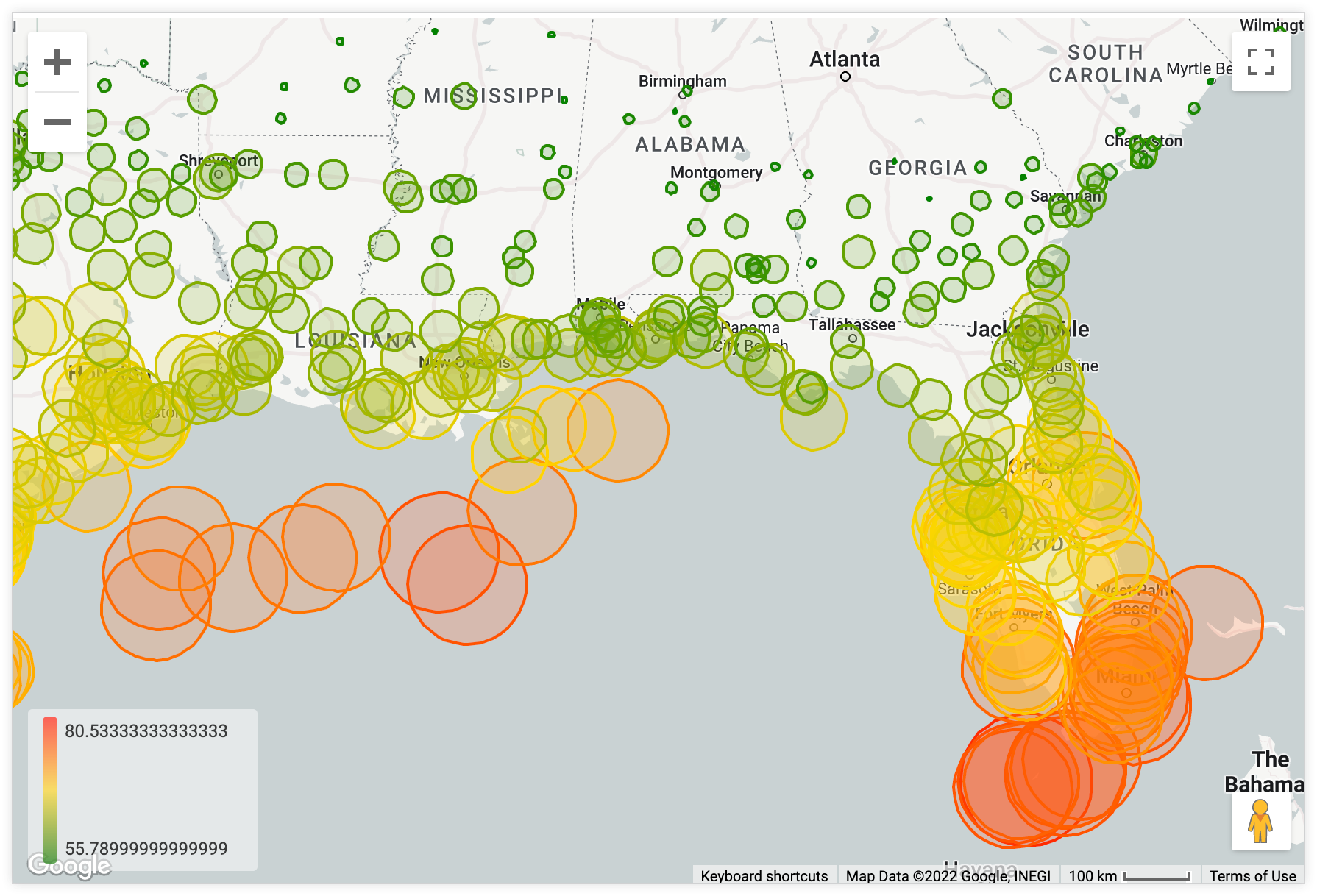
您可以將基礎資料表中的每一列繪製為地圖上的離散點。
如要讓這個圖表類型正常運作,您必須選取至少一個 type: location 維度。你也可以視需要新增測量指標。
單獨使用位置維度時,系統會放置大小和顏色一致的點。在基礎資料表中新增指標,即可在「點」選單分頁中,依顏色或大小調整點的比例。
自動建立熱視圖
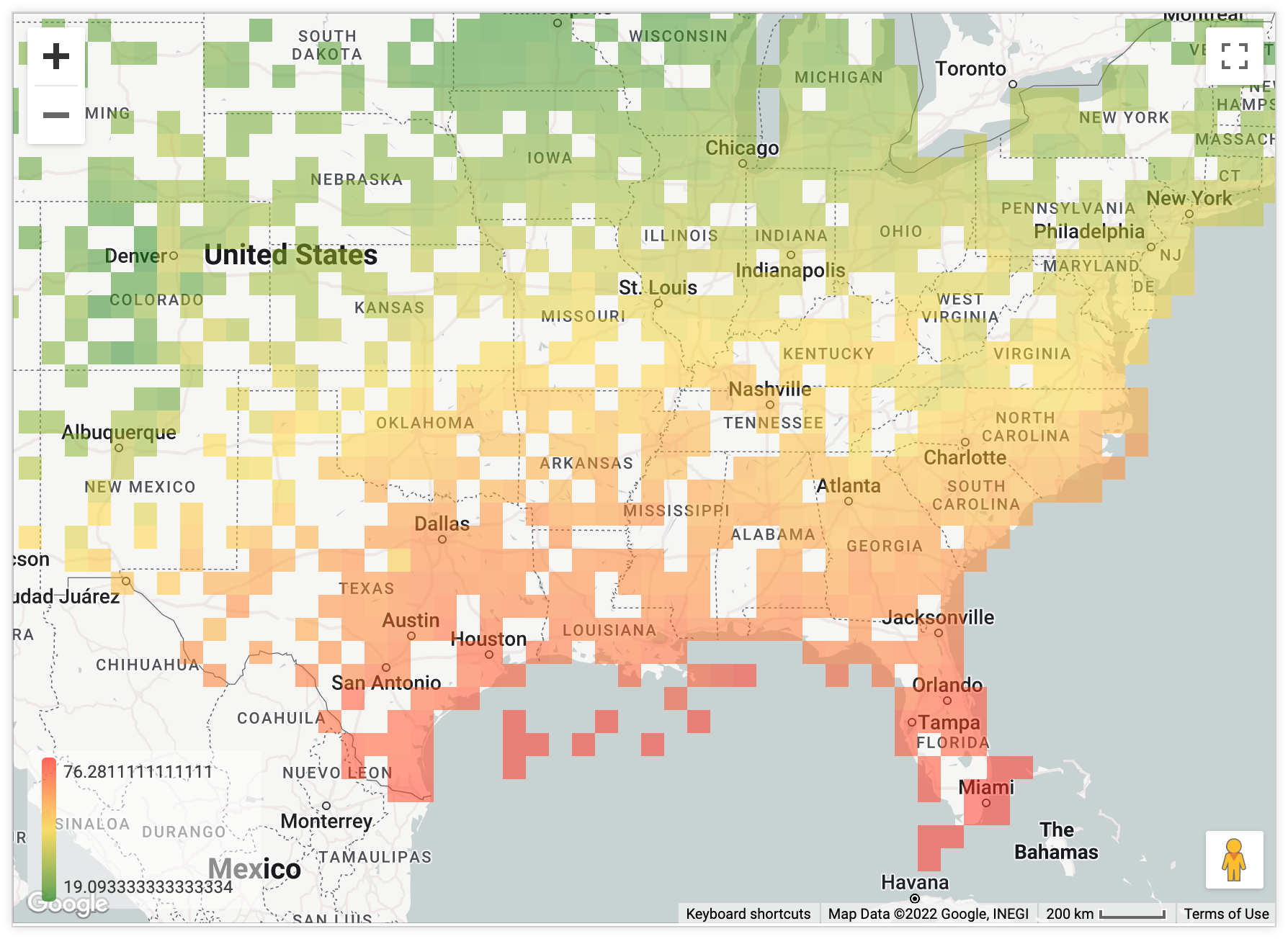
自動熱視圖會以熱視圖格線顯示資料,當檢視者縮放地圖時,格線會重新調整精細度。
如要讓這類圖表正常運作,您必須同時選取「type: location」維度和指標。
如要以熱視圖格線顯示查詢中的資料,Looker 會將可見地圖劃分為大小相等的方格,然後計算資料中哪些值適合放入每個方格。方塊會根據您選擇的指標著色。放大或縮小這張地圖時,Looker 會重新計算格線,確保精細度符合縮放等級。
「自動建立熱視圖」選項會重新查詢資料,以建構熱視圖格線。位置維度通常會顯示為具有一個經緯度座標的個別點,但使用自動熱度圖時,維度會變更為格線中每個方格的邊界框 (「熱度圖區域從 ... 到 ..」)。
密度熱視圖
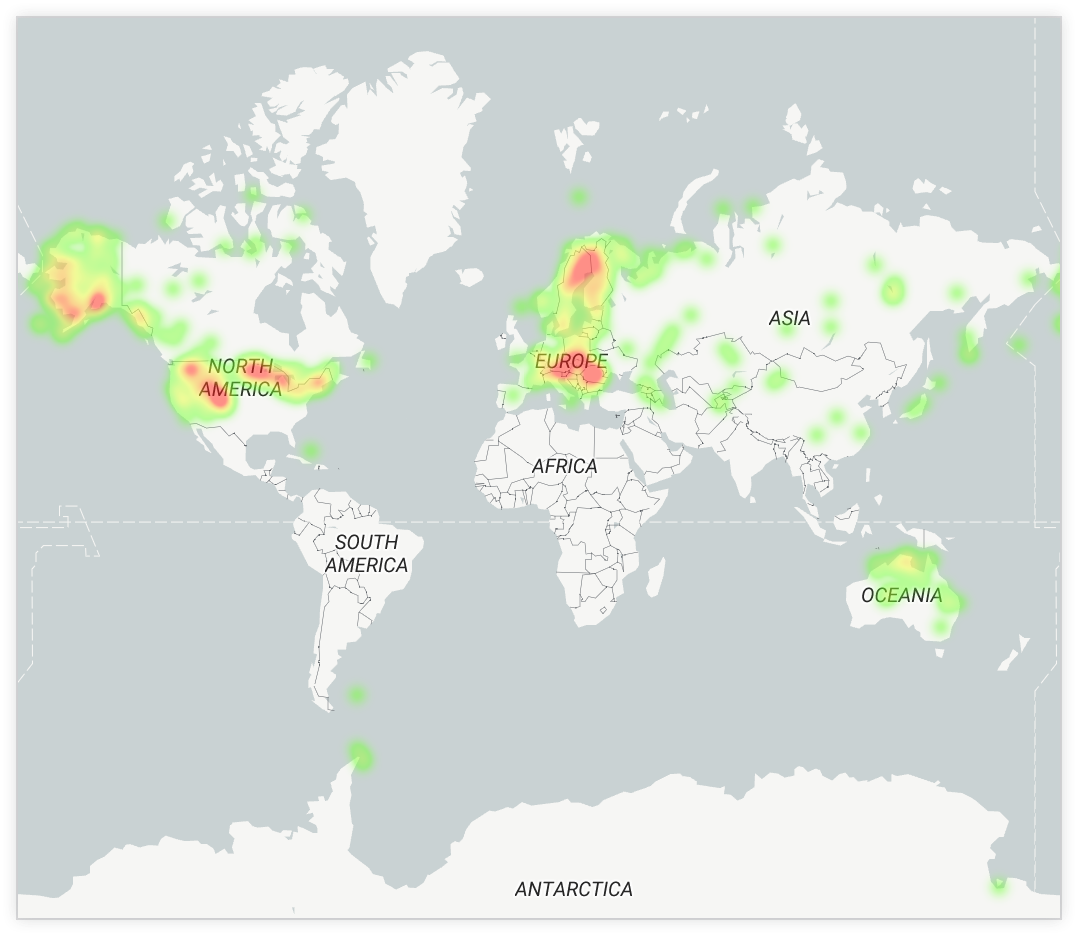
如要讓這個圖表類型正常運作,您必須選取至少一個 type: location 維度。你也可以視需要新增測量指標。
密度熱視圖適合用來顯示大量位置資料,其中許多點會密集叢集在一起。密度熱視圖會使用顏色強度和色階顯示資料,呈現每個區域的資料點集中程度。
3D 熱視圖
依據地理位置建立 3D 熱視圖,3D 熱視圖會將資料點匯總到六邊形儲存格中,並使用顏色和高度 (海拔) 代表密度或數值。
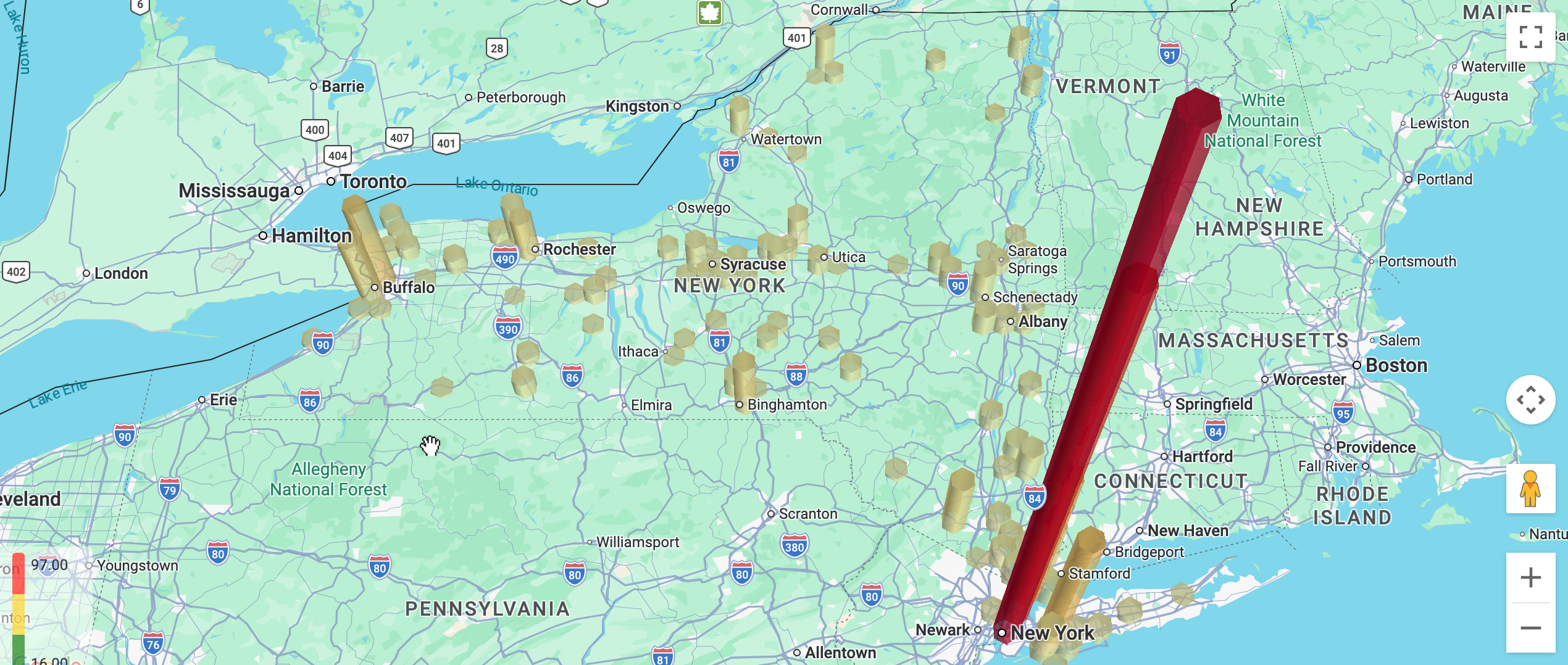
如要讓這個圖表類型正常運作,您必須選取至少一個 type: location 維度。你也可以視需要新增測量指標。
連接成線
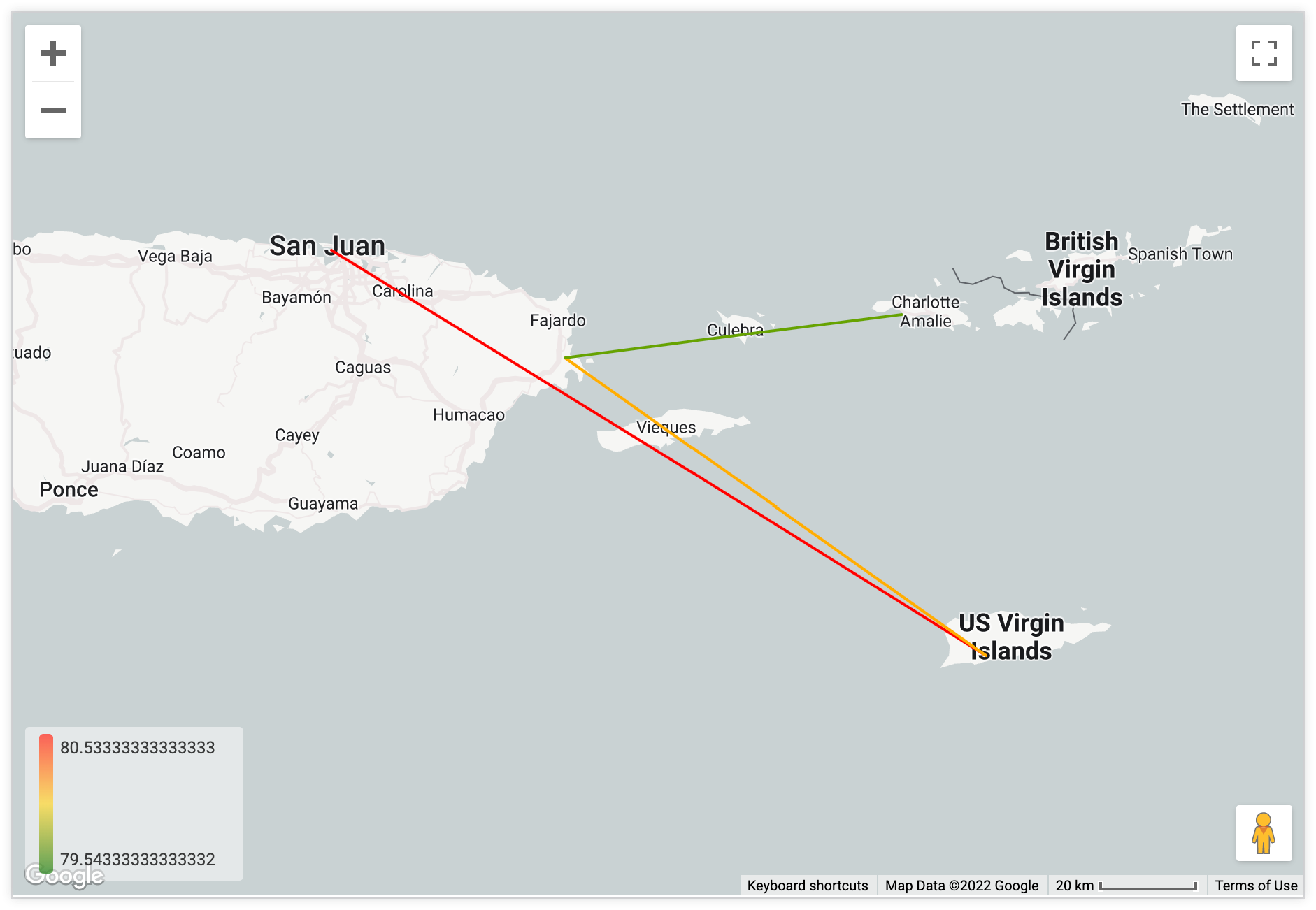
如要讓這類圖表正常運作,您需要兩個 type: location 維度。你也可以視需要新增測量指標。
「使用線條連結」選項會從查詢中選取兩個 type: location 欄位,然後在視覺化圖表中以線條連結這兩個欄位。在查詢中新增指標,即可為折線新增色階。
連接成區塊
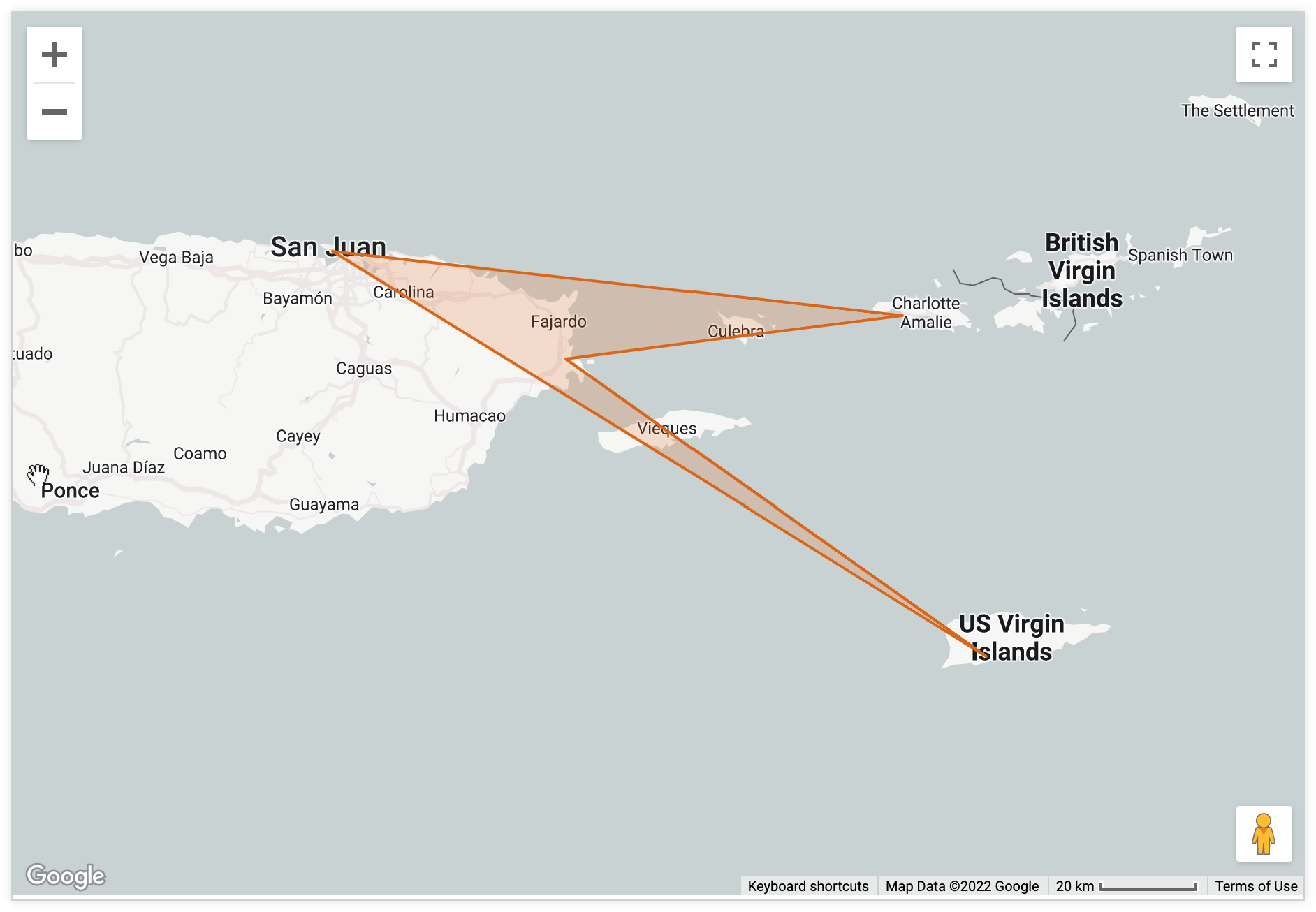
如要讓這類圖表正常運作,您需要一個 type: location 維度。你也可以視需要新增測量指標。
「連結區域」地圖視覺化會採用 type: location 的一個欄位,並按照您排序的順序,以線條連結所有點,在地圖上形成區域的界線。在查詢中新增測量值,即可在「值」選單分頁中,設定區域界線內個別地點點的大小和顏色。
自訂工具提示
您可以點選「自訂工具提示」切換開關,在探索資料視覺化編輯器中設定工具提示,方法是結合使用 UI 設定和支援 Liquid 範本的 HTML 編輯器。進一步瞭解自訂工具提示。
地圖選單選項
地圖樣式
使用者可以透過「地圖樣式」變更背景地圖類型,以及是否顯示地圖標籤 (例如城市和街道)。這個選項會顯示下拉式選單,內含下列選項:
淺色:淺色地圖,可提供地理背景資訊,同時醒目顯示您的資料。
淺色 (無標籤):與「淺色」相同,但地圖會省略城市名稱等標籤。
深色:深色地圖,可提供地理背景資訊,同時醒目顯示您的資料。
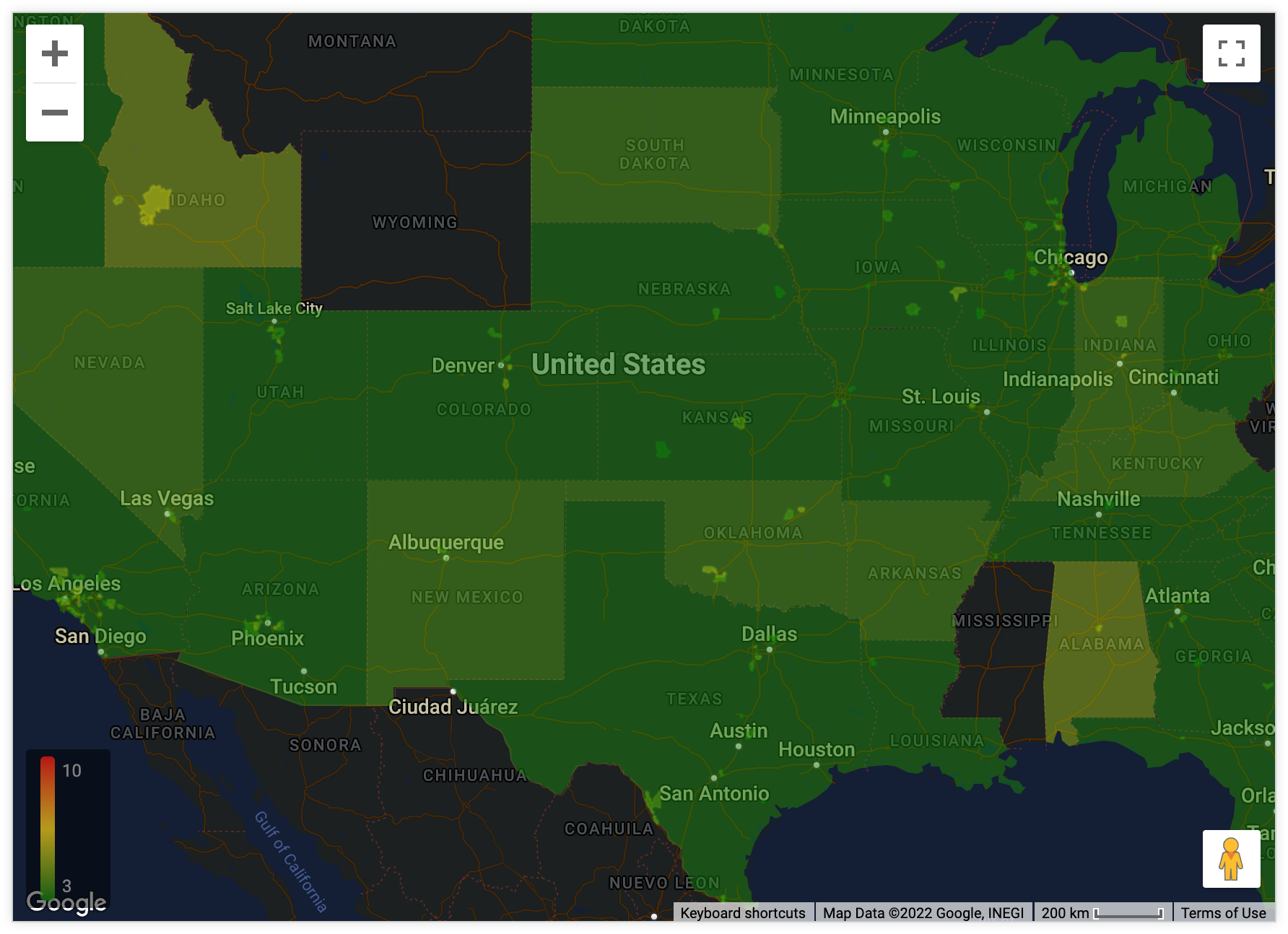
深色 (無標籤):與「深色」相同,但地圖會省略城市名稱等標籤。
衛星:顯示全球衛星和空照圖的地圖。
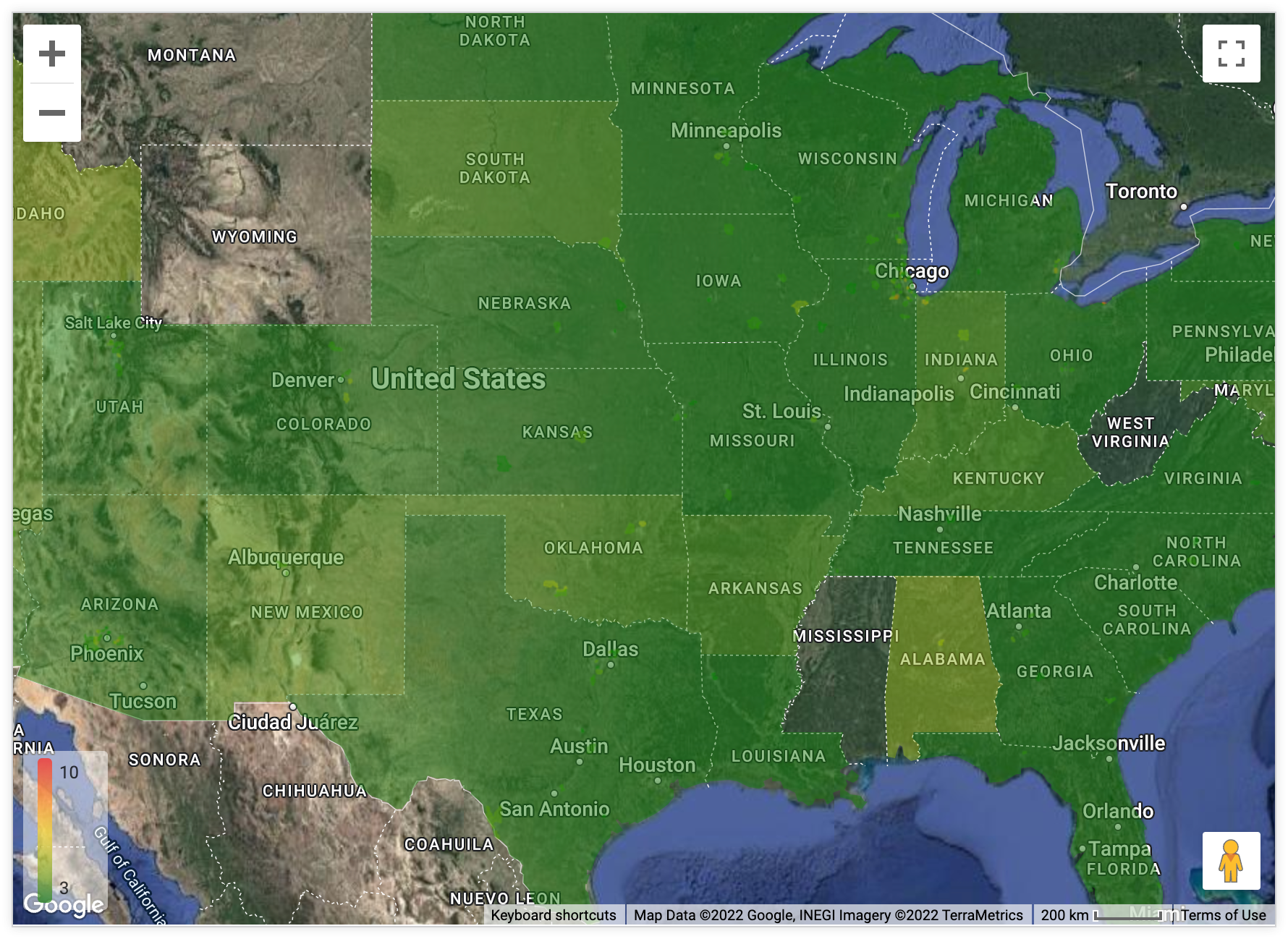
衛星 (無標籤):與「衛星」相同,但地圖會省略城市名稱等標籤。
街道:一般用途的地圖,著重於道路和交通網路的清晰樣式。
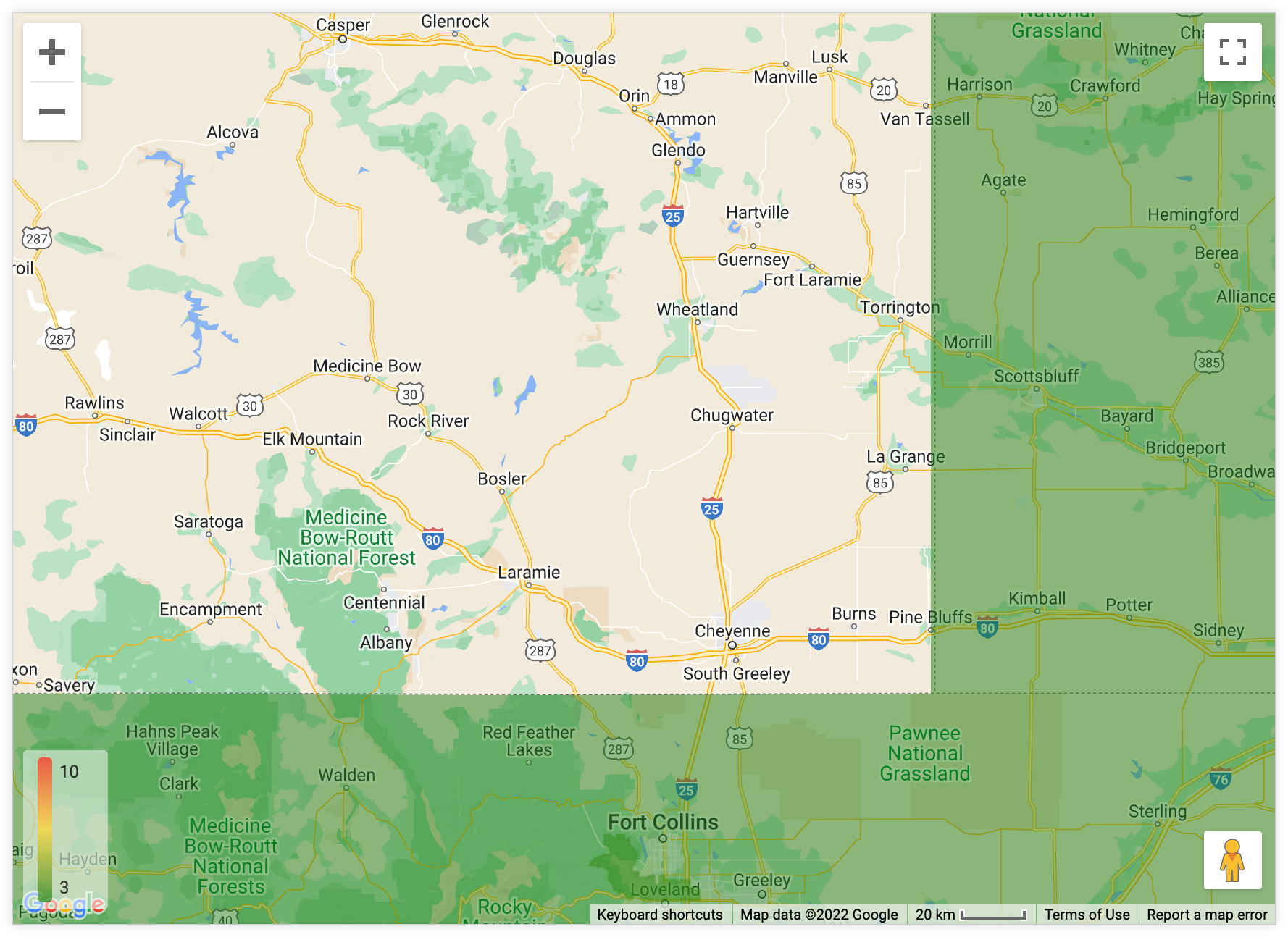
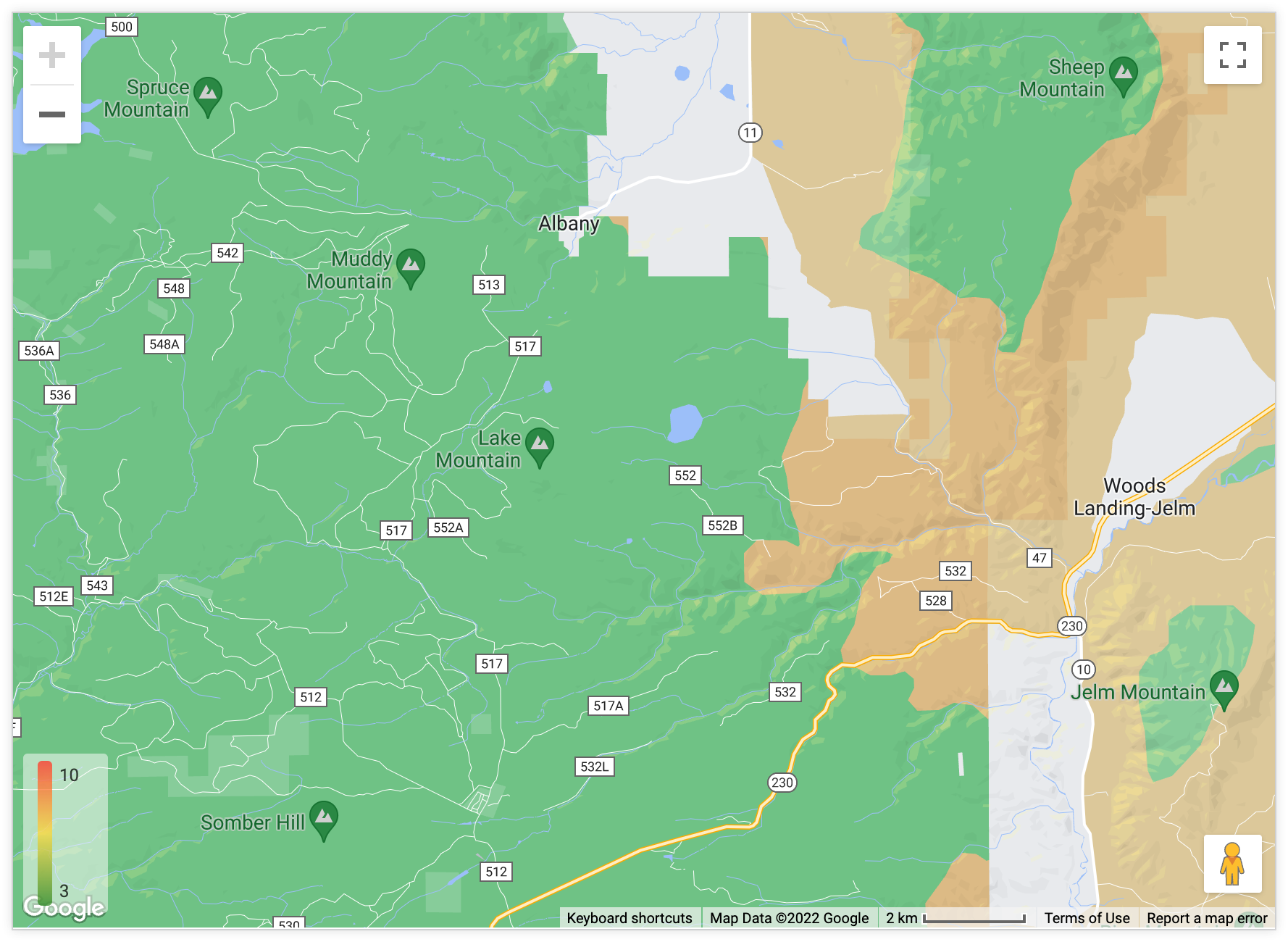
戶外:一般用途的地圖,適合健行、騎自行車和其他戶外活動。
交通 (白天):淺色地圖,著重顯示大眾運輸網路和道路,包括目前的交通資訊。
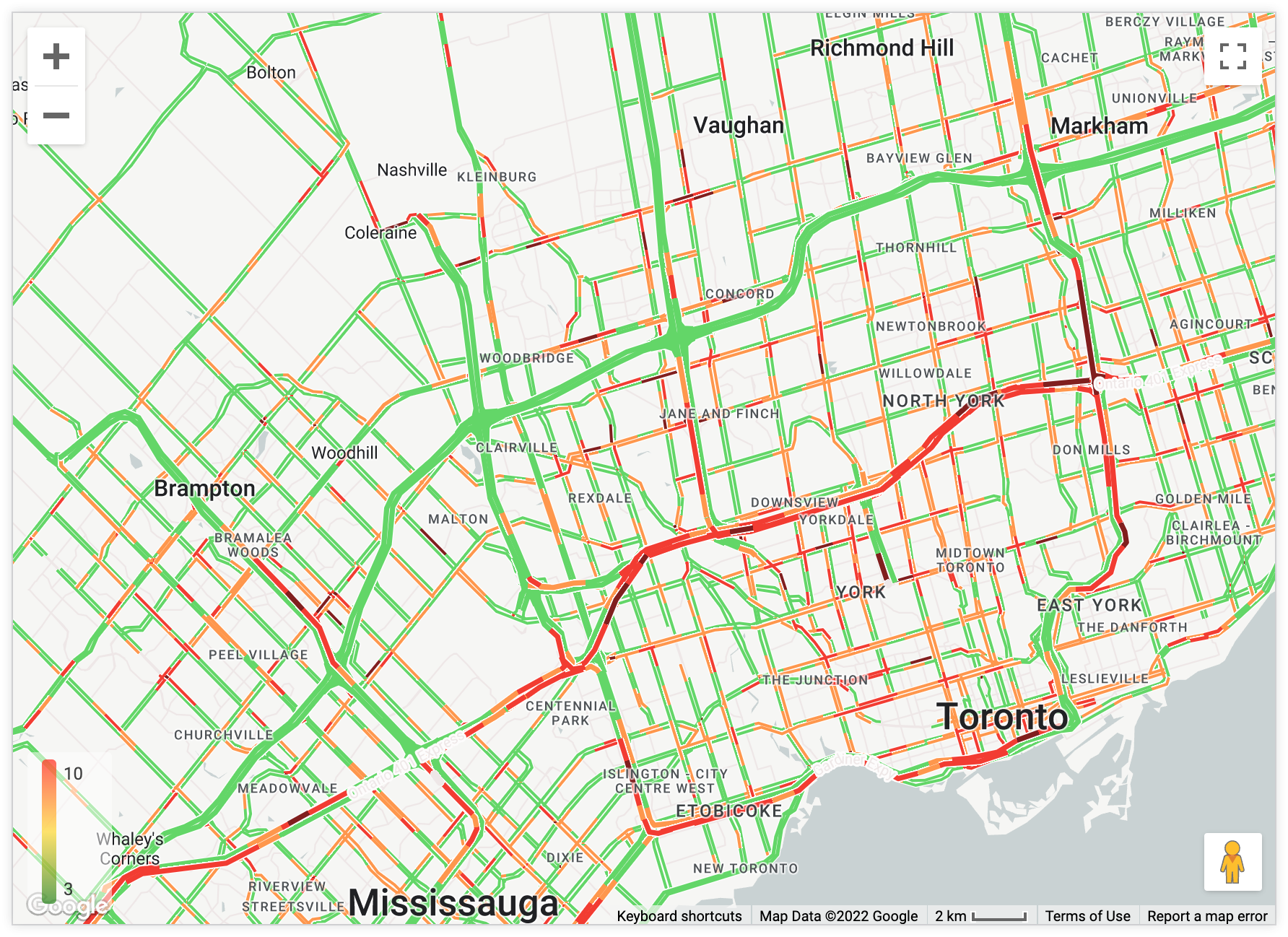
車流量 (夜間):深色地圖,著重顯示大眾運輸網路和道路,包括目前的車流量資訊。
極簡:淺色地圖,不顯示標籤或邊界線。
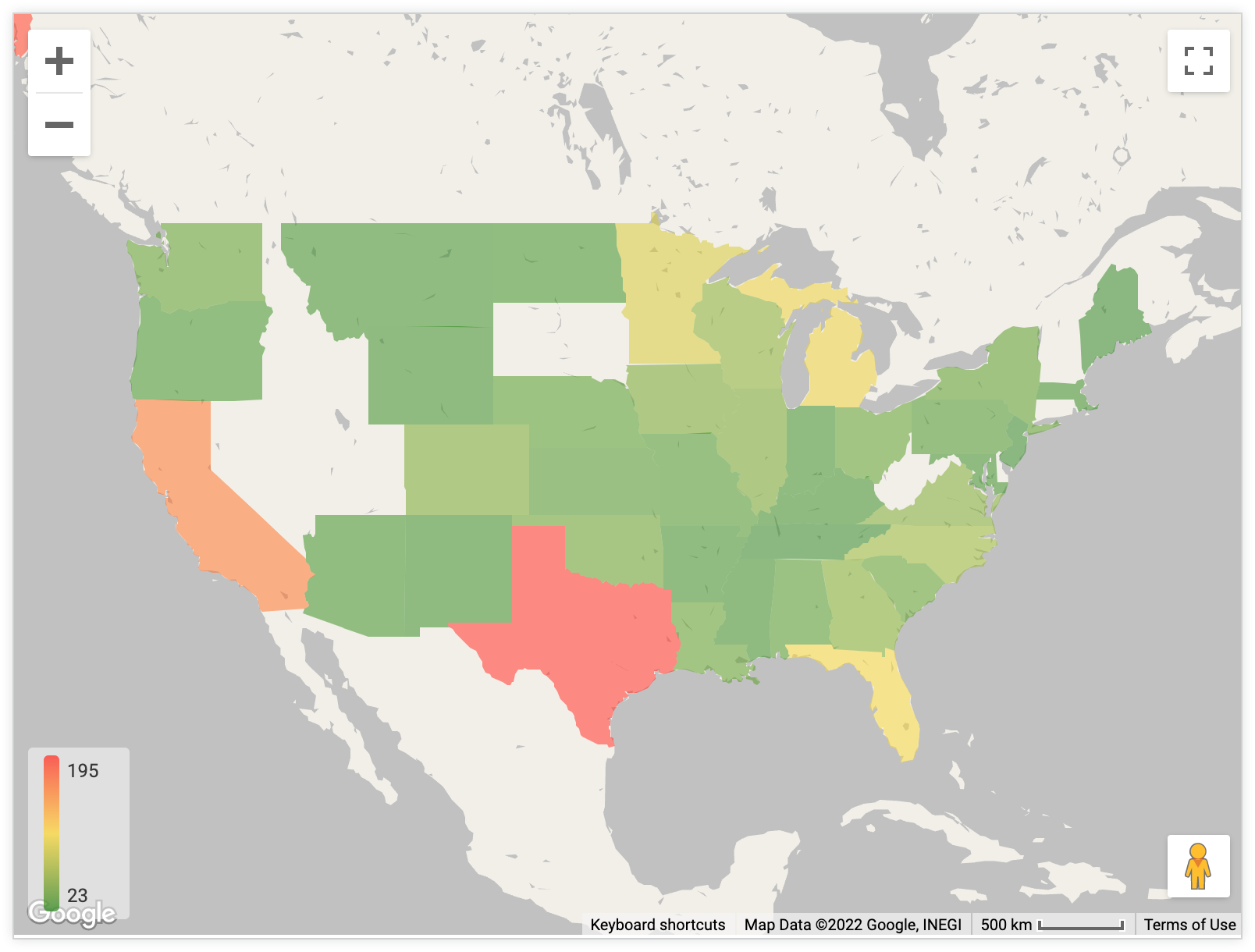
地圖位置
您可以變更可見地圖的中心點和縮放等級:
- 配合資料調整:自動將地圖置中並縮放,讓查詢的所有資料點都顯示在地圖上。
- 自訂:可手動設定「緯度」、「經度」和「縮放等級」 (數字越大,縮放等級越高)。
允許平移
這個選項可決定使用者是否能拖曳地圖來重新定位。這個選項預設為啟用。
允許縮放
這個選項可讓您決定地圖視覺化效果的左上角是否應顯示 (+/-) 按鈕,供使用者放大及縮小。這個選項預設為啟用。
顯示完整欄位名稱
這個選項可決定是否要在地圖工具提示中顯示檢視區塊名稱和欄位名稱。使用者點選地圖資料點時,系統會顯示工具提示。這個選項預設為停用。
如要進一步瞭解 Google 地圖圖表如何顯示工具提示,請參閱本頁的「注意事項」一節。
顯示圖例
這個選項可讓您決定是否要在圖表左下角顯示地圖圖例。如果您已在資料檢視中新增指標,圖例會顯示地圖使用的色階。
下列「繪圖」選項可使用「顯示圖例」選項:
在工具提示顯示區域欄位
如果查詢至少有一個維度已指派地圖圖層,即可使用「在工具提示顯示區域欄位」選項。LookML 開發人員可以使用 map_layer_name 參數,將內建地圖圖層或自訂地圖圖層新增至維度。
這個選項可讓您決定是否要在地圖上顯示的工具提示中顯示區域資訊。
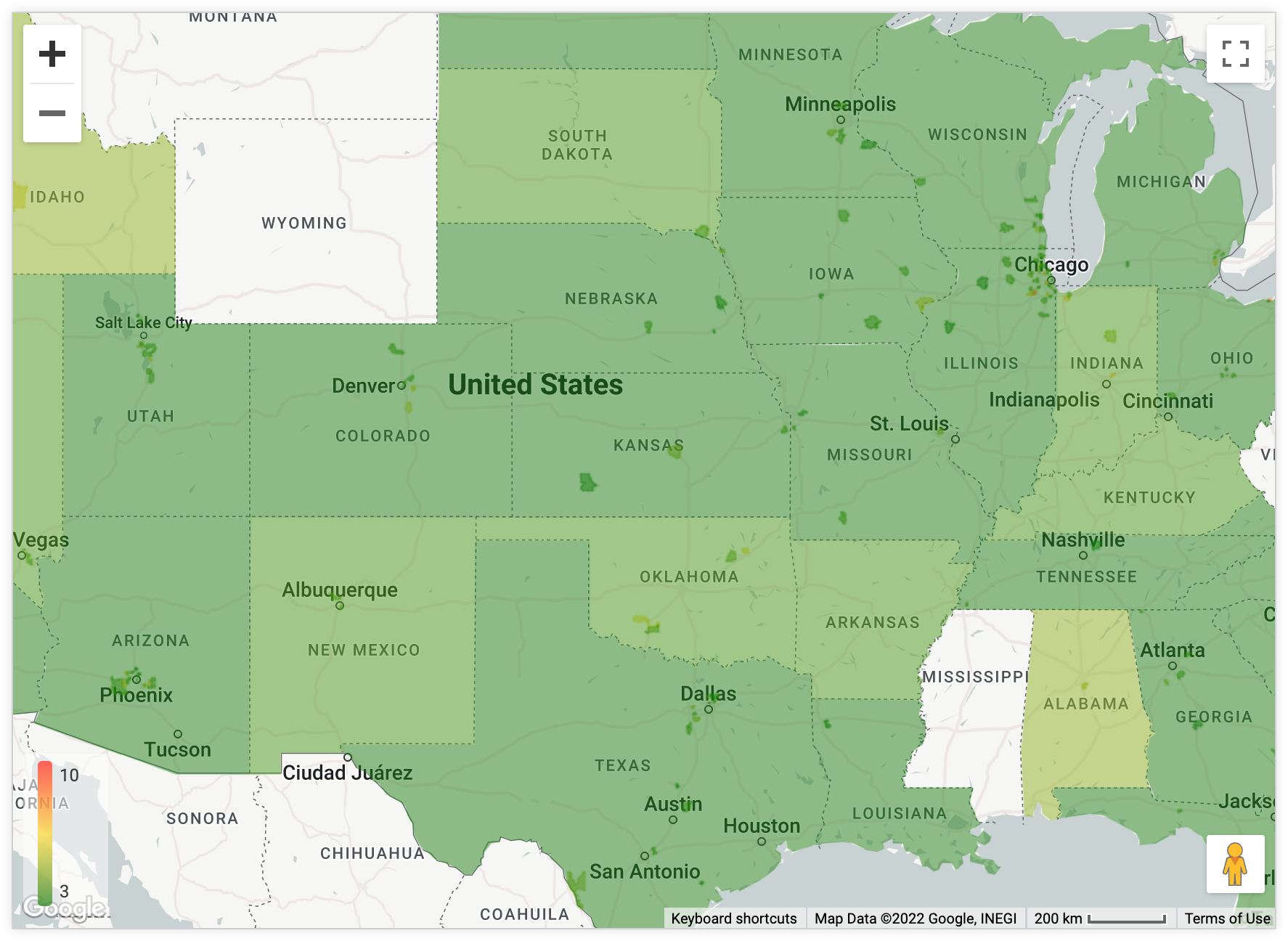
啟用「在工具提示顯示區域欄位」後,使用者只要將游標懸停在地圖區域上,工具提示就會顯示區域資訊 (由任何已指派地圖圖層的維度提供)。在下列範例中,查詢包含「州」和「郵遞區號」維度,並已指派內建地圖圖層:

如果停用「在工具提示顯示區域欄位」,當使用者將滑鼠游標懸停在地圖區域上時,工具提示只會顯示查詢中的指標值。下例與前例使用相同的查詢,但「在工具提示中顯示區域欄位」已停用:
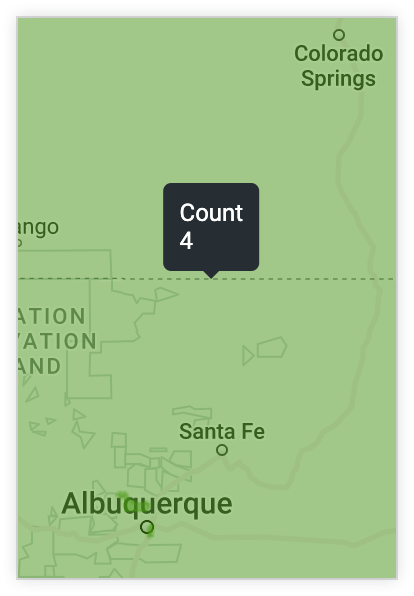
如要進一步瞭解 Google 地圖圖表如何顯示工具提示,請參閱本頁的「注意事項」一節。
將地圖標籤繪製於資料上方
如果資料的視覺化效果包含地圖圖層,就會顯示「在資料上方繪製地圖標籤」選單選項。這個選項預設為停用。
啟用「將地圖標籤繪製於資料上方」後,地圖標籤會移至熱視圖資料上方。這有助於提高熱視圖不透明度值。如果熱視圖不透明,除非啟用「將地圖標籤繪製於資料上方」,否則標籤不會顯示。
「點數」選單選項
類型
這項功能適用於「點」、「連到線」或「連到面」繪製類型的地圖。
「類型」指定地圖視覺化效果中顯示的點類型:
- 圓圈:地圖上的點會顯示為不同大小和顏色的圓圈。
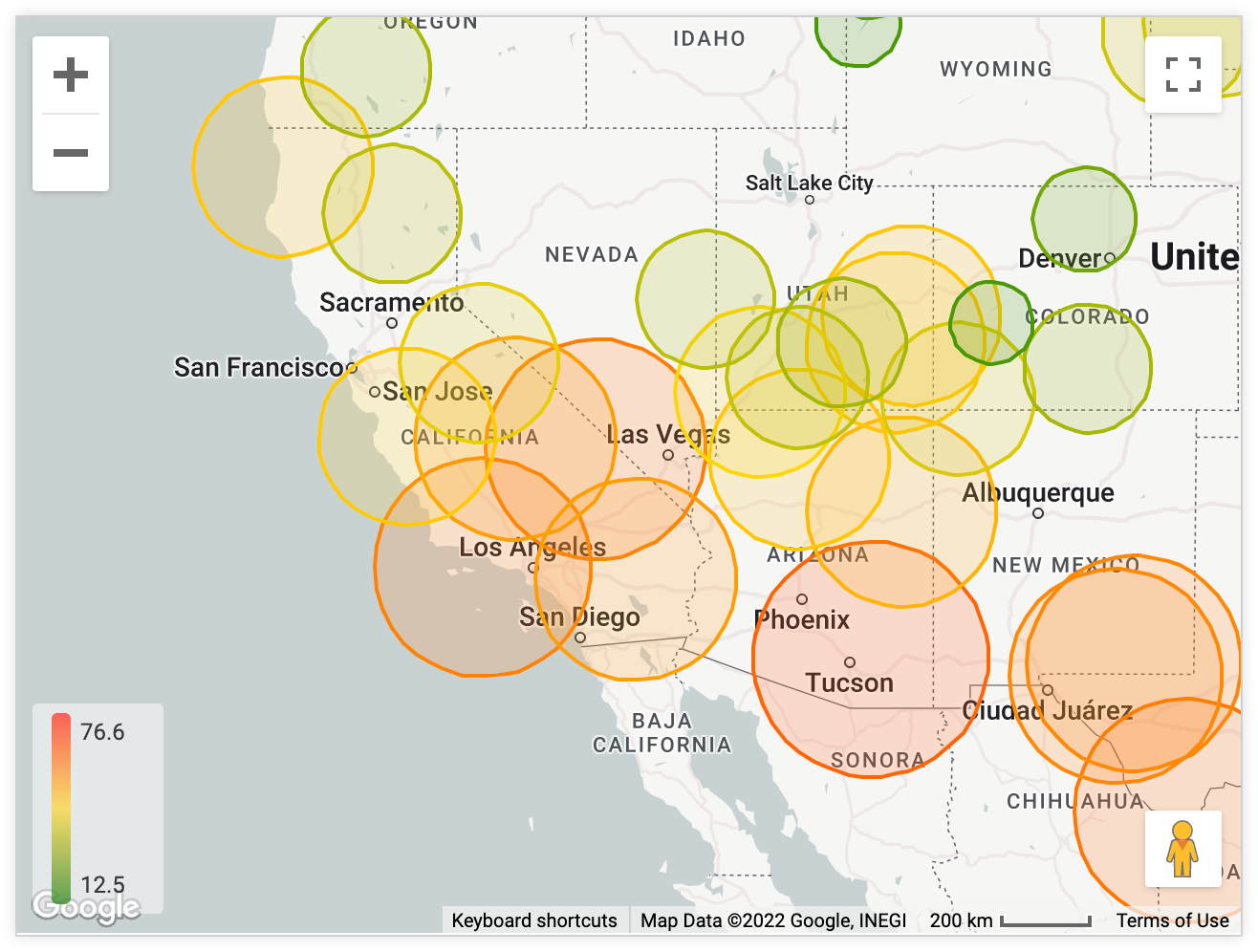
- 圖示:地圖上的點會顯示為不同顏色的圖示。
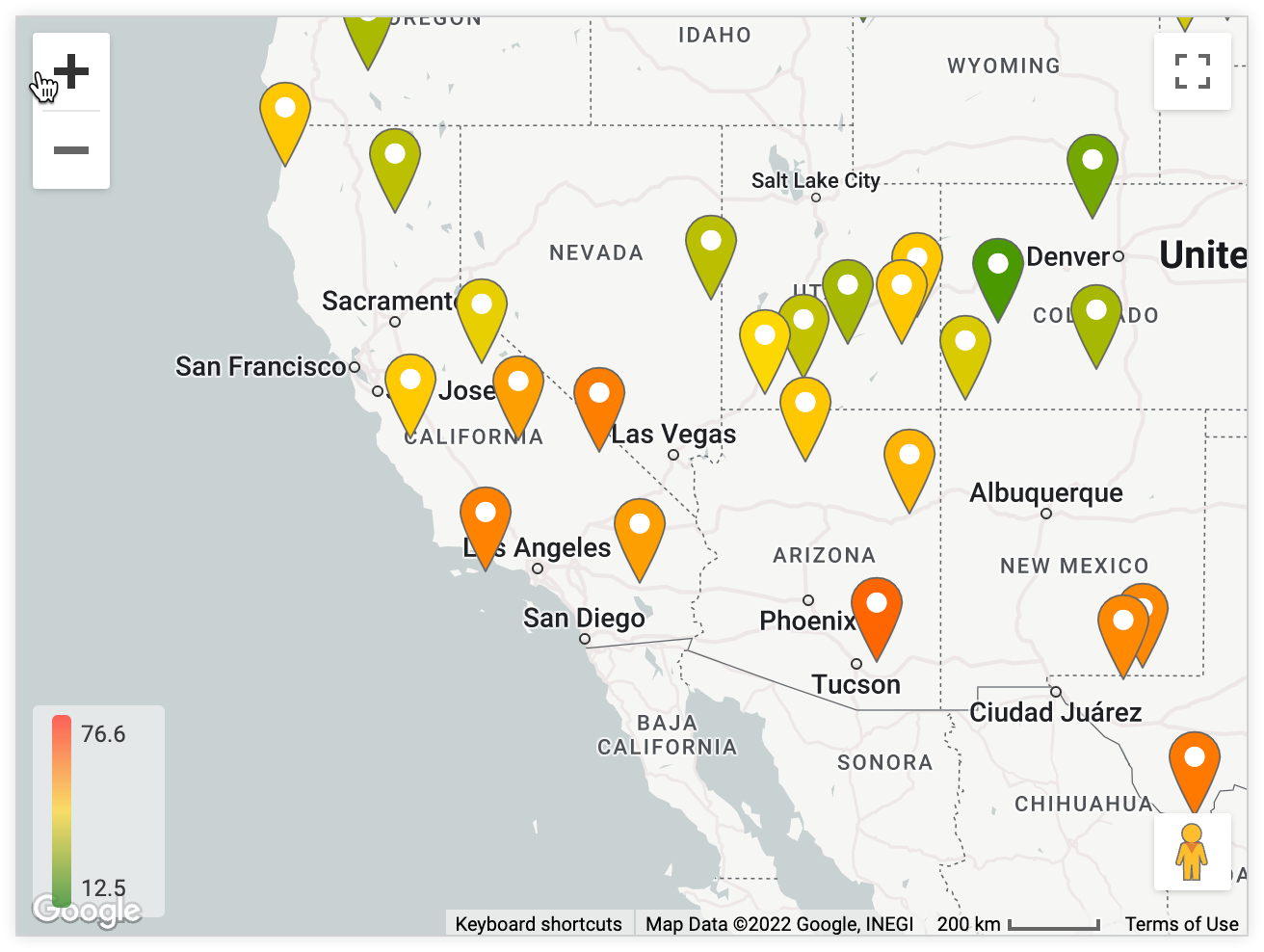
- 兩者:地圖上的點會同時顯示為圓圈和圖示。
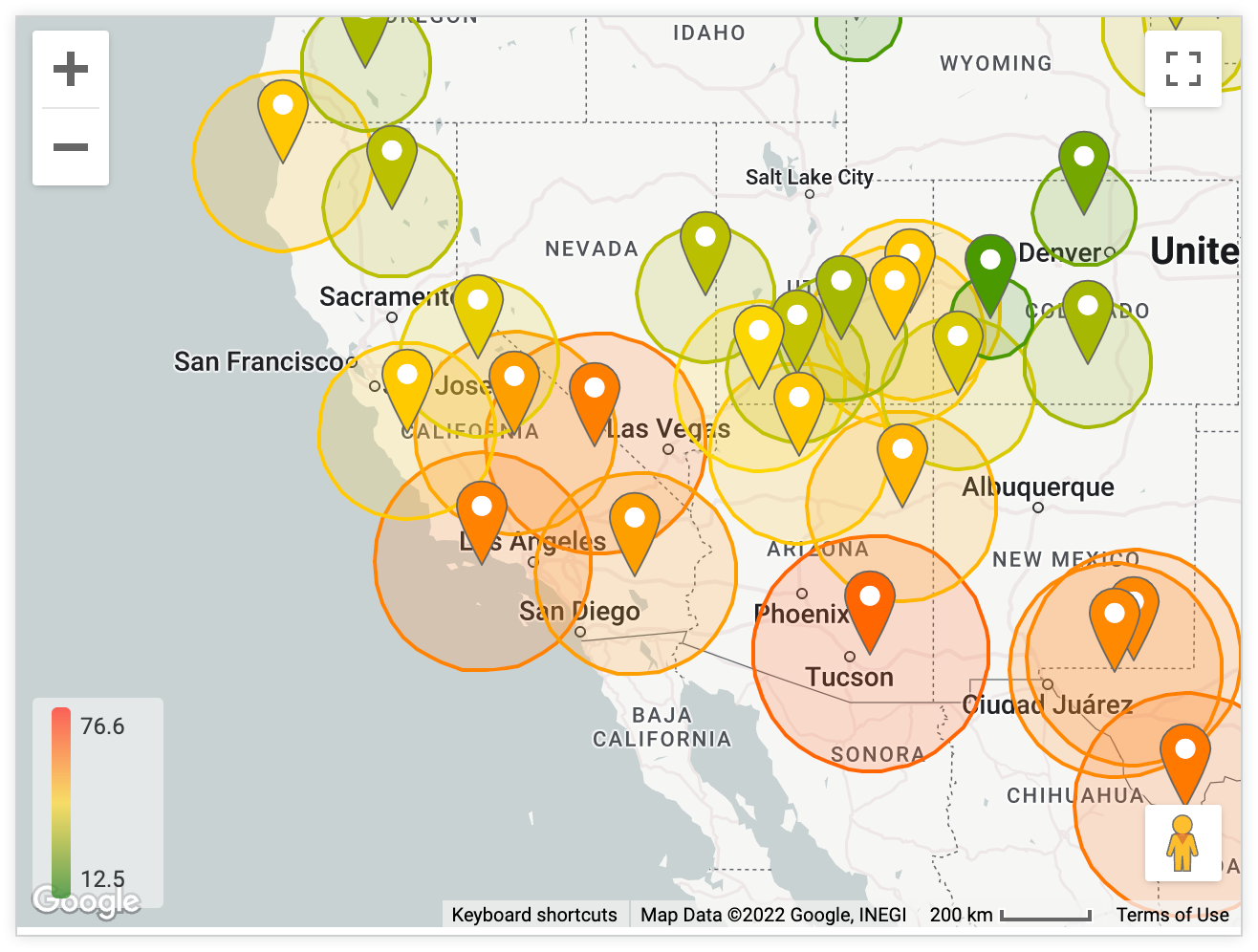
- 無:地圖上不會顯示任何點。
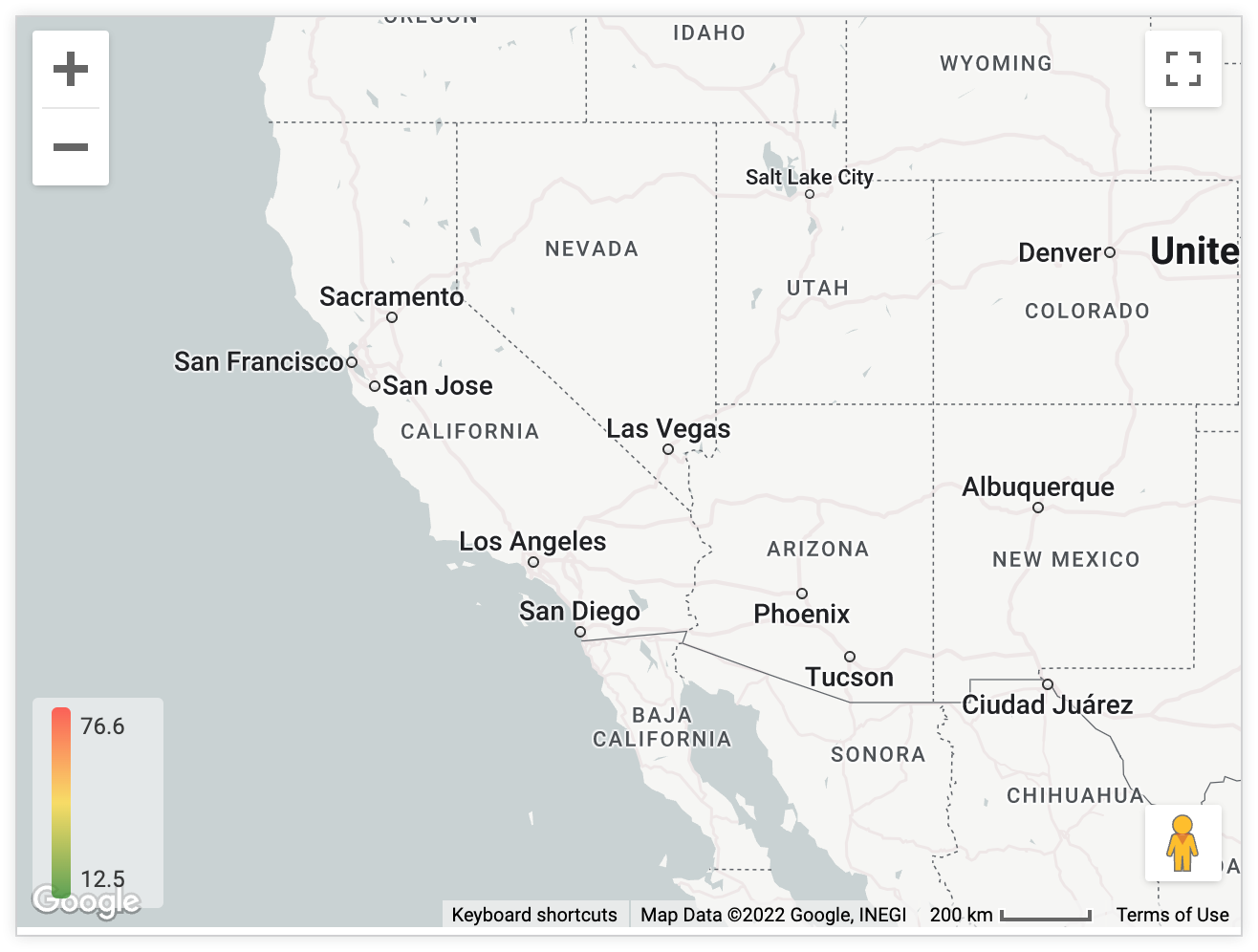
選擇的點類型會影響其他可用的格式設定選項。Both Type 包含所有選項。如果「類型」為「無」,則不會顯示任何選項。
半徑
這項功能適用於「點」、「連到線」或「連到面」繪製類型的地圖。
如果您在「點」選單的「類型」選項中選取「圓形」,系統會顯示「半徑」選單選項。「半徑」選項可設定圓點的大小。你可以選擇下列其中一個選項:
與值成比例:根據查詢中的指標調整圓圈的相對大小。選擇這個選項後,您可以設定圓圈的「最小半徑」和「最大半徑」,分別對應資料中的最低和最高值。您也可以選擇線性或對數比例來調整圓圈大小。
等於值:將圓圈半徑調整為基礎查詢中的實際測量值。如果您要繪製距離資料,這項功能可能就很有用,例如,如果您的指標包含地域大小。
固定:選擇「固定」會顯示額外的「固定半徑」選項,您可以設定要套用至所有地圖標記的固定半徑。預設值為 500 個半徑單位。
半徑單位
這項功能適用於「點」、「連到線」或「連到面」繪製類型的地圖。
如果您在「點」選單的「類型」選項中選取「圓形」或「兩者」,就會顯示「半徑單位」選單選項。「半徑單位」選項可讓您將圓點的單位設為公尺或像素。
圖示
這項功能適用於「點」、「連到線」或「連到面」繪製類型的地圖。
如果您在「點」選單的「類型」選項中選取「圖示」或「兩者」,系統就會顯示「圖示」選單選項。展開「圖示」下拉式選單,即可選擇要在所有地圖標記上顯示的圖示。標記無法根據您的資料動態調整。
標記顏色模式
這項功能適用於「點」、「連到線」或「連到面」繪製類型的地圖。
如果您在「點」選單的「類型」選項中選取「圓圈」、「圖示」或「兩者」,系統會顯示「標記顏色模式」選單選項。這個選項可讓您自訂互動式地圖中地圖標記的顏色。你可以選擇下列任一做法:
- 以值為基礎:系統會根據基礎查詢的值,動態指派標記顏色。如要設定這個選項圖例中的顏色,請參閱「值顏色」選項。
- 自訂:可為所有地圖標記設定單一顏色。顏色值也可以格式化為 RGB 十六進位字串 (例如
#2ca6cd),或 CSS 顏色名稱 (例如mediumblue)。
超值套餐選項
值顏色
您可以設定地圖點的顏色,或定義要使用的顏色範圍 (如果根據指標進行顏色編碼)。
您可以輸入十六進位字串清單 (例如 #2ca6cd) 或 CSS 顏色名稱 (例如 mediumblue)。您最先輸入的顏色會與最低值相關聯。
雙軸地圖
查詢包含至少兩項指標時,即可使用「雙軸地圖」選項。開啟這個切換鈕後,系統會在以主要顏色編碼的地圖區域上,以灰階圖層疊加第二項指標。
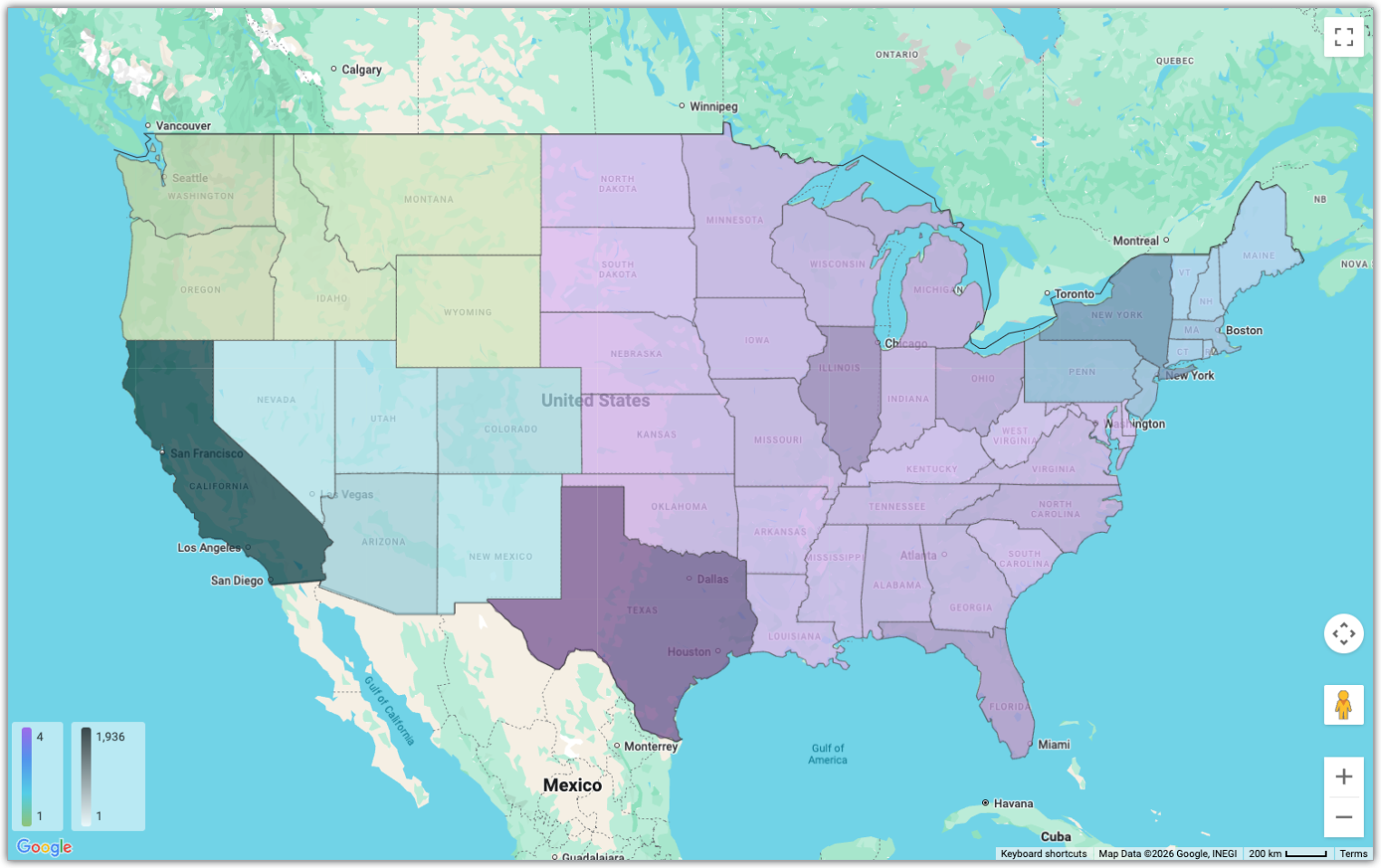
- 查詢中的第一個指標會決定區域的顏色。
- 查詢中的第二個指標會決定疊加層的灰階強度 (從白色到黑色)。
灰階圖層會使用半透明效果,讓主要顏色圖層透視顯示,方便您在同一張地圖上同時呈現兩種不同的指標。
請注意,這項功能有下列限制:
- 最多支援兩個指標。
- 不支援透視資料。
將顏色轉為數值
根據預設,「量化顏色」選項會關閉,而 Looker 會使用漸層色階顯示值。
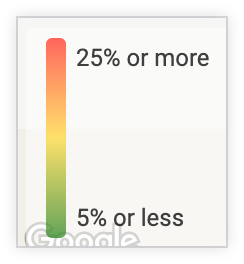
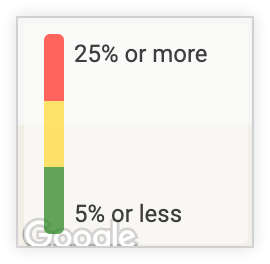
開啟「量化色彩」後,色彩比例會從平滑漸層變為特定色彩的色塊。
反轉色階
啟用「反向色階」後,圖表上代表高值和低值的顏色會對調,顏色漸層也會反轉。
最小值/最大值
您可以設定色域的最小值和最大值。您可以將低於特定門檻的所有點標示為最低顏色,高於特定門檻的所有點標示為最高顏色。
這個欄位預設為空白,圖例上套用的最小值和最大值,是查詢中的最小值和最大值。
「圖層」選單選項
「圖層」選單選項可讓您新增 Google 地圖疊加層。
自訂圖層
啟用後,您就能提供 TopoJSON 檔案的網址,指定自訂地圖圖層。這個選項可用於直接在視覺化圖表中,算繪非標準地理區域或自訂多邊形。這個選項可做為使用 LookML map_layer_name 參數定義自訂地圖圖層的替代方案。
啟用「自訂圖層」會顯示下列選項:
- TopoJSON 網址:TopoJSON 檔案的網址。您可以輸入外部託管檔案的完整網址 (例如
https://example.com/map.json),也可以輸入上傳至 Looker 專案的檔案相對路徑。- 如果是專案檔案,路徑必須嚴格遵循
/projects/{project_id}/raw/{file_path}模式 (例如/projects/my_project/raw/my_map.json)。如果省略/raw/目錄,系統會封鎖要求。 - 專案檔案必須使用
.json副檔名 (例如my_map.json或my_map.topojson.json)。Looker 不會為副檔名為.topojson的檔案建立索引。
- 如果是專案檔案,路徑必須嚴格遵循
- TopoJSON 物件鍵:要算繪的 TopoJSON 檔案中物件的名稱。
- TopoJSON 屬性鍵:TopoJSON 檔案中的屬性,與查詢維度中的值相符。Looker 會使用這項屬性,將資料對應至自訂區域。
- TopoJSON 屬性標籤鍵:TopoJSON 檔案中的屬性,用做每個區域的顯示標籤 (例如工具提示)。
- 顯示不相符的區域:切換這個選項,即可顯示自訂 TopoJSON 圖層中,查詢沒有相符資料的區域。
- 不相符區域的顏色/不透明度:選取用於算繪不相符區域的顏色和不透明度。
大眾運輸圖層
啟用後,系統會新增 Google 地圖大眾運輸圖層,疊加顯示大眾運輸路線和車站。地圖上的線條代表公車、捷運和火車路線。選擇站點圖示,即可查看詳細資訊和即將到站的火車或公車。
單車圖層
啟用後,系統會新增 Google 地圖單車圖層,醒目顯示單車道和適合騎乘單車的街道。不同的顏色代表不同類型的單車路線。
- 深綠色:禁止汽機車通行的路線。
- 綠色:單車專用道,這是指車輛也可通行的道路,但設有獨立單車道。
- 綠色虛線:顯示單車友善道路,意即沒有劃出專用道,但適合單車騎士通行的道路。
- 深綠色虛線:顯示未鋪砌的道路,這是指未鋪平的泥土路徑。
車流量圖層
啟用後,系統會新增 Google 地圖車流量圖層,顯示即時路況。車流量顏色 不同的顏色分別代表不同的道路車流壅塞程度。
- 綠色:交通順暢。
- 橘色:車流中等。
- 紅色:車流堵塞。紅色越深,代表行車速度越緩慢。
地圖上的灰線和藍線代表路徑。
交通事故包含以下幾種延誤狀況:
- 事故
- 建築
- 道路封閉
- 其他事件
熱視圖選單選項
您可以在「熱視圖」選單選項中,設定「自動建立熱視圖」、「密度熱視圖」和「3D 熱視圖」選項。
熱視圖格線
從「繪製」選單選取「自動建立熱視圖」,或在圖表中使用地圖圖層時,即可使用這個選項。啟用這個選項後,系統會在自動熱視圖使用的每條格線周圍加上邊框。
空白區域的格線
如果開啟「熱視圖格線」選項,並繪製已定義地圖圖層的維度,您可以啟用「空白區域的格線」切換鈕,在沒有相關聯資料的地圖區域周圍顯示輪廓。
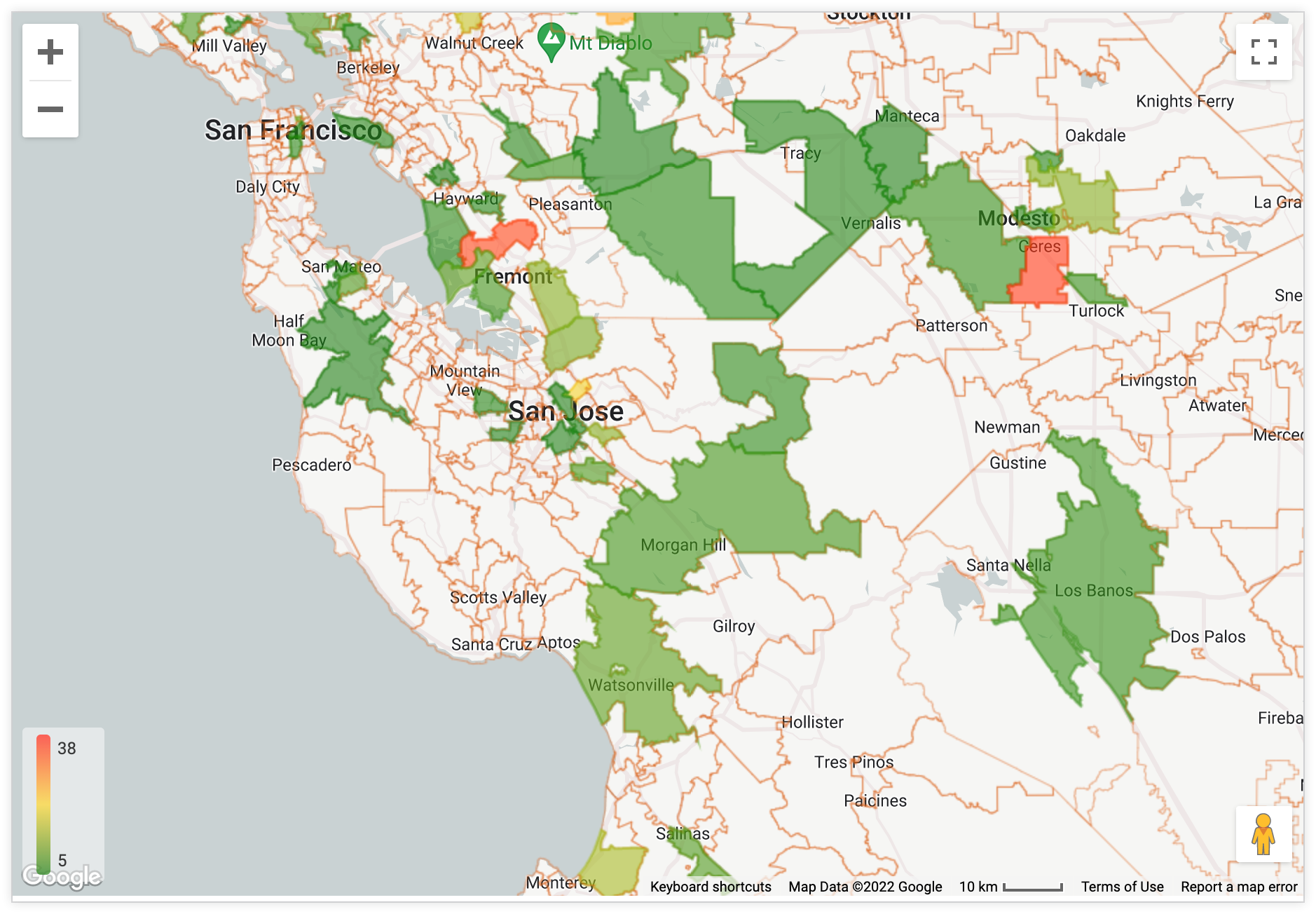
熱視圖不透明度
選取「自動建立熱視圖」或在圖表中使用地圖圖層時,即可使用這個選項。這個選項可讓你指定熱視圖中使用的顏色不透明度。請輸入介於 0 和 1 之間的小數,最多小數點後 1 位數。0 代表沒有顏色,1 代表完全不透明。
強度
從「繪製」選單選取「密度熱視圖」時,即可使用這個選項。
這個滑桿可控制資料點的權重乘數。
提高強度會讓熱視圖整體呈現「更熱」的狀態。這會使輸出顏色偏向色譜的較高範圍 (例如從藍色/綠色轉移至紅色/黃色),導致濃度中等的區域看起來像熱點。如要降低強度,需要較高濃度的點,才能達到漸層中的最大顏色。
門檻
從「繪圖」選單選取「密度熱視圖」時,即可使用這個選項。
這個滑桿可定義「淡出權重」與最大權重的比率。可控制熱度圖斑點邊緣的截斷或透明度。
調高門檻可讓熱視圖的邊緣更銳利,輪廓更清晰。密度相對較低的像素 (低於門檻比例) 會更快淡出並變成透明。降低門檻可讓邊緣的漸層效果更平滑,密度較低的區域也會保持可見。
高度尺規
從「繪圖」選單選取「3D 熱視圖」時,即可使用這個選項。這個滑桿可控制 3D 熱度圖中六邊形的高度。
六邊形半徑
從「繪圖」選單選取「3D 熱視圖」時,即可使用這個選項。這個滑桿可控制 3D 熱度圖上六邊形的寬度。
顏色
從「繪圖」選單選取「3D 熱度圖」時,即可使用顏色選項。您可以使用這些選項定義熱視圖的顏色。
集合
您可以在集合中建立主題式圖表和資訊主頁,讓這些項目看起來更協調。Looker 的所有內建顏色集合都會顯示在「顏色集合」說明頁面上。Looker 管理員也可以為貴機構建立自訂顏色集合。
你可以從「集合」下拉式選單中選擇顏色集合。「調色盤」部分會更新,顯示所選顏色集合的調色盤。
調色盤
選取顏色集合後,按一下調色盤本身,即可從集合中選擇其他調色盤,或自訂調色盤。調色盤挑選器隨即開啟,並顯示集合中的所有調色盤。
系統會依序為每個數列指派顏色。如果是類別調色盤,調色盤中的第一個顏色會指派給第一個序列,依此類推。如果是漸變或發散調色盤,調色盤左端的顏色會指派給第一個數列,其餘數列的顏色則會向右移動。如果查詢傳回的資料序列多於所列顏色,系統會從調色盤開頭重複使用顏色,先是每個顏色的淺色版本,然後是深色版本。
建立自訂調色盤
如要建立自訂調色盤,請選取調色盤挑選器中的「自訂」分頁標籤。你可以透過下列幾種方式編輯調色盤:
- 按一下現有的其中一個顏色即可編輯。
- 按一下「+」或「-」按鈕,即可在調色盤結尾新增顏色,或移除所選顏色。
- 按一下選單右下角的「全部編輯」,即可使用以半形逗號分隔的顏色值清單。
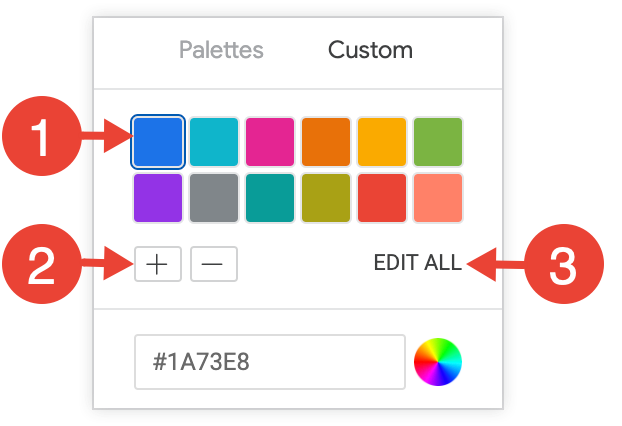
如要變更所選顏色,或一次編輯所有顏色,請在挑選器底部的顏色值方塊中輸入十六進位字串 (例如 #2ca6cd) 或 CSS 顏色名稱 (例如 mediumblue)。
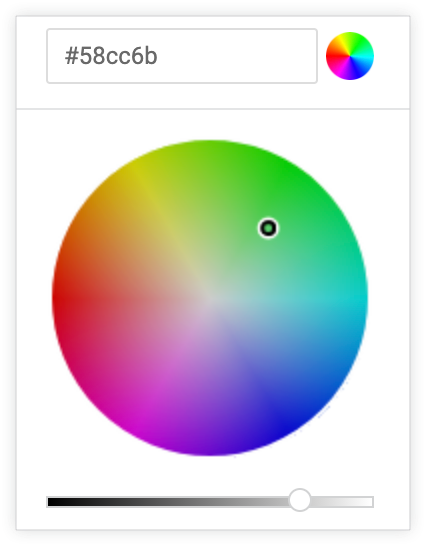
如要開啟顏色挑選器來選取顏色,請按一下顏色值方塊右側的色輪。該顏色的對應十六進位值會顯示在顏色值方塊中。
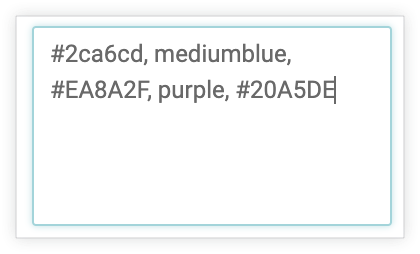
如果按一下「全部編輯」,色彩值方塊會填入您選擇或自訂的調色盤十六進位代碼。複製及貼上這份清單,是將自訂調色盤從一個圖表複製到另一個圖表的最佳方式。
對調顏色
你可以反轉調色盤使用的顏色。如果是類別調色盤,系統會將調色盤中的最後一個顏色套用至第一個序列,將調色盤中的倒數第二個顏色套用至第二個序列,依此類推。如果是連續或發散調色盤,系統會將調色盤右端的顏色套用至第一個數列,並將調色盤左端的顏色套用至其餘數列。
注意事項
Google 地圖圖表的工具提示行為
Google 地圖圖表上的工具提示可能會以特定方式運作。
如果 Google 地圖圖表顯示整個國家/地區 (且未重複):
- 工具提示會顯示在國家/地區的地理中心,並以寬度為準。
- 工具提示會從國家/地區最北端的緯度開始顯示。
如果 Google 地圖圖表上未顯示整個國家/地區 (地圖縮放至國家/地區的特定點),工具提示會顯示在游標旁。
如果 Google 地圖圖表縮小到足以顯示同一國家/地區的兩個例項 (兩個地理中心都會顯示),工具提示會以下列兩種方式顯示:
- 如果兩個國家/地區的上方都有空間,工具提示會顯示在兩國的中點上方。
- 如果只有一個國家/地區的上方有空間,工具提示只會顯示在該國家/地區上方。